我们在整理Word文档的时候,为了快速识别文档内容,方便统一归档管理,经常需要将文档中的第一行标题设置为文件名。手动挨个复制粘贴的话,效率太低了。下面分享3个批量给Word文档改名的方法:「核烁文档批量处理工具」、「WebRename」、「VBA 脚本宏」。可以自动提取Word文档中的第一行文字,批量给文件重命名。
为什么要把 Word 第一行文字设置为文件名
日常工作中产生的一些文件,比如周报月报、项目方案、会议纪要等等,文件名各种各样,有的用日期命名,有的用部门命名,文件数量一多,不但容易命名重复,而且也难以分辨文件的具体内容,查找起来非常不方便。
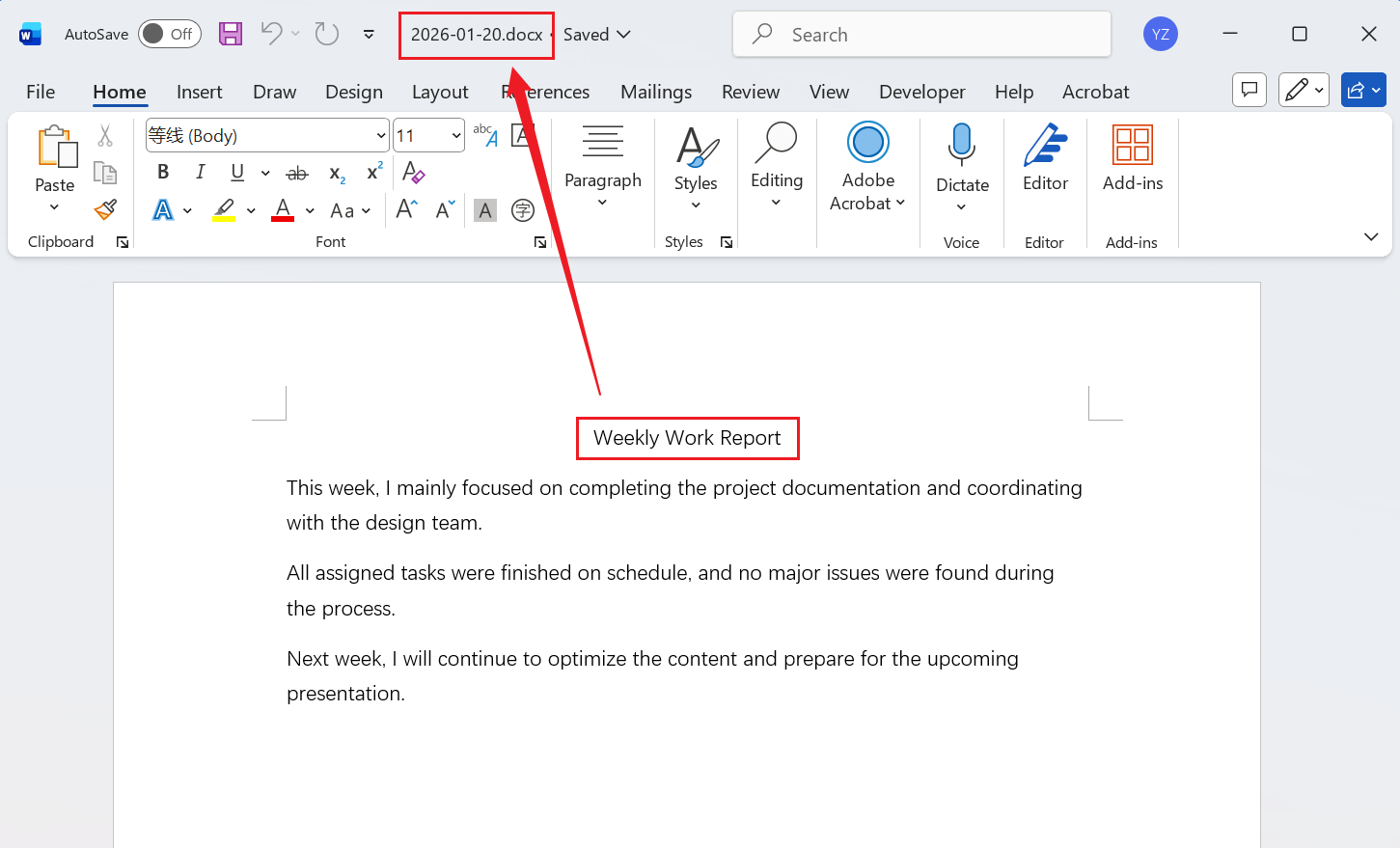
而Word文档的第一行文字,多为文件内容的核心标题,比如「XX 项目研讨会」、「XX部门第25周工作汇报」、「XX 公司考勤制度修订通知」等等。将第一行内容提取出来作为文件名,能够一眼识别文件内容,而且不会出现文件名重复的情况。
如果有大量的Word文档要批量改名,一个一个打开文件,复制第一行文字,再粘贴到文件名,这样效率太低了。因此,我们需要找到一种更加高效快捷的方法,能够自动提取Word文档的第一行,批量给文件进行重命名。下面就来给大家介绍3种好用的方法。
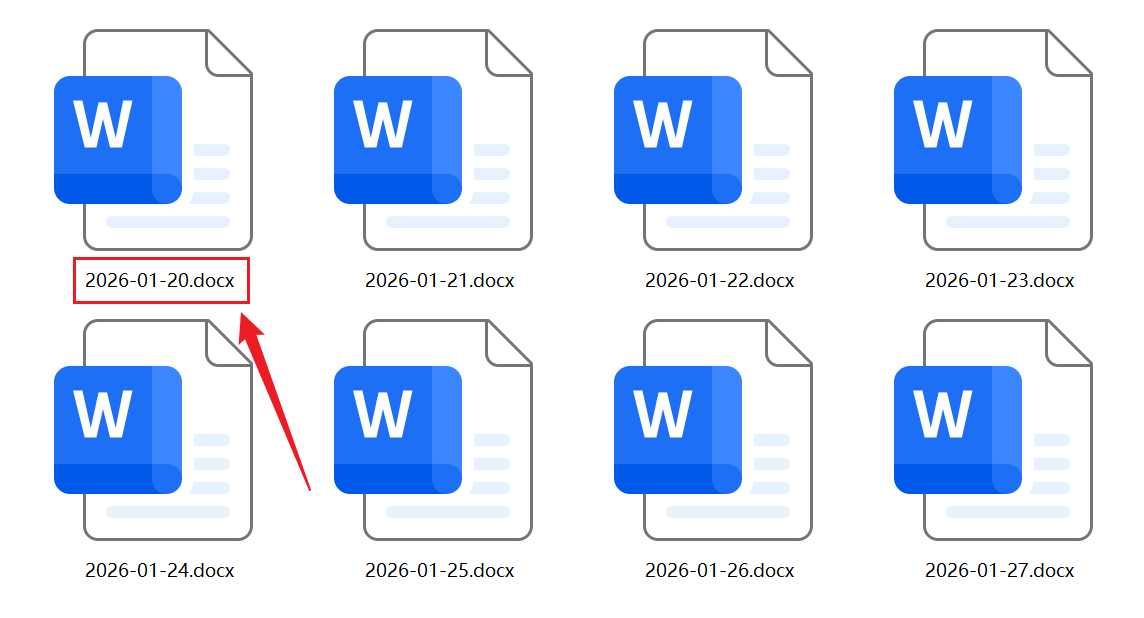
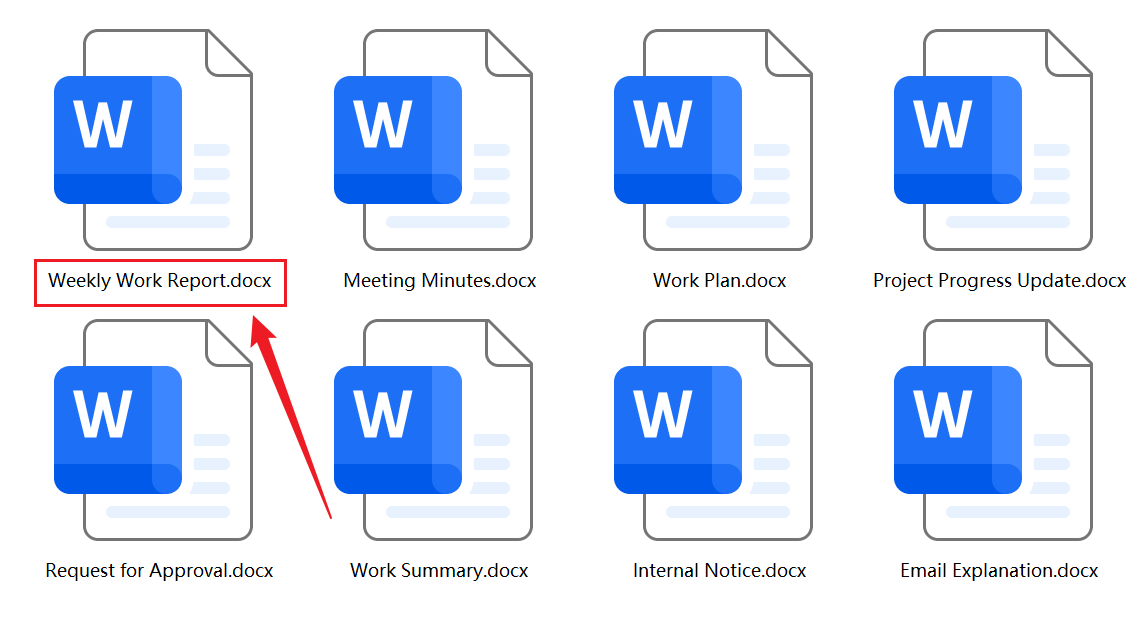
Word 提取第一行内容为文件名的效果预览
处理前:
处理后:
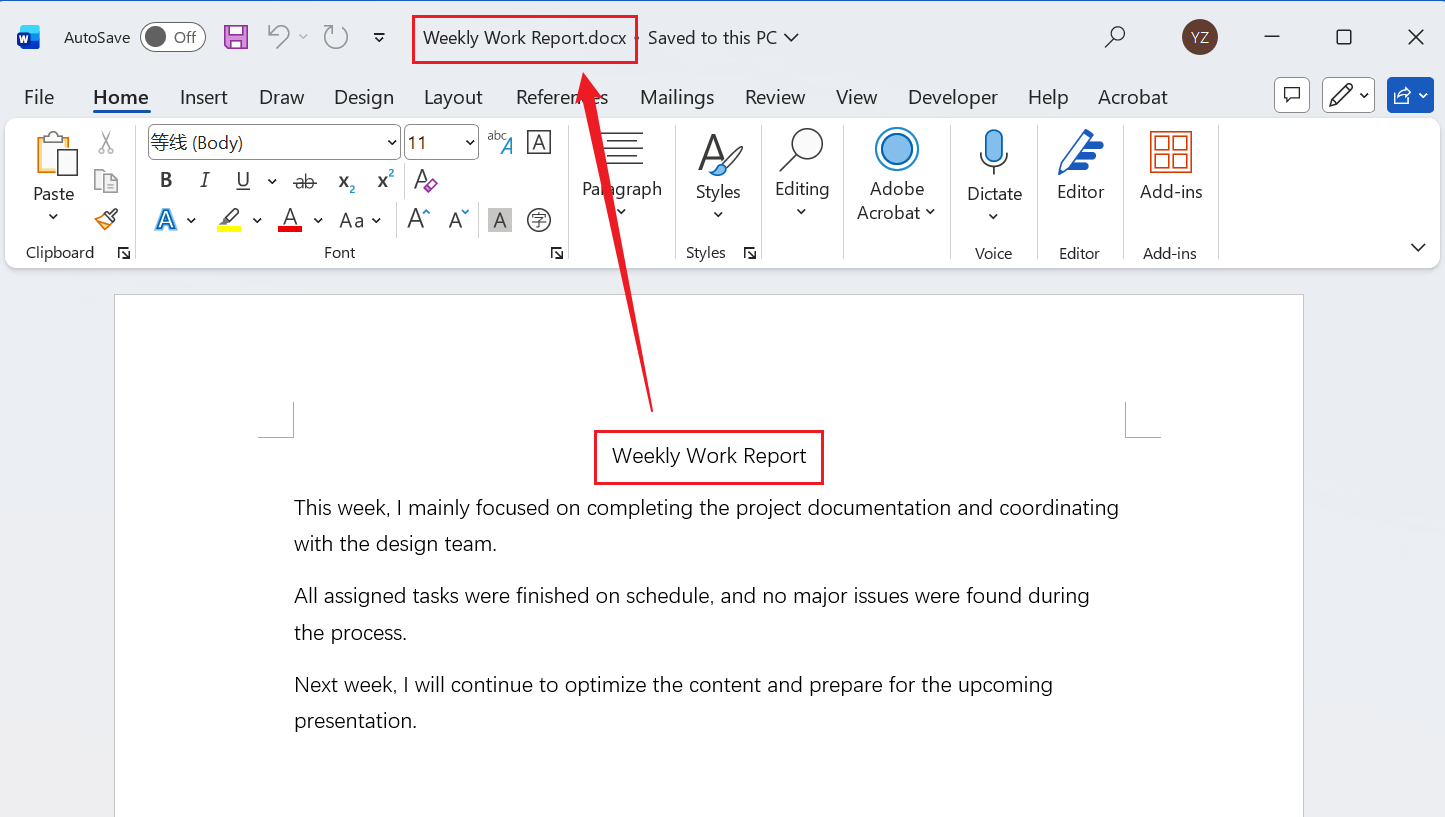
方法1:使用核烁文档批量处理工具批量给Word改名
推荐指数:★★★★★
优点:
- 操作简单,不需要编程代码基础,用户只需要打开这个工具,找到对应的功能入口,导入所有Word文档,选择使用第一行文本重命名文件,就可以自动改名。
- 除了Word文档以外,还支持提取PDF、TXT文本的第一行文字,自动给文件重命名。
- 真正的批量处理,可以一次性添加几百个文件批量重命名,不需要手动操作,1分钟快速完成。
- 文件全程都在自己电脑上,不外传到其它平台,不用担心敏感数据泄露,可放心使用。
缺点:
- 需要先在电脑上安装,并且只支持Windows系统使用。
操作步骤:
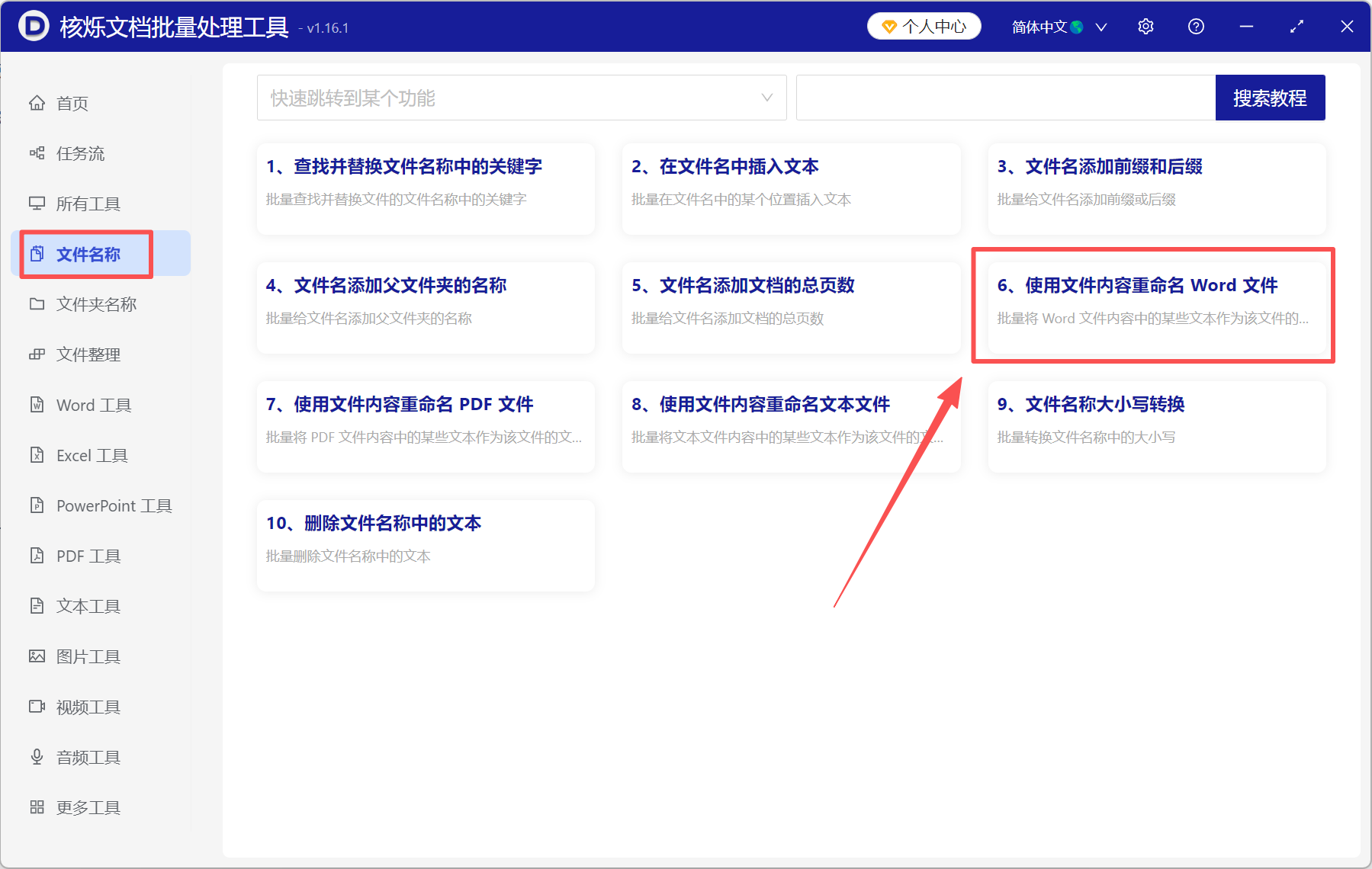
1、打开「核烁文档批量处理工具」,选择「文件名称」-「使用文件内容重命名Word文件」。
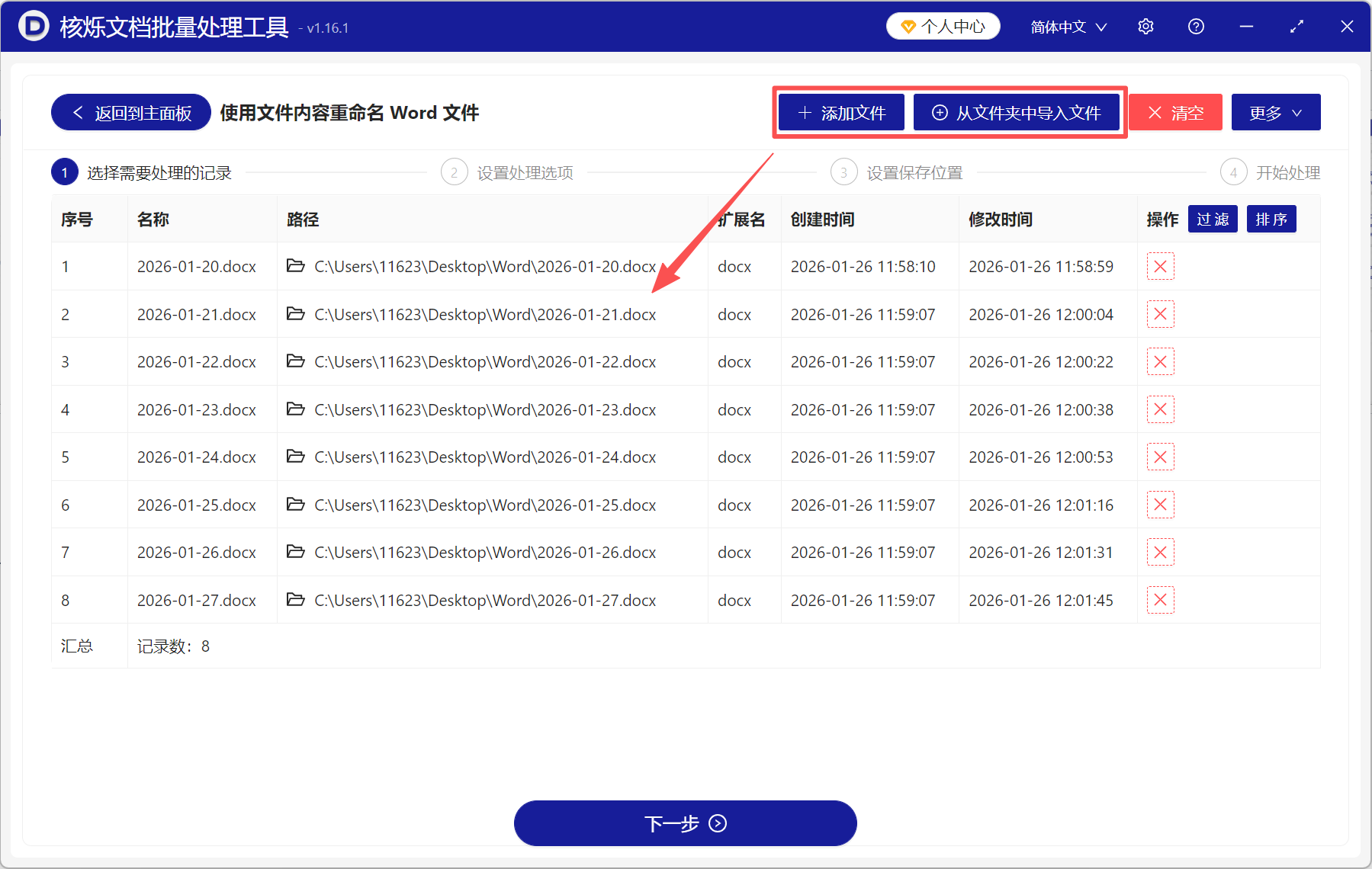
2、添加所有需要重命名的Word文件。支持doc\docx\docm\dot\dotx等文档格式。
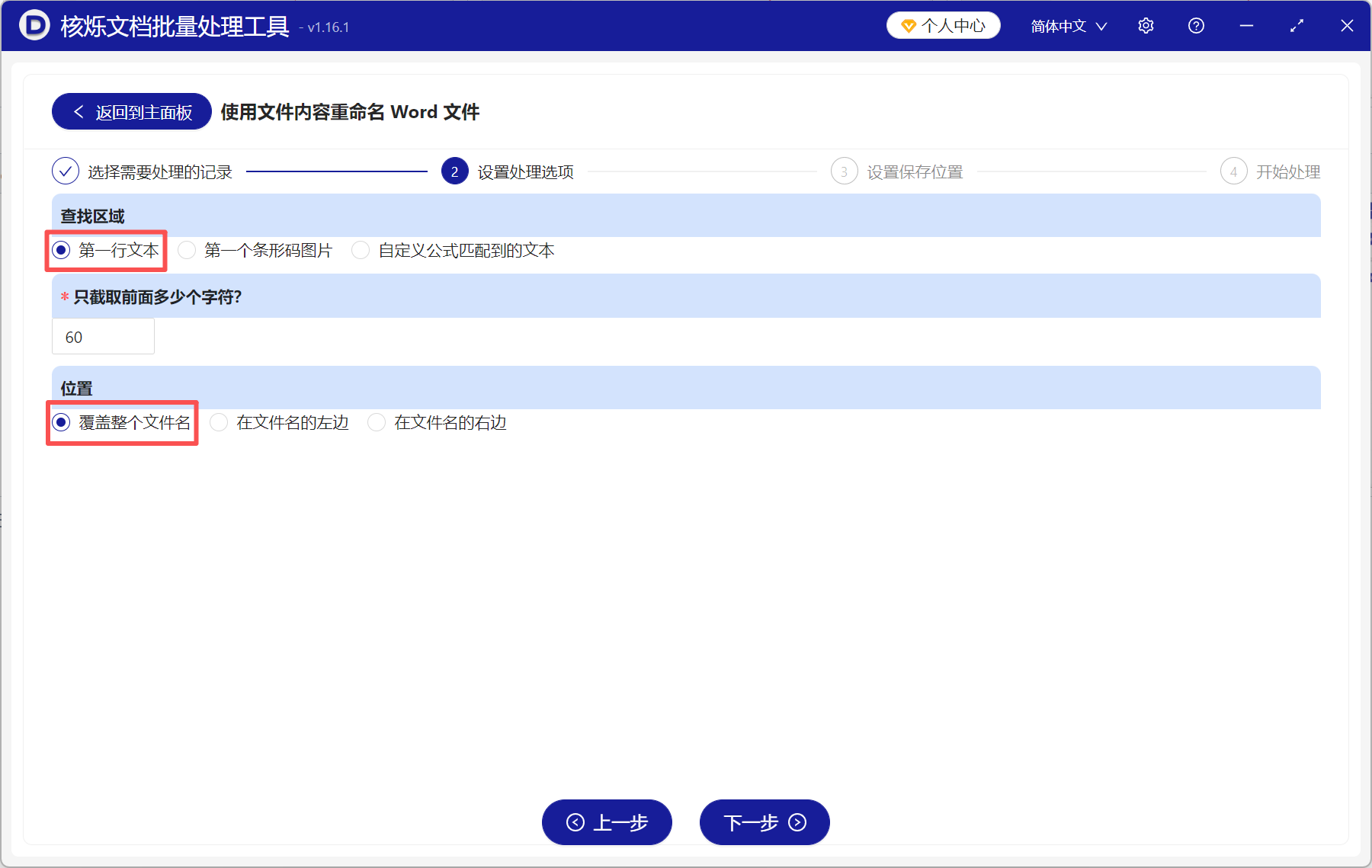
3、选择「第一行文本」,截取字符数默认「60」就可以了,也可以自定义数字,只要字符数比第一行文字的字数多就可以了。位置根据自己的需要任选一个。
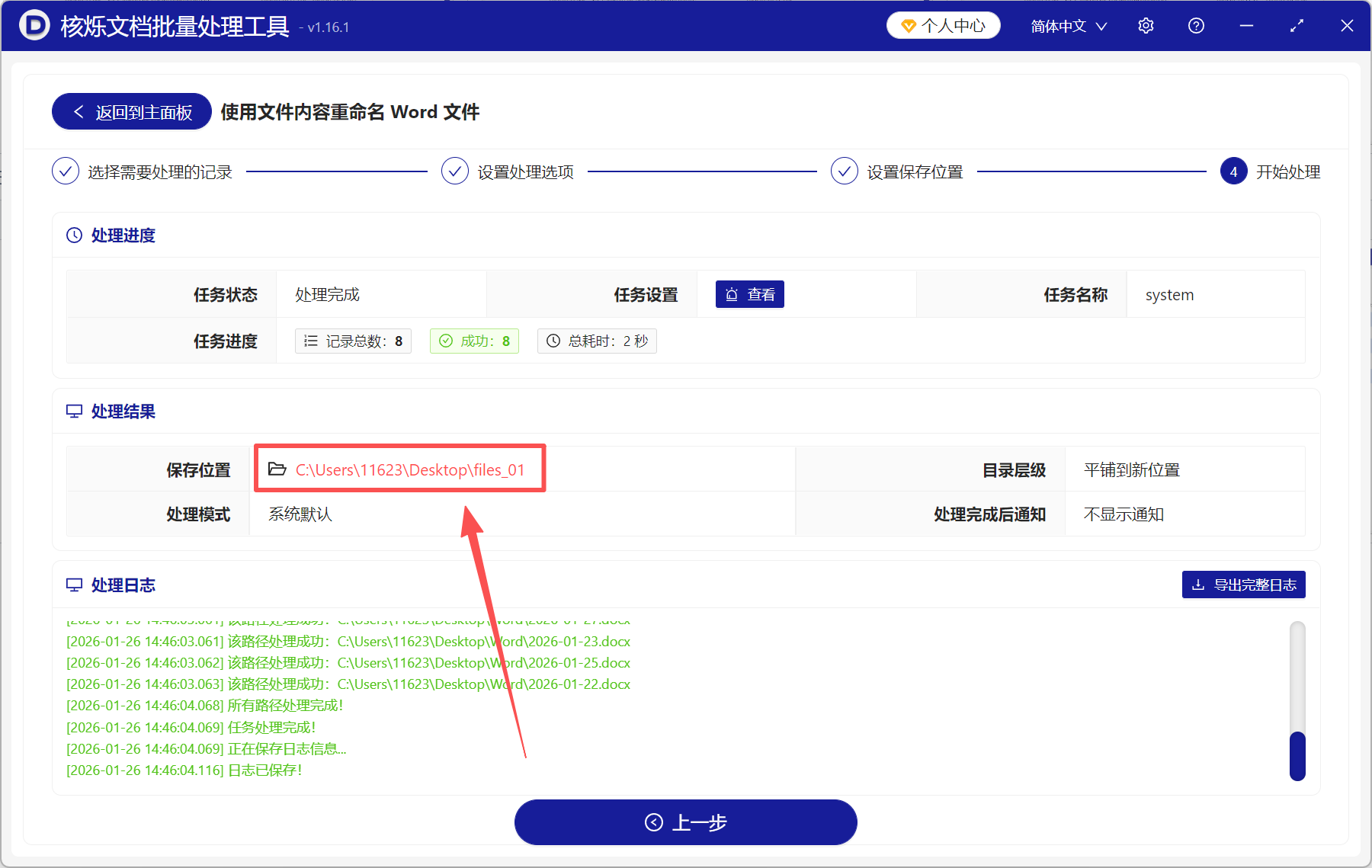
4、等待一会就处理完成了,直接点保存位置查看。所有的Word文档都改名完成了。
方法2:使用WebRename在线工具批量重命名Word
推荐指数:★★★☆☆
优点:
- 无需下载安装,在线工具只要打开浏览器就可以使用,非常方便。
- Windows、MacOS、Linux系统都可以用,没有限制,满足苹果用户的重命名需求。
- 支持批量重命名,可以一次性添加多个文件,一键批量改名,省时省力。
缺点:
- 没有自动提取文档文本的功能,需要手动填写新名称,完成重命名。
操作步骤:
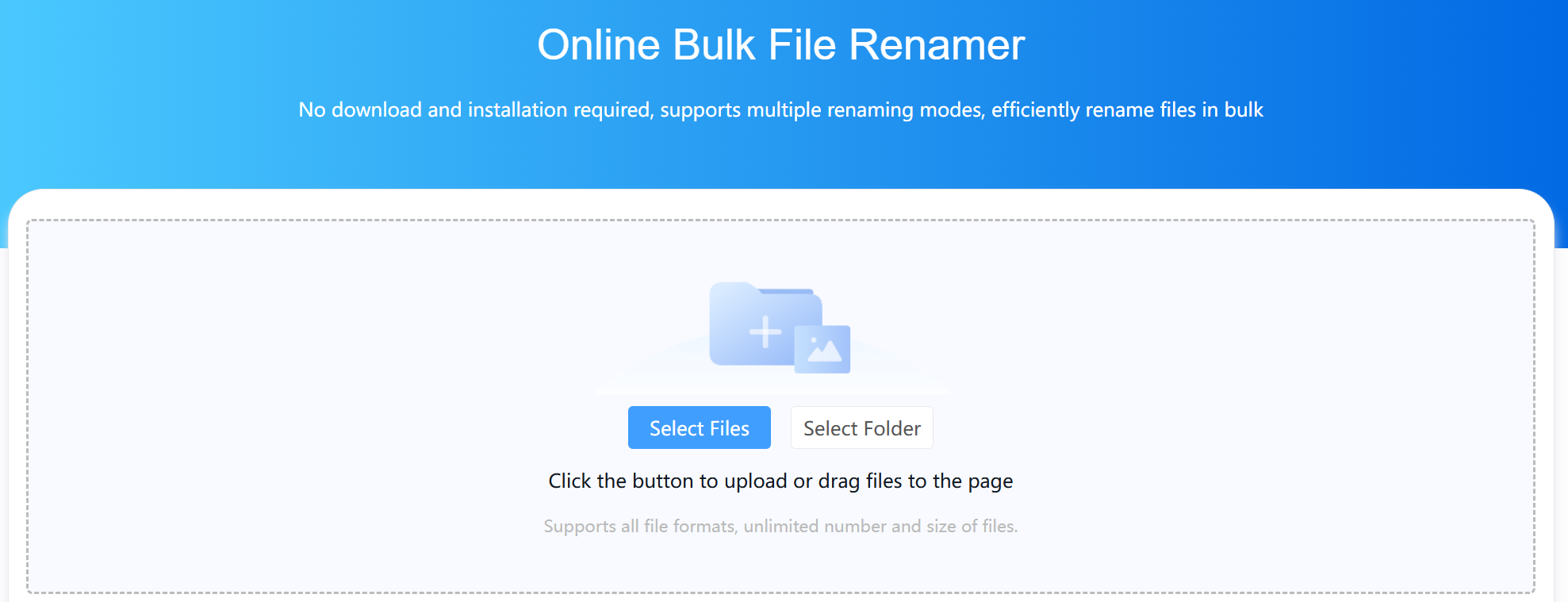
1、打开「WebRename」在线文件批量重命名工具,点击按钮上传文件,或者将Word文件直接拖到页面中。
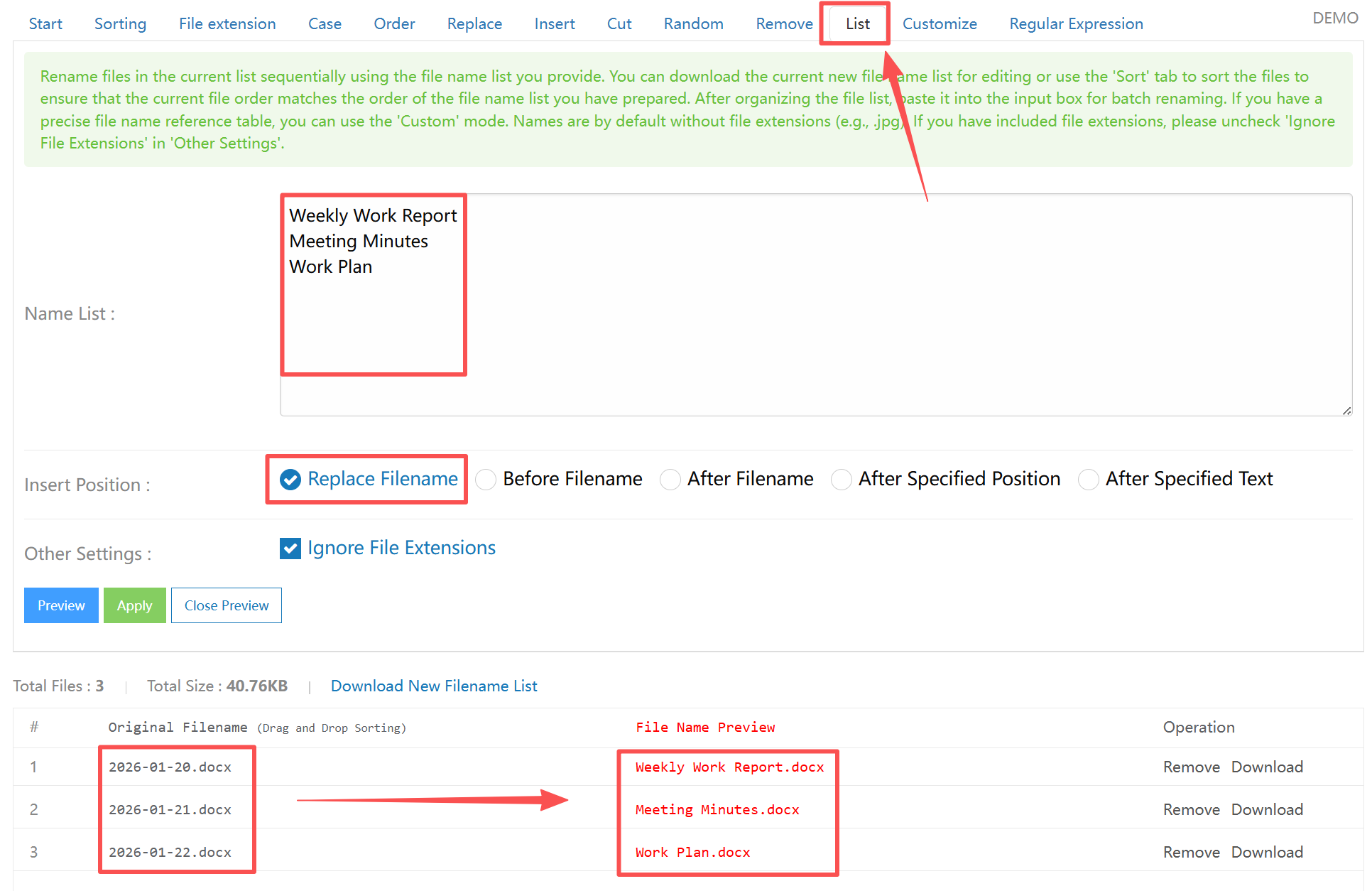
2、选择「列表」,将每个文件中的第一行内容填入到名称列表中,插入位置根据自己的需求任意选择一个。下面可以预览新的文件名,确认无误后,点击「下载」就可以了。
方法3:使用 VBA 脚本宏提取文档内容批量重命名
推荐指数:★★★☆☆
优点:
- 无需借助其它工具,直接在Word中运行即可,不依赖第三方工具,也不需要联网。
- 支持批量处理,自动化程度高。脚本能够自动提取文档中的第一行,批量给Word重命名。
- 可以根据自己的需求自定义处理规则,提取第一行或者提取固定文本,都可以做到。
缺点:
- 使用门槛较高,需要有脚本基础,不然容易出错,造成文件损坏。
操作步骤:
1、将需要重命名的Word文档放到一个文件夹里,确保所有文档都是docx格式,并且要关闭所有文档,避免文件被占用。
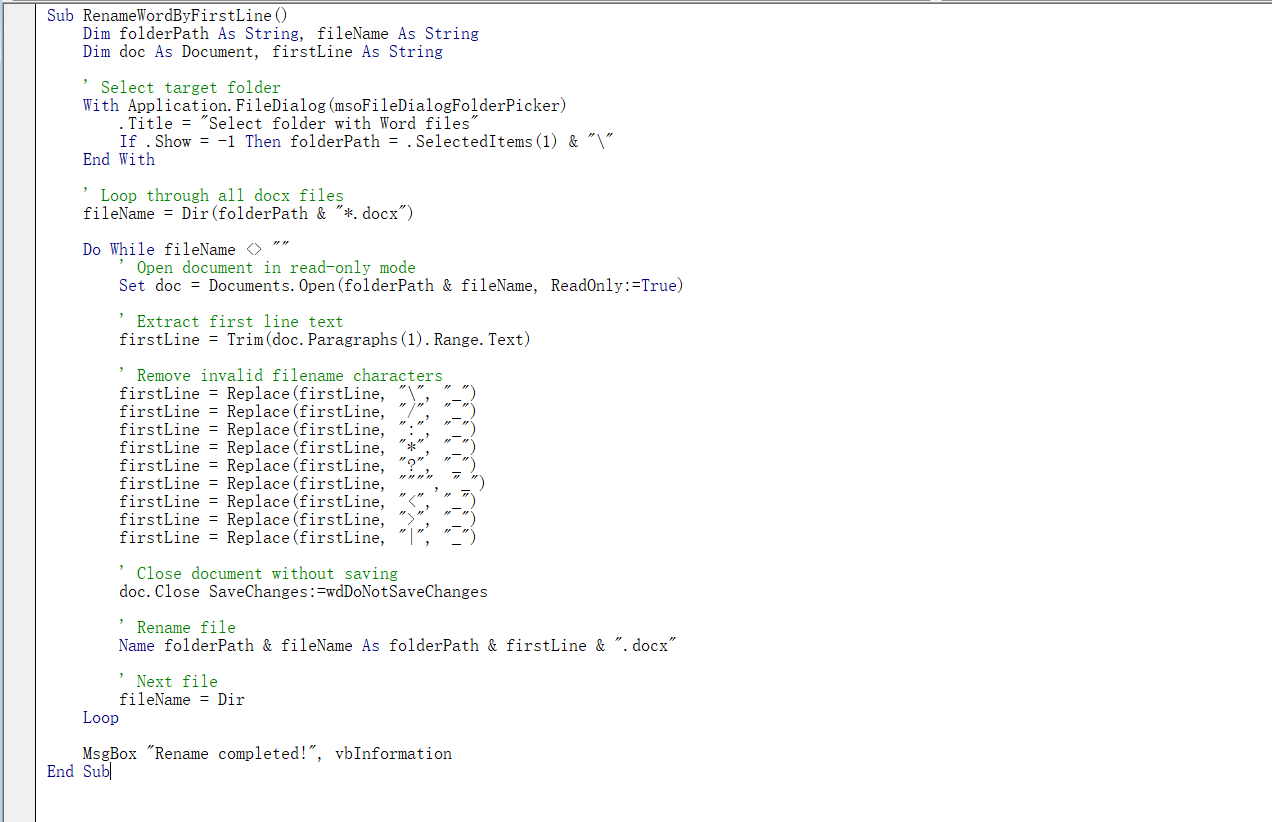
2、新建一个空白的Word文档,按「Alt + F11」打开VBA编辑器,点击「插入」-「模块」,粘贴代码。
3、按F5运行脚本,选择存放Word的文件夹,等待宏自动重命名完成即可。