工作在进行演示文稿的协作当中,我们可能会收到一些被设置为只读模式的 PPT 文件,这类文件允许我们打开浏览查看,但是却禁止进行任何编辑修改的行为,不管是数据图表、企业标识或要补充的内容要点,都无法进行更改。当创建 PowerPoint 文件的作者因分享限制设置保护后,这些只读文件便成为了信息更新的关键问题,阻碍内容的更迭和团队高效协作。而解除 PPT 文件的只读密码限制,恢复原本可编辑的模式,能快速解决因权限管理过度导致阻碍的工作流程,让受到保护的 PPT 演示文稿重获编辑自由的状态。
为什么要取消 PowerPoint 的只读模式,让其能够编辑和修改?
恢复文件可编辑性
只读模式会锁定演示文稿的内容,导致文字、图片或排版都无法进行任何调整,解除这一个只读限制后,用户才能根据实际需求更新数据以及优化设计,确保幻灯片内容始终保持准确。
优化团队协作
在实际的工作中,演示文稿常常需要多人补充完善,只读模式会影响团队成员直接修改内容,影响协作效率。取消只读限制后,不同的人员可以分工完善各自部分,也能统一调整风格和格式,让文稿达到最佳的表现效果。
使用更加便利
每一次编辑都需要解除保护,会拖慢工作的节奏,直接解除只读限制后,我们能够随时随地进行修改调整并保存,提升了工作的连贯性与响应速度,适合需要频繁调整内容的场景。
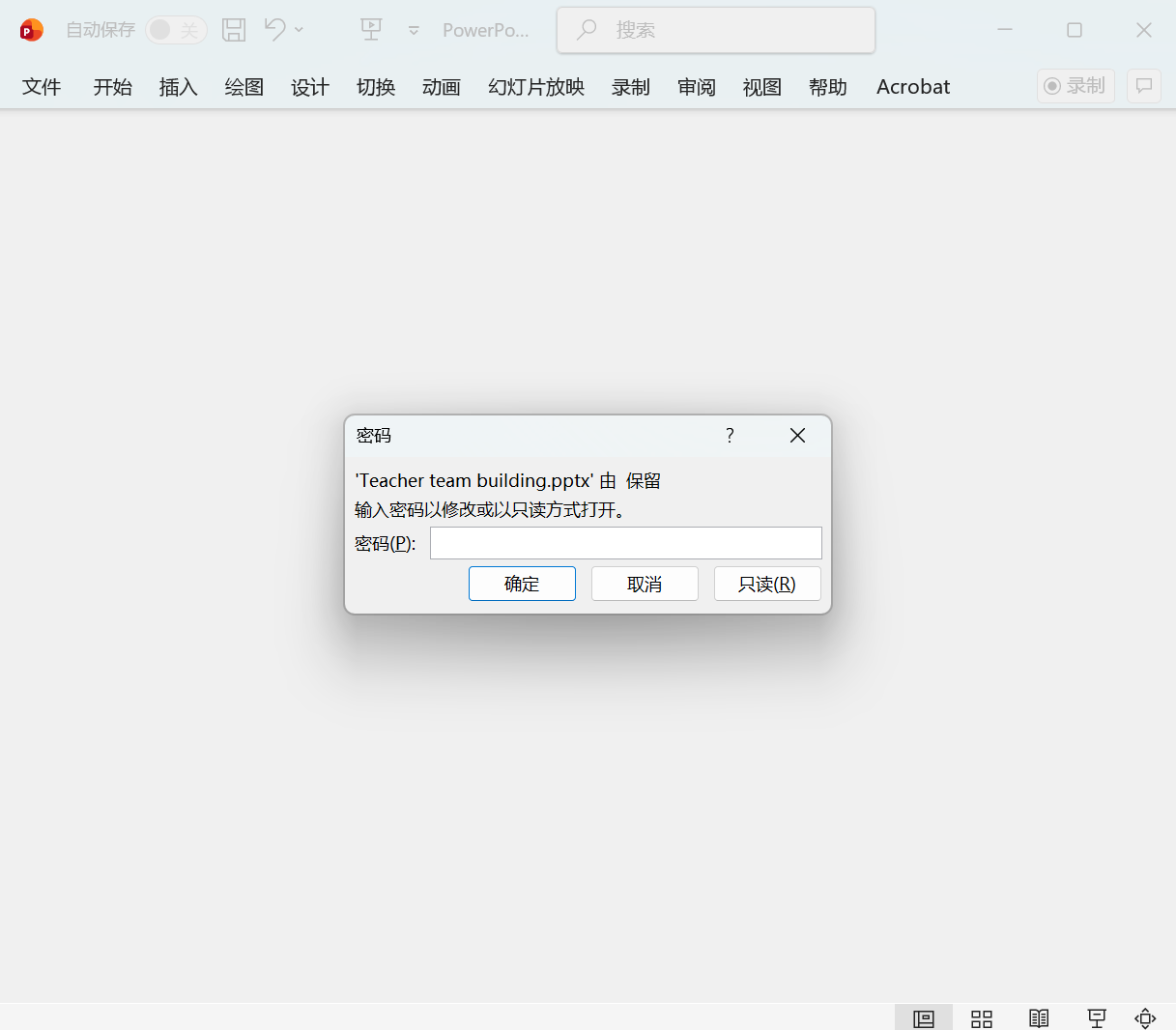
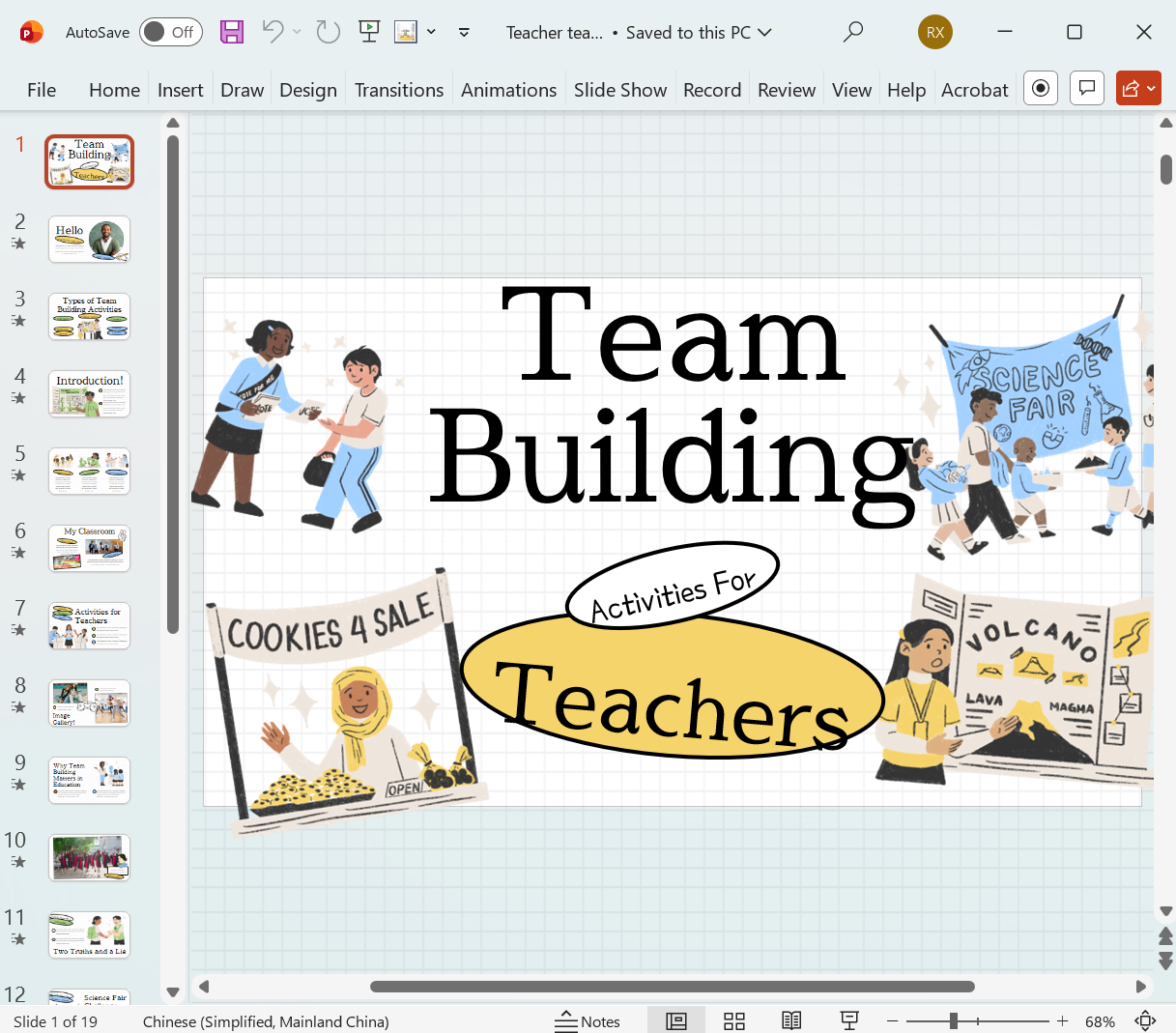
删除 PPT 只读密码的效果预览
处理前:
处理后:
方法一:使用核烁文档批量处理工具批量删除 PPT、PPTX 文件的只读限制
推荐指数:★★★★★
优点:
不需要输入密码就可以解除只读限制,并且能够一次性批量解除几十、几百个 PPT 文件的只读限制,节省时间,处理速度也远高于在线工具,其次所有的演示文稿都在本地电脑处理,不会要求有上传文件的性质,注重对文件的隐私安全。
缺点:
必须安装软件在电脑中操作。
操作步骤:
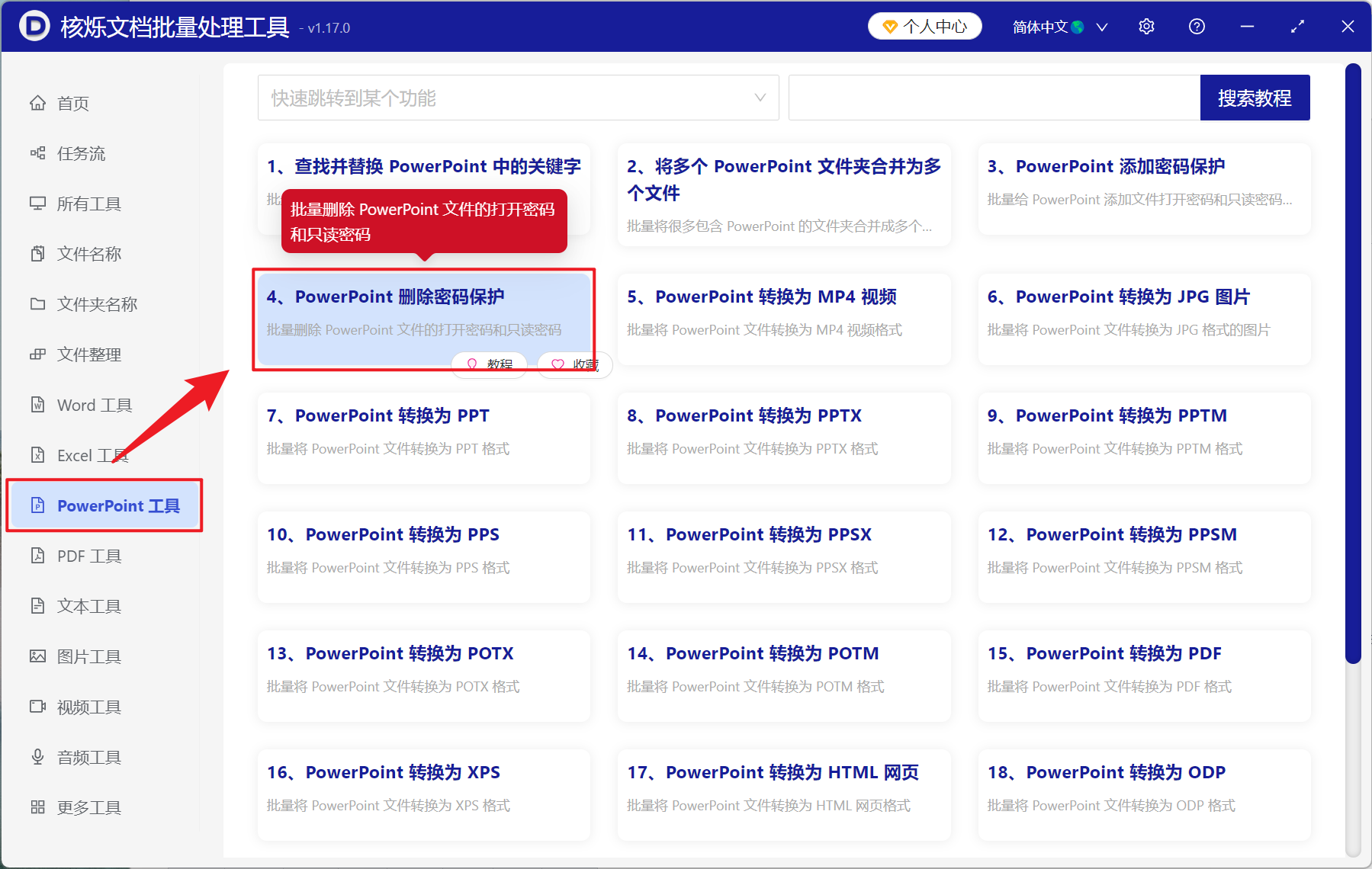
1、打开【核烁文档批量处理工具】,选择【PowerPoint 工具】-【PowerPoint 删除密码保护】。
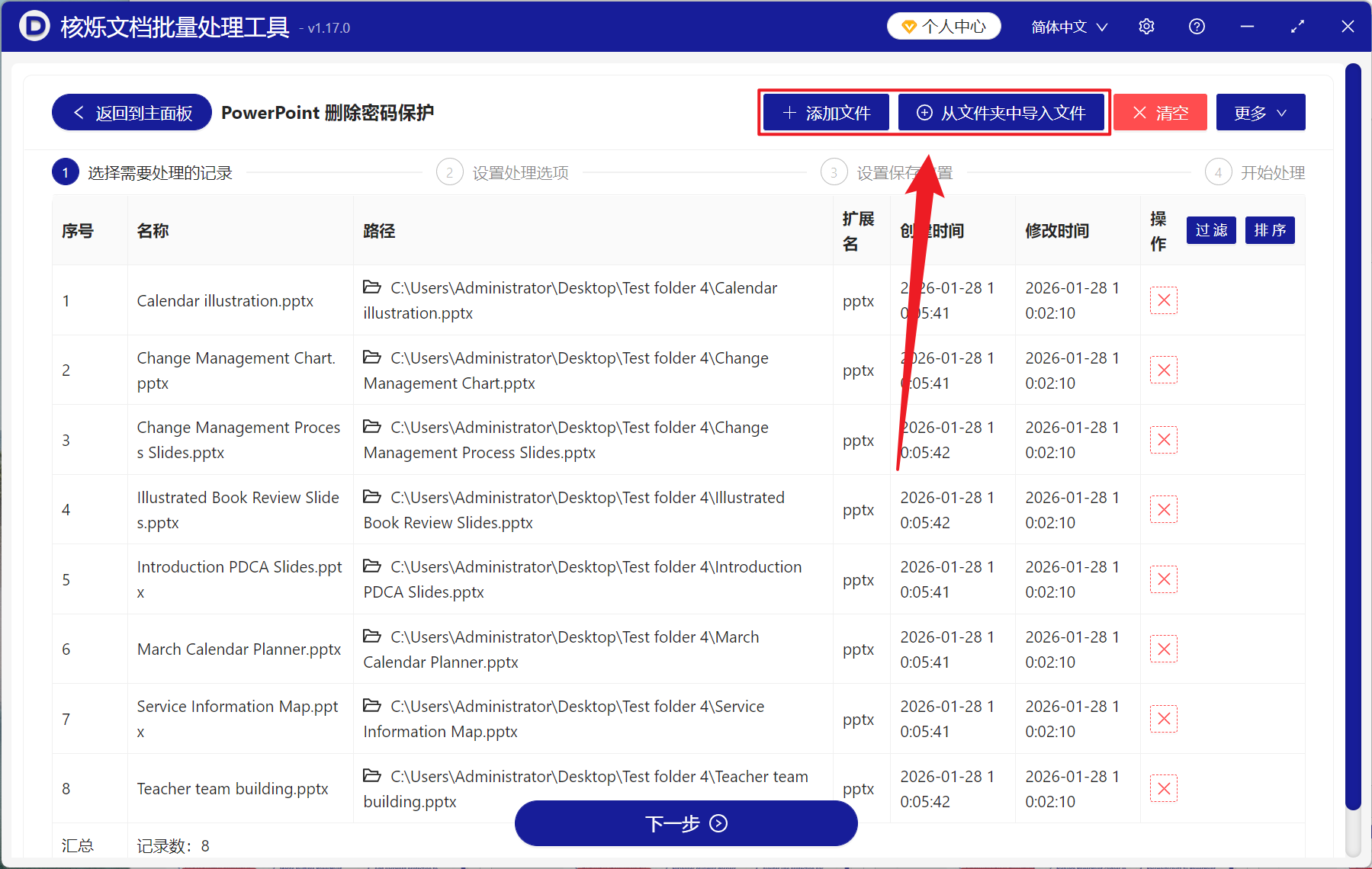
2、在【添加文件】或【从文件夹中导入文件】中选择一个方式将需要取消编辑限制的 PPT 添加,也可以将文件直接拖入下方导入,然后点击下一步。
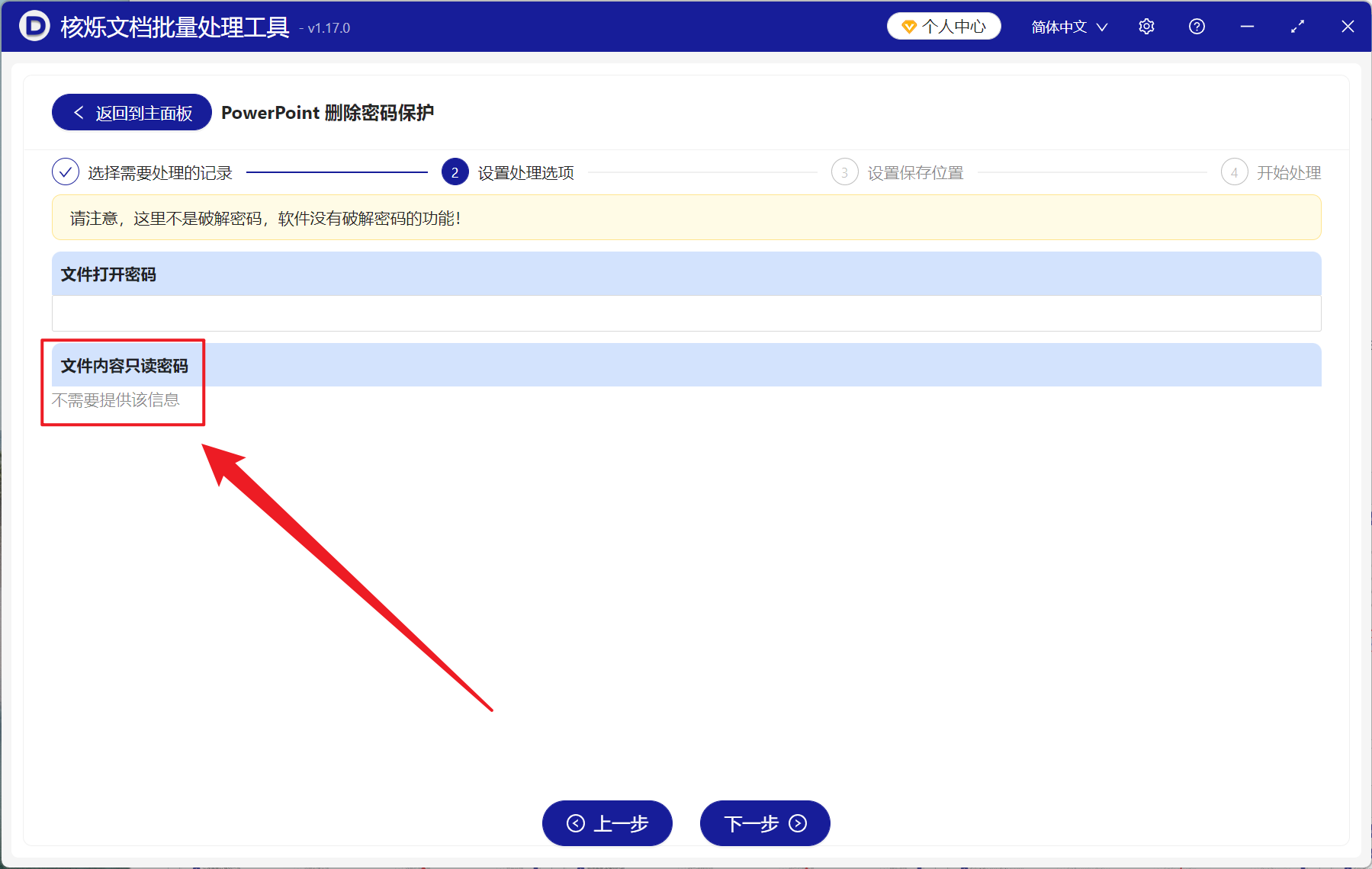
3、进入到密码设置界面,这里我们可以看到只读密码不需要原密码就可以取消,所以这里我们直接点击下一步,不需要任何操作。接着点击浏览,选择好新文件的保存位置。
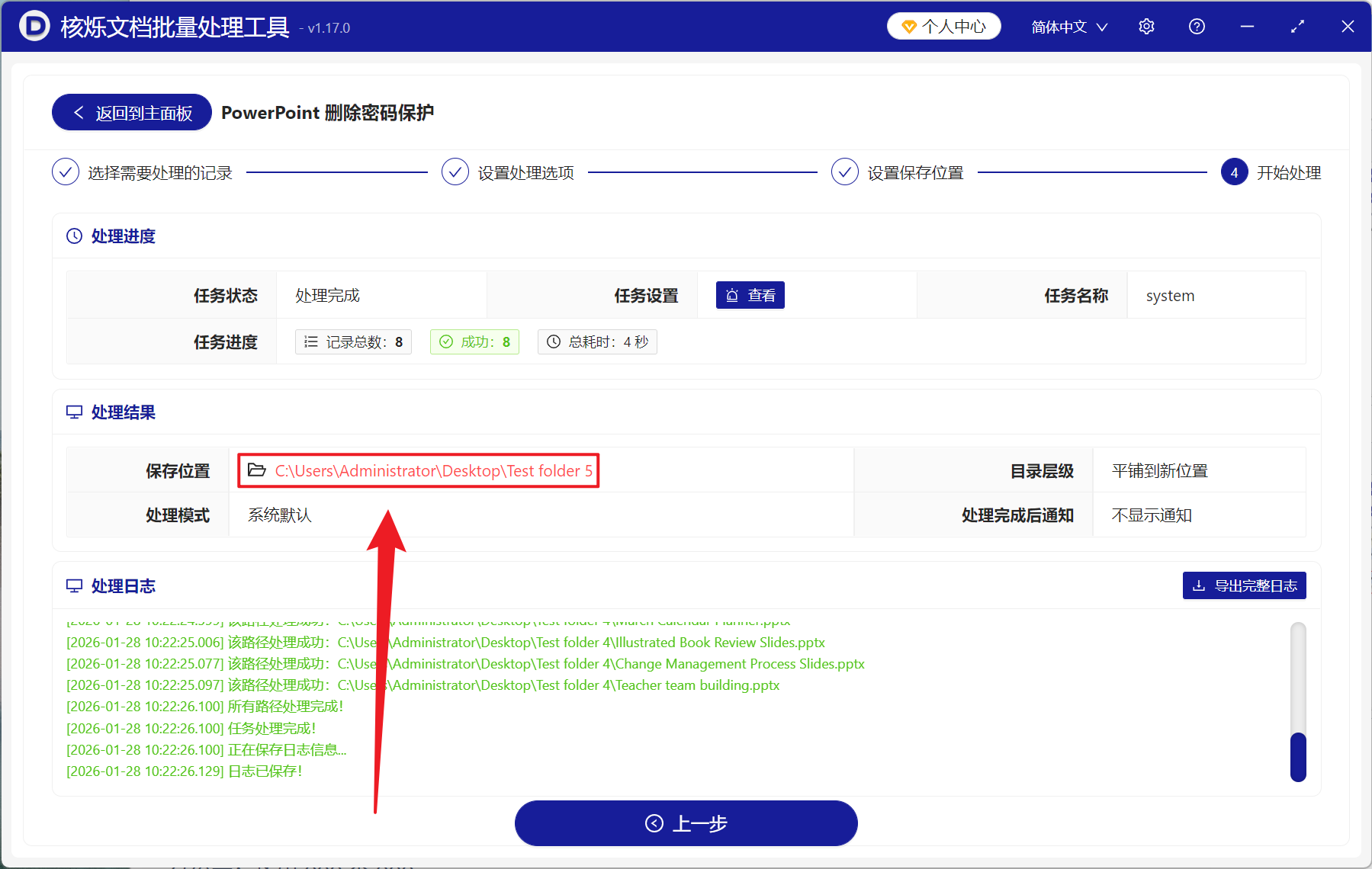
4、等待一会儿,处理完成之后打开文件夹,可以查看 PPT 文件都解除了只读限制,能够随意编辑修改了。
方法二:打开 PPT 另存为绕过密码进行重新保存
推荐指数:★★★☆☆
优点:
操作完全免费,相比于其它方法较为简单,不需要安装额外的软件或工具,对于大多数非密码保护的 PPT 文件非常有效,能有效的保留格式、内容和设计元素,并且在各种版本的 PowerPoint 中都可以使用。
缺点:
对于密码保护的只读文件效果有限,可能无法解除真正的密码限制,另存过程中某些特殊链接可能会丢失,并且原始文件设置了严格的编辑限制,这个方式可能没有作用。
操作步骤:
1、打开受到保护的 PPT 文件,点击左上角的【文件】-【另存为】-【保存】。
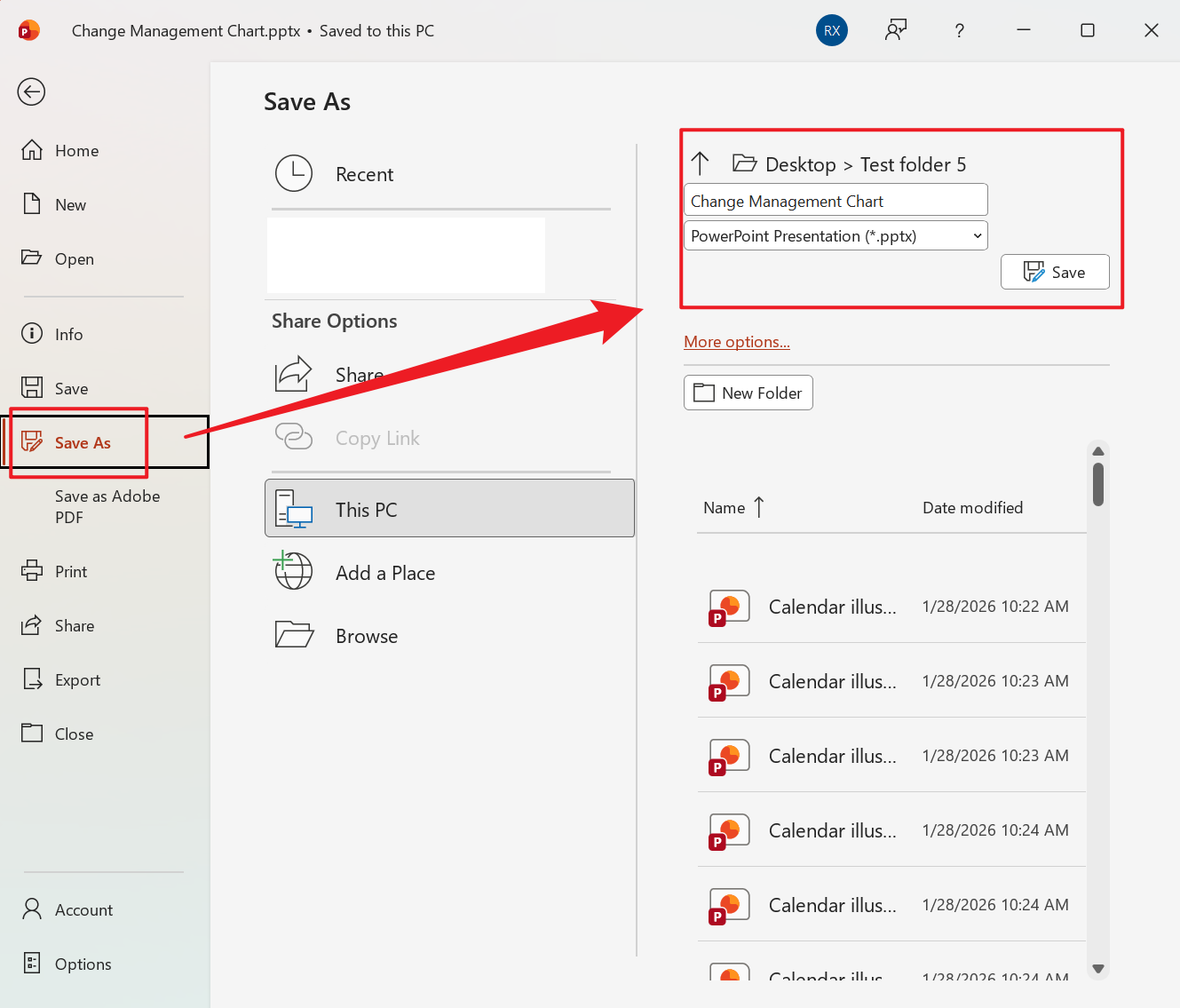
2、接着打开保存后的文件即可。
方法三:使用压缩软件间接去除 PPT 密码保护
推荐指数:★★☆☆☆
优点:
只需使用常见的压缩软件,不用安装专业的工具,对某部分类型的文件保护特别有效。
缺点:
成功率不固定,有失败的风险,并且修改后缀有可能会导致文件损坏。
操作步骤:
1、电脑中安装 WinRAR 或 7-Zip,右键点击 PPT 文件,选择【添加到压缩文件】。
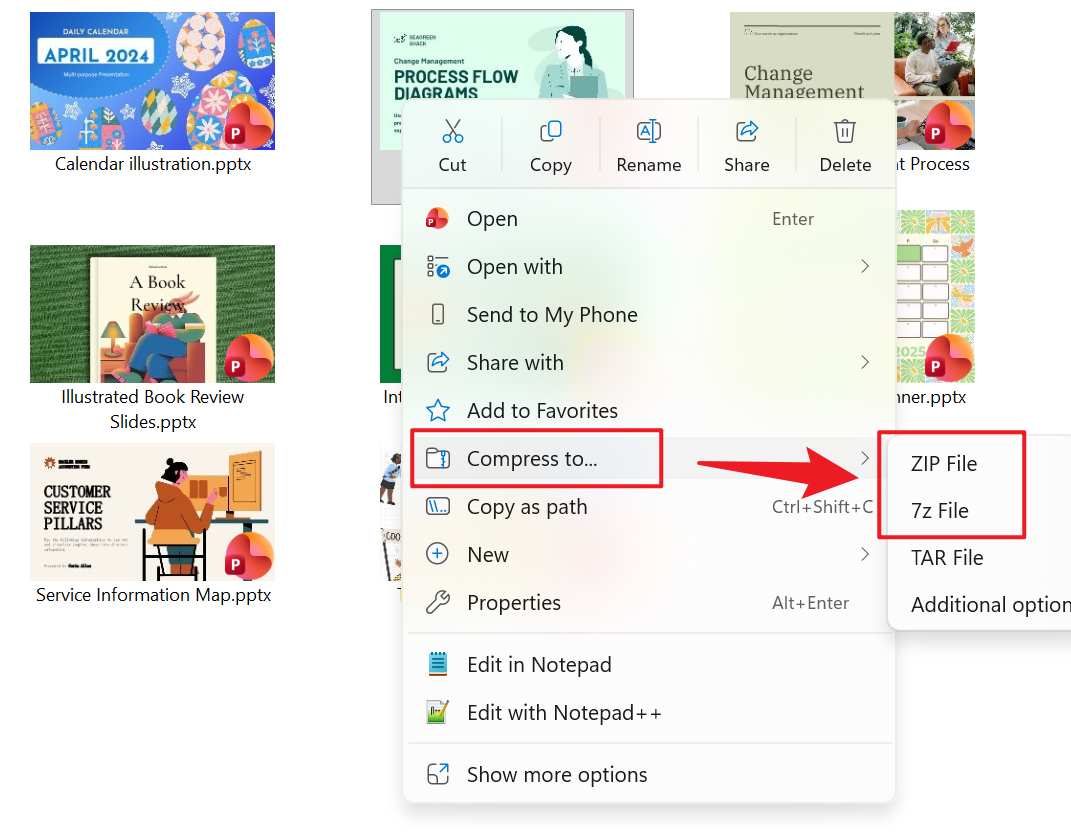
2、压缩完成后,双击打开压缩包,这个时间文件打开就不会出现需要输入密码的情况了。
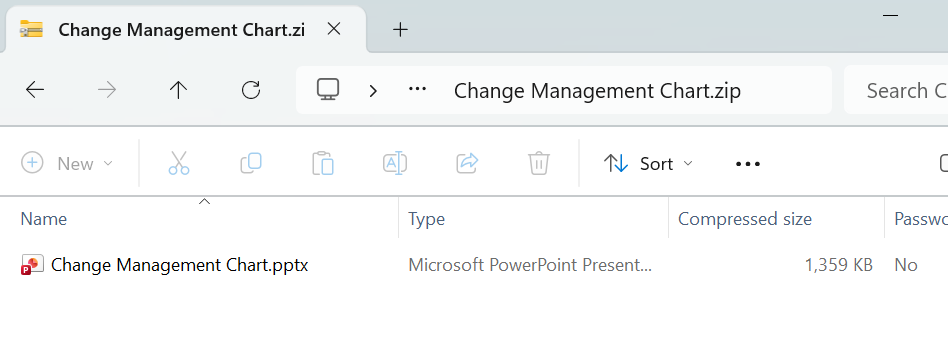
3、最后进行编辑后另存为新文件就完成了。
方法四:利用 ASPOSE 在线工具取消 PowerPoint 文件中的密码限制
推荐指数:★★★★☆
优点:
同样不用安装任何软件,使用方便编辑,界面直观,有用户界面和操作指引,适合临时偶尔使用的用户。
缺点:
涉及隐私问题和安全风险,要将 PPT 文件上传带服务求,通常也会有处理大家和次数限制,处理密码保护的复杂 PPT 成功率不少很稳定,需稳定的网络链接才能正常使用。
操作步骤:
1、打开浏览器,进入 ASPOSE 界面,接着上传需要处理的 PPT 文件。
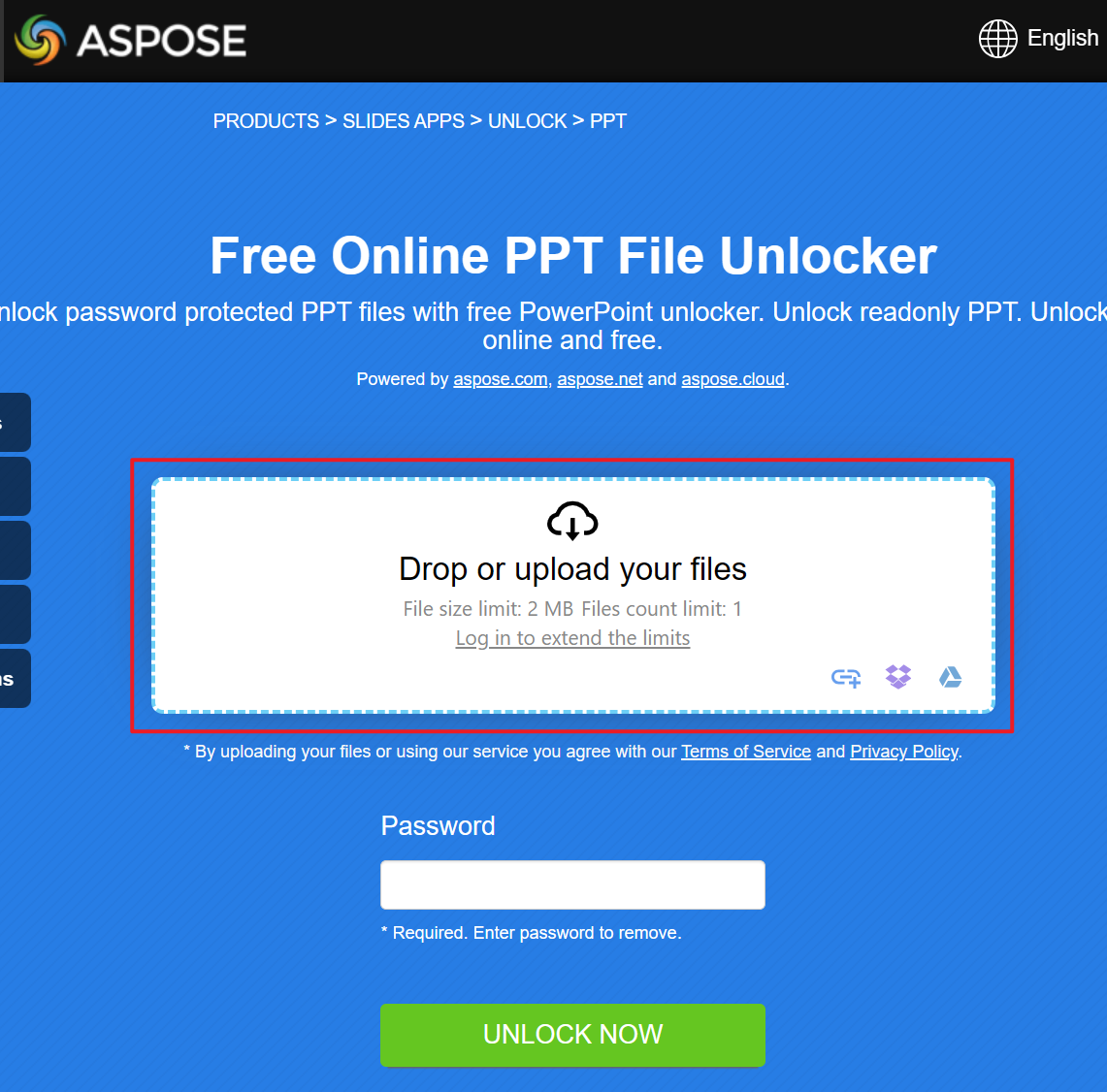
2、在下方输入密码后点击解决,然后等待处理完保存就好。
方法五:复制内容到新的幻灯片文件中,直接跳过原文件重新编辑
推荐指数:★★★★☆
优点:
几乎百分百能成功,适用于所有可以查看的文件,不需要任何复杂的知识,打开即可使用。
缺点:
动画效果和切换效果可能会造成丢失,而且母版和主体设置需要重新进行调整。
操作步骤:
1、打开受到保护的 PPT 文件,按下 Ctrl + A 全选,新建一个空白 PPT 文件,然后按下 Ctrl + C 复制所选内容。
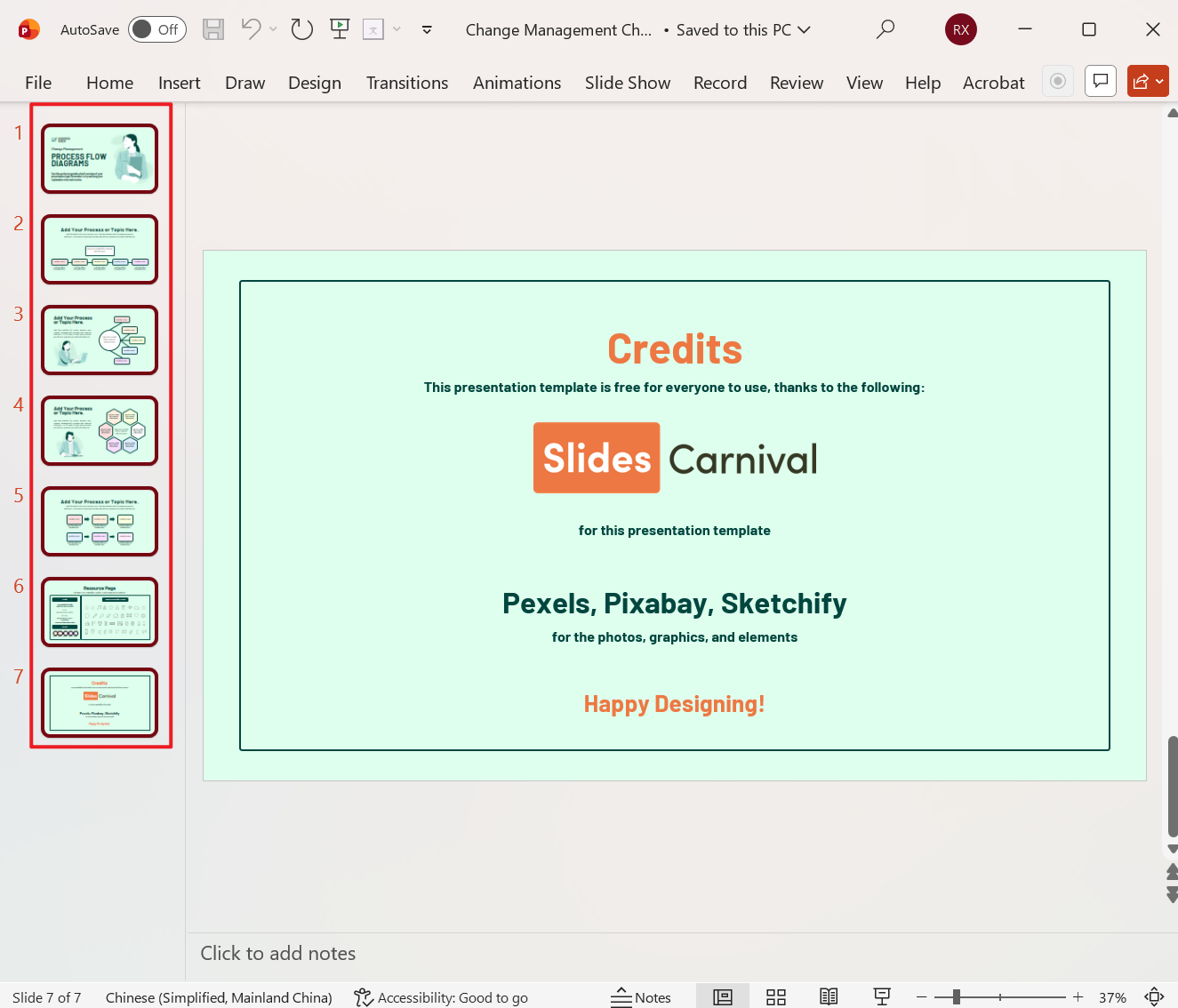
2、最后保存为新的 PPT 文件就能自由编辑了。