PDF文件打印、装订的时候,由于页边距过小,经常会裁掉一些内容,导致文件不完整,因此我们需要将PDF的页边距变大。下面就来教你一个办法,可以自定义页边距尺寸,将PDF的页边距变大,而且还支持很多PDF批量调整页边距,无需手动逐个处理,非常方便,能帮我们节省不少时间。
什么情况下必须把PDF的页边距调大
1、打印时内容被裁掉
我们打印PDF文件的时候,如果文件的页边距过小,或者是页边距不够大,那么文档中的文字、表格就会贴着边线,打印出来会缺字或者缺边线,不仅不美观,还会造成内容缺失。因此,我们必须调大PDF文件的页边距再进行打印。
2、PDF装订成册
我们将PDF文件打印出来装订成册时,如果页边距不够大,那么在打孔的时候就会挡住文字,或者文字跟装订线挤在一起,非常难看,而且影响阅读。这种情况下,也要将PDF的页边距调大,确保文字内容在中心位置,不受任何遮挡。
3、需要做批注、标记
看论文、电子合同或者学习资料时,常常需要做一些批注和标记,将PDF的页边距调大后,能够留出足够多的空白来写批注。这样我们的笔记就不会和文档正文挤在一起。
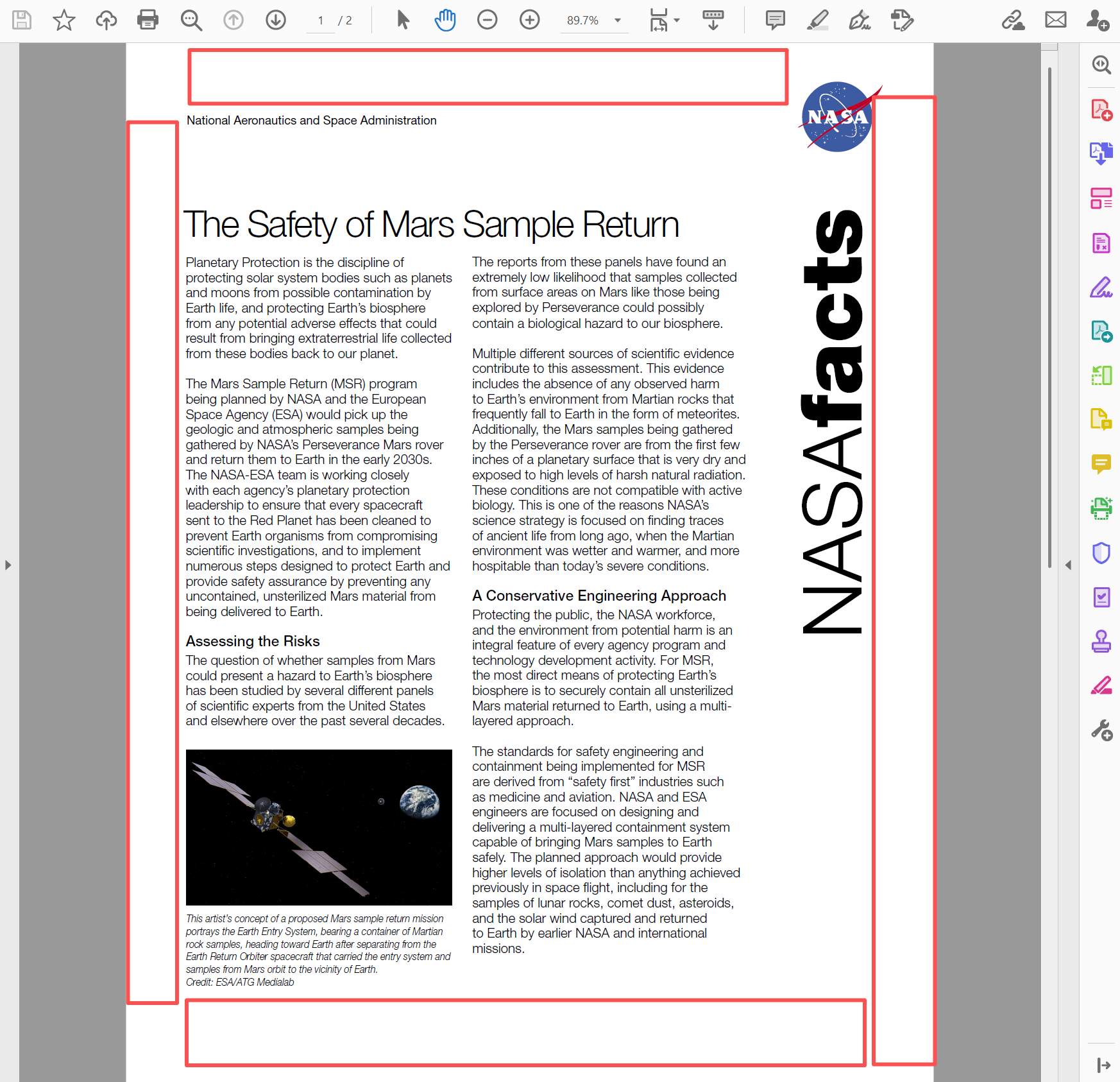
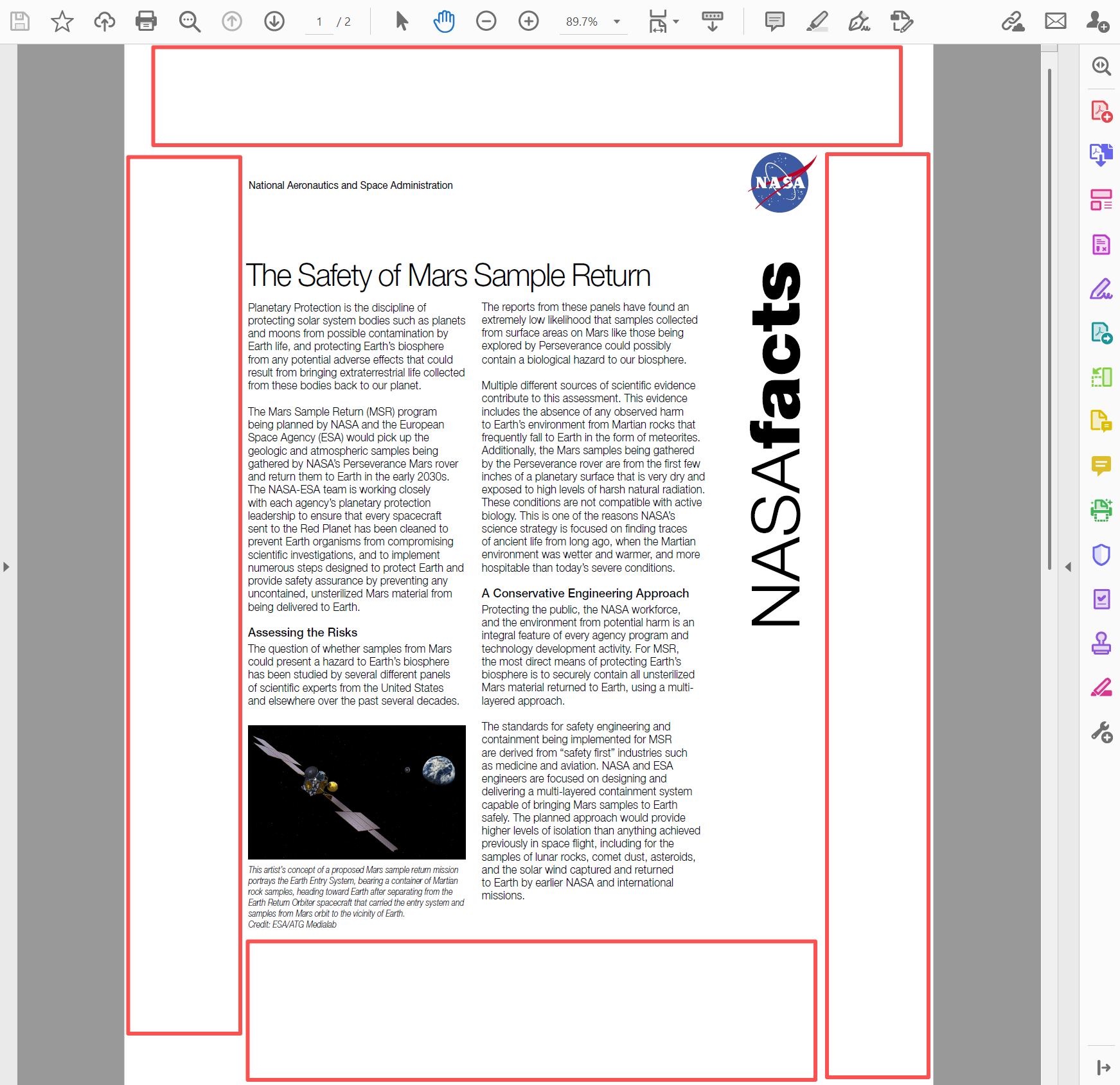
PDF页边距变大后效果预览
处理前:
处理后:
批量将PDF的页边距变大的操作步骤
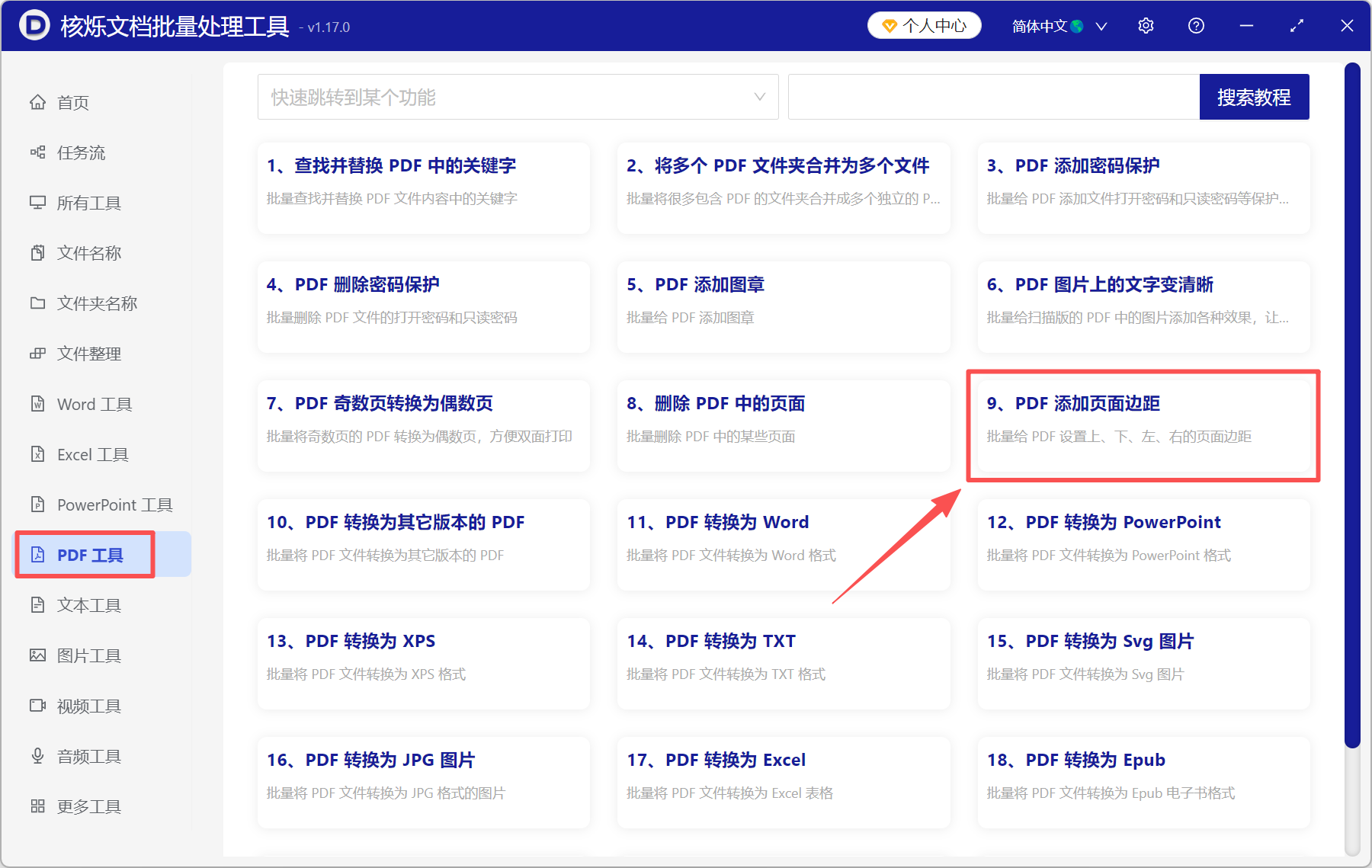
1、打开「核烁文档批量处理工具」,选择「PDF工具」-「PDF添加页面边距」。
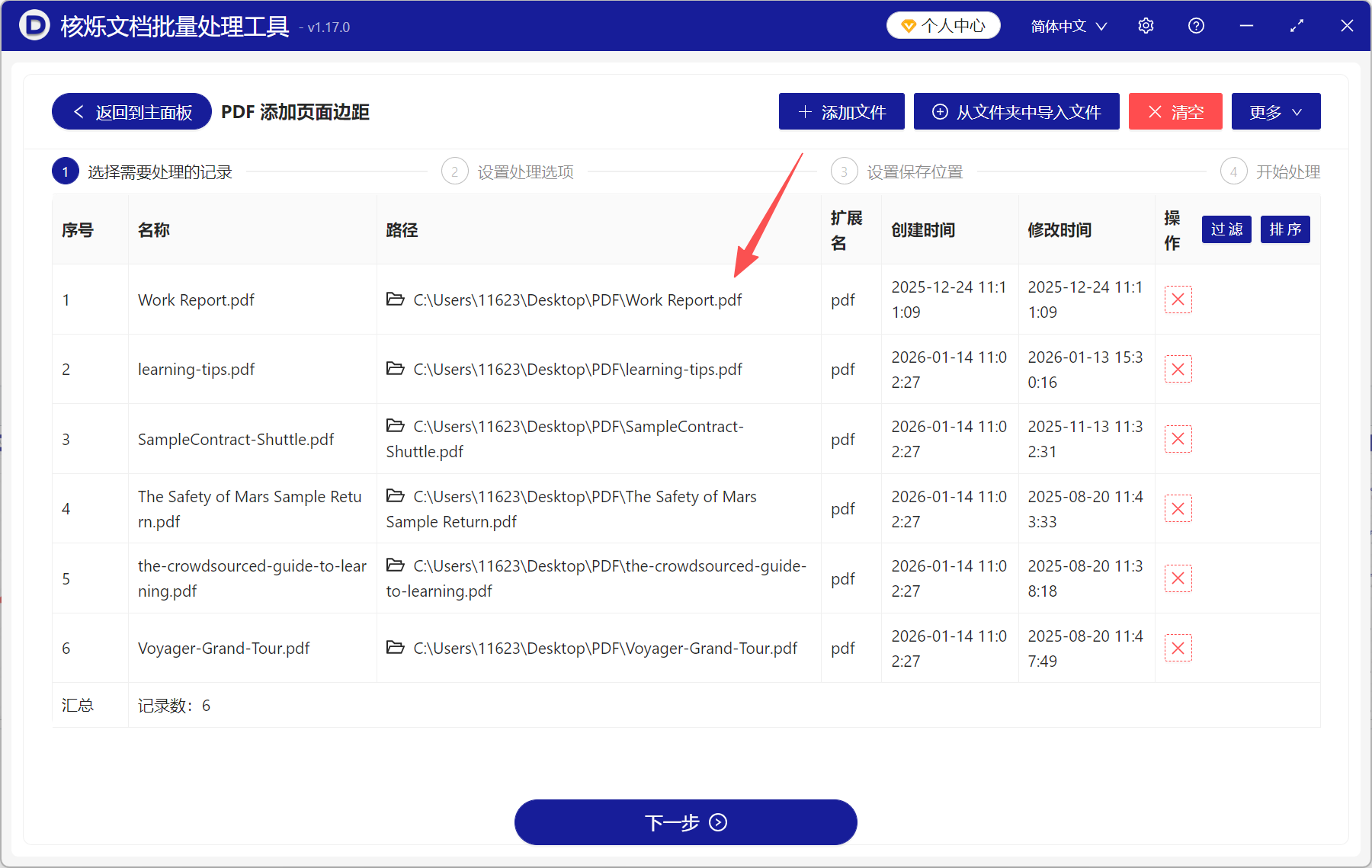
2、将需要处理的PDF全部加进来。点「添加文件」或「从文件夹中导入文件」,也支持直接拖放。
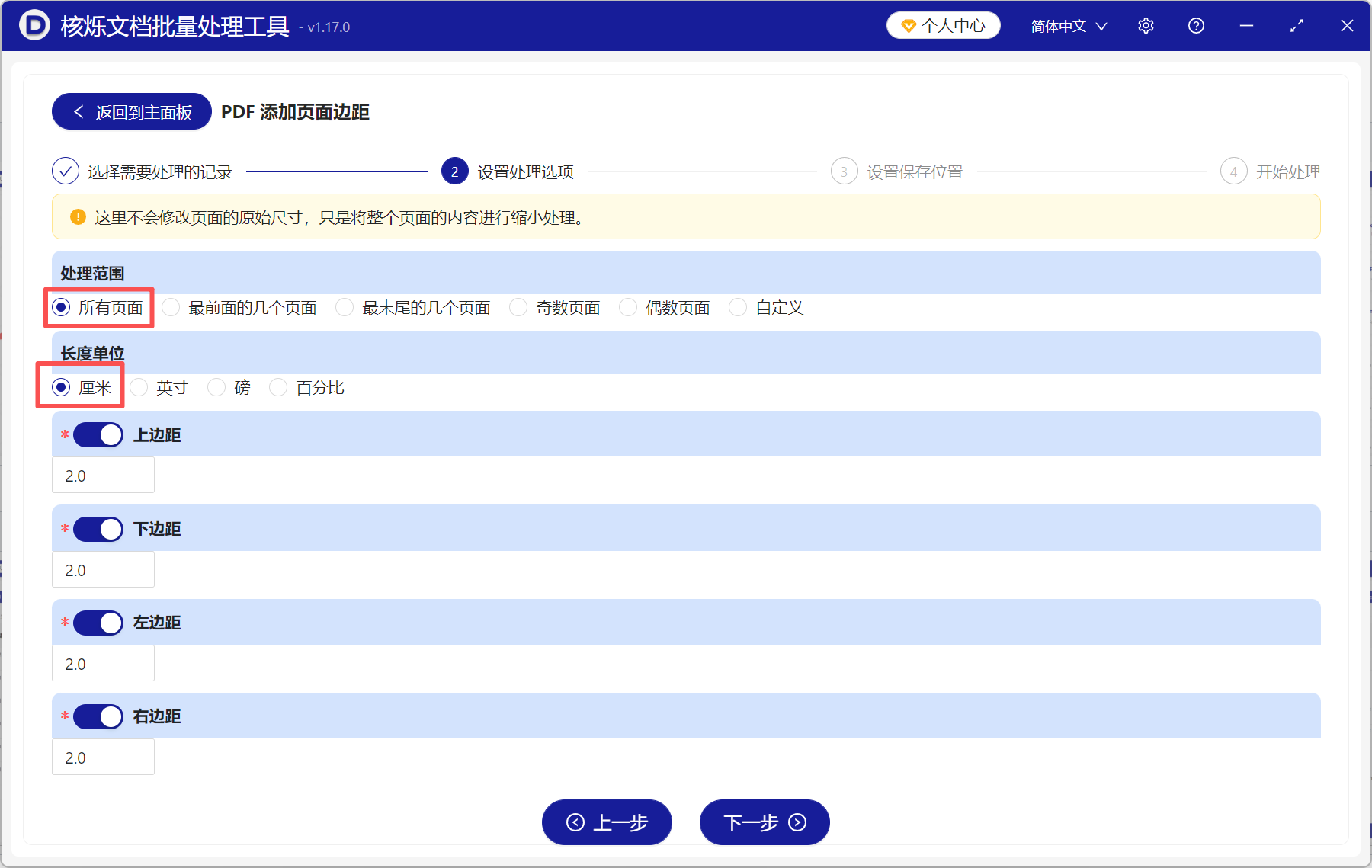
3、处理范围选择「全部页面」,或者根据自己的需求自行设置。长度单位我们以「厘米」为例,上下左右的页边距都可以调整,自己设置一个数值就可以了。这里我们将4边的页边距都设置为「2.0厘米」。
4、选择一个保存位置后,等待工具处理完成。最后直接点红色的输出路径查看,所有PDF的页边距都变大了。