手动逐张调整图片锐化耗时费力,还易出现锐化不均的问题。掌握批量锐化方法,能快速统一优化图片清晰度,适配电商、汇报、社交分享等场景,提升图片质感与办公效率。
为什么要调整图片锐化程度
1.提升图片质感,通过锐化强化图片边缘细节,改善拍照模糊、压缩失真的问题。
2.节省办公时间,批量操作替代逐张调整,避免重复劳动,大幅提升处理效率。
3.保证效果统一,可设置相同锐化参数,让一组图片风格、清晰度保持一致。
4. 适配多场景使用,优化后的图片更适合电商展示、汇报插入、社交平台发布。
效果预览
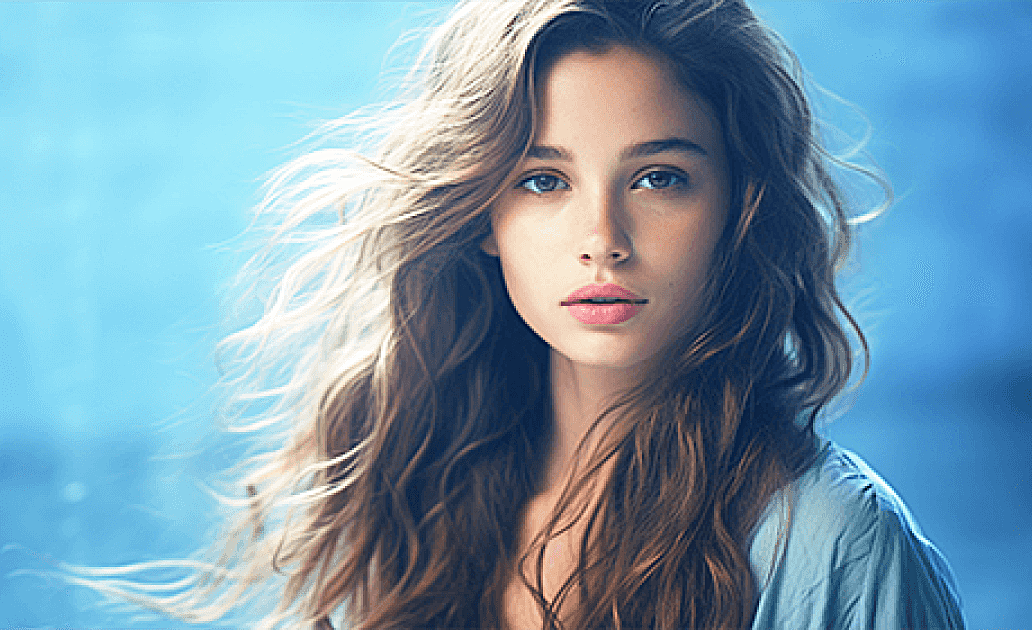
处理前:

处理后:
方法一:核烁文档批量处理工具
推荐指数:★★★★★
优点:
- 支持一键批量处理数百张图片,兼容JPG、PNG等多种格式,适配大量图片场景。
- 可自定义锐化强度,调节精准,能保留图片原始画质,不出现噪点、失真。
- 本地操作无需上传文件,保护图片隐私,小白也能快速上手,无需专业技能。
缺点:需要下载软件才能使用,无法在线直接操作。
操作步骤
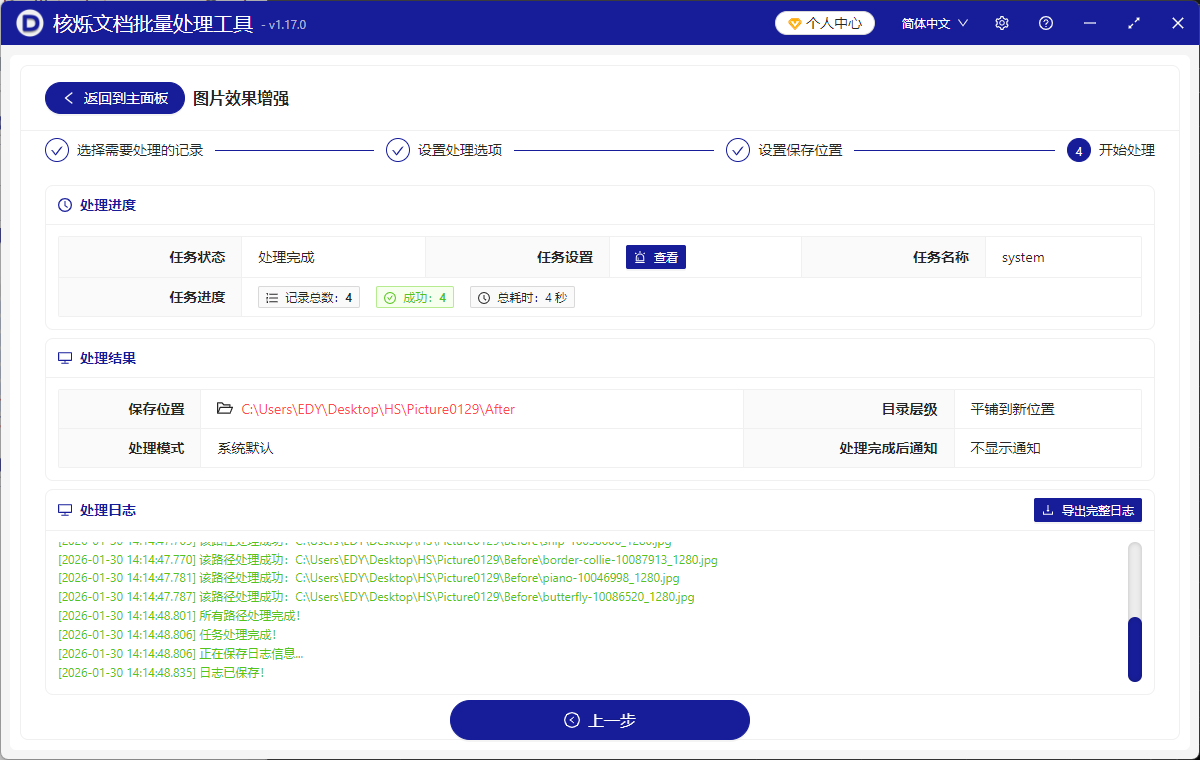
1. 打开核烁文档批量处理工具,打开“图片工具”。
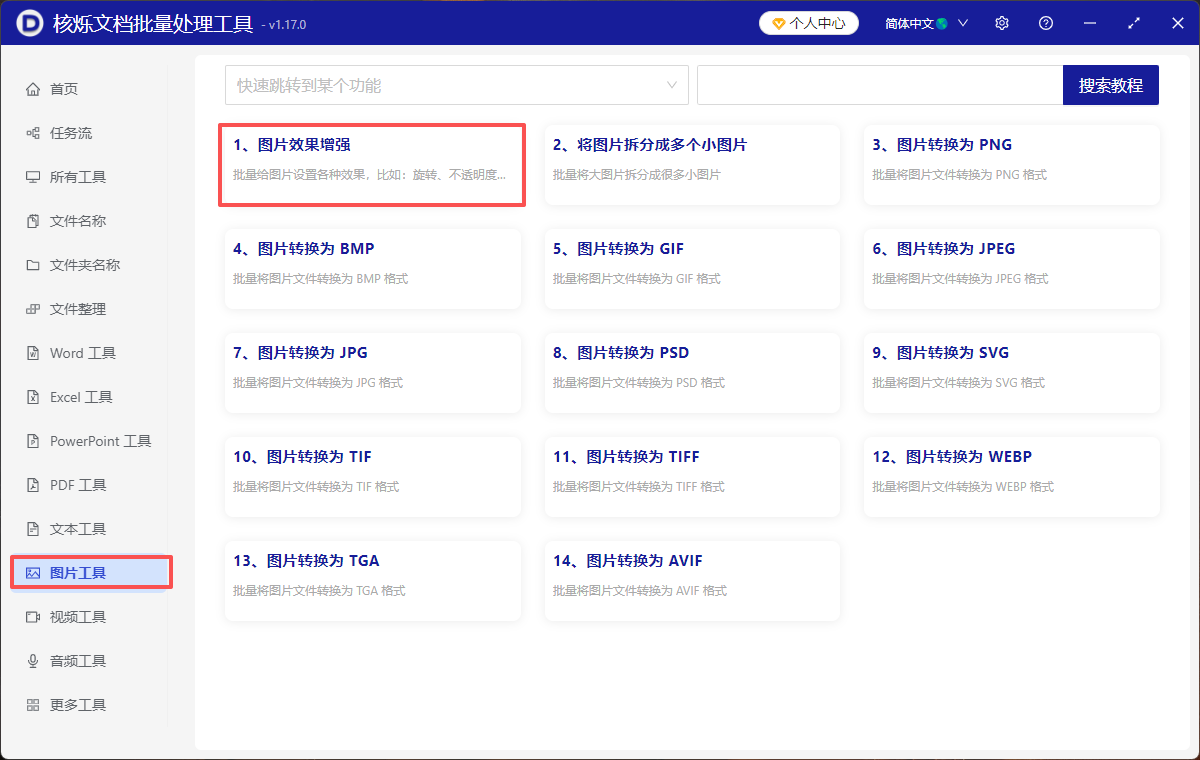
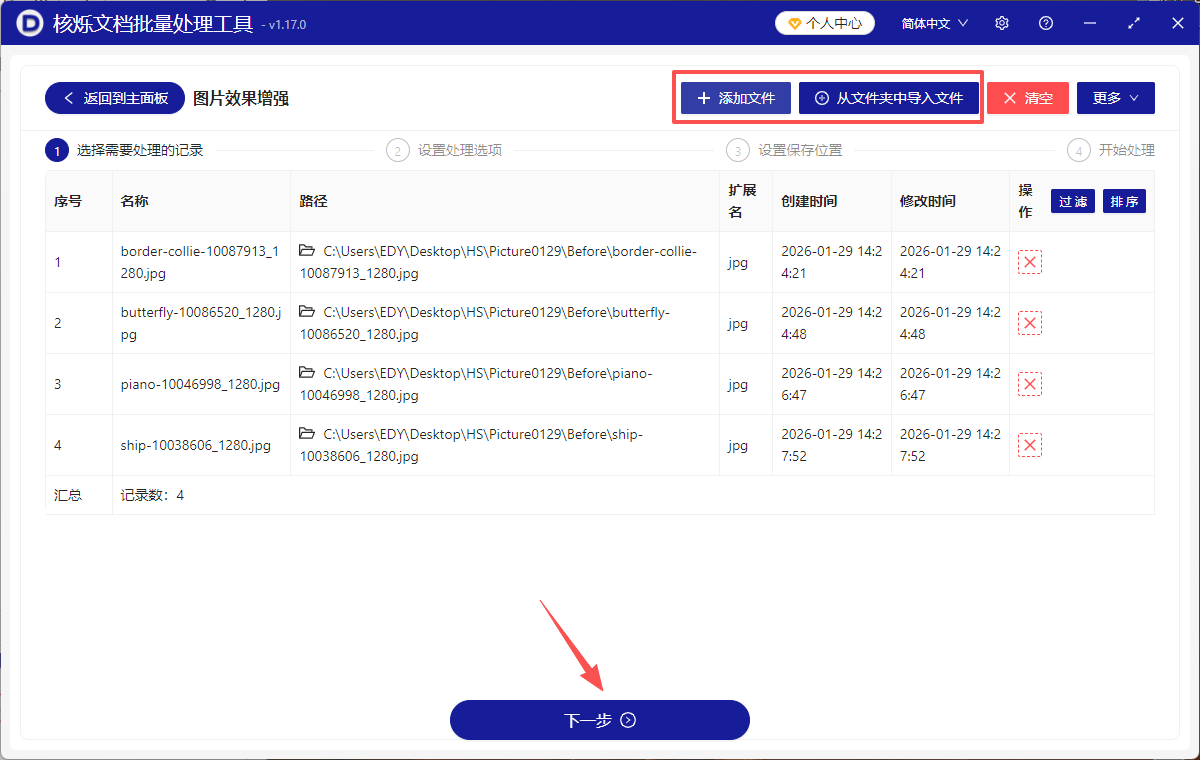
2. 选择“图片工具”模块下的“图片效果增强”功能,点击“添加文件”或“从文件夹导入”。
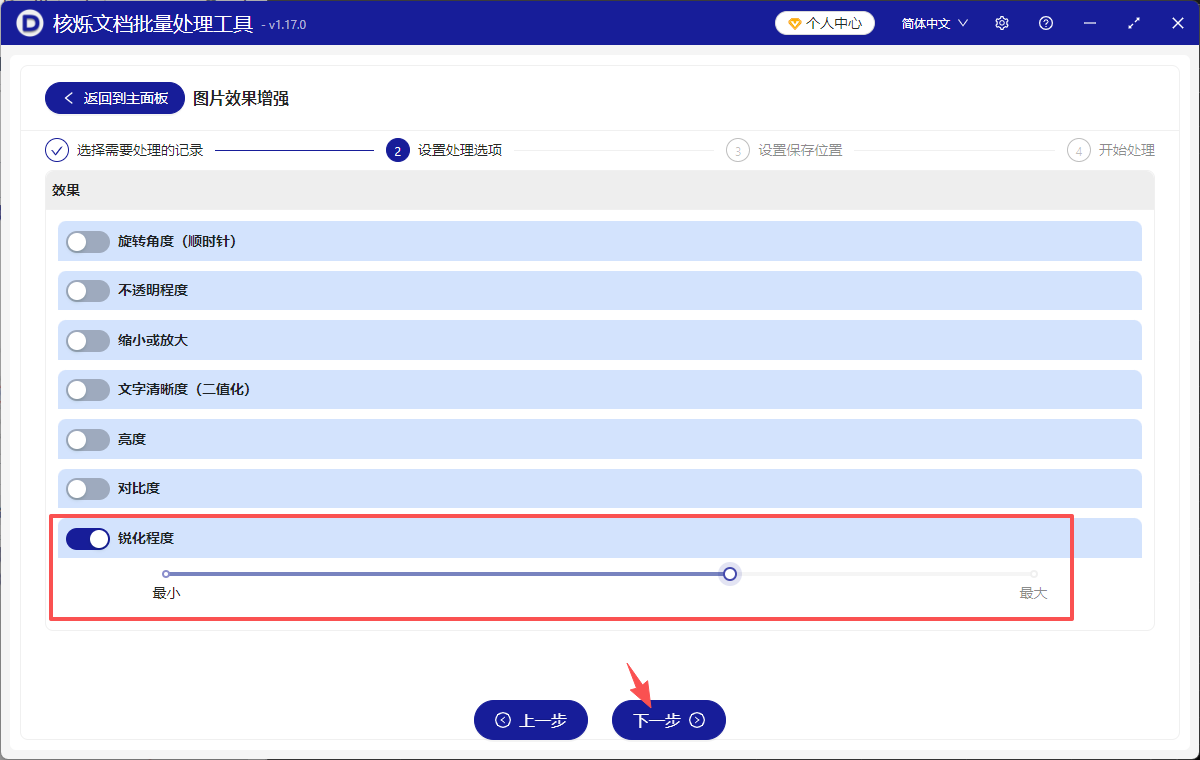
3. 选中所有需要调整锐化的图片,拖动滑块设置合适的锐化强度,预览效果。
4. 设置输出图片的保存路径,点击“开始处理”,等待进度完成即可。
方法二:Photoshop(PS)软件
推荐指数:★★★★☆
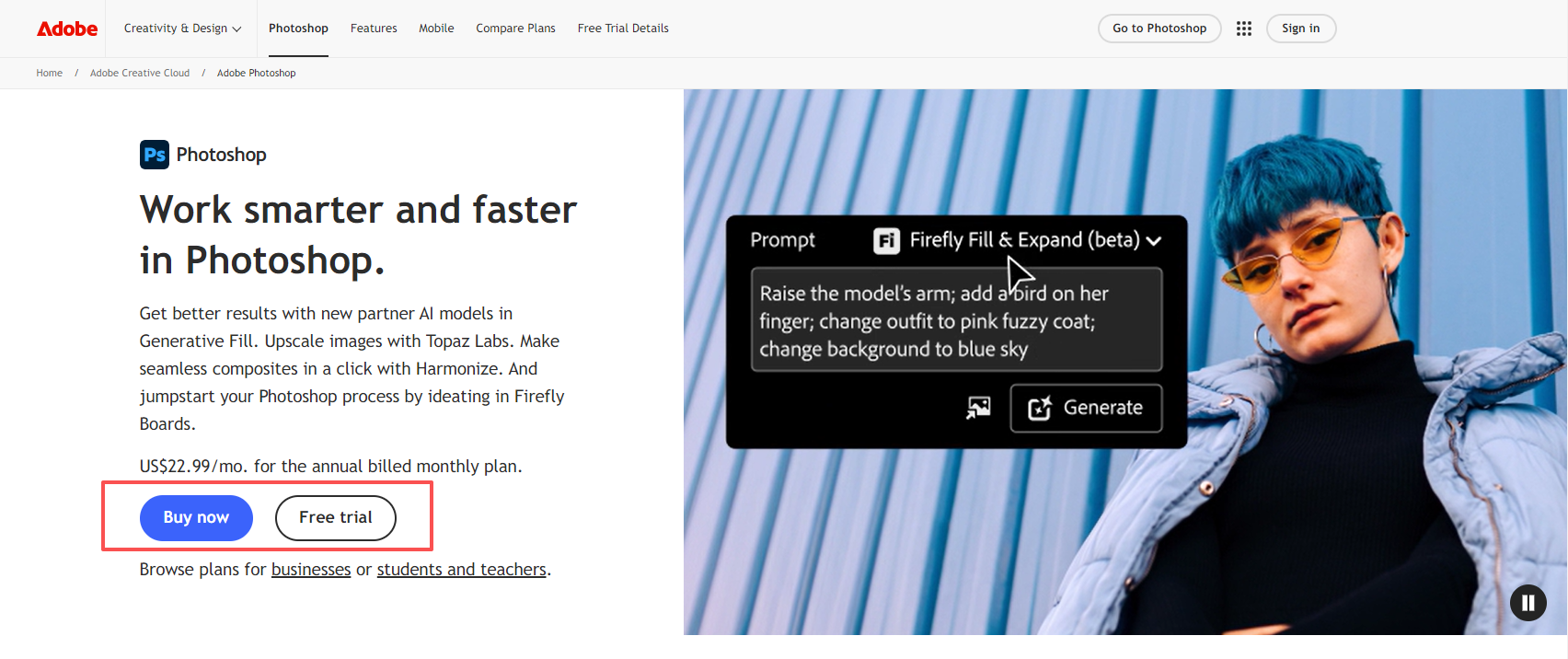
优点:锐化效果精准,可搭配动作录制自定义锐化参数,适配专业设计场景。
缺点:软件体积大、操作门槛高,且正版需要购买,软件占用电脑内存较多。
操作步骤
- 打开PS,点击“窗口-动作”,新建动作并命名,点击“录制”按钮。
- 打开一张示例图片,点击“滤镜-锐化-智能锐化”,设置参数后保存并关闭图片。
- 停止录制动作,点击“文件-自动-批处理”,选择录制好的动作与待处理图片文件夹。
- 设置输出路径,点击“确定”,PS自动批量完成所有图片锐化。
方法三:images online.co在线网站
推荐指数:★★★☆☆
优点:无需额外下载专业工具,打开即可使用,适配轻度锐化需求。
缺点:页面广告较多,锐化参数调节单一,且批量处理数量有限制。
操作步骤
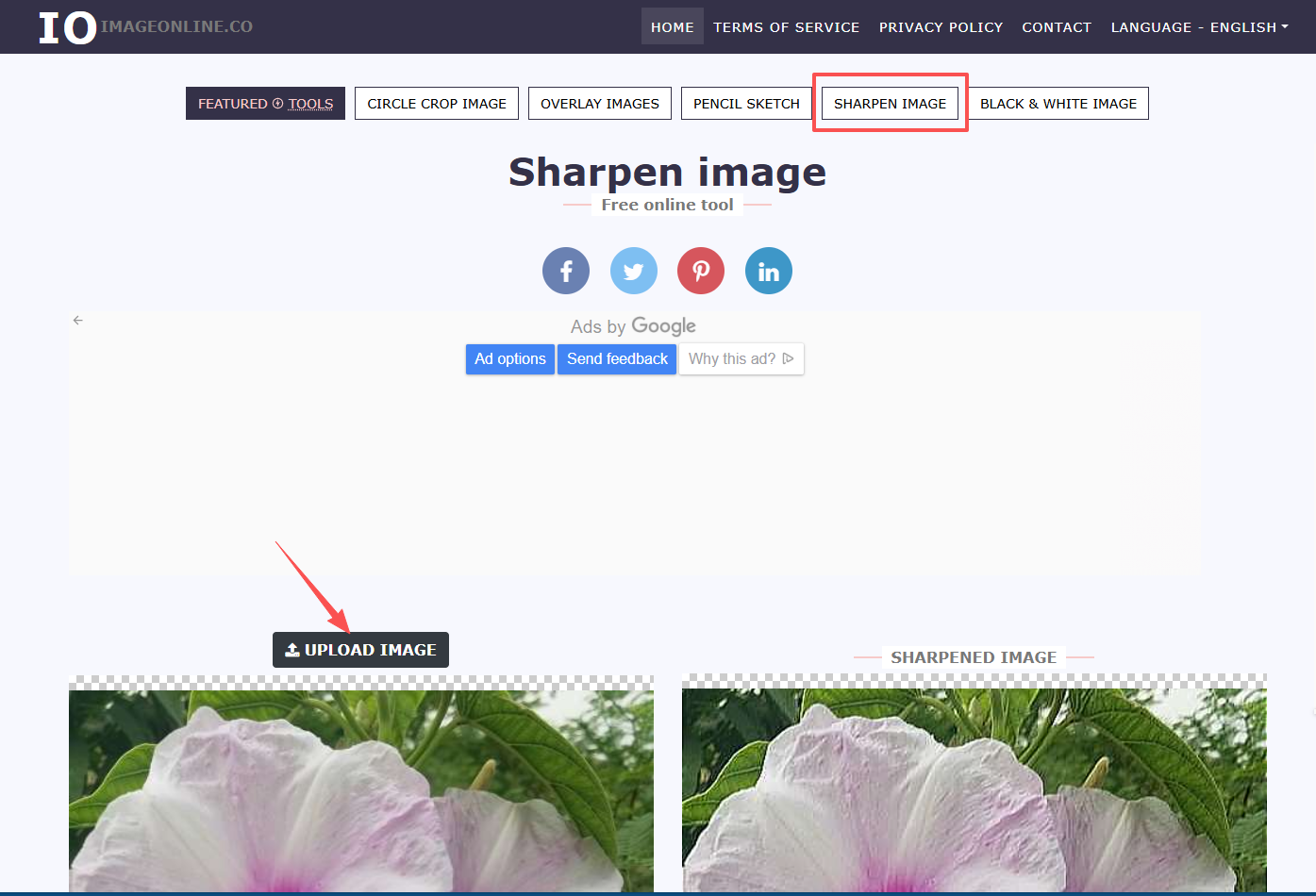
- 浏览器搜索网站imageonline.co,从红色方框处进入锐化功能。
- 点击“UPLOAD IMAGE”,上传待处理图片。
- 上传完成后,点击“SHARPEN IMAGE”J进行锐化。
- 等待处理完成,前往保存路径查看并获取锐化后的图片。
方法四:ImgUpscaler批量锐化工具
推荐指数:★★★☆☆
优点:无需下载软件,打开浏览器即可操作,支持跨系统使用,适配临时锐化需求。
缺点:免费版单次批量处理不超过3张,且图片需上传服务器,有隐私泄露风险。
操作步骤
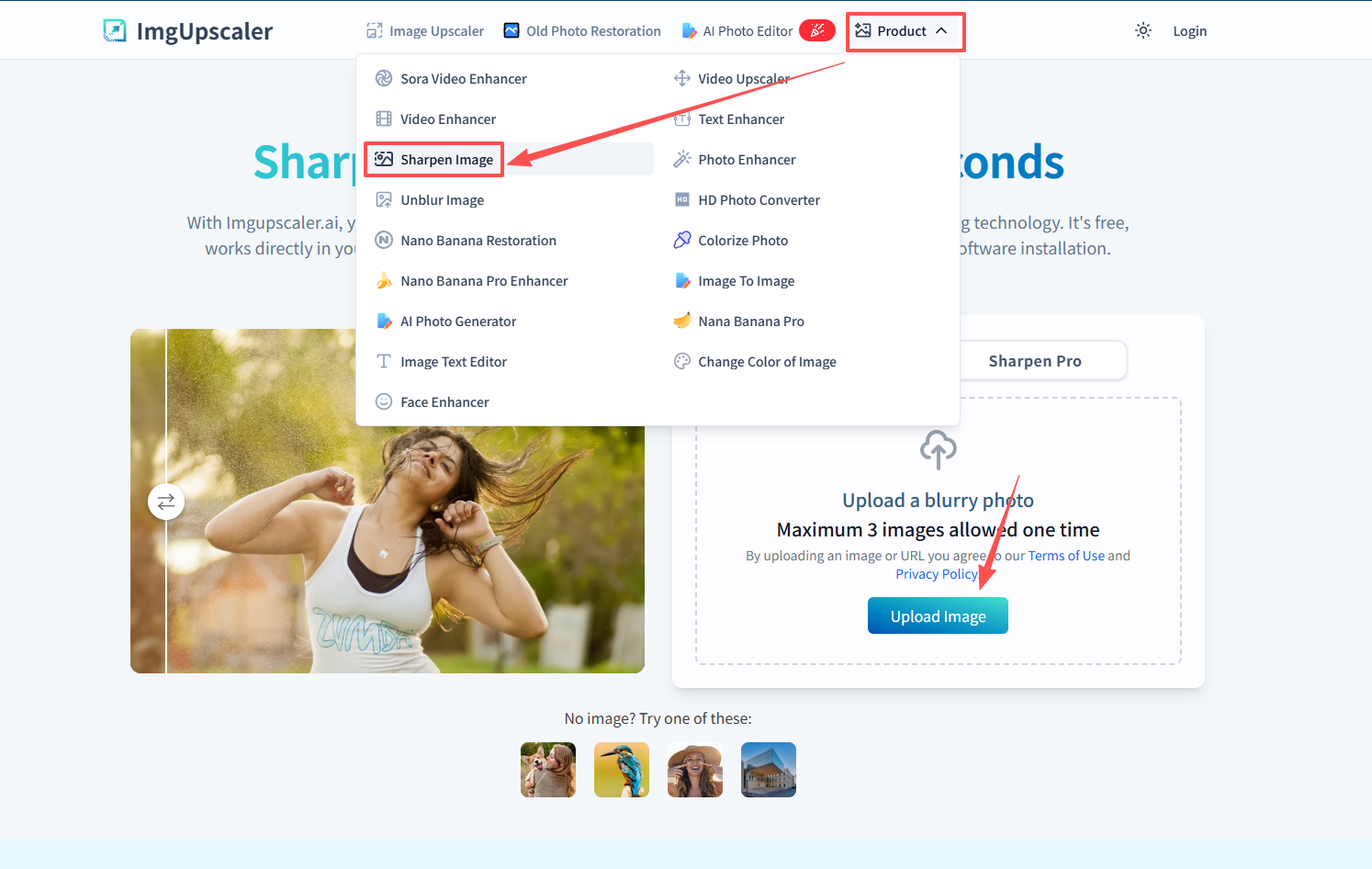
- 打开imgupscaler.ai官网,按照红色框路径进入锐化功能。
- 选择“Upload a blurry photo”上传图片等待所有图片处理完成。
- 点击Download下载锐化后的图片,保存至本地指定路径。
方法五:Pixelcut官网
推荐指数:★★★☆☆
优点:在线操作,可支持移动设备,适合处理非机密的少量图片。
缺点:无法选择锐化程度,操作效率较低,耗时较长。
操作步骤
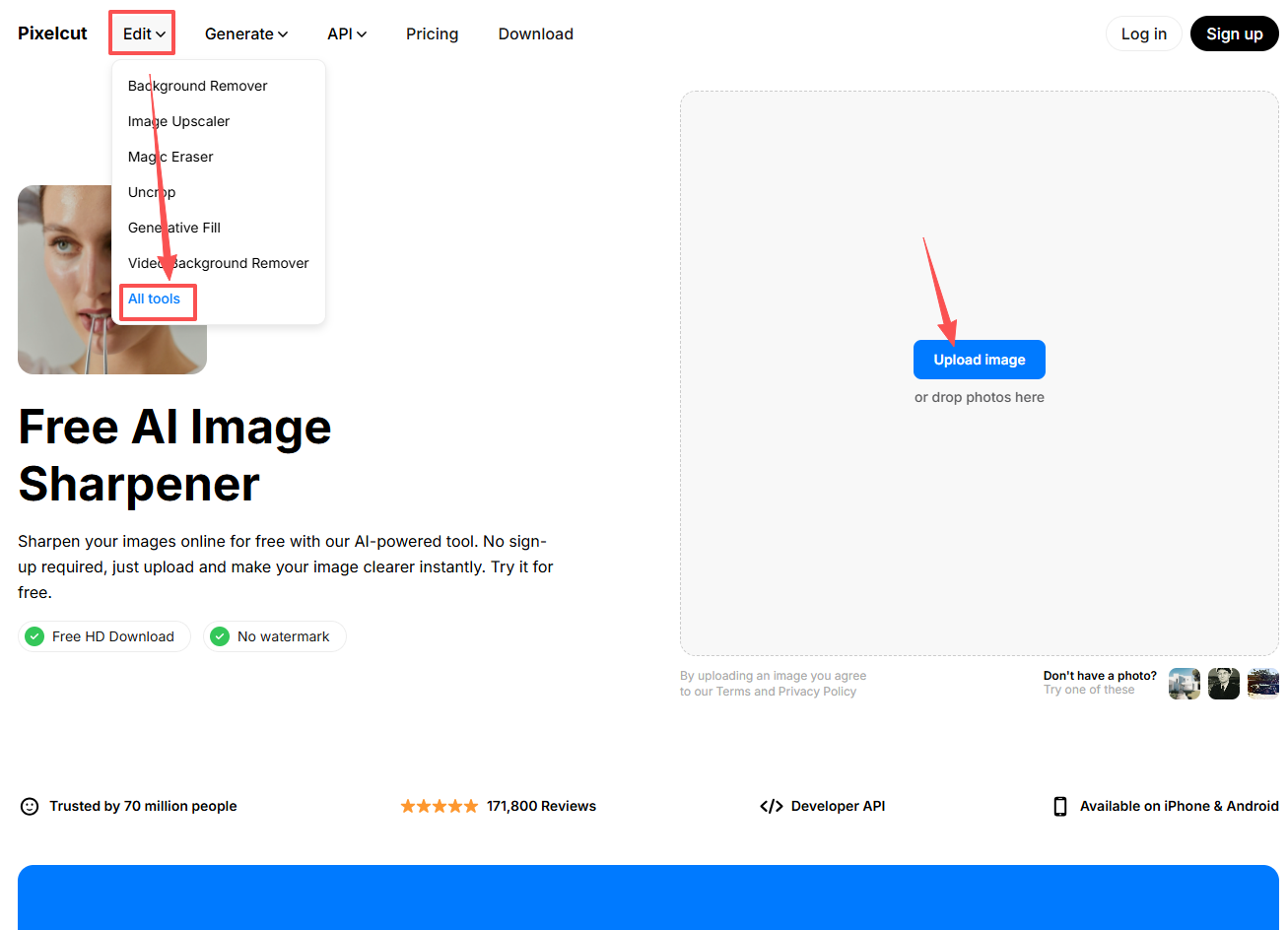
- 打开pixelcut.ai官网,按照方框点击ALL Tools,选择最后一个功能。
- 选择“Upload image”,选择保存图片尺寸,等待图片处理完成。
- 下载锐化后的图片,保存至本地指定路径。
方法六:ImageTools.org在线处理
推荐指数:★★★☆☆
优点:无需下载工具,可在线操作,适配轻度锐化需求。
缺点:锐化参数调节单一,无法批量处理图片。
操作步骤
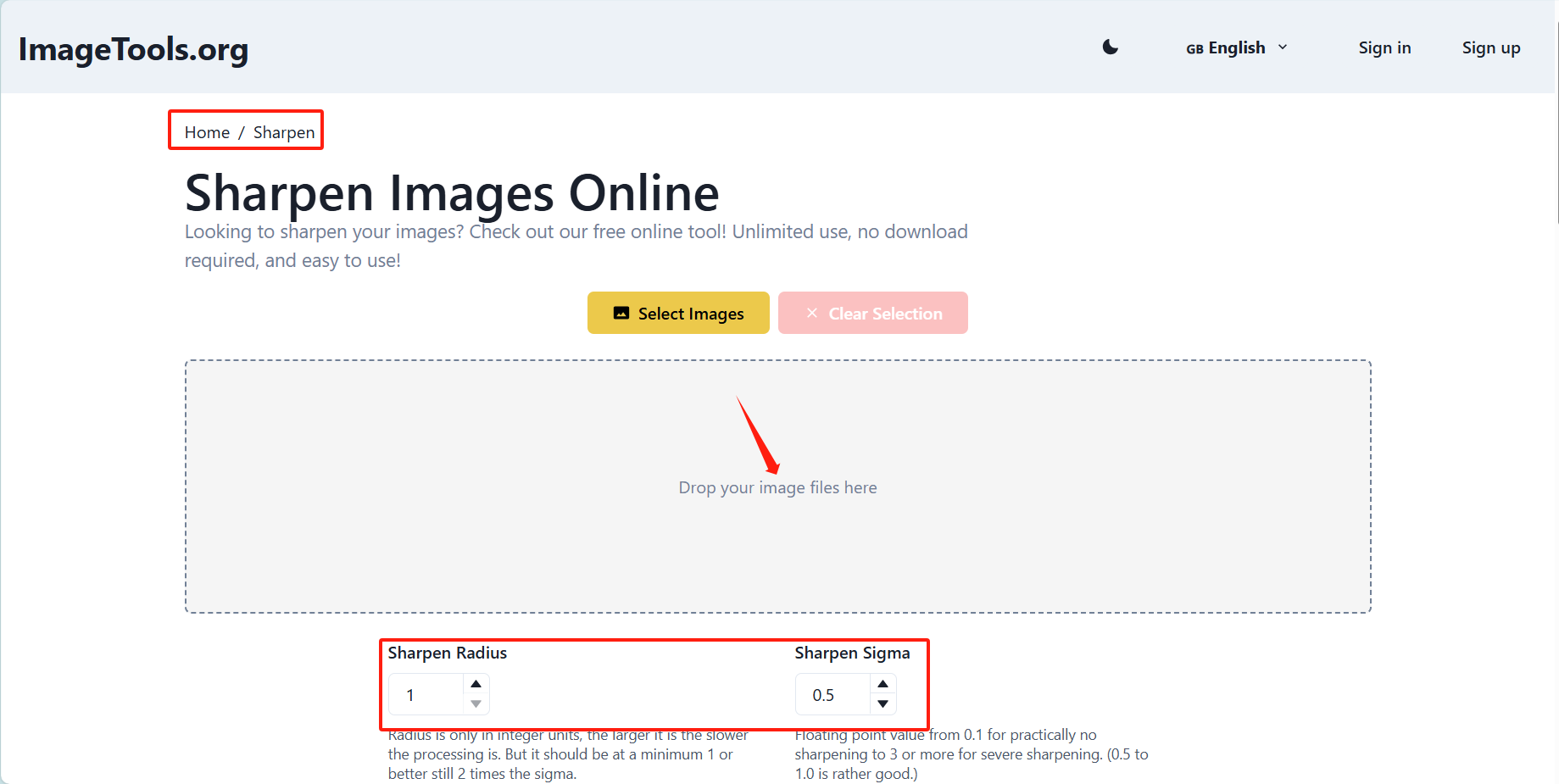
- 浏览器搜索ImageTools.org网站,首页选择“Sharpen image”功能。
- 点击Select image”,上传待处理图片。
- 上传完成后,可调节“锐化范围和锐化程度”进行锐化。
- 等待处理完成,前往保存路径查看并获取锐化后的图片。
方法七:美图秀秀软件
推荐指数:★★★☆☆
优点:操作简单易上手,界面直观,支持一键批量锐化,还可搭配轻度美化功能。
缺点:免费版锐化后会添加平台水印,且无法精准调节锐化参数,功能有限。
操作步骤
- 下载并打开美图秀秀,点击首页“批量处理”,选择“批量锐化”。
- 点击“添加图片”,批量导入需要调整的图片,支持文件夹导入。
- 拖动锐化滑块设置强度,预览效果无误后点击“应用”。
- 点击“保存全部”,设置保存路径,完成批量锐化操作。

方法八:imResizer网站锐化功能
推荐指数:★★☆☆☆
优点:在线操作,方便快捷,适合处理一般图片。
缺点:无法选择锐化程度,操作效率较低,耗时较长。
操作步骤
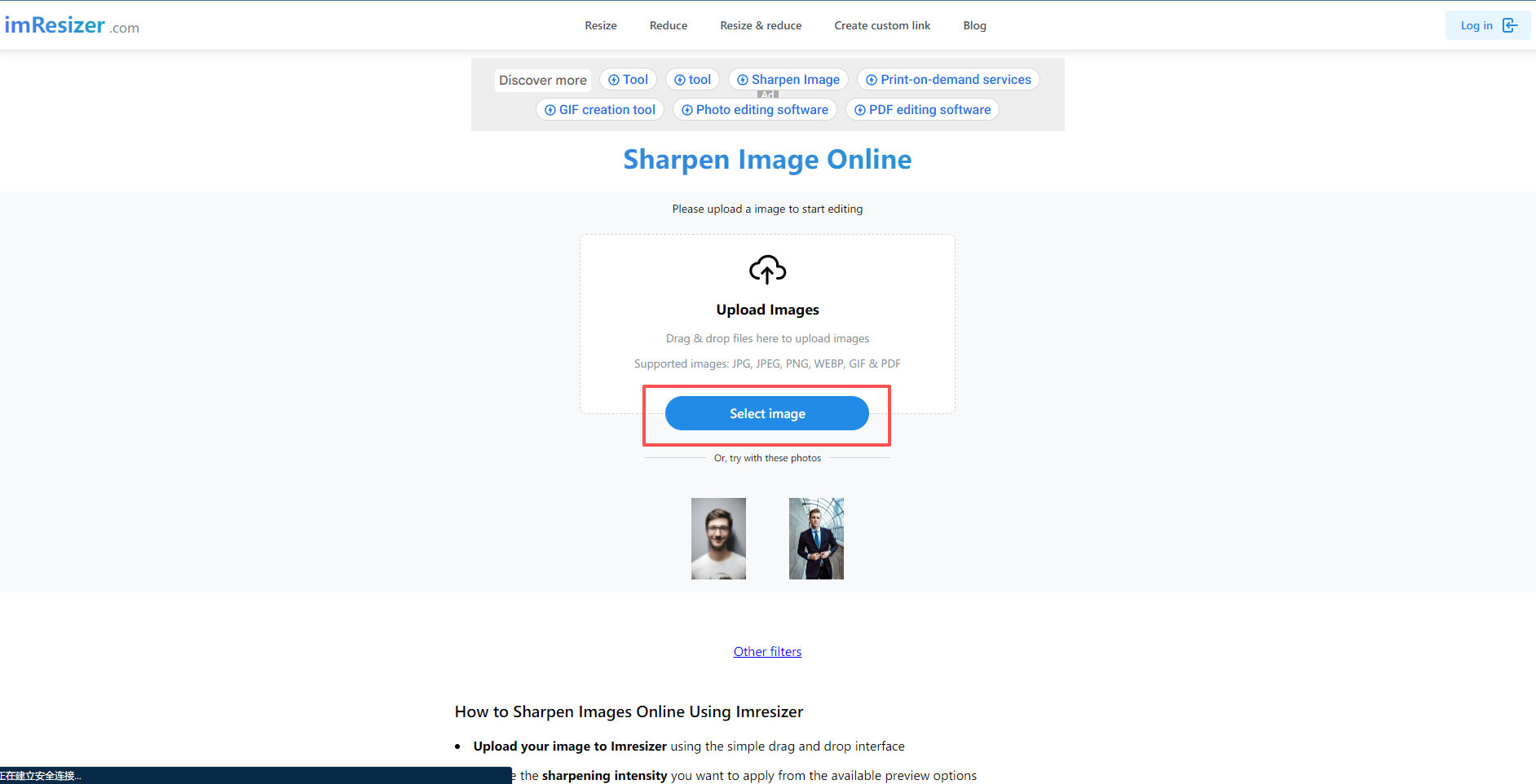
- 浏览器搜索imResizer sharpen网站,点击进入即可
- 进去网站之后,选择“Select image”。
- 上传图片后,等待图片处理完成。
- 下载锐化后的图片,保存至本地指定路径。
方法九:Canva(可画)工具
推荐指数:★★★☆☆
优点:可搭配模板使用,锐化后直接用于设计,适配社交海报、电商图批量优化。
缺点:批量锐化需开通Pro会员,免费版仅支持单张处理,且锐化功能较基础。
操作步骤
- 打开Canva官网,登录后创建空白设计,导入所有待锐化图片。
- 选中一张图片,点击“调整-锐化”,设置强度后保存为模板。
- 批量替换模板中的图片,所有图片自动应用相同锐化参数。
- 批量导出所有图片,完成锐化操作并保存至本地。

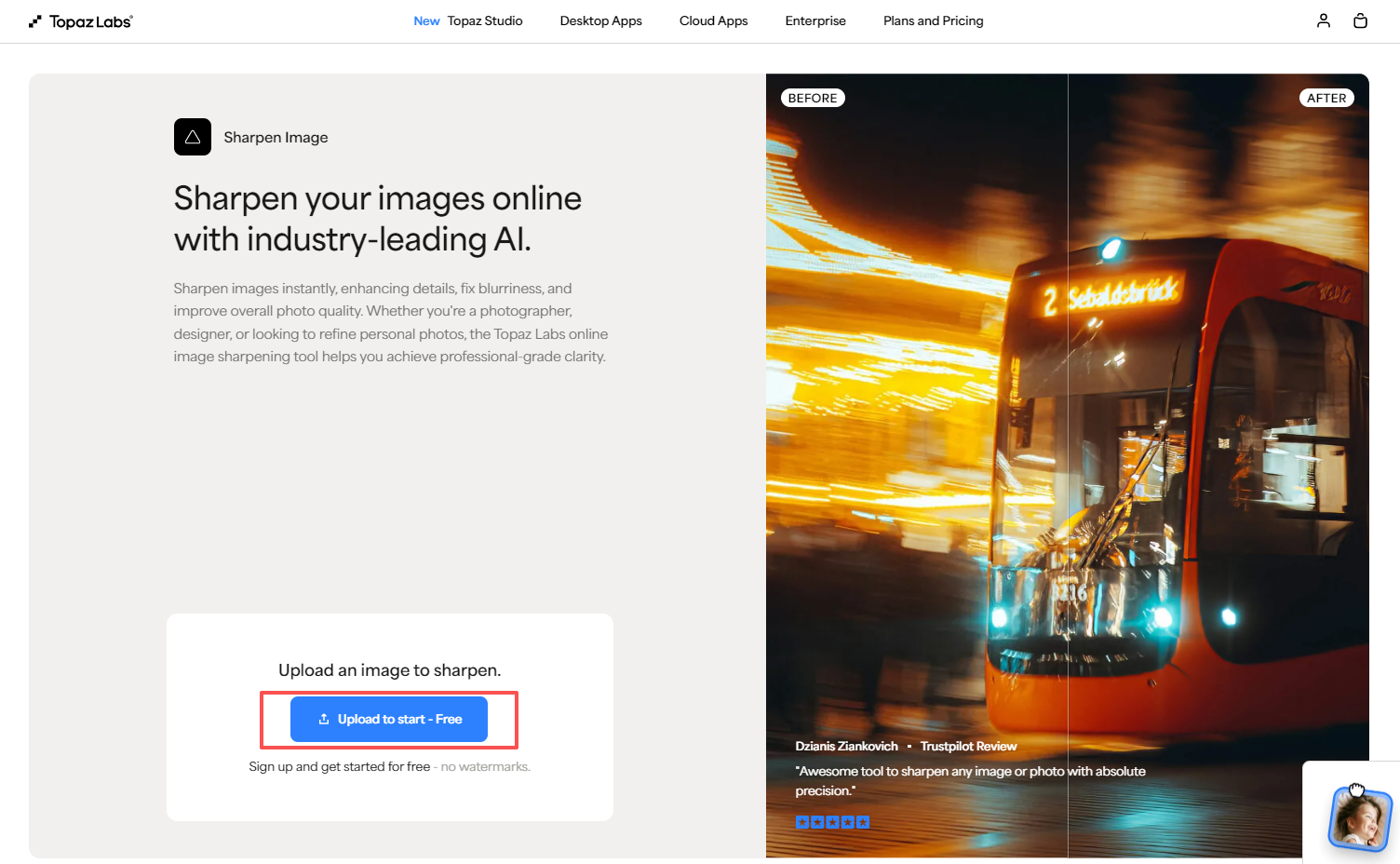
方法十:Topazlabs官网
推荐指数:★★★☆☆
优点:支持免费上传5张以内图片,操作简单,无需注册账号即可免费使用。
缺点:免费版锐化强度不可调节,仅支持默认参数,且处理速度受网络影响大。
操作步骤
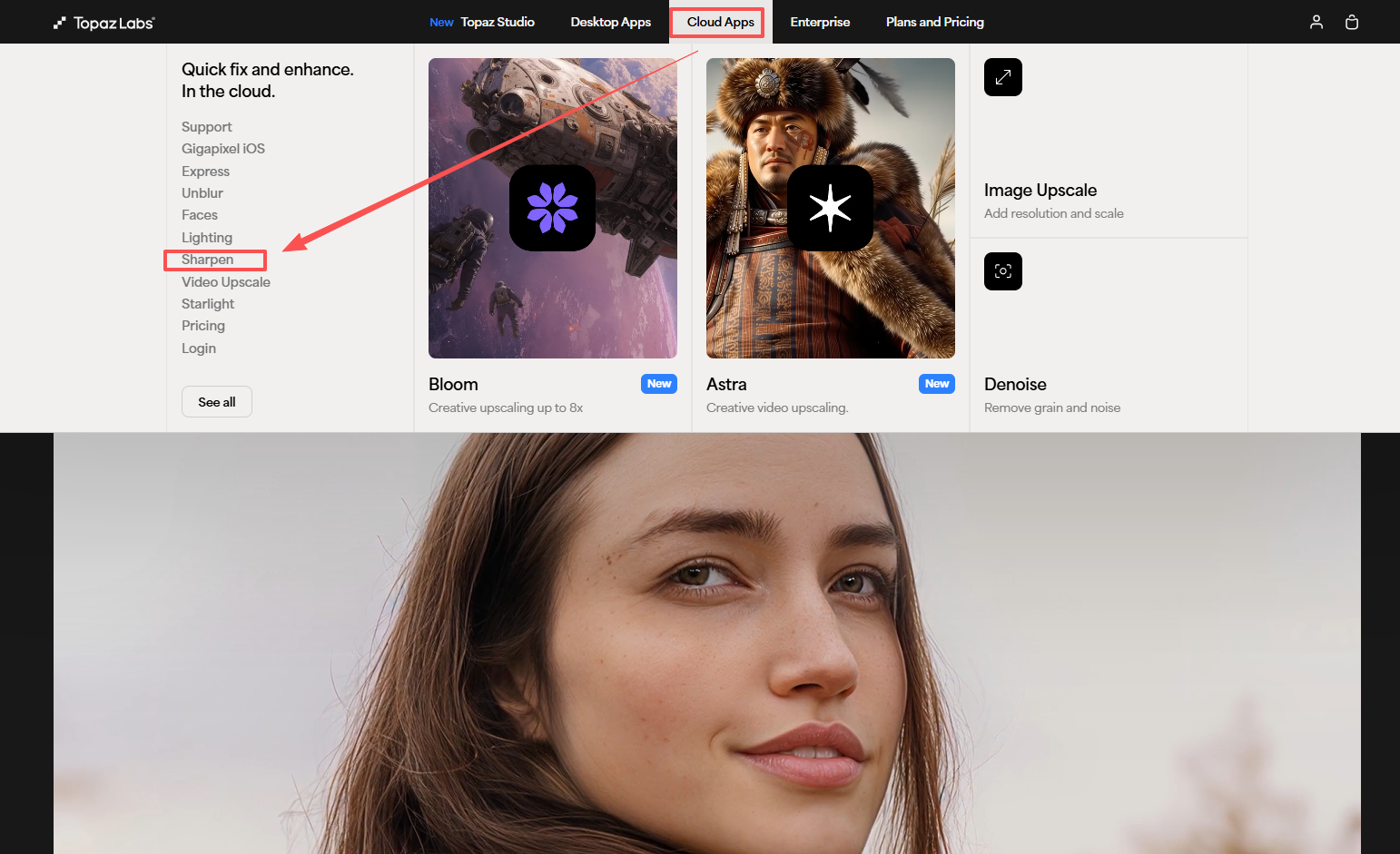
- 访问Topazlabs官网,通过首页如图路径进入锐化页面。
- 点击“ Upload to start- Free”处批量上传图片,无需设置参数。
- 点击“START”,等待所有图片处理完成。
- 点击“Download”,获取锐化后的图片。
以上几种方法,基本能解决批量调整图片锐化程度的核心需求,以后不用再逐张手动操作。可根据自身场景选工具,批量处理、追求高效精准,选核烁文档批量处理工具更合适,能快速搞定,大幅提升办公效率。