我们从多个渠道获取的多个文档时,文件的创建时间和修改时间全都非常混乱,有的显示几年前的默认日期,有的标着上周的保存时间,让文件的时间线完全丢失了参考的意义。特别是我们要按时间整理资料或规范文档时,混乱的时间严重影响我们的工作效率。调整 Windows 文件的创建时间和修改时间虽然说看起来是一个讲究技术的事,但是其实有很多简单的方法可以快速解决。
本篇文章给大家说明三个有效的方法,帮助大家用最适合自身的方式统一解决文件创建时候和修改时间的更改难题,做到精准调整文件的时间属性,让每一份文档都拥有清晰的时间标记。
为什么要调整文件属性里的创建时间和修改时间?
统一时间记录
在文件在设备之间互相传输、系统时间不同步等情况下,文件的时间戳可能会发生异常错误或缺失,手动去调整可以让时间信息更准确的反映文件的实际周期,为个人的管理和归档提供清晰可靠的时间线索。
提高整理效率
在处理大量文档或者进行项目管理的时候,我们经常需要按时间顺序排序、筛选或者检索文件,假如时间信息混乱,会增加查找和整理的难度,这时我们统一调整时间戳可以确保文件在系统的秩序,方便快速定位所需内容。
满足规范需求
让所有文件的时间记录与实际工作进度保持一致能满足归档、备份或协作的需求,我们可以通过修正时间信息,来避免因时间错位而导致的流程延误,让文件管理与工作流程更加同步。
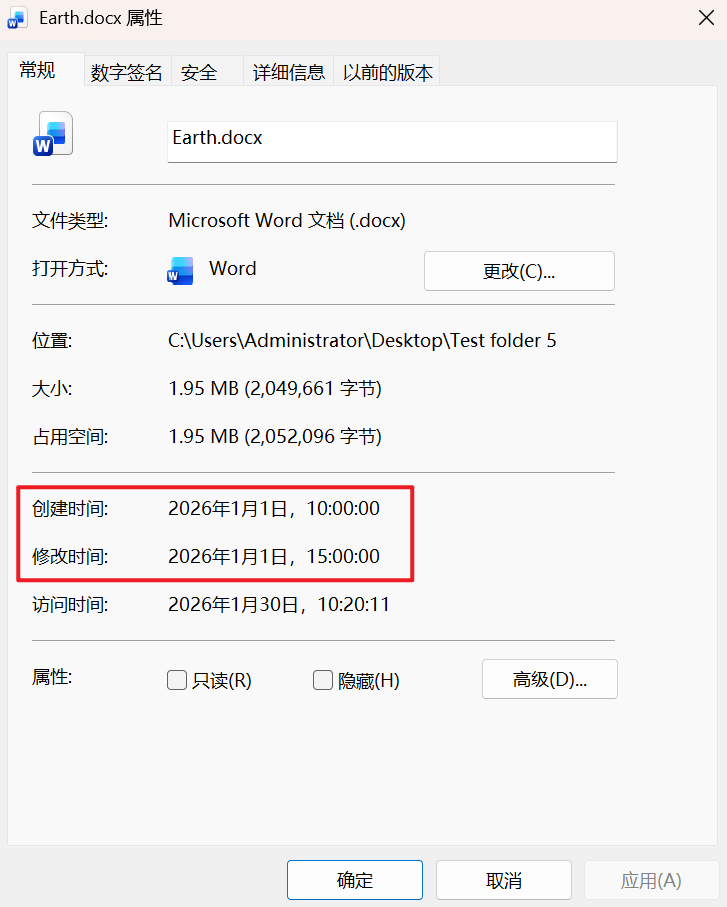
修改 Windows 文件属性的创建时间和修改时间的效果预览
处理前:
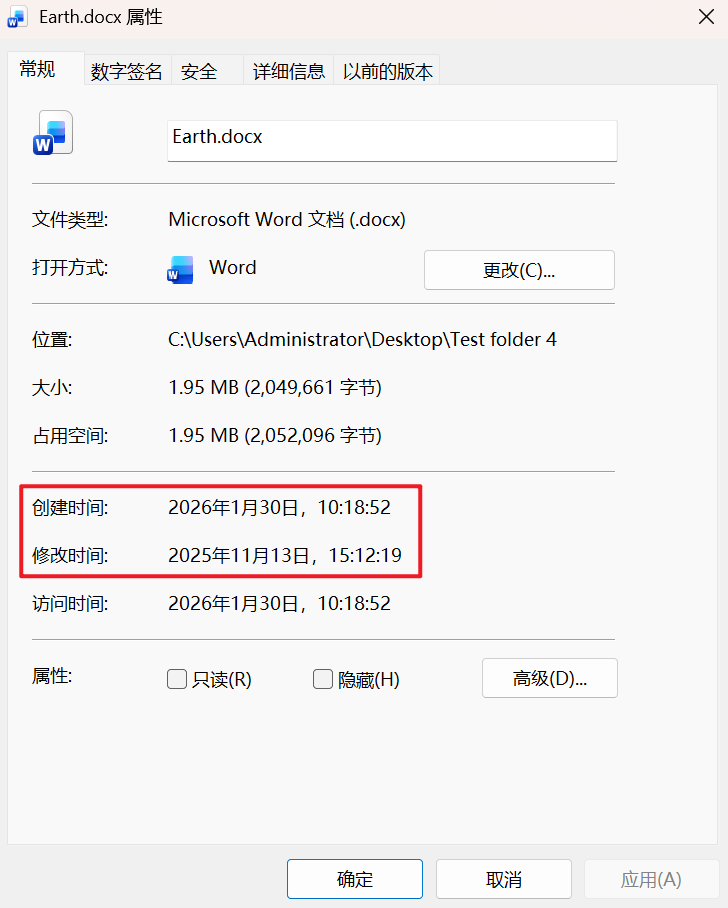
处理后:
方法一:使用核烁文档批量处理批量调整文件的创建时间和修改时间
推荐指数:★★★★★
优点:
拥有最直观的界面,不需要技术知识即可操作,还能够批量处理大量的文件,大幅提高我们的效率,并且能够精确到秒级控制创建、修改和访问时间属性。最重要的是所有文件添加后都在本地电脑处理,不含任何上传文件的要求,保护用户文件的安全隐私。
缺点:
只能安装软件在电脑中操作使用。
操作步骤:
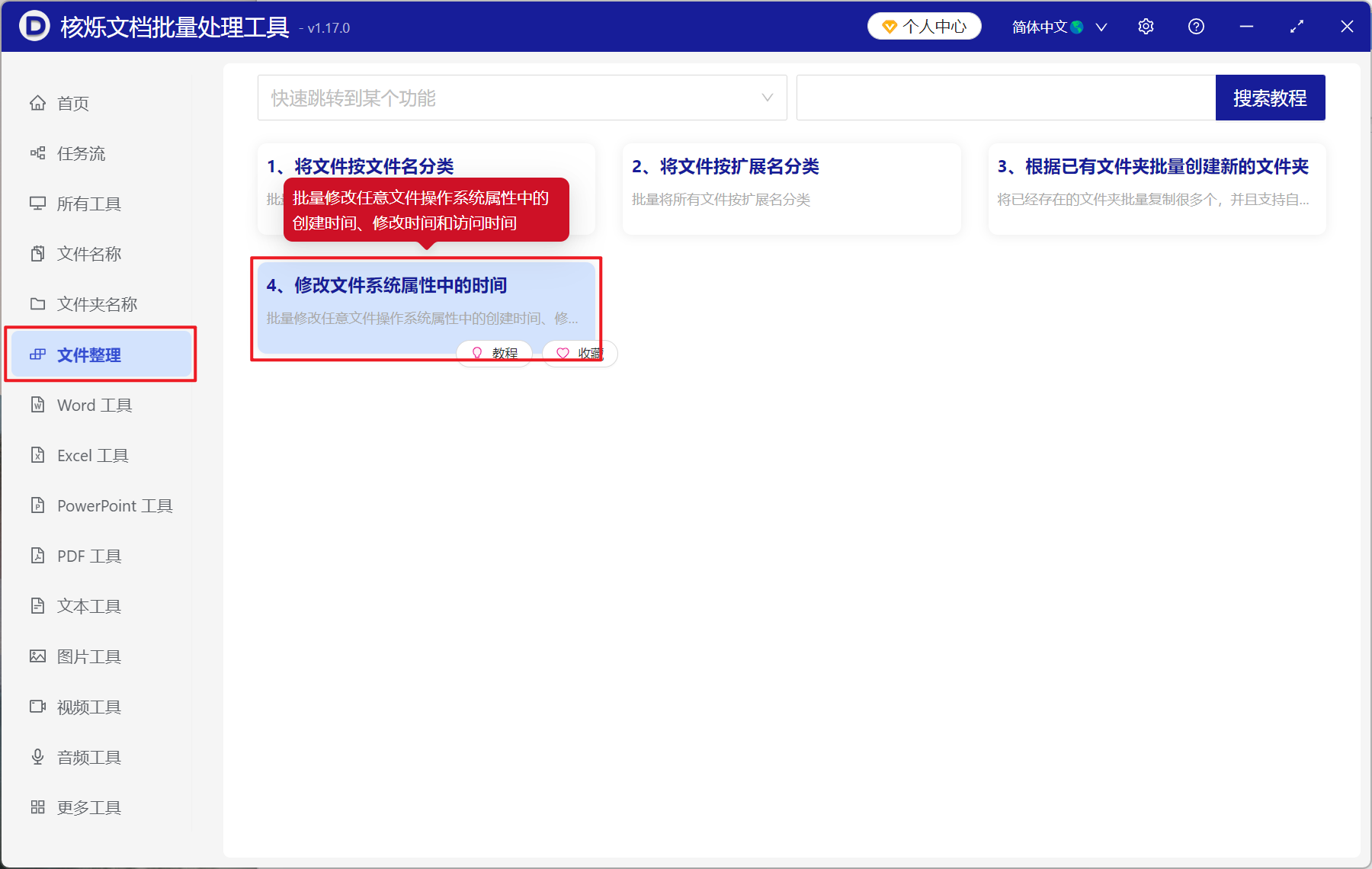
1、打开【核烁文档批量处理工具】,选择【文件整理】-【修改文件系统属性中的时间】。
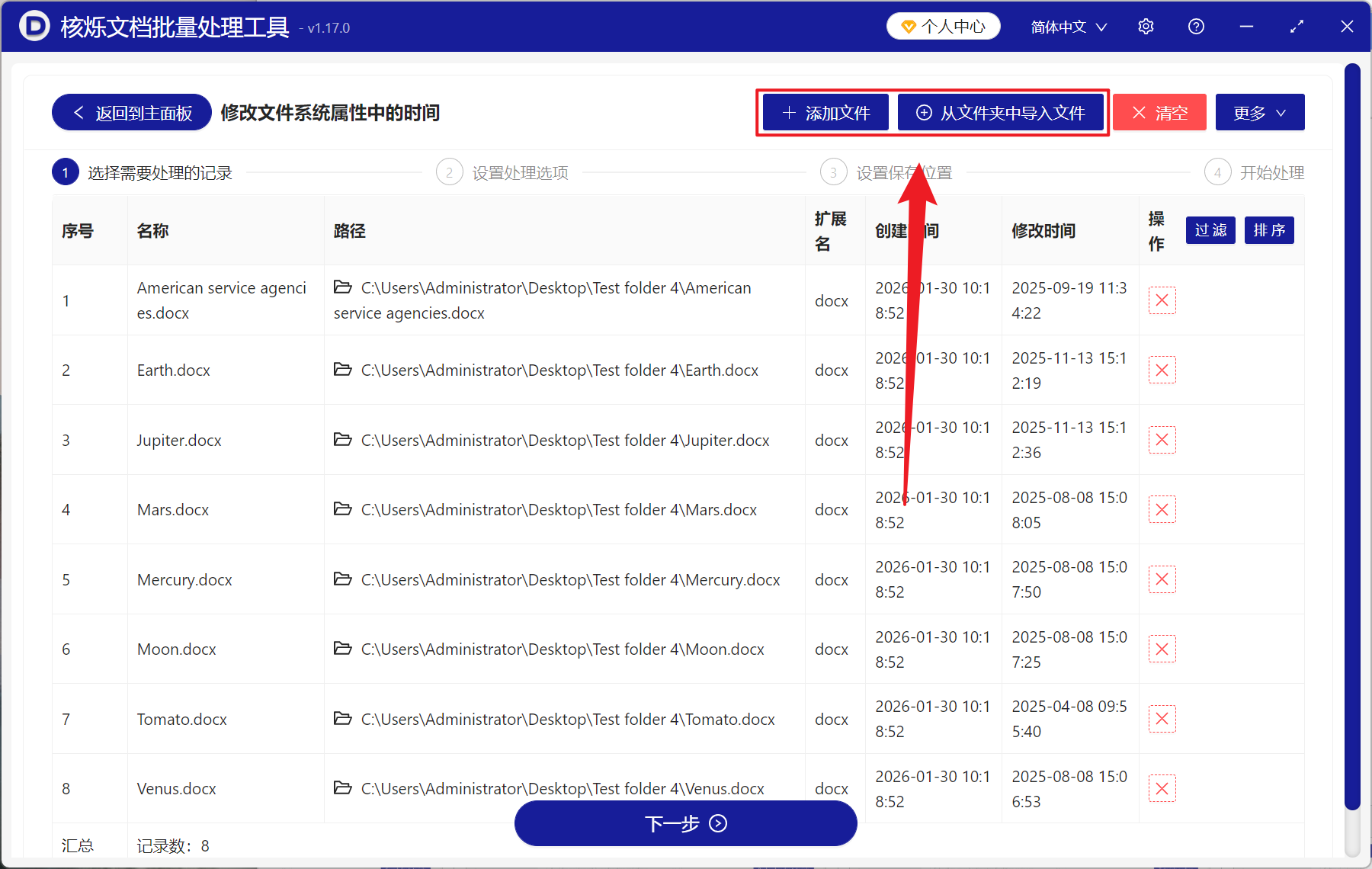
2、在【添加文件】或【从文件夹中导入文件】中选择一个方式将需要调整时间的文件添加,也可以直接将文件拖入下方导入,然后点击下一步。
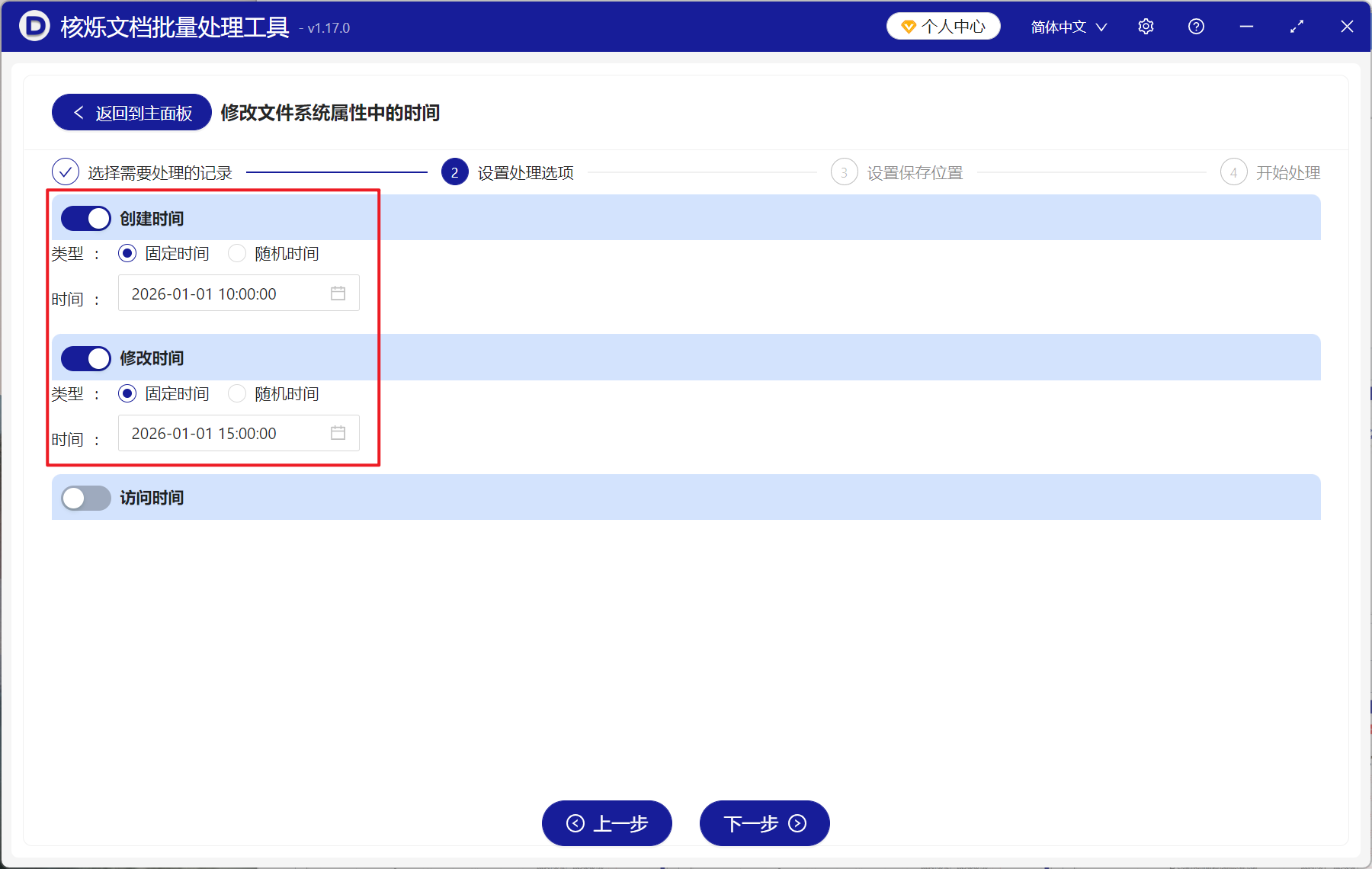
3、进入设置界面,打开【创建时间】和【修改时间】按键,在下方调整好需要更改的时间节点,确认后在再次点击下一步。接着点击浏览,选择好新文件的保存位置。
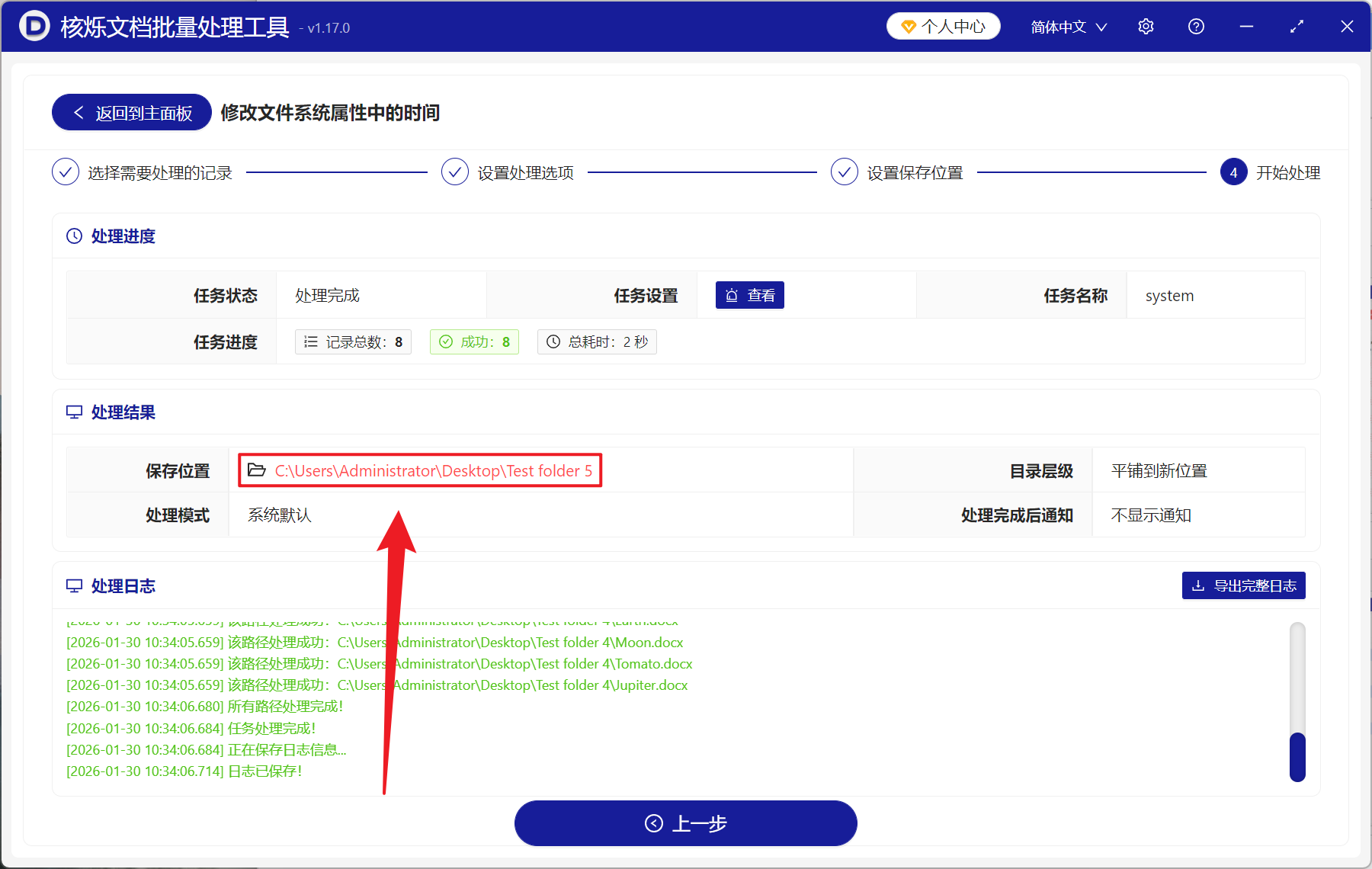
4、等待处理结束之后,点击红色的路径打开文件夹即可查看修改成功的时间信息。
方法二:使用 PowerShell 命令来修改文件时间
推荐指数:★★★☆☆
优点:
Windows 系统自带功能,无需安装额外软件,处理速度极快,特别适合大量文件,能够编写复杂的处理逻辑,方便集成到自动化工作流程中,一次处理后面无限使用。
缺点:
需要最基本的命令行知识,对技术不太了解的用户不是很友好,命令语法可能会因系统而异,最重要是要注意错误命令可能会导致意外的结果,需要谨慎操作测试。
操作步骤:
1、以管理员的身份打开命令提示符,接着输入命令进入文件所在目录。
2、修改创建时间命令:
powershell (Get-Item "filename").CreationTime = "2026-01-01 11:00:00"
调整修改时间命令:
powershell (Get-Item "filename").LastWriteTime = "2026-01-01 15:00:00"
3、按下回车执行命令。
方法三:利用 Python 脚本更改文件属性的创建和修改时间
推荐指数:★★★☆☆
优点:
完全免费且开源,没有任何的成本,可以创建高度定制化的解决技巧,适应特殊需求,轻松处理复杂文件的时间修改,同时具备良好的跨平台兼容性。
缺点:
需要编程基础,非技术人员难以使用,调试的整个过程需要时间成本,不同的操作系统都会有所不同,要进行针对性处理,第一次编写可能会遇到兼容性问题。最
操作步骤:
1、安装 Python,创建新的 .py 文件。
2、输入下方的代码,最后修改文件路径和日期时间。
poweimport os
import time
import datetime
file_path = "Full path of the file"
new_time = time.mktime(datetime.datetime(2026, 01, 01, 14, 00,0 0).timetuple())
os.utime(file_path, (new_time, new_time))
3、保存并运行 Python 脚本。