手动从Excel导出图片再逐张命名,耗时易出错且难以对应单元格内容。掌握高效方法,可一键完成导出与命名,适配电商配图、员工档案等场景,提升办公效率与规范性。
为什么要Excel导出图片并用单元格的文本命名?
- 统一命名规范,避免手动命名出现的错乱、重复问题,让图片文件更规整。
- 节省批量命名时间,替代逐张手动输入文件名,减少重复劳动,提升办公效率。
- 精准对应图片内容,单元格文本与图片一一匹配,便于后续查找、归档与管理。
- 适配多场景需求,满足办公归档、电商产品配图、资料整理等批量命名场景。
效果预览
处理前
 e
e
处理后

方法一:核烁文档批量处理工具
推荐指数:★★★★★
优点:
- 支持一键批量处理图片,兼容JPG、PNG等多种图片格式,适配Excel、WPS各类单元格文本格式,无需手动匹配。
- 选择命名列作为命名规则,自动识别单元格文本与图片对应关系,避免错位、遗漏。
- 本地操作无需上传文件,保护图片与单元格隐私,小白无需专业技能,快速上手。
缺点:需要下载软件才能使用,无法在线直接操作,且软件仅支持windows系统。
操作步骤
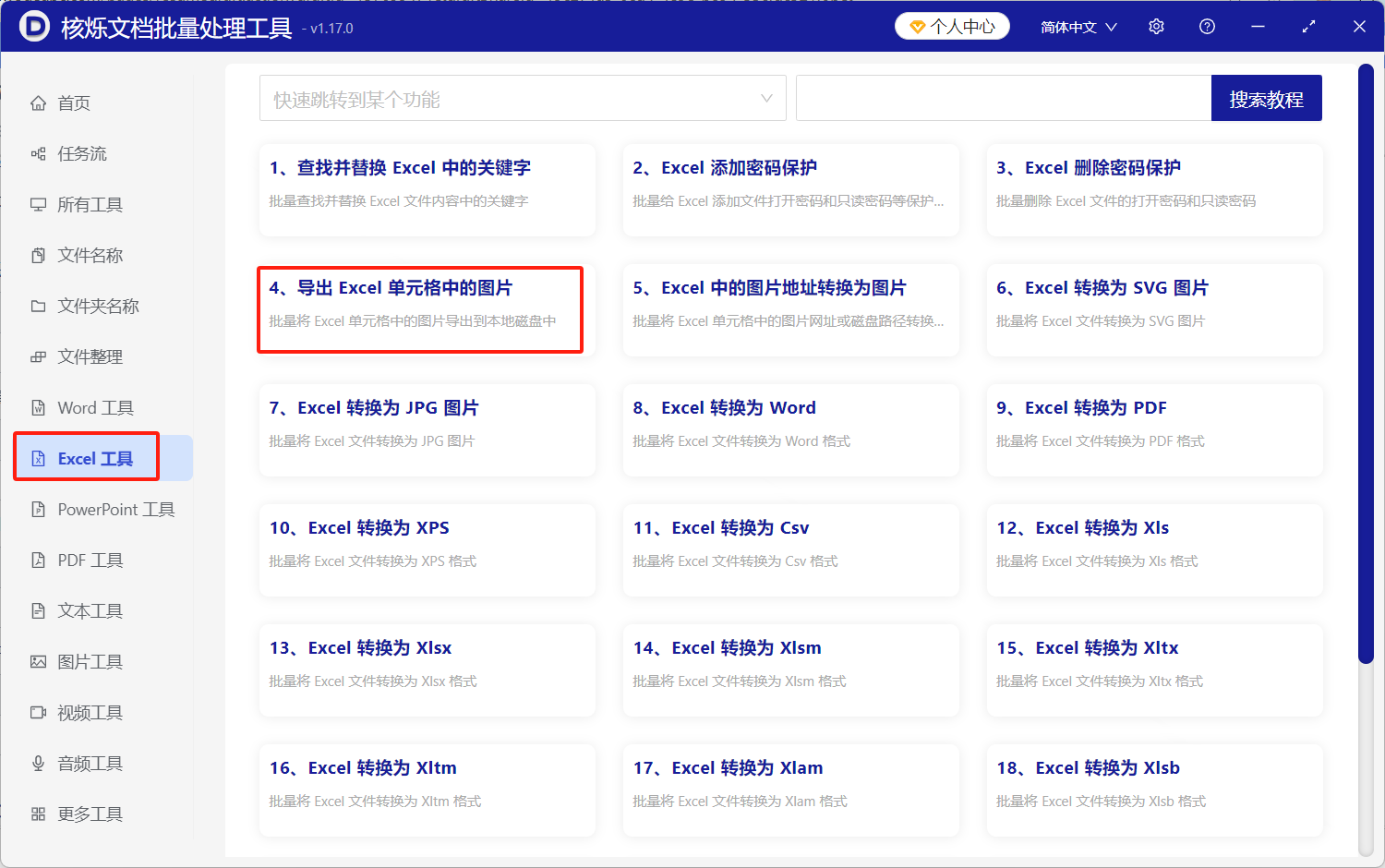
1. 打开软件核烁文档批量处理工具, 选择“Excel工具”模块下的“导出Excel单元格中的图片”功能。
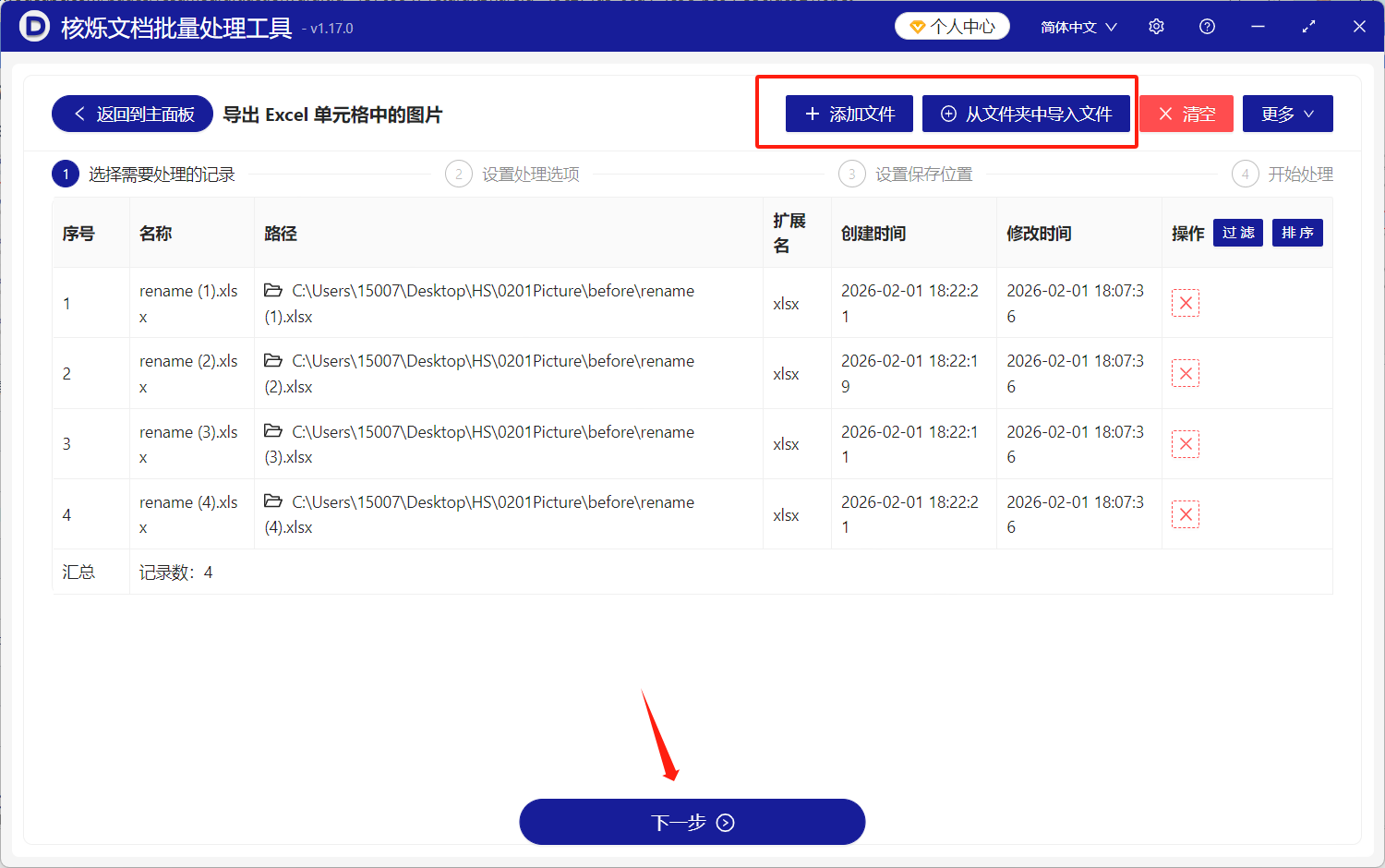
2. 点击“添加文件或从文件夹中导入文件”选择需处理表格,可批量处理多个文件。
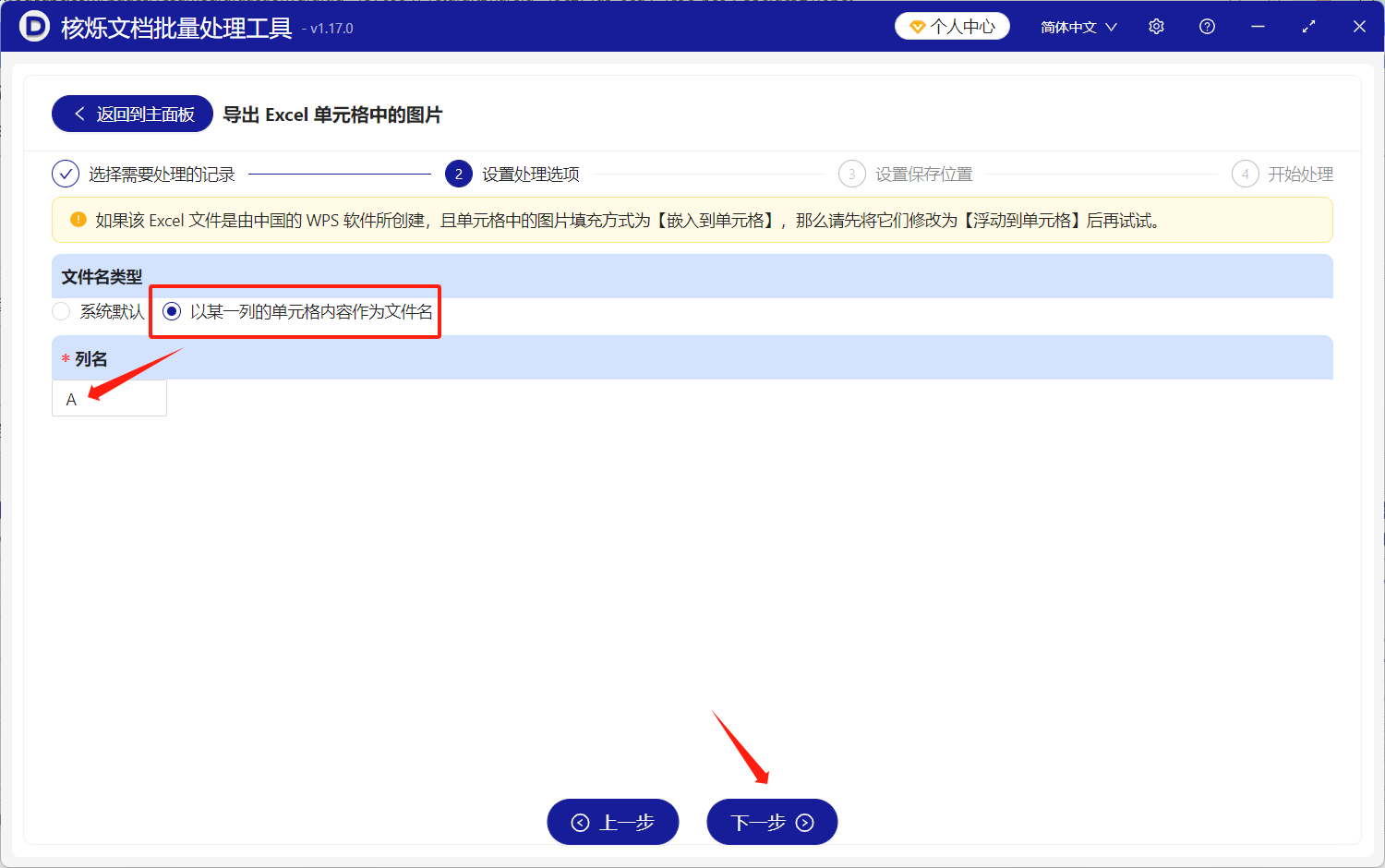
3. 匹配单元格列(选择用于命名的文本列),预览对应关系。
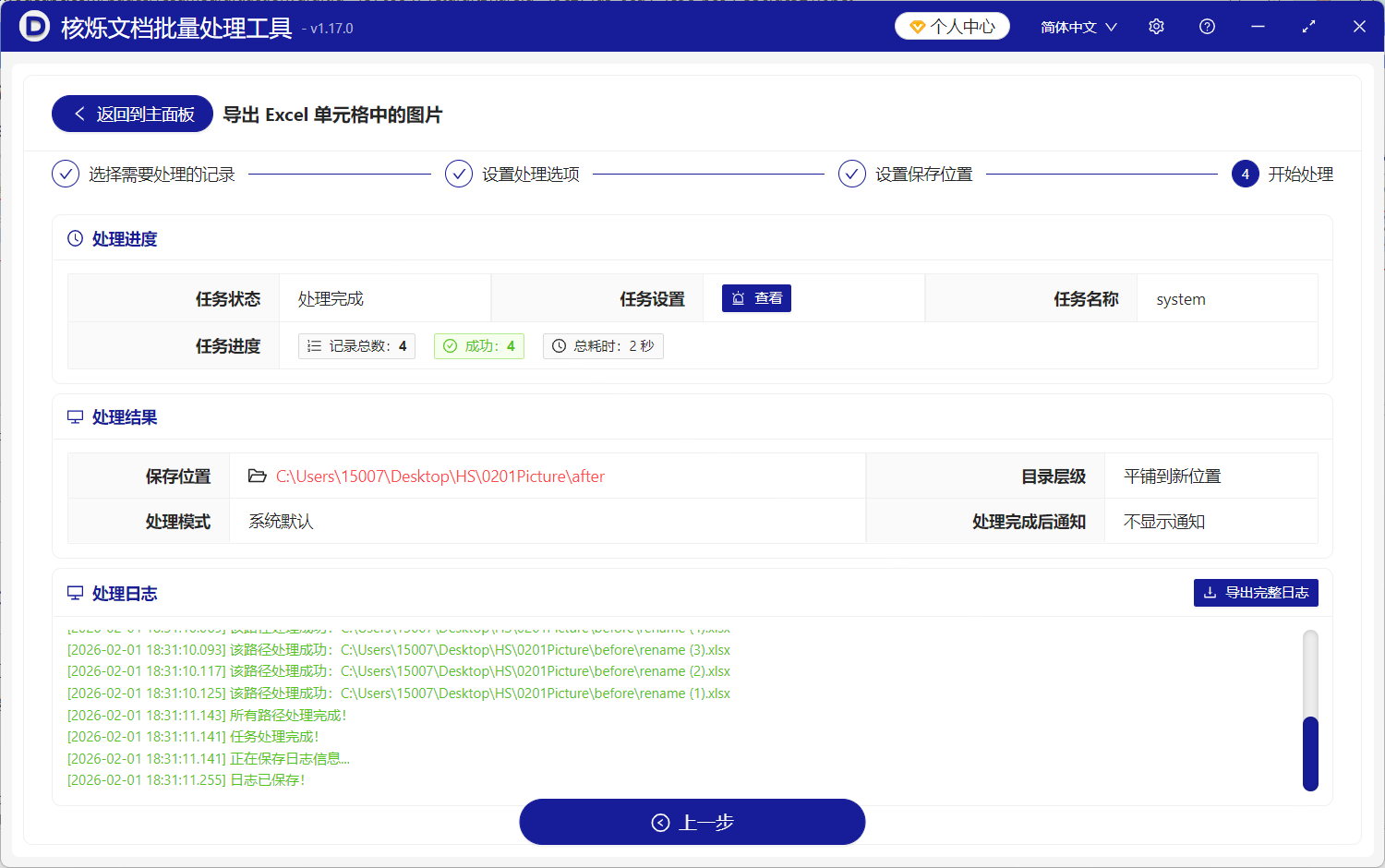
4. 设置图片保存路径,点击“下一步”,等待进度完成即可获取命名后的图片。
方法二:Excel逐张操作
推荐指数:★★☆☆☆
优点:无需安装额外工具,利用Excel自带功能实现,免费无成本。
缺点:只能单张操作和输入命名,效率低,不适合大量图片操作。
操作步骤
- 使用Excel打开需要导出图片并命名的文件。
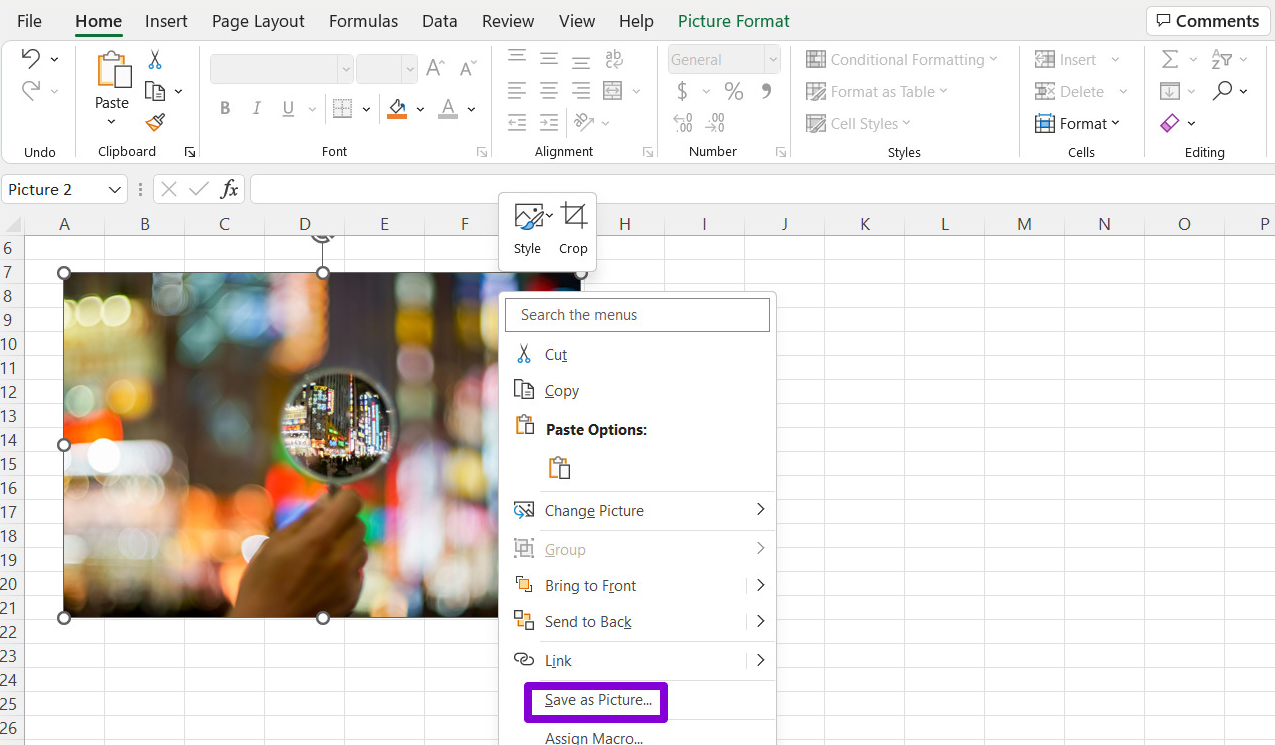
- 单击图片,右键选择“Save as picture”并且进行重命名。
- 将命名后的文件储存到目标文件夹中。
方法三:Transez网站在线操作
推荐指数:★★★☆☆
优点:无需额外下载,操作简单,适配轻度批量命名需求。
缺点:处理速度受网速影响较大,不适合处理重要文件。
操作步骤
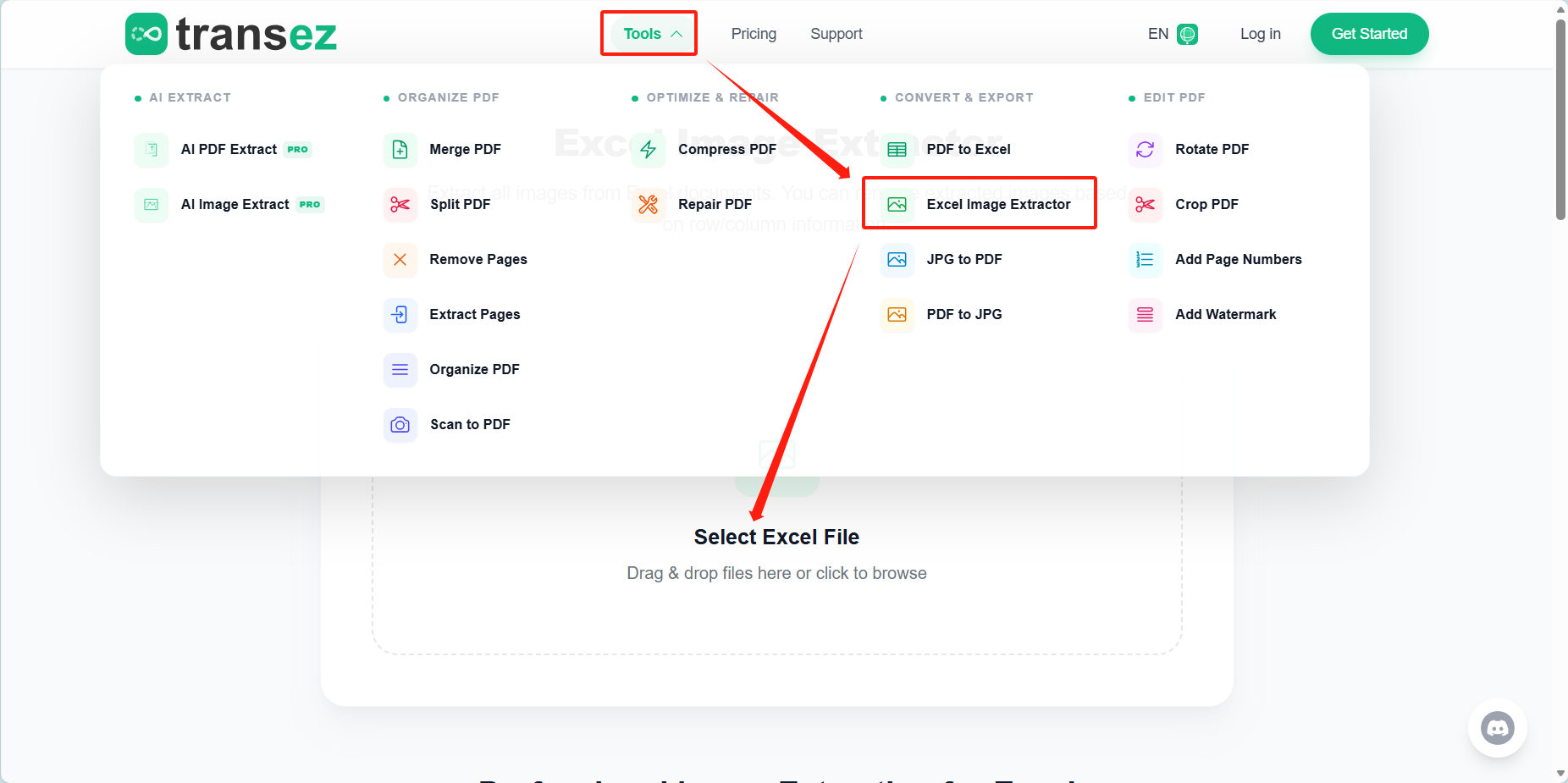
- 打开transez.ai官网,按照图片指示进入提取功能页。
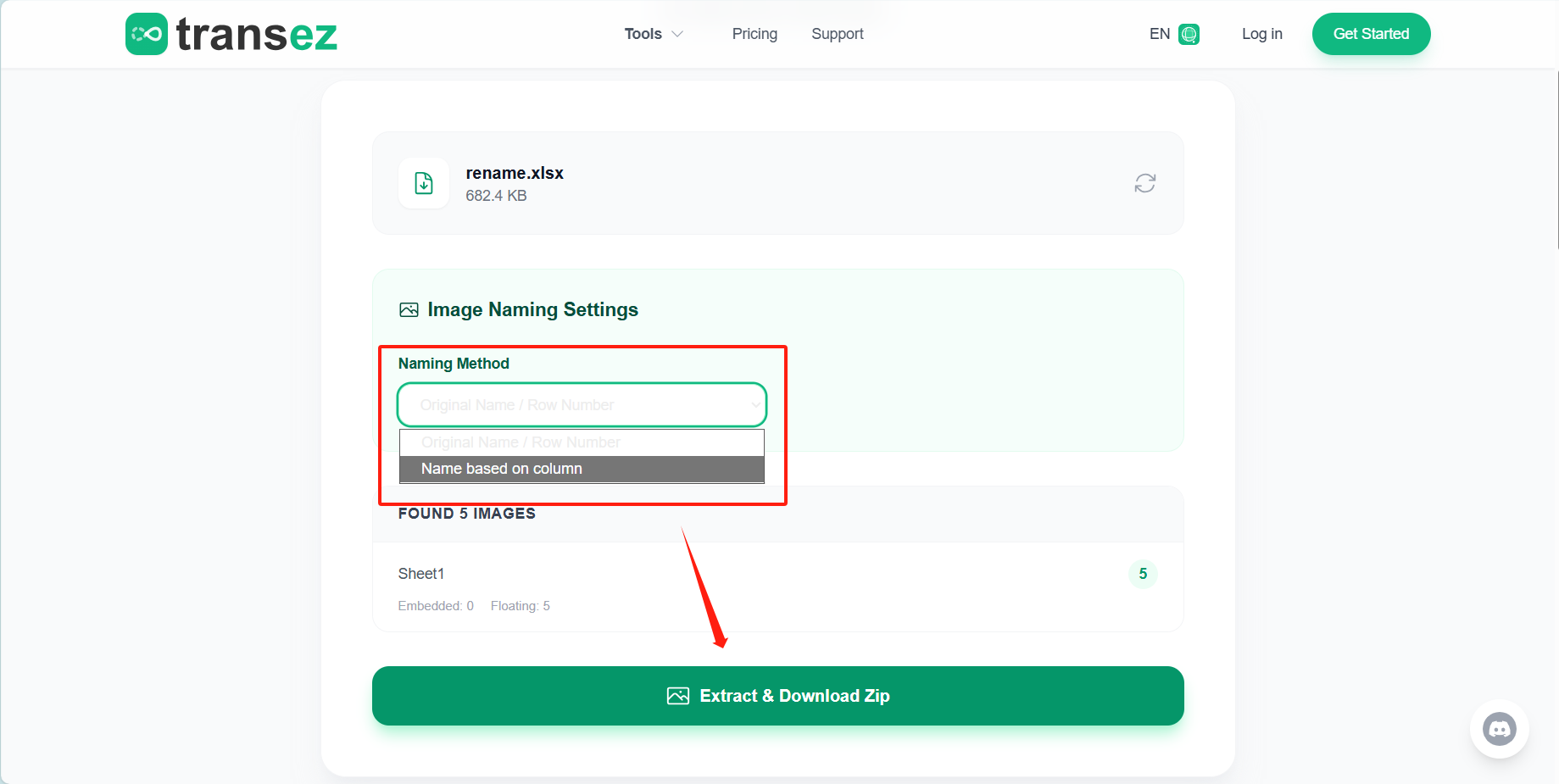
- 点击“Select Excel File”处导入需要处理的表格文件。
- 上传完成后可进入在命名规则处设置具体命名列。
- 下载后解压即可得到处理好的图片。
方法四:Bulk Rename Utility 批量命名工具
推荐指数:★★★☆☆
优点:操作简洁,支持导入Excel单元格文本,批量匹配图片命名,适配Windows系统。
缺点:需下载软件,不支持Mac系统,且无法识别复杂格式的Excel文件。
操作步骤
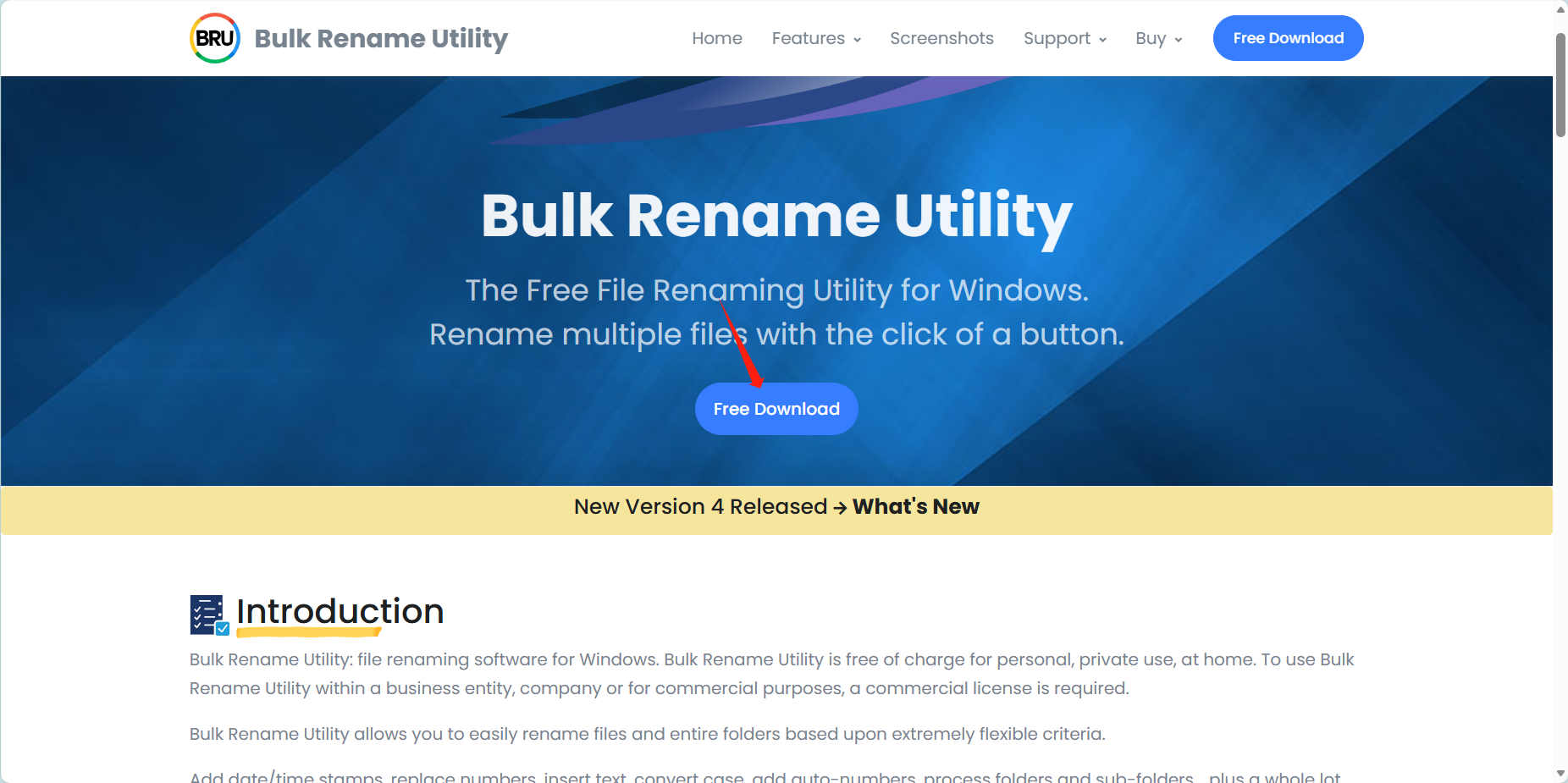
- 下载并安装BulkRenameUtility,打开软件后选择“导入Excel”,上传包含命名文本的表格。
- 点击“添加图片”,导入需要命名的图片,设置单元格文本与图片的匹配规则。
- 预览命名效果,确认无误后点击“批量命名”,设置保存路径。
- 处理完成后,前往保存路径查看并验证命名结果。
方法五:Word image extractor在线导出工具
推荐指数:★★★★☆
优点:操作简单,处理便捷,适配轻度批量导出图片需求。
缺点:处理速度受网速影响较大,不适合处理重要文件。
操作步骤
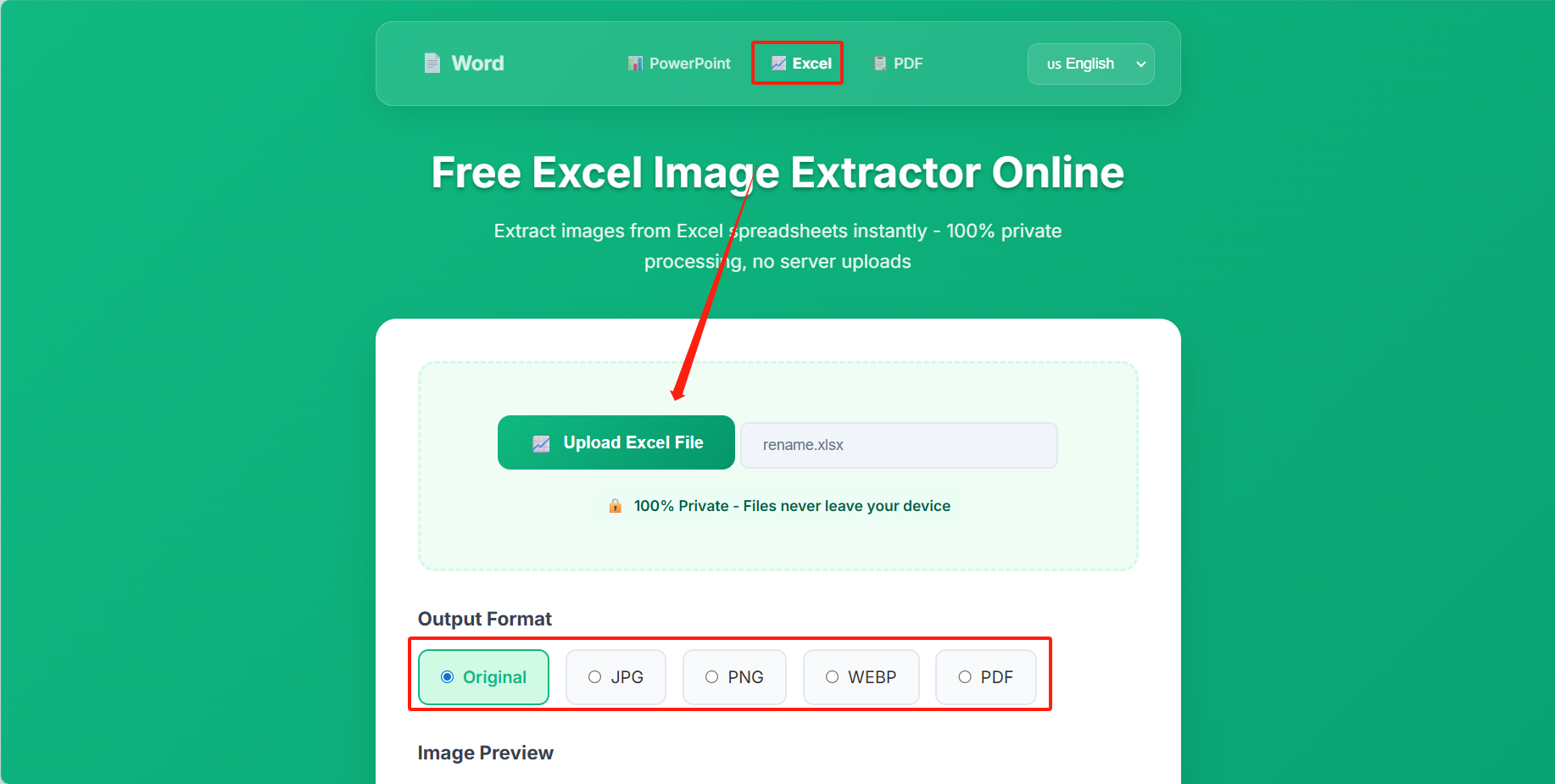
- 打开word image extractor官网,按照图片指示进入提取功能页。
- 点击“Select Excel File”处导入需要处理的表格文件。
- 自动提取后可设置图片的保存格式。
- 下滑点击“Download All lmages”下载导出图片,然后逐张命名。
方法六:Extractimages在线批量提取
推荐指数:★★★☆☆
优点:无需下载软件,处理速度较快,且处理完自动下载压缩包。
缺点:无法同步进行重命名,需要先提取图片,再逐张命名,适合少量图片的表格。
操作步骤
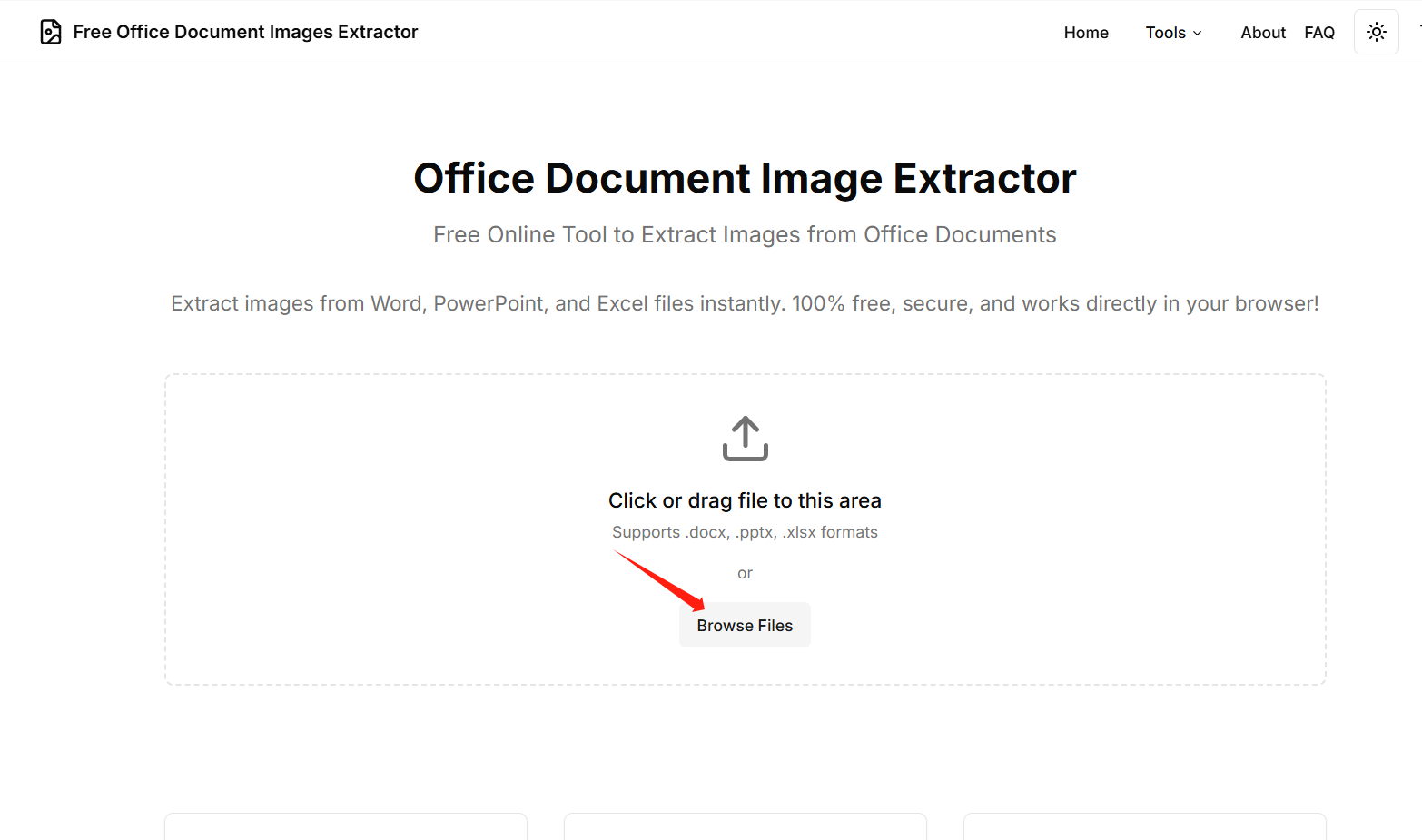
- 打开extractimages官网,直接点击上传文件。
- 上传文件后将自动处理并且下载图片提取压缩包。
- 解压后可进行重命名。
方法七:Total Commander 文件管理器
推荐指数:★★★☆☆
优点:集成批量命名功能,可导入Excel导出的文本文件,适配Windows系统文件管理场景。
缺点:界面复杂,需先将Excel单元格文本导出为TXT文件,操作稍繁琐。
操作步骤
- 打开Excel,将用于命名的单元格文本导出为TXT文件,保存至本地。
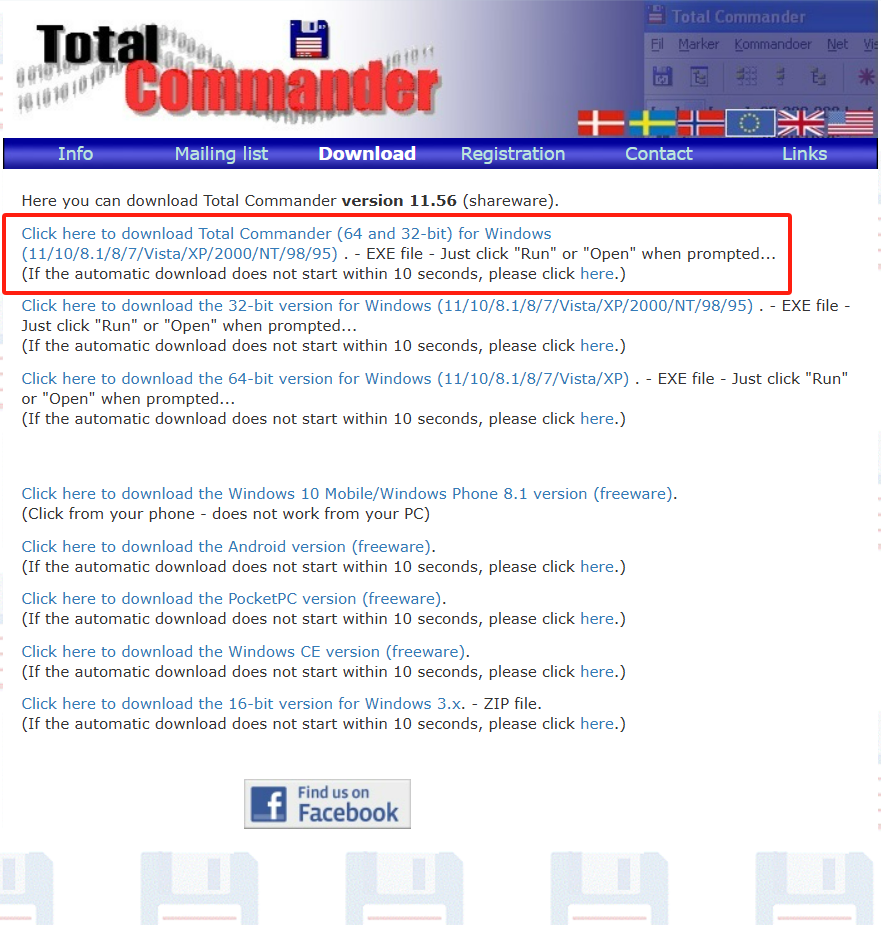
- 打开Total Commander,定位到图片所在文件夹,选中所有需要命名的图片。
- 点击“文件-批量重命名”,导入导出的TXT文本文件,匹配图片与文本。
- 确认无误后点击“确定”,完成批量命名操作。
方法八:Groupdocs线上提取
推荐指数:★★★☆☆
优点:处理速度较快,且处理完自动下载图片压缩包,方便快捷。
缺点:无法同步进行重命名,需要分两步操作,步骤繁琐不适合处理多图片的表格。
操作步骤
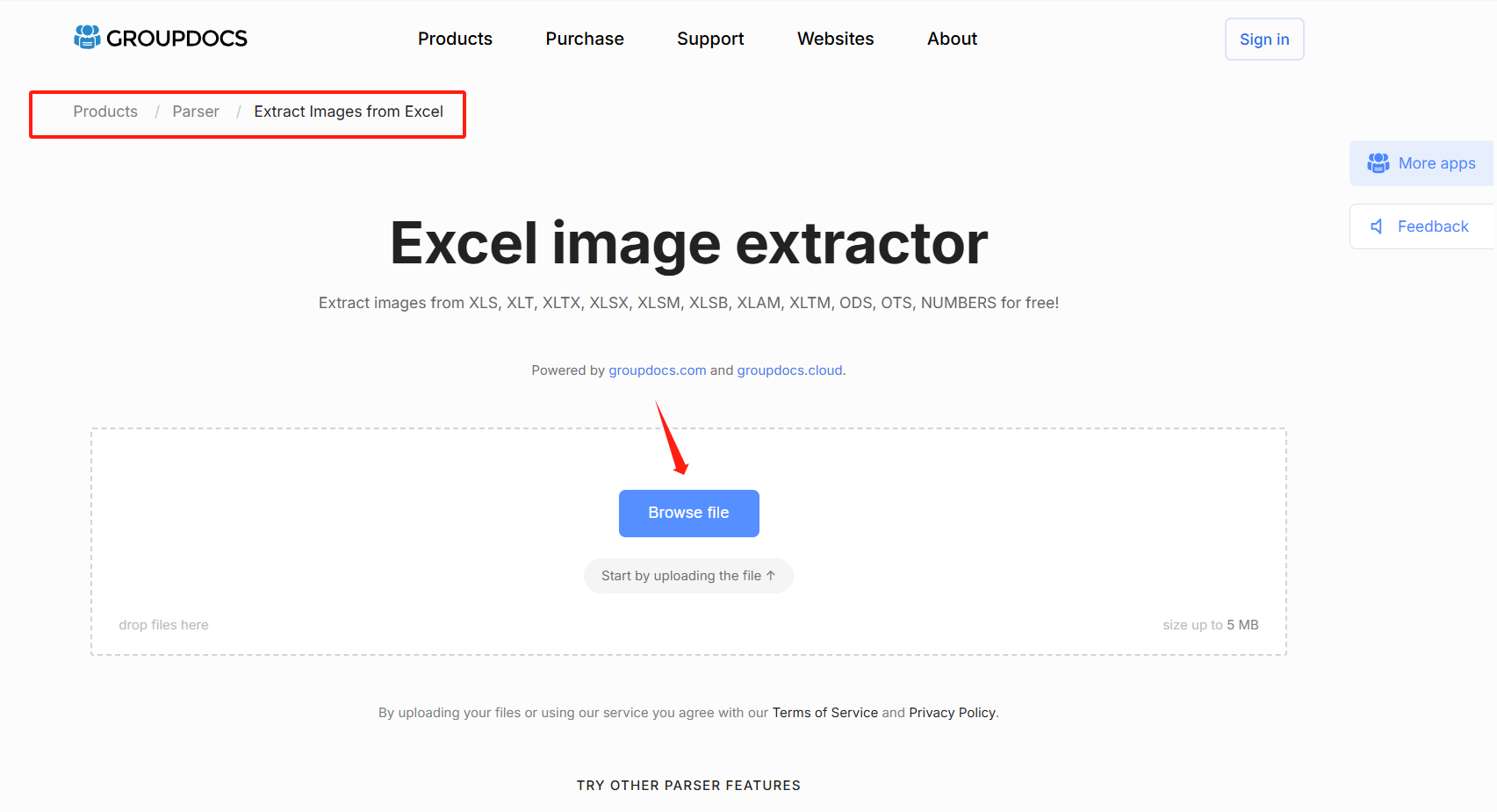
- 打开Groupdocs官网,根据红框路径进入提取页,直接箭头处点击上传Excel文件。
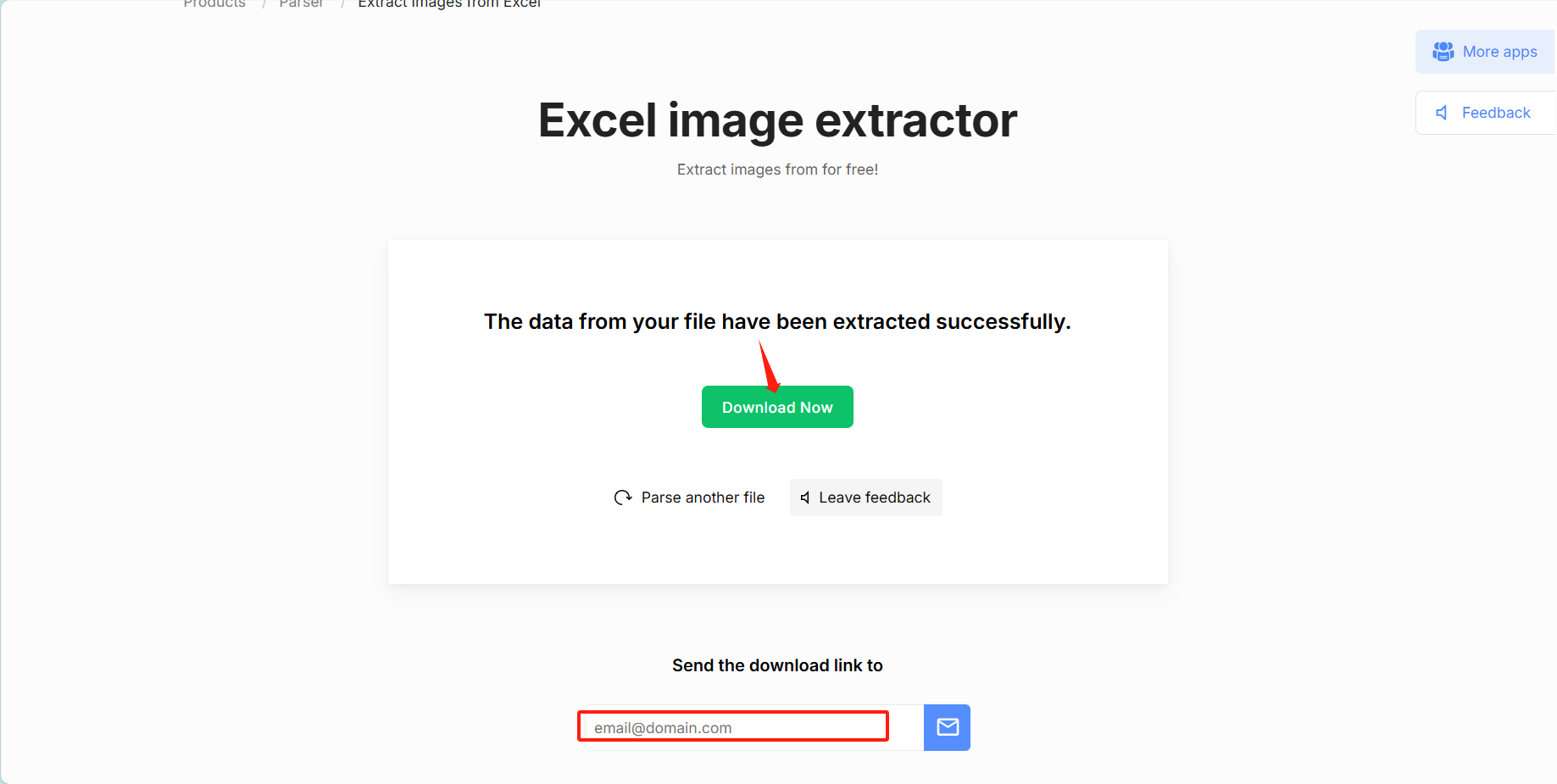
- 上传文件后将自动处理,可点击“Download Now”下载图片提取压缩包,还可发送下载链接至邮箱。
- 解压后可进行按照需求,若数量多可搭配重命名软件等进行图片重命名。
以上几种方法,基本能解决从Excel导出图片并使用单元格文本作为文件名的核心需求,不用再手动分开操作。可根据自身场景选工具,批量处理、追求高效精准,选核烁文档批量处理工具更合适,轻松提升办公效率。