当你辛辛苦苦做好的PPT,想发到微信群里给大家预览,或者插到公众号文章里,结果发现直接发PPT文件不方便,还担心格式乱掉或内容其他人被改。这时候你可能会想,要是能把PPT转换成图片就好了,但PowerPoint自带的“另存为图片”功能,一次只能处理一个文件,几十页的PPT保存起来简直要命。现在好了,PowerPoint 转换为 JPG 图片功能,能让你一口气把上百个PPT文件批量地转换成高清的JPG图片,效率直接翻了几十倍,今天跟我一起看看吧。
为什么需要把PPT转为图片格式?
1、社交媒体分享与传播:想把精彩的PPT内容发到微博、小红书、公众号上?这些平台通常更支持图片。把PPT批量转为图片,传播效果更好,还不用担心平台用户没有Office打不开。
2、保护内容防止篡改:给客户或合作伙伴发送方案报告,发PPT原文件对方可以随意修改。转换成JPG图片再发送,既能展示你的成果,又能保护知识产权。
3、跨平台无缝预览:在手机、平板或者没有安装PowerPoint的电脑上,查看PPT可能不方便。提前把PPT转成JPG图片,在任何设备上都流畅浏览,再也不怕兼容性问题。
4、提取素材用于其他设计:PPT里有些精心设计的图表和示意图想用到海报或宣传册里?把那一页单独转成高清图片,直接就能当素材导入到Photoshop等设计软件中,真的特别方便。
5、长期归档与节省空间:对于不再需要编辑、只需留档的PPT,转为图片归档,文件体积可能会更小,管理起来也更直观,也不用担心未来软件版本不兼容。
PPT转图片的效果预览
处理前:
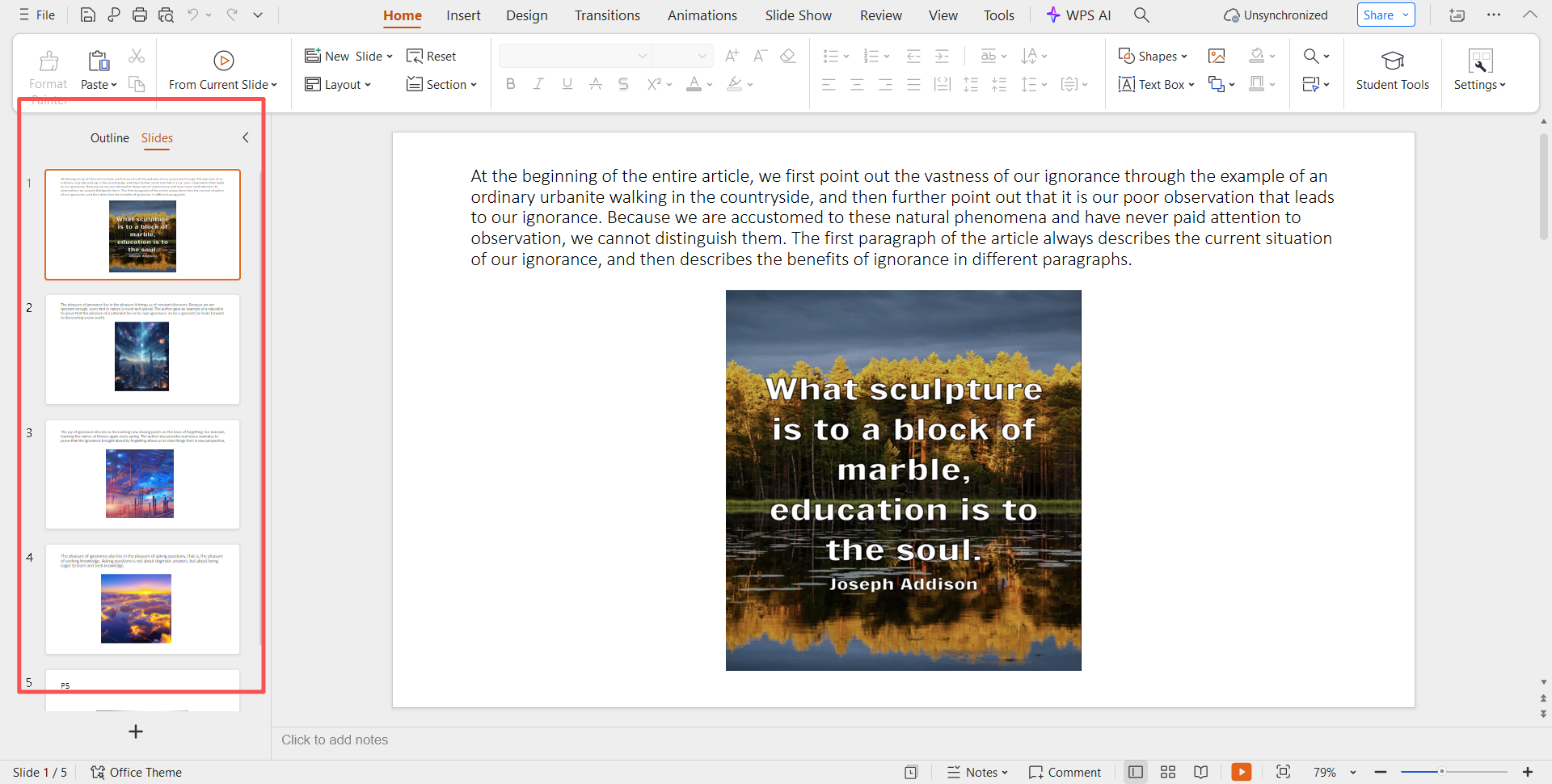
处理后:

方法一:使用核烁文档批量处理工具批量把PPT转换成图片
推荐指数:★★★★★
优点:
1、一键批量处理:不管你有10个还是100个PPT文件(支持.ppt, .pptx等),一次性全选拖进来,点一下开始,你完全不用管,效率提升几百倍。
2、操作直观:界面干干净净,没有复杂参数,所有提示都是大白话,人人都能看懂,不用学习。
3、100%本地处理:我们的软件是纯粹的本地程序,你的商业计划、内部报告全在自己电脑里处理,绝不联网上传,安全放心。
4、输出质量高可调像素:可以设置输出图片的像素,满足从网页浏览到高清印刷的不同需求,转换过程能很好保留原PPT的清晰度和色彩。
缺点:
【核烁文档批量处理工具】需要在电脑本地才能使用。
操作步骤:
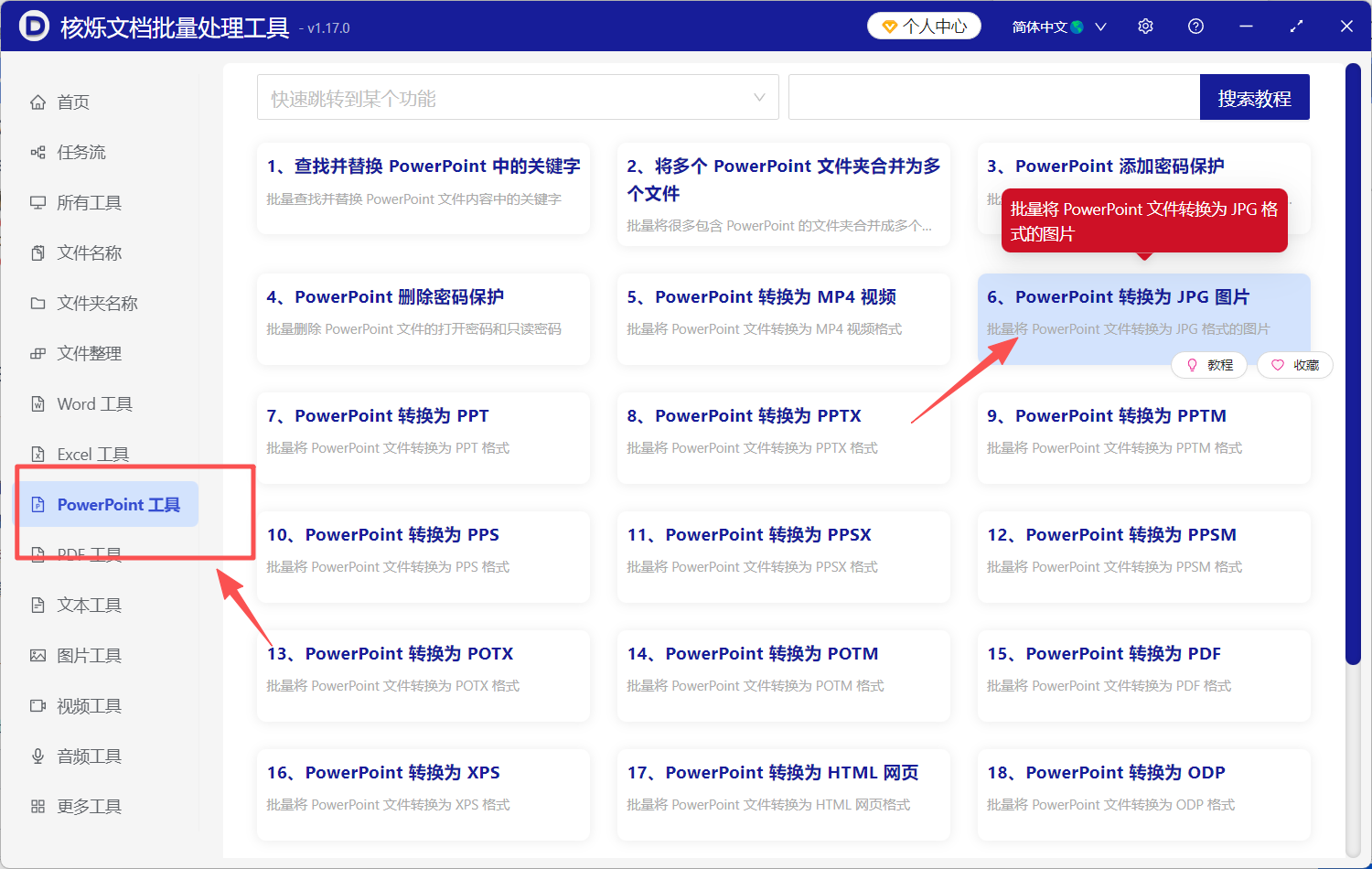
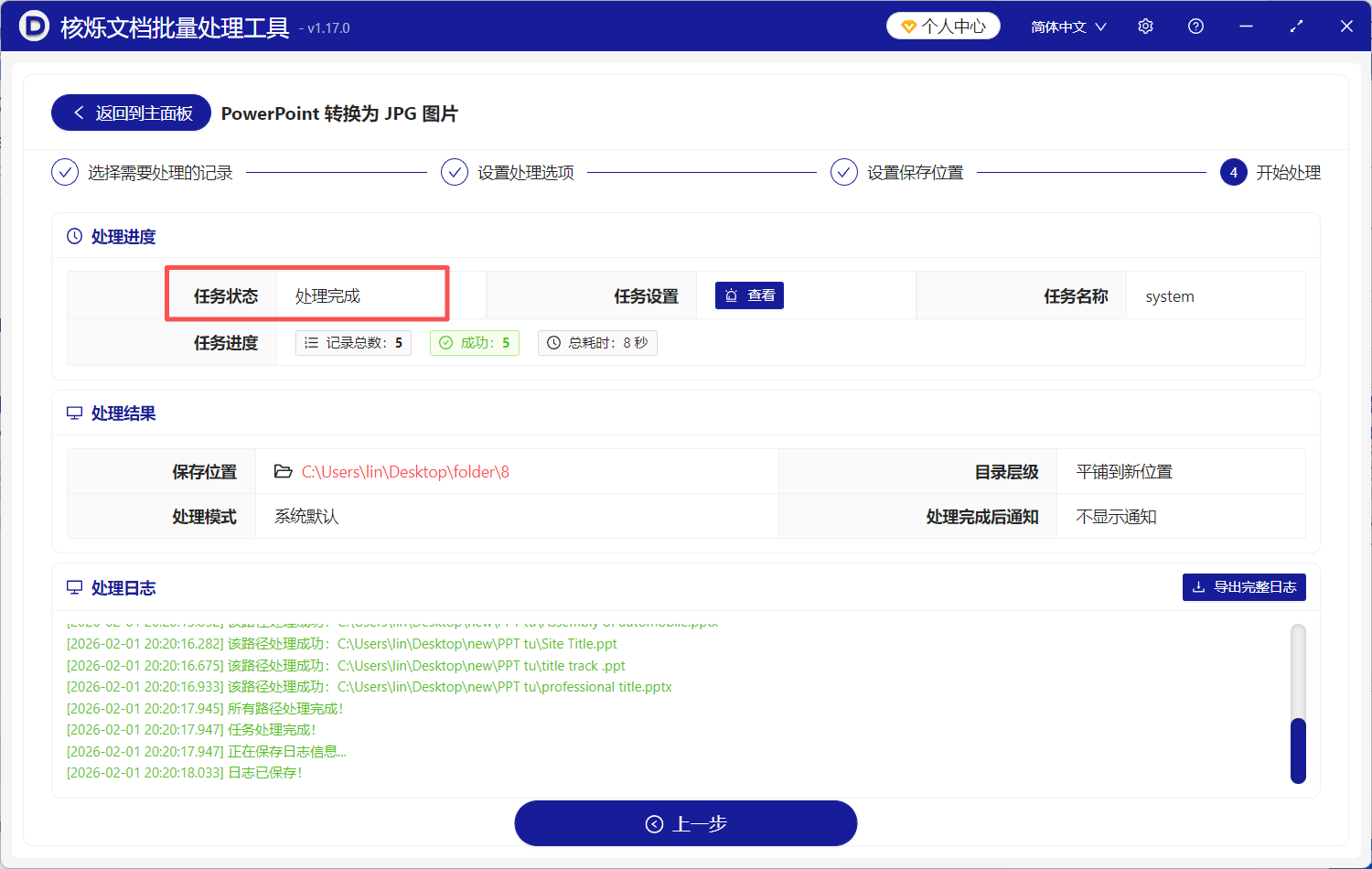
1、打开【核烁文档批量处理工具】,在左边选择【PowerPoint 工具】,再到右侧选择【PowerPoint 转换为 JPG 图片】。
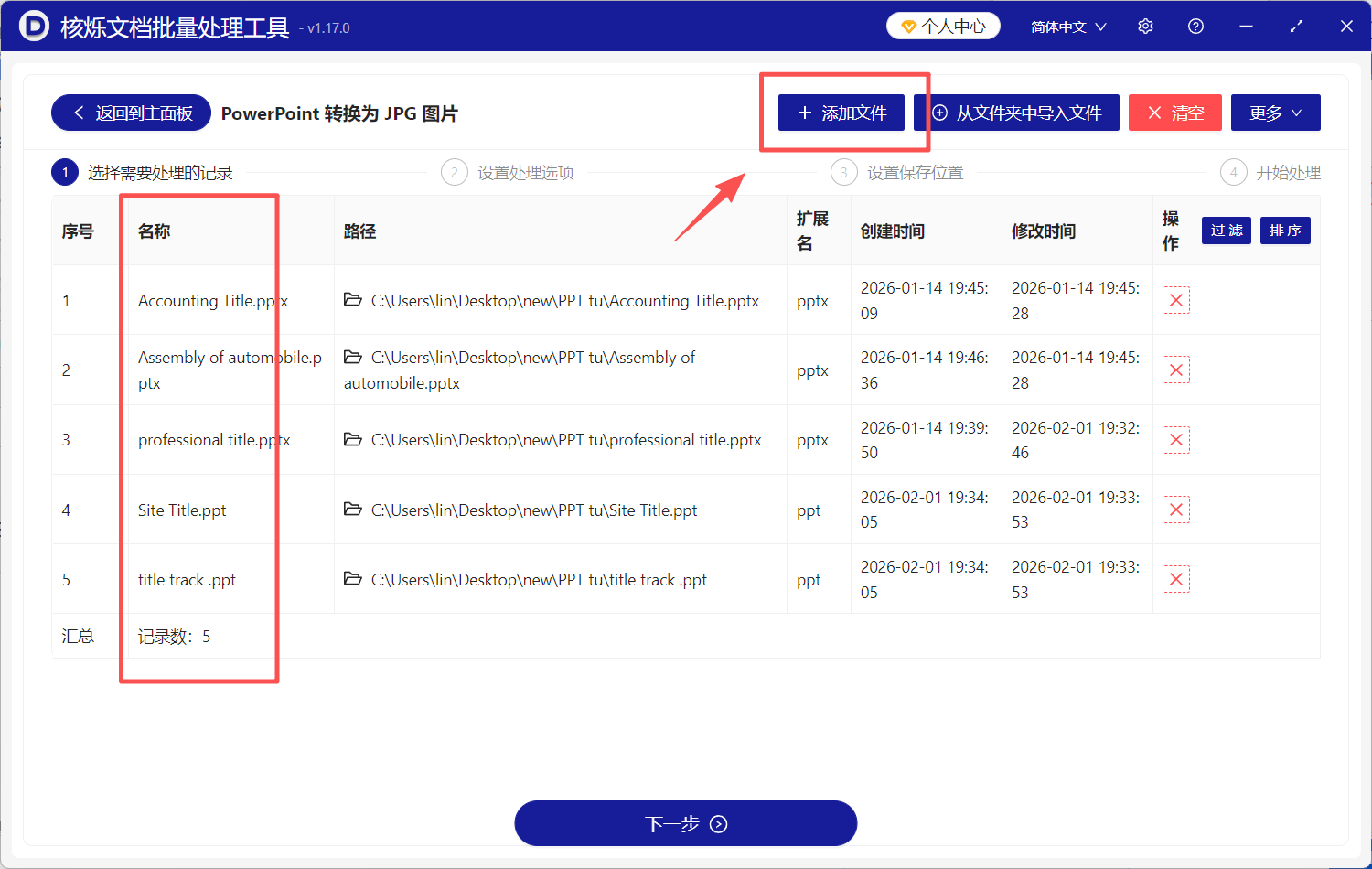
2、点击右上角【添加文件】,或者拖拽待处理PPT文件到指定位置,完成文件导入。
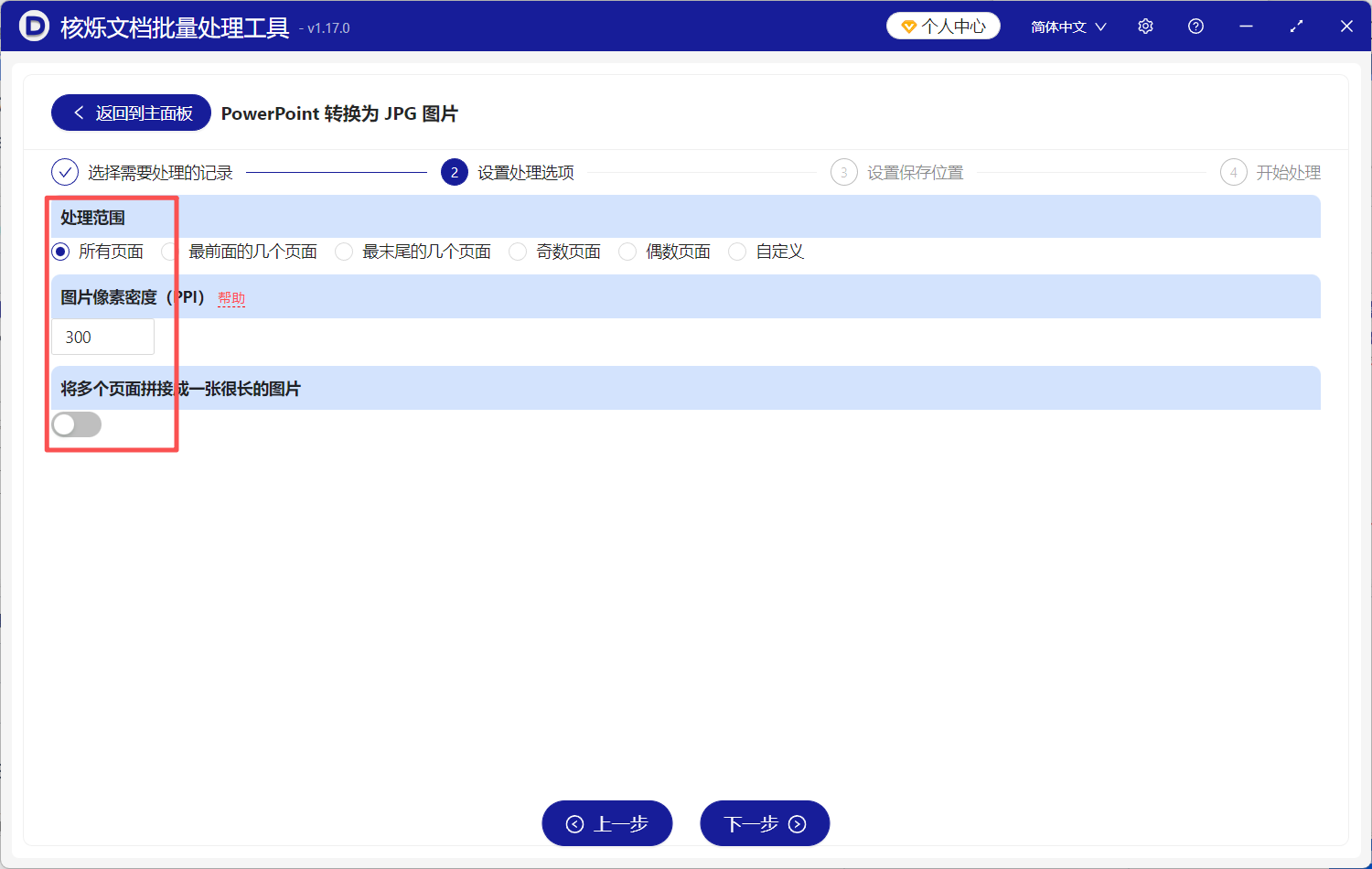
3、处理范围我们这里演示【所有页面】,图片像素密度(PPI)填写【300】,可根据自己的需求填写。最后可以根据需求选择是否将多个页面拼接成一张很长的图片。
4、点击【下一步】,工具会自动将PPT转换成图片格式,完成后会给出提示。
方法二:使用WPS自带“另存为”把PPT保存为JPG
推荐指数:★★★☆☆
优点:最正宗的方法,只要你装了wps就能用。转换质量有保证,可以设置输出图片的分辨率。
缺点:效率是硬伤,完全不能批量,你只能先打开一个PPT文件,点击“文件”-“导出为图片”,然后选择JPEG格式,它还会问你是“所有幻灯片”还是“仅当前幻灯片”,操作完还得等它一页页渲染,而且自带水印,不需要水印的话需要开会员。
操作步骤:
1、用wps打开你的PPT文件,点击左上角的“文件”菜单。
2、选择“导出为图片”,在“格式”里,选择“JPEG文件格式 ,如果想导出不带水印的要开会员。
3、再选择范围:“所有幻灯片”还是“仅当前”,选“所有幻灯片”。
4、然后就是等待,保存好后会得到一个文件夹,里面是每一页的图片。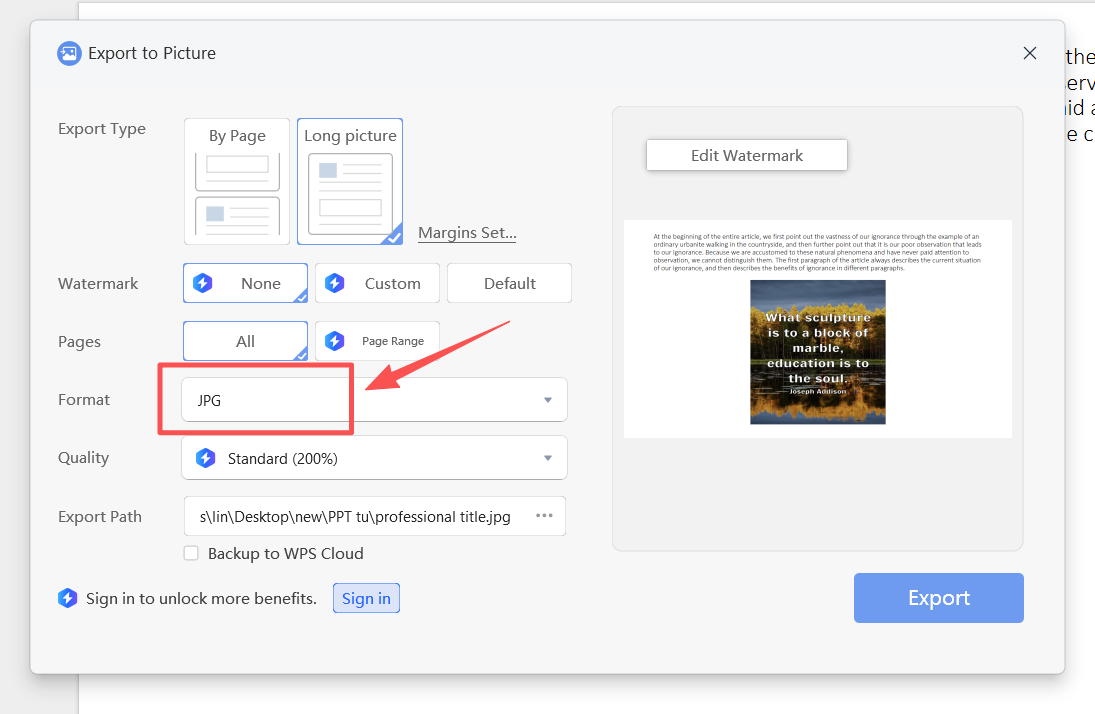
方法三:使用系统截图法(PrtSc 或 Win+Shift+S)把PPT转换成图片
推荐指数:★★★☆☆
优点:几乎没啥成本,系统自带,看到什么截什么很灵活,最原始也最直接。
缺点:效率最低,你得一页页手动切换到幻灯片放映模式,然后截图,再保存。PPT页数一多,这活能累死人,截出来的图大小、比例还可能不一样,非常乱。
操作步骤:
1、打开PPT,进入幻灯片放映模式(按F5)。
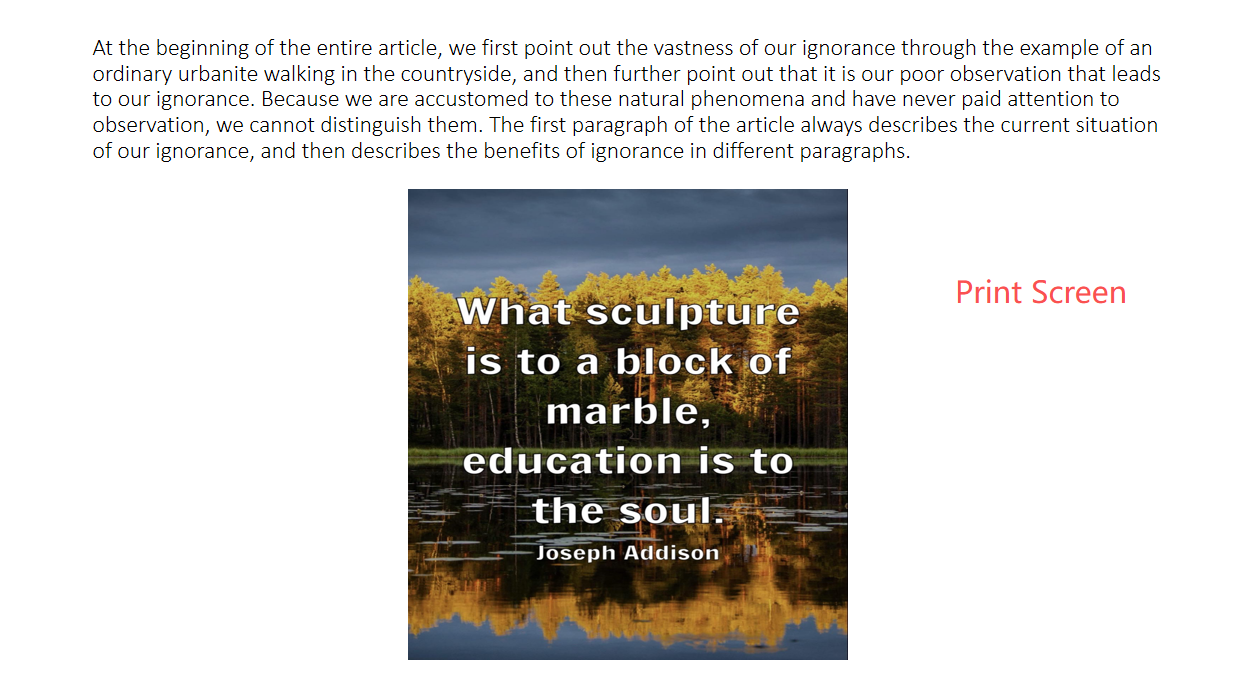
2、显示要截的页面时,按下键盘上的PrtSc (Print Screen) 键,截个图。
2、打开“画图”软件,按Ctrl+V粘贴截图,还需要在画图里裁剪掉周围黑边或不需要的部分。
4、再把将图片另存为JPG格式。
5、按键盘右键或空格键切换到下一页,重复第2到第5步,这绝对是体力活。
方法四:使用在线转换网站(如Zamzar, CloudConvert)把PPT转换成图片
推荐指数:★★★☆☆
优点:听起来很方便,不用装软件,打开网页就能传文件转换,很适合临时处理一两个文件。
缺点:隐私和安全是大问题。你需要把PPT文件上传到别人的服务器,商业机密或内部资料你敢往上扔吗?免费版通常有文件大小、数量或转换速度的严格限制,大文件或批量文件基本没戏。
操作步骤:
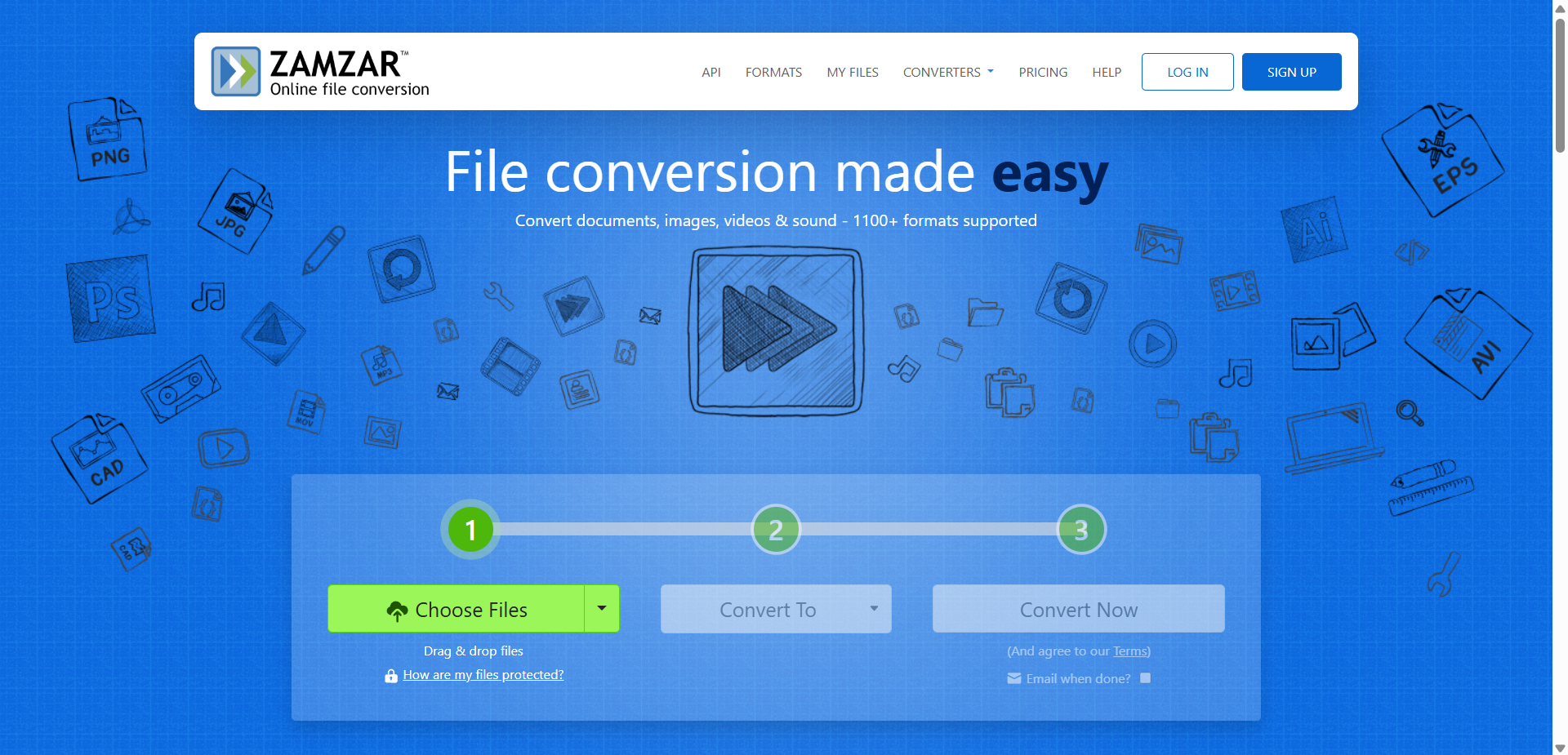
1、浏览器里搜一个在线PPT转图片的网站,点进去,比如:Zamzar。
2、点击“选择文件”或“上传”按钮,把你的PPT文件传上去。
3、等它慢慢上传完,在输出格式里选“JPG”。
4、点击“开始转换”或“Convert”按钮。
5、最后等它处理完,最后出现一个“下载”链接,点它把图片包下回来。
方法五:使用LibreOffice Impress把PPTX转JPG
推荐指数:★★★☆☆
优点:免费开源的办公套件,能打开PPT文件,也有导出幻灯片为图片的功能,操作也不是很复杂。
缺点:对复杂PPT的兼容性可能有点问题,导出的图片效果有时和原版有差异,不太能保真。同样的,它主要服务于单个文件的导出,批量处理多个外部文件操作不太方便。
操作步骤:
1、用LibreOffice Impress打开你的PPT文件,然后点击“文件”菜单,选择“导出”。
2、在导出对话框中,选择导出格式为“JPEG”,设置范围和图像质量。
3、点击“保存”,然后关闭,再打开下一个文件,再继续1-4步操作。
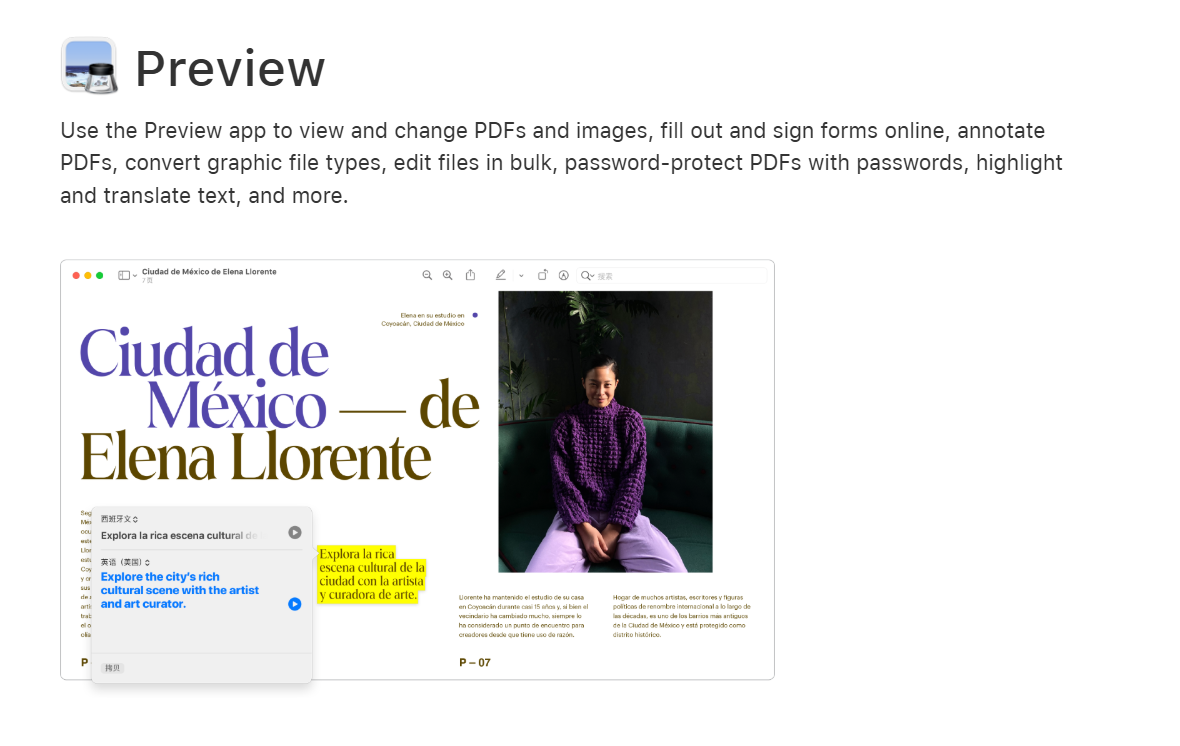
方法六:使用macOS 预览(Print to PDF 再导出)把幻灯片转成图片
推荐指数:★★☆☆☆
优点:苹果电脑用户免费使用的,系统自带的“预览”程序可以打开PDF,并支持将页面导出为图片。
缺点:仅限Mac用户,且步骤是有点绕的。你需要先把PPT在Keynote或PowerPoint里导出为PDF,再用预览打开PDF导出图片。无法批量处理多个PPT源文件。
操作步骤:
1、用PowerPoint for Mac或Keynote把PPT另存为PDF。
2、用“预览”程序打开这个PDF。
3、点击“文件”菜单,选择“导出”,在格式下拉菜单中,选择“JPEG”。
4、可以选择导出所有页面,最后点击“存储”完成,这同样是迂回战术,很绕浪费时间。
方法七:使用格式工厂 (Format Factory)把PPTX转JPG
推荐指数:★★☆☆☆
优点:老牌免费软件,支持格式特别全,视频、音频、图片、文档几乎无所不包。用来将PPT转为图片,确实有专门的选项,也能批量添加文件,比PPT自带效率高一些。
缺点:软件本身广告和推广较多,安装时需小心别装上一堆奇奇怪怪的软件。功能虽全但不够精,对于PPT转换的细节设置(比如精确指定某几页、调整特定分辨率)支持比较弱,转换大量文件时稳定性一般。
操作步骤:
1、下载安装格式工厂(需要注意避开捆绑软件哦)。
2、打开软件,在左侧点“图片”这个大类,在图片类目里,找到“->JPG”这个选项,点它就行。
3、会弹出一个窗口,点击“添加文件”按钮,把你的PPT文件都选中加进去。
4、可以点“输出设置”看一下,但选项通常比较简单,比如调一下图片质量这些。
5、点“确定”回到主界面,再点一下上方的“开始”按钮,等着转换完成就行了。
方法八:使用微软Office Online(网页版PPT)把幻灯片转JPG
推荐指数:★★☆☆☆
优点:把PPT上传到OneDrive,可以用免费的网页版PowerPoint打开。在文件菜单中,有“下载”->“下载为图片”的选项,算是官方提供的在线转换方案了。
缺点:非常依赖网络和微软账号。文件必须上传到OneDrive云端,有隐私顾虑。功能比桌面版弱,下载为图片时,自定义选项(如分辨率)非常有限,且一次只能处理当前打开的这一个文件。
操作步骤:
1、首先登录OneDrive,上传你的PPT文件,在OneDrive中,右键点击PPT文件,选择“在PowerPoint中打开”。
2、然后需要等待网页版PPT加载完毕,然后点击“文件”->“下载”->“下载为图片”。
3、它会将演示文稿打包成一个ZIP文件下载,里面是每页PPT的图片,最后解压ZIP包得到你的图片。
如果你受够了PPT自带功能的速度,害怕在线工具泄露机密,又学不会复杂的脚本,那么核烁文档批量处理工具【PowerPoint 转换为 JPG 图片】这个功能,绝对是你该试试的工具。它精准命中“批量、高清、安全”这几个核心痛点。别再为这种基础的格式转换浪费生命了,把重复劳动交给工具,把时间和创意留给自己。