大量PowerPoint幻灯片文件前三页或后三页批量转换成JPG图片
翻译:简体中文繁體中文,更新时间:2025-06-07 20:21:25
内容说明:本文内容基于发布时的软件版本整理,界面与功能可能随版本更新而变化,请以当前软件实际表现为准。如发现内容有误,欢迎反馈。
本文相关软件核烁文档批量处理工具
当要分享 PPT 幻灯片文件的核心内容并防止修改的时候,将封面、目录或者摘要等关键页面转换成 JPG 图片,方便预览、初步审核以及吸引观看者的兴趣。同时转换成 JPG 图片分享给他人也能防止对方因软件版本问题无法打开查看。下面介绍如将东哥 PPT 幻灯片的前几页或后几页内容批量提取导出为 JPG 图片,支持 PPT、PPTX、PPSX、POTX 等多种文件格式。
1、使用场景
有很多 Power Point 幻灯片文件只需要将其中第一页、第二页、第三页或部分页面内容提取出给他人进行预览,我们可以批量将其转换成 JPG 图片以展示核心内容。
2、效果预览
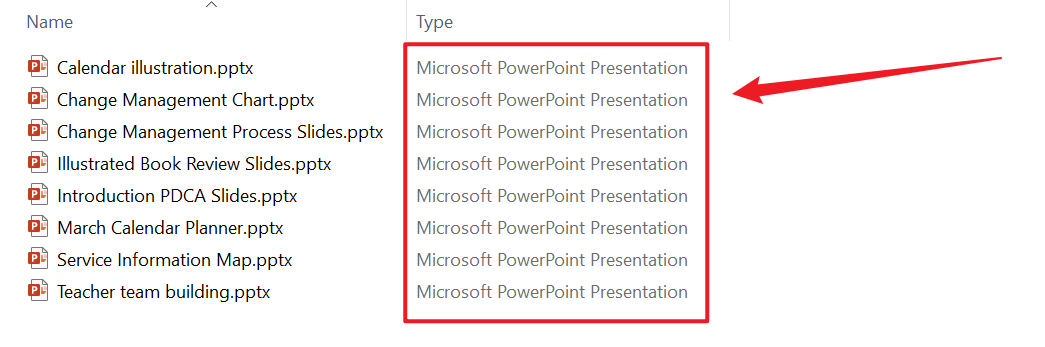
处理前:
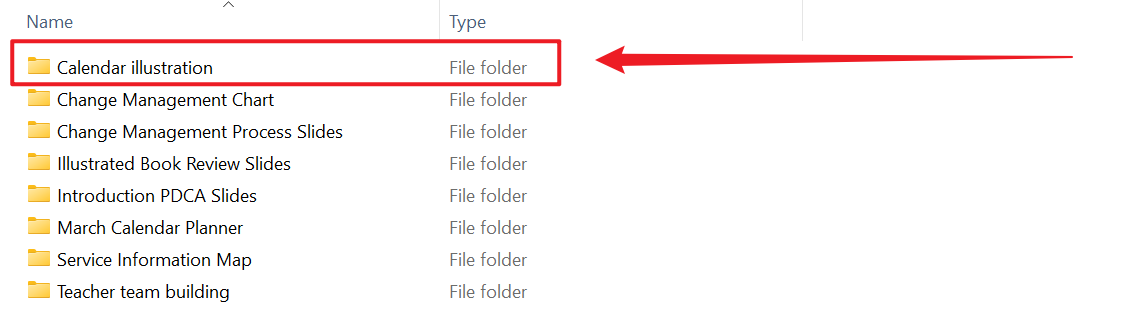
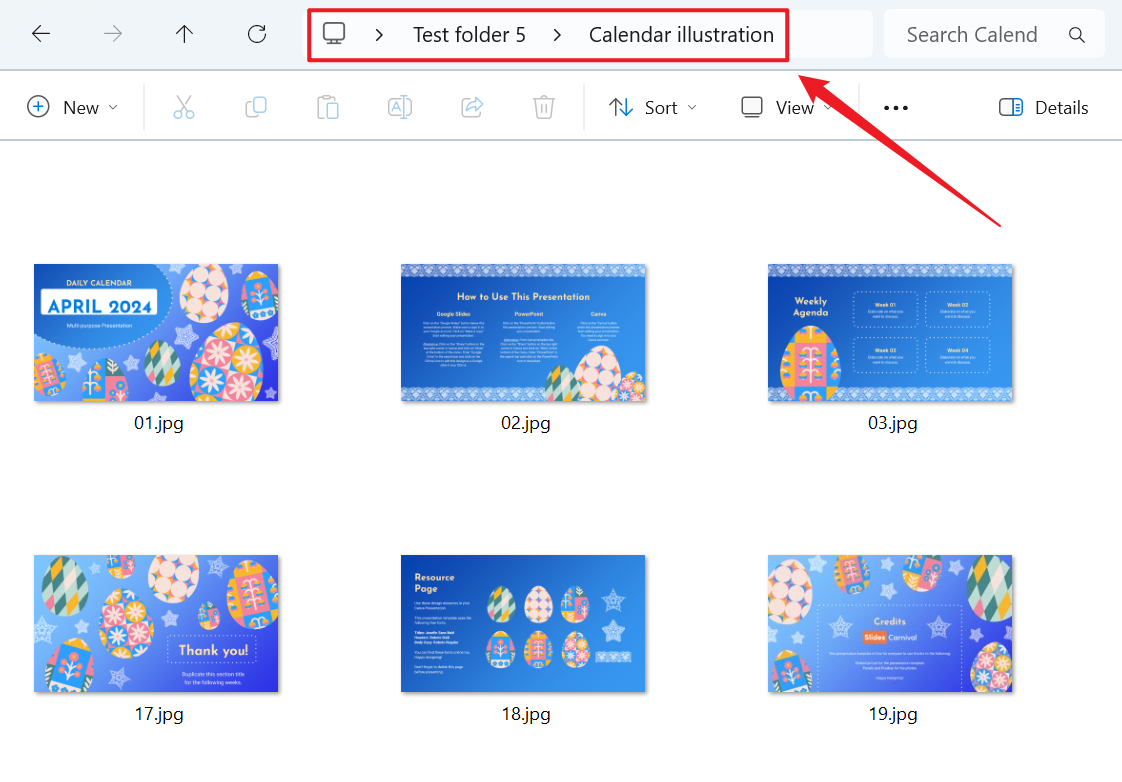
处理后:
3、操作步骤
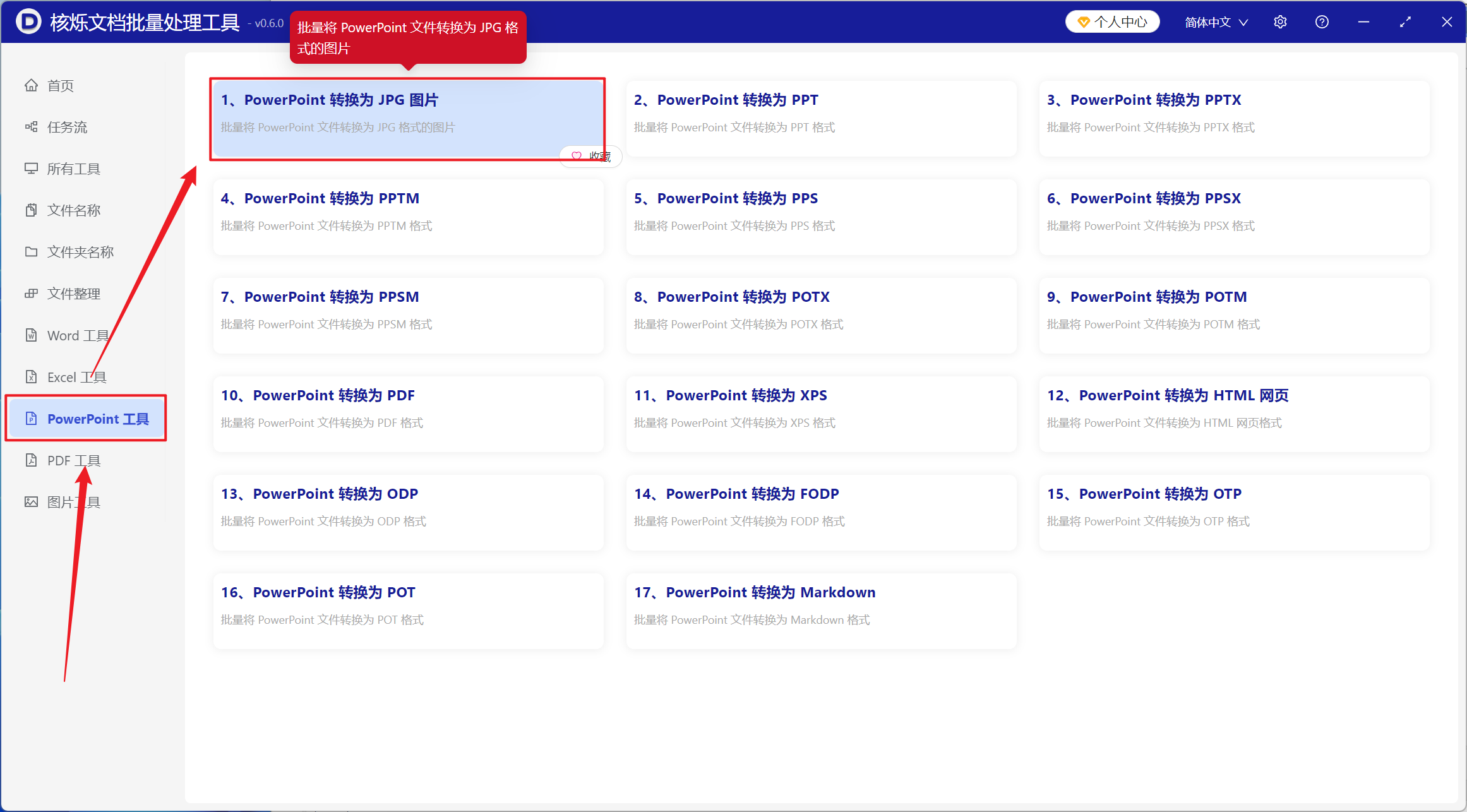
打开【核烁文档批量处理工具】,选择【PowerPoint 工具】-【PowerPoint 转换为 JPG 图片】。
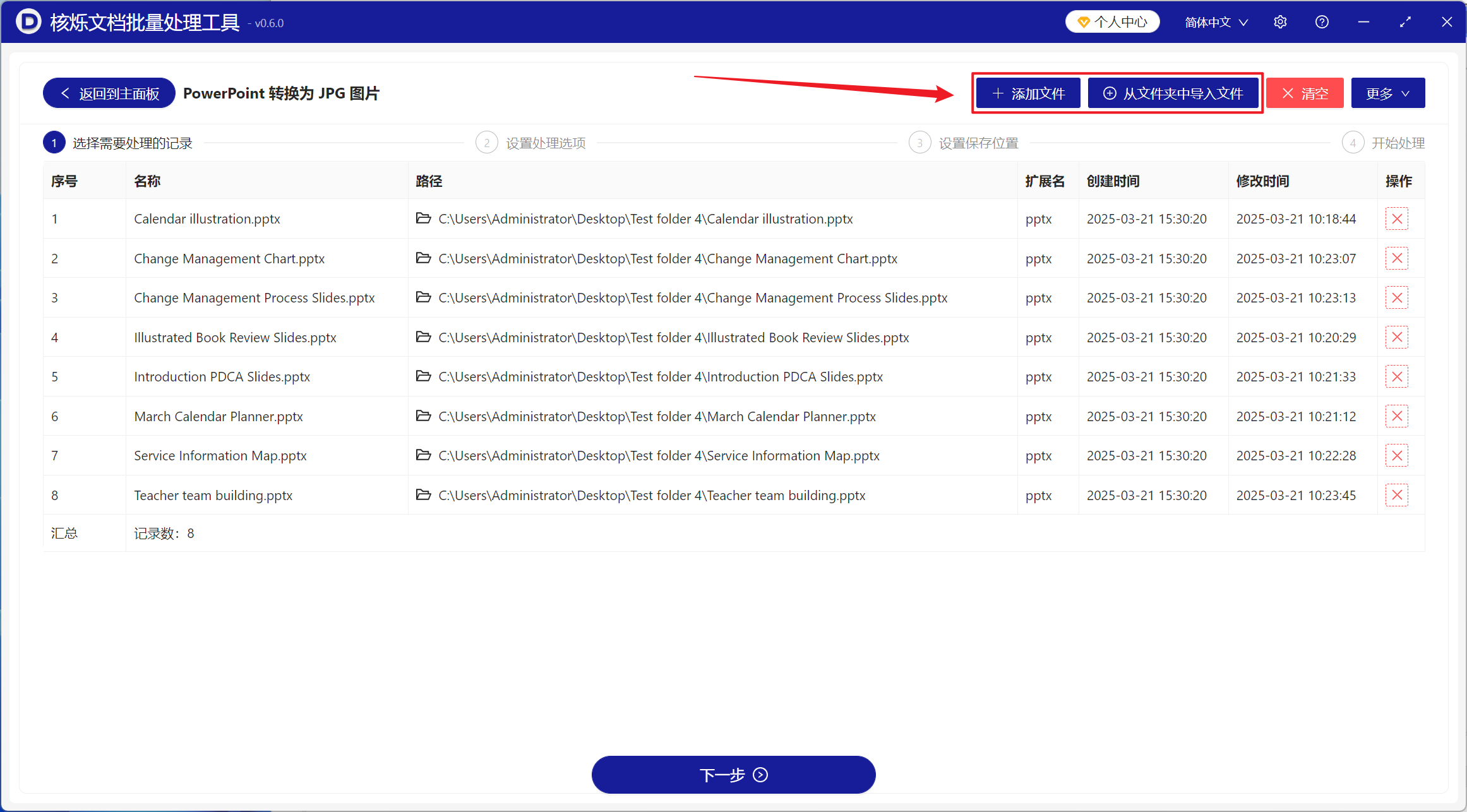
【添加文件】添加单个或多个需要将部分页面转换为 JPG 图片的 PPT 幻灯片文件。
【从文件夹中导入文件】导入选中文件夹中所有的 PPT 幻灯片文件。
下方可查看已导入的文件。
【处理范围】选择只处理部分页面。
【页面范围】输入需要提取的页面,具体可看下方帮助内容。
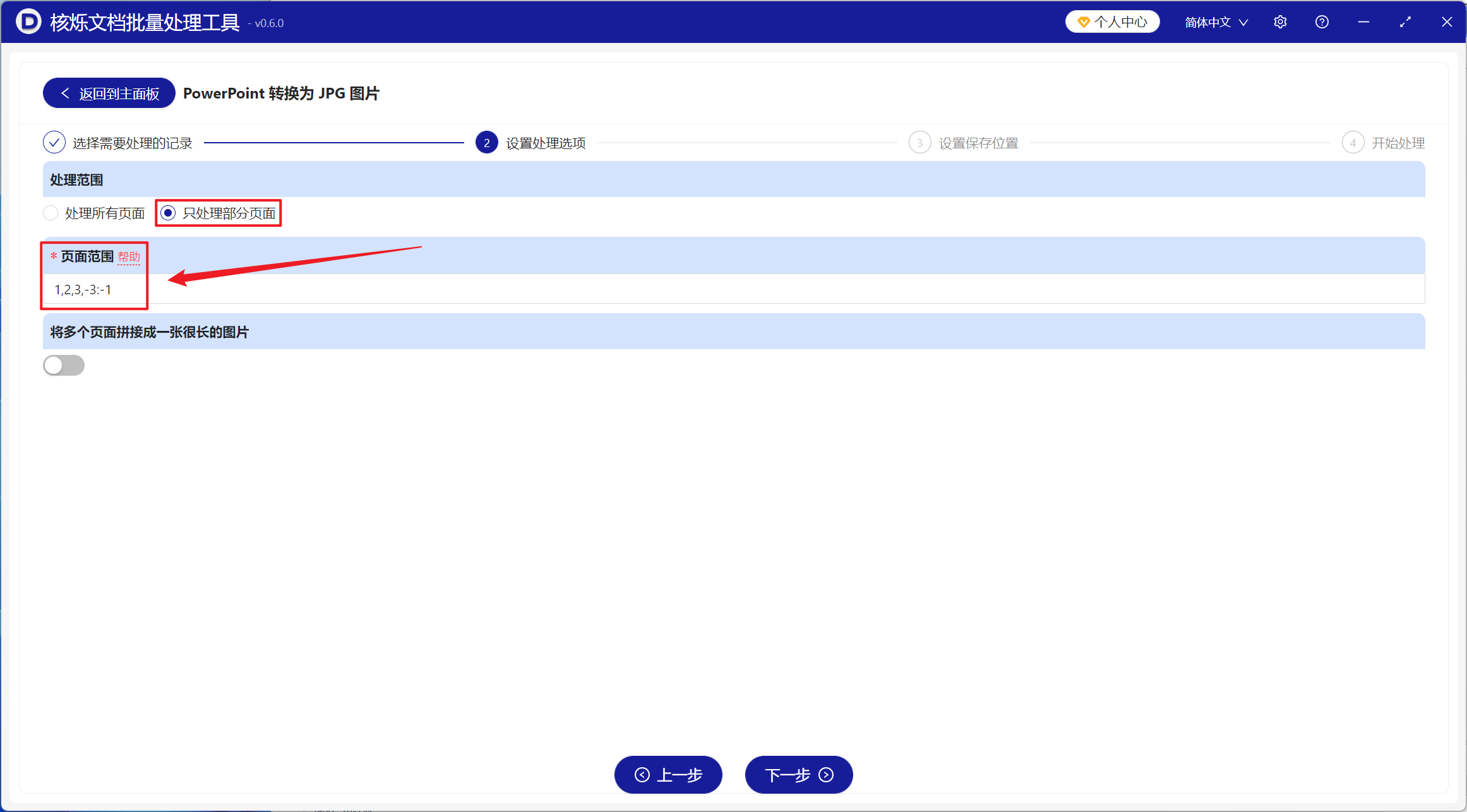
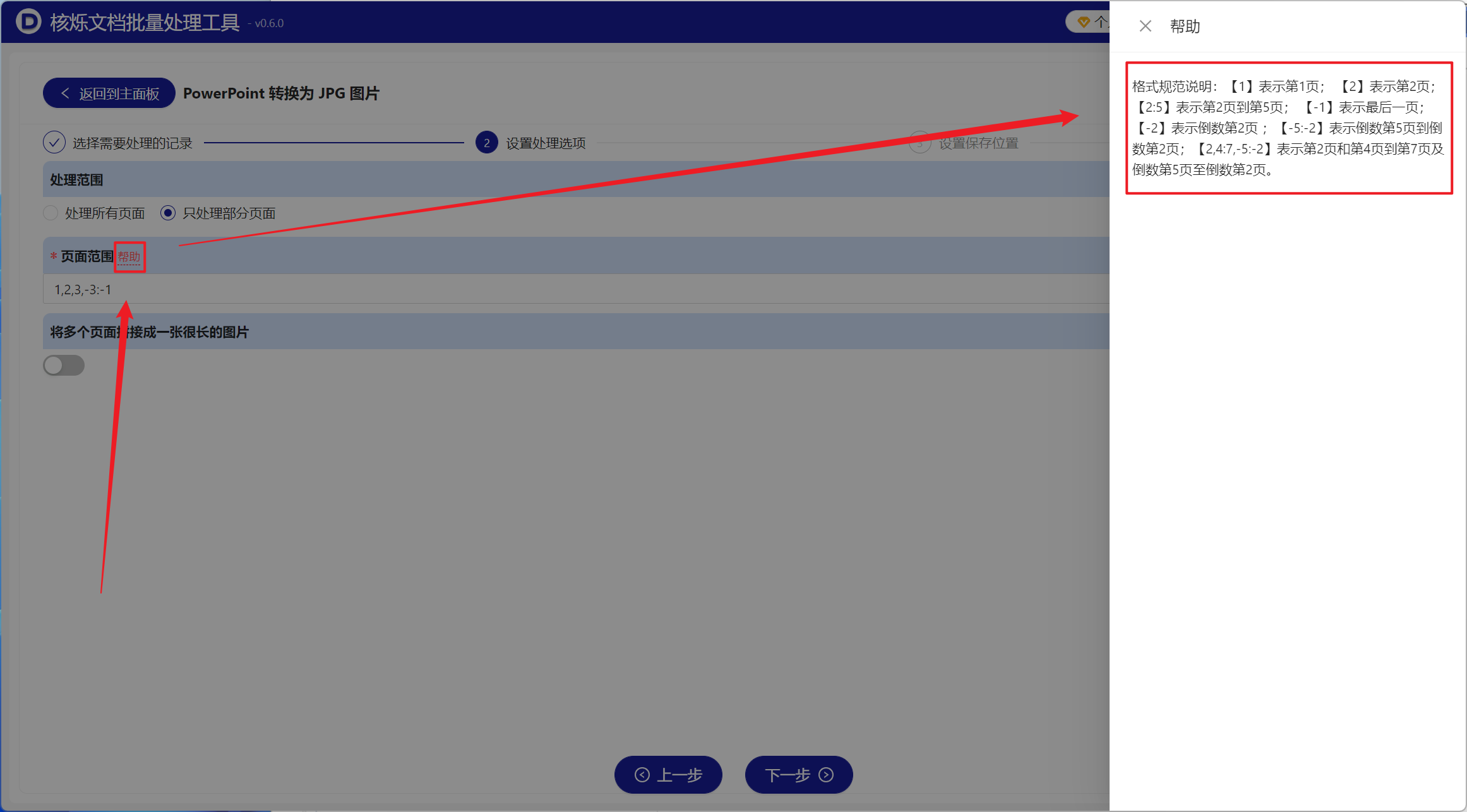
【1】为正数第一页。
【-1】为倒数第一页。
【:】这个符号为页面连贯转换图片,例如 2:5 是提取第二页、第三页、第四页、第五页,共四页。
【,】这个符号为类似断点,例如 2,5,-3 是提取第二页、第五页和倒数第三页,共三页。
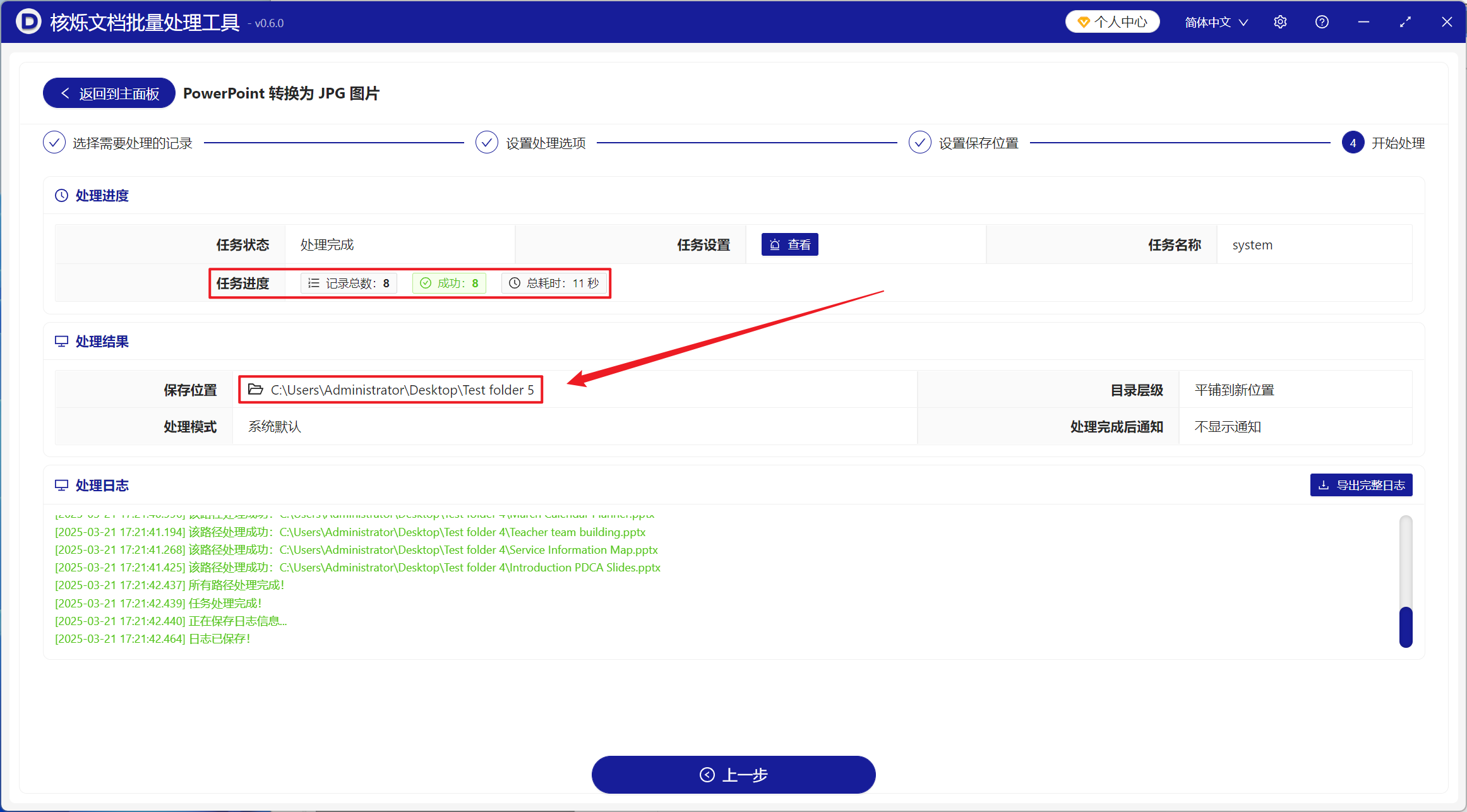
等待处理完成后,点击保存位置查看成功转换的 JPG 图片。
创建时间:2025-03-21 16:36:42
本文相关软件核烁文档批量处理工具
内容说明:本文内容基于发布时的软件版本整理,界面与功能可能随版本更新而变化,请以当前软件实际表现为准。如发现内容有误,欢迎反馈。
相关文章
PPT多页幻灯片批量拼成长图JPG教程:把多个PPTX导出为一张长图片怎么把PPT其中一页幻灯片保存为图片?常用方法汇总多个PowerPoint文件只导出指定幻灯片为JPG的批量处理方法非常多Power Point幻灯片将每个文件的全部页面批量转换成JPG图片放进单独的文件夹中PPT怎么转成高清不模糊的图片?这4个转换方法很有效!多个PPT只导出指定页为JPG图片,批量转换流程详解如何将PPT的页面批量转换为jpg图片?6个办法帮你!PPT幻灯片批量转jpg图片:把每个演示文稿页面全部导出的办公方法多个PPTX一键生成竖版长截图JPG:批量转换并合并幻灯片页面的方法PowerPoint幻灯片批量生成JPG图片:高清导出全部页面的办公技巧上百个 PPT、PPTX 幻灯片文件的封面、第一页或第二页内容批量转化成 JPG 图片如何批量将多个PPT每一页转换成JPG图片并按文件夹保存