如何批量删除多个 Word 文档中的分节符,适用于 docx 和 doc 文件整理
翻译:简体中文繁體中文,更新时间:2026-06-08 09:39:28
很多 Word、docx 或 doc 文件中如果包含多余分节符,可能导致分页异常、页眉页脚不统一、页面布局被强行切断。本文介绍如何使用核烁文档批量处理工具,通过“查找并替换 Word 中的关键字”功能,把多个 Word 文件中的分节符一次性查找出来并替换为空,从而实现批量删除分节符。文章结合处理前后效果图和软件操作截图,说明从选择功能、添加文件、设置变量到执行处理的完整流程,适合需要批量整理合同、教材、报告、资料汇编等 Word 文档的办公场景。
在日常办公中,很多 Word 文档并不是从头到尾一次性编辑完成的,而是经过复制粘贴、模板套用、多人修改、不同版本合并后形成的。这样一来,文档里很容易残留大量分节符。单个文件还可以手动打开,切换到显示编辑标记后逐个删除;但如果有几十个甚至上百个 docx、doc 文件都存在同样的问题,逐个处理就会非常耗时,而且容易漏删。
本文要解决的问题很明确:如何批量替换或删除很多 Word 文件中的分节符。这里使用的办公软件是截图中的“核烁文档批量处理工具”,它的定位是面向 Word、Excel、PDF 等办公文件的批量处理工具,核心价值是把重复、机械、容易出错的文件整理工作交给软件完成。对于本案例,我们会利用“查找并替换 Word 中的关键字”功能,通过内置变量识别 Word 分节符,并将其替换为空,从而达到批量删除分节符的目的。
适用场景:哪些 Word 文件适合批量删除分节符
分节符本身不是错误,它常用于设置不同页面方向、不同页眉页脚、不同页码格式等。但在大量文档整理场景中,多余分节符往往会带来麻烦。例如,文档明明看起来只需要连续排版,却因为“分节符(下一页)”被拆成多个节;某些页面的页眉页脚无法统一修改;复制内容到新模板后出现空白页;批量合并资料时分页不符合要求;或者导出 PDF 前版式总是被分节符打断。
如果你正在处理产品资料、课程讲义、投标文件、合同模板、论文初稿、内部制度文件、说明书、简历模板等 Word 文档,并且这些文件的格式来源不一致,就很可能需要批量清理分节符。尤其是当文件数量较多时,使用普通 Word 的查找替换功能虽然也能处理单个文档,但无法高效覆盖一个文件夹中的多个 docx 或 doc 文件。此时,使用批量处理类办公软件会更合适。
效果预览:处理前 Word 中存在分节符
下面的处理前截图展示了一个 Word 文档开启编辑标记后的状态。文档内容下方可以看到明显的“分节符(下一页)”,这说明当前位置存在一个会影响后续排版的分节标记。对于一个文件来说,它可能只是一个小问题;但如果每个文件都有类似标记,人工排查和删除就会变成大量重复劳动。
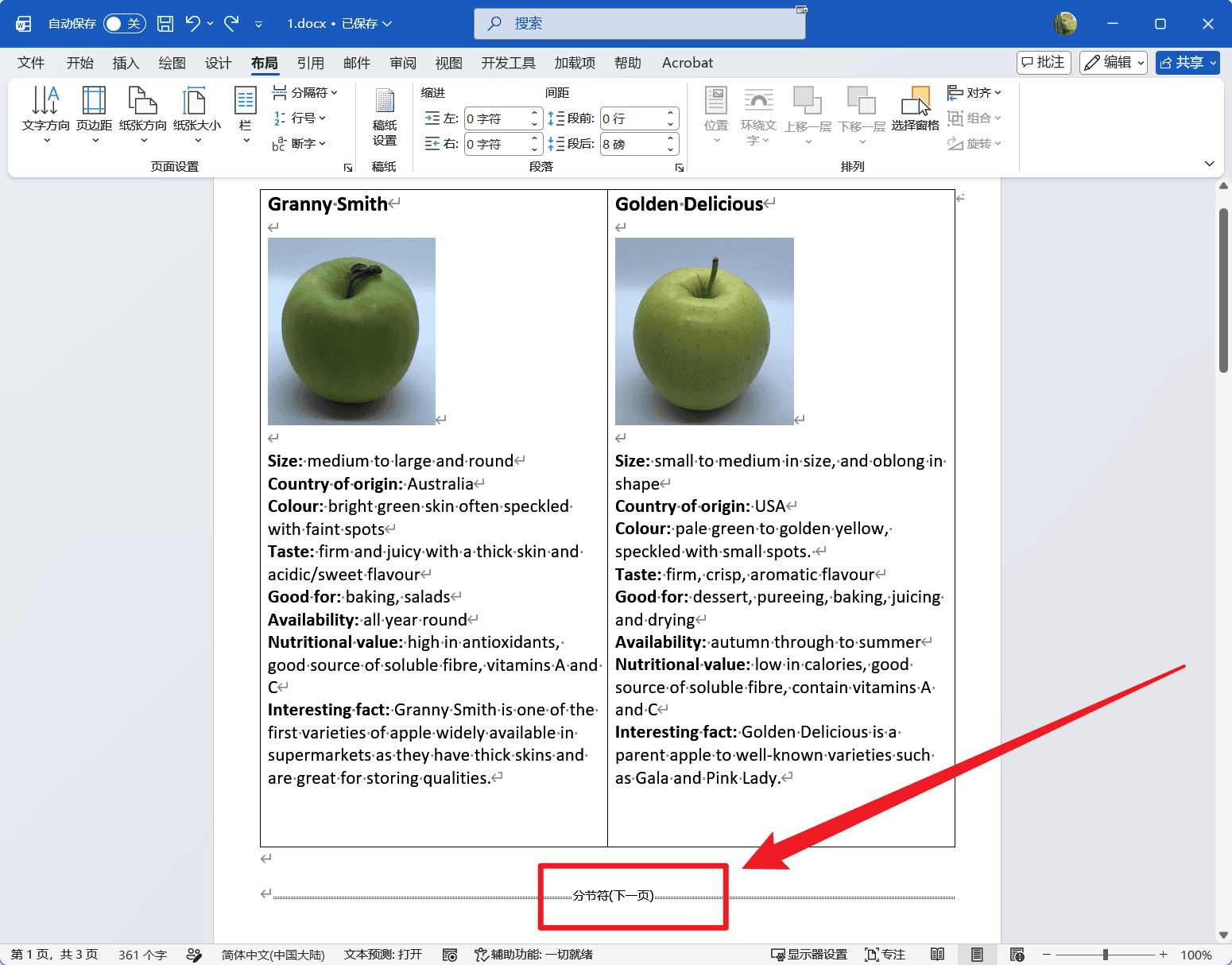
从截图可以看出,分节符位于内容区域之后,会造成后续页面被划分为新的节。若该分节符并非业务排版所需,就可以通过批量替换为空的方式删除。需要注意的是,删除分节符可能会让前后内容处于同一节中,因此在正式处理前,建议先确认这些分节符确实属于多余内容。
效果预览:处理后分节符被删除
处理后的截图中,原来显示“分节符(下一页)”的位置已经不再出现分节符文字标记,只剩下普通的段落标记和空白区域。也就是说,软件已经把目标 Word 文档中的分节符查找出来,并按设置替换为空,实现了删除效果。
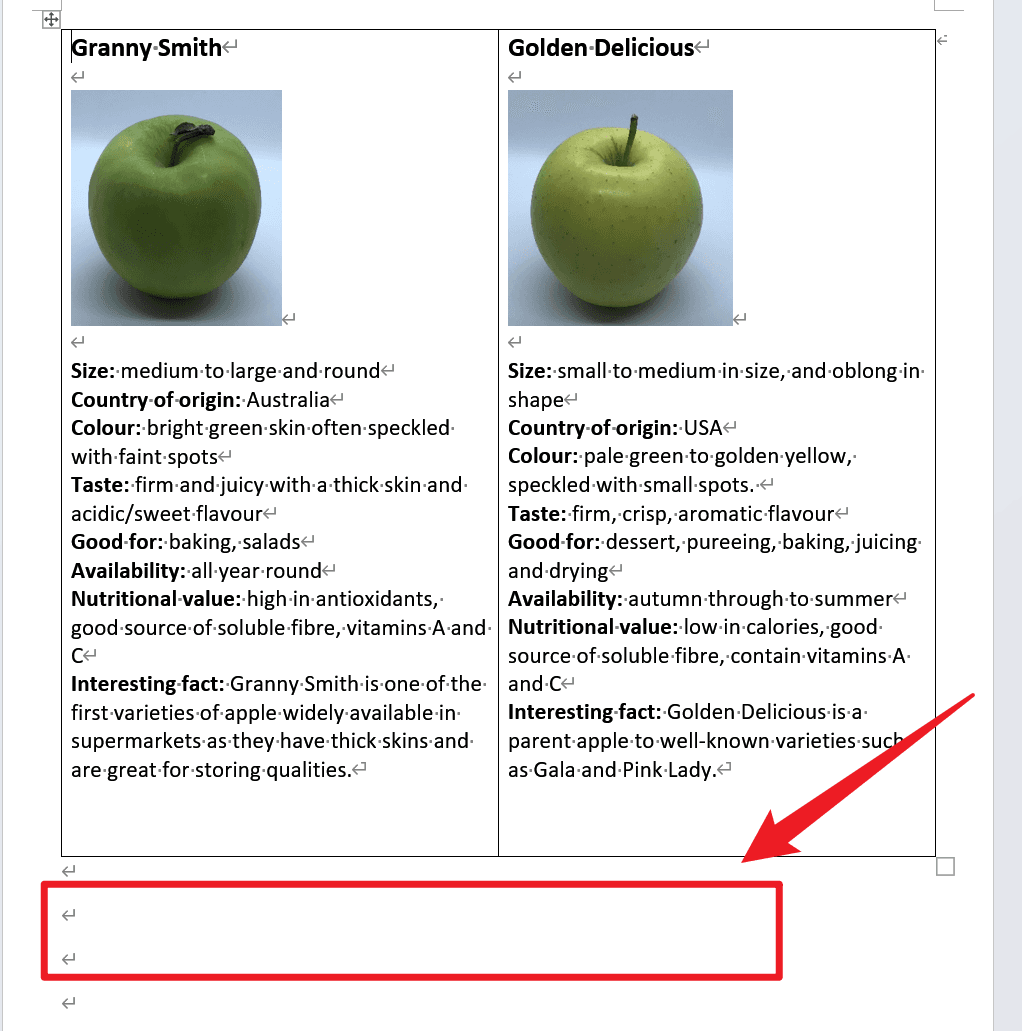
这种处理方式的优势在于,它不是只针对一个打开的文档,而是可以把同一规则应用到多个 Word 文件中。对于需要统一清理 docx、doc 文档格式的用户来说,可以明显减少打开文件、定位分节符、手动删除、保存关闭的重复步骤。
操作步骤一:进入 Word 工具并选择查找替换功能
打开核烁文档批量处理工具后,左侧可以看到多个工具分类,例如 Word 工具、Excel 工具、PowerPoint 工具、PDF 工具等。由于本次处理对象是 Word 文件,因此先在左侧选择“Word 工具”。在右侧功能卡片中,找到“1、查找并替换 Word 中的关键字”。截图中红色提示也指向了这一功能,说明它用于批量查找并替换 Word 文件内容中的关键字。
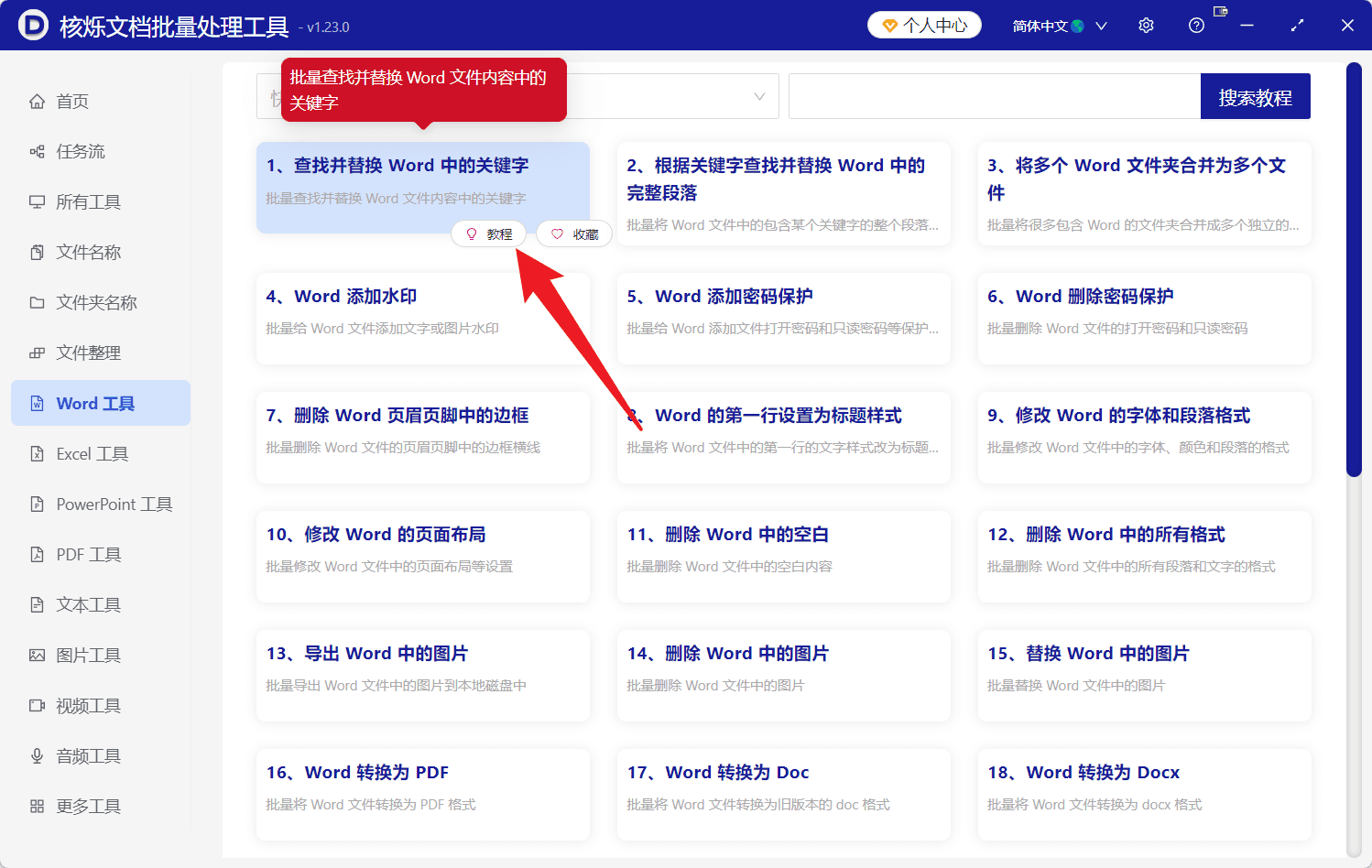
这里虽然功能名称写的是“关键字”,但结合后续界面可以看到,它支持通过变量来表示特殊内容。分节符并不是普通可见文字,直接输入“分节符”三个字并不能删除真正的分节符。因此本文使用软件提供的变量写法来匹配 Word 中的分节符。
操作步骤二:添加需要处理的 Word 文件
进入“查找并替换 Word 中的关键字”功能后,软件进入分步式操作界面。第一步是“选择需要处理的记录”。在界面上方可以看到“添加文件”“从文件夹中导入文件”“清空”“更多”等按钮。如果只处理少量指定文件,可以点击“添加文件”;如果一个文件夹中有大量 docx 或 doc 文档需要统一清理,建议点击“从文件夹中导入文件”,这样可以更快把文件批量加入列表。
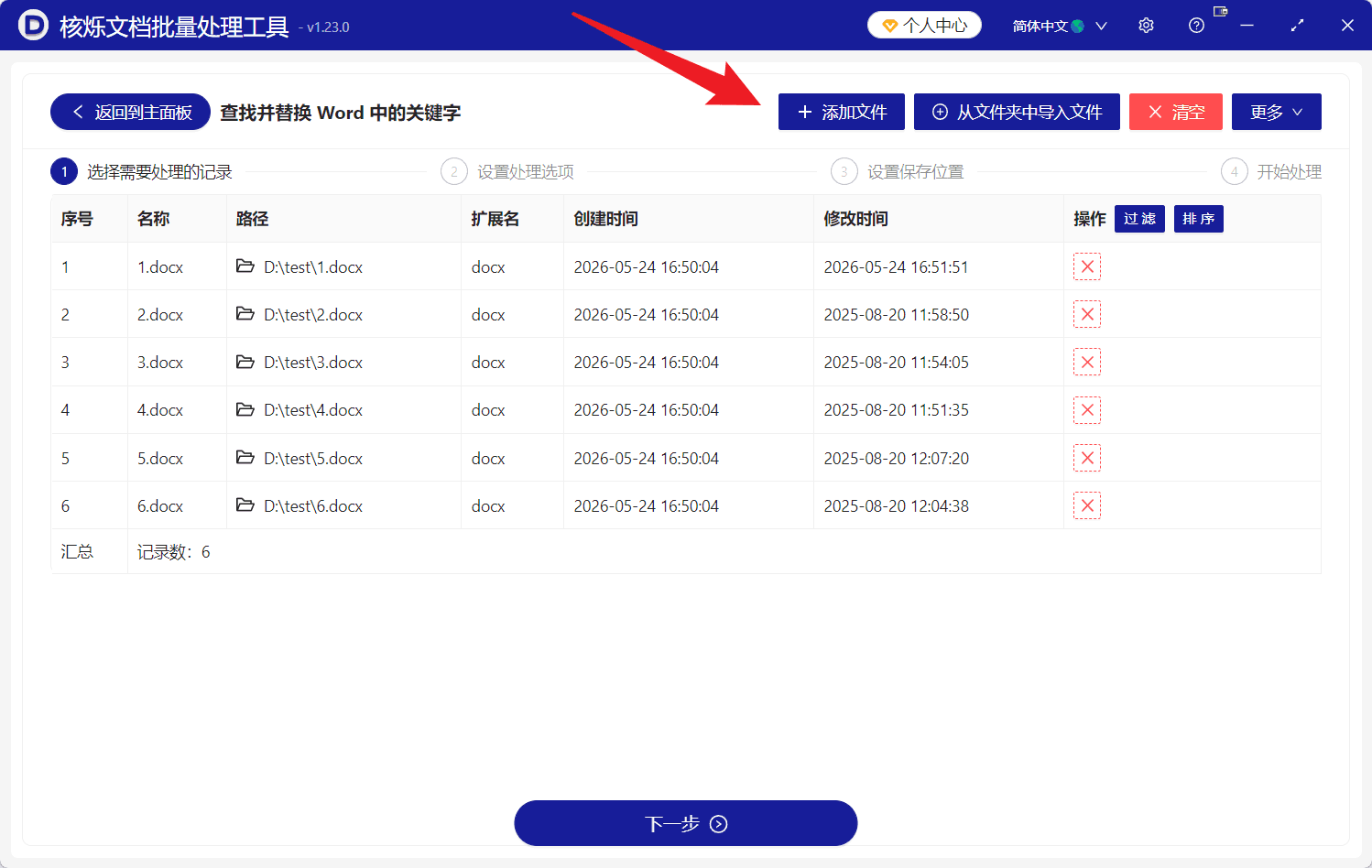
截图中的文件列表已经导入了 6 个 docx 文件,表格中展示了序号、名称、路径、扩展名、创建时间、修改时间和操作列。确认列表无误后,点击底部“下一步”进入处理选项设置。如果发现导入了不需要处理的文件,可以使用操作列中的删除按钮移除,或者点击“清空”重新选择文件。
操作步骤三:设置分节符变量并替换为空
第二步是“设置处理选项”。在“查找方式”区域,选择“精确查找文本”。截图中该选项被红框标出,说明本案例采用精确匹配方式。对于删除 Word 分节符,关键不在于输入普通文字,而在于使用软件支持的变量。在“需要查找的关键字列表”区域,点击或参考“变量”,输入用于表示 Word 分节符的变量:{hesoft.word.section}。
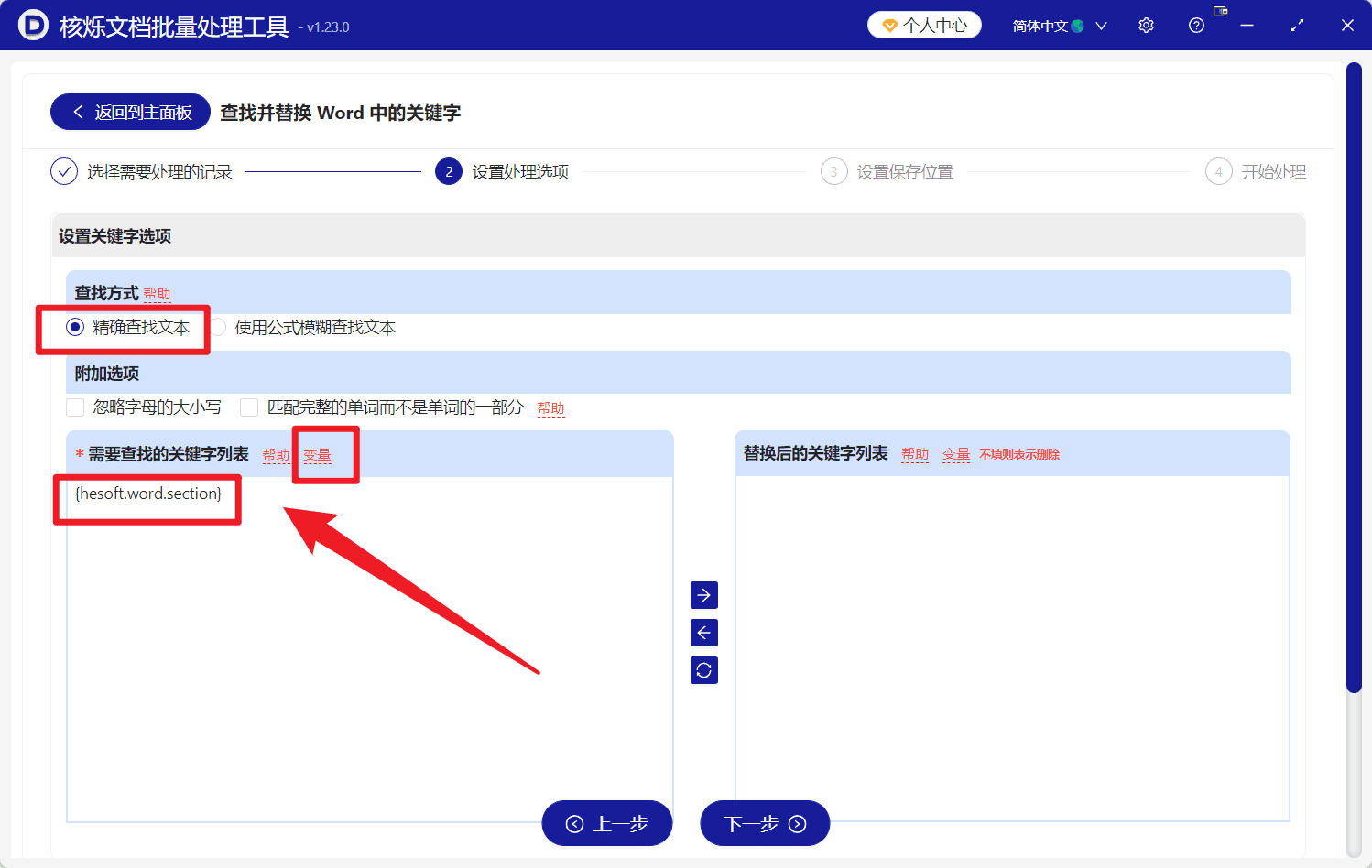
左侧列表中填写 {hesoft.word.section},表示让软件在 Word 文件中查找分节符。右侧“替换后的关键字列表”保持为空,根据界面上的提示“不填则表示删除”,这就意味着把查找到的分节符替换成空内容,也就是删除分节符。设置完成后点击“下一步”,继续到“设置保存位置”和“开始处理”步骤,并按界面提示执行即可。
这个设置逻辑可以概括为:查找目标是 Word 分节符变量,替换结果为空。它适合批量删除分节符。如果你的需求不是删除,而是把分节符替换为某段固定文本或其他内容,则可以在右侧替换列表中填写对应内容;但对于本主题的“删除分节符”,右侧留空即可。
常见问题和注意事项
1. 为什么不能直接搜索“分节符(下一页)”? Word 中的分节符属于特殊格式标记,不是普通正文字符。截图中显示的“分节符(下一页)”是 Word 在显示编辑标记时给出的可视化提示,并不等同于正文里的普通文字。因此需要使用软件提供的变量 {hesoft.word.section} 来匹配。
2. 删除分节符会不会影响页面格式? 可能会。分节符通常与页面布局、页眉页脚、页码、纸张方向等设置有关。如果这些分节符是有意设置的,删除后可能导致前后内容格式合并。因此建议先备份原文件,或先用少量样本文件测试效果,确认符合预期后再批量处理全部文件。
3. doc 和 docx 都能处理吗? 从截图中可以看到导入的是 docx 文件。对于 doc、docx 等 Word 文件,实际支持范围应以软件界面和导入结果为准。如果你的文件格式较旧,建议先导入少量文件测试。
4. 批量处理前需要关闭 Word 吗? 建议关闭正在编辑的相关 Word 文件,避免文件被占用导致处理失败或保存异常。尤其是多人协作目录、网盘同步目录中的文件,处理前最好确认没有其他程序正在写入。
5. 替换列表为什么可以为空? 在截图的右侧区域可以看到“不填则表示删除”的提示。也就是说,当查找列表中有内容而替换列表为空时,软件会把匹配到的目标内容删除。本案例正是利用这一点删除 Word 分节符。
总结:用批量处理工具减少重复删除分节符的时间
批量删除 Word 分节符的关键,是把不可见或半可见的特殊标记转化为软件可以识别的查找目标。核烁文档批量处理工具通过“查找并替换 Word 中的关键字”功能和 {hesoft.word.section} 变量,让用户可以一次性处理多个 docx、doc 文件,避免逐个打开文档、手动定位分节符、删除并保存的重复操作。
如果你正在整理一批格式不统一的 Word 文档,建议先挑选几份代表性文件进行测试,确认删除分节符后的排版符合要求,再对整个文件夹批量处理。这样既能保证文档质量,又能大幅提升办公效率。
关键字:批量删除Word分节符 , Word分节符替换 , docx批量处理