多个 Word 文件按规则替换文字教程:正则公式批量处理 doc 和 docx 关键词
翻译:简体中文繁體中文,更新时间:2026-05-22 09:25:59
面对多个 Word 文档中的编号、英文缩写、数字或代码,普通查找替换往往需要反复操作。使用核烁文档批量处理工具,可以通过“查找并替换 Word 中的关键字”功能,把正则表达式式的公式规则应用到多个 doc、docx 文件中。本文结合处理前后效果和操作界面,说明如何导入文件、选择公式模糊查找文本、设置查找与替换列表,并提醒用户在批量处理前做好备份和规则测试。
很多办公人员都会遇到类似需求:一个文件夹里有一批 Word 文档,里面包含大量格式相似但内容不同的文本,例如英文课程缩写、项目代码、文档编号、页码数字、金额数字等。它们不是完全相同的关键词,无法靠一次普通查找替换全部解决;如果逐个打开 docx 或 doc 文件手动修改,又会浪费大量时间,并且很难保证所有文件都替换完整。
本文介绍一种更适合批量办公的处理方法:使用“核烁文档批量处理工具”中的“查找并替换 Word 中的关键字”功能,启用“使用公式模糊查找文本”,用类似正则表达式通配符的规则批量匹配内容,再统一替换为指定结果。示例中,我们将多个 Word 文件中三位大写字母匹配为一类,将数字匹配为另一类,并分别替换成 A 和 B。这样可以让用户不必逐个列出 BOT、ELA、60、5 等具体文本,而是按规则一次完成替换。
适用场景:为什么多个 Word 文件更需要按规则批量替换
当待替换内容很少时,直接在 Word 里查找替换即可。但在批量文档处理中,真正耗时的往往不是单次替换,而是重复打开文件、确认位置、输入关键词、保存关闭这些动作。尤其是文件数量达到几十个时,人工操作不仅慢,还容易出现漏改、改错、版本混乱等问题。
按规则批量替换 Word 内容,适合以下办公场景:
- 多个 docx 文档中包含不同数字,需要统一替换或脱敏。
- 英文资料中存在大量大写缩写,需要按统一规则处理。
- 模板文件里的项目代码、课程编号、表单编号具有固定格式,需要批量修改。
- 需要同时设置多组查找替换规则,而不是一条一条重复执行。
- 希望减少打开 Word 文件的次数,把重复性文档处理交给办公软件完成。
核烁文档批量处理工具是一款面向文档批量处理的办公软件。从截图可以看到,它不仅提供 Word 查找替换,还包含 Word 添加水印、删除空白、转换为 PDF、转换为 Doc、转换为 Docx 等工具。本文聚焦其中的 Word 关键词批量替换功能,重点说明如何使用公式规则提高处理效率。
效果预览:处理前的文件和 Word 内容
首先看处理前的文件状态。示例文件夹中有 6 个 Word 文档,文件名依次为 1.docx、2.docx、3.docx、4.docx、5.docx、6.docx。这说明本次任务的目标不是单独修改某一个 Word,而是对一组 docx 文件执行相同的替换规则。

再看其中一个 Word 文档的内容。页面标题中出现了 BOT,正文中出现了 ELA、60 等文本。红色箭头标注的位置正是本次要处理的典型内容:BOT 和 ELA 属于三位大写英文字母,60 属于数字。它们分别可以通过公式 [A-Z]{3} 和 \d+ 来匹配。
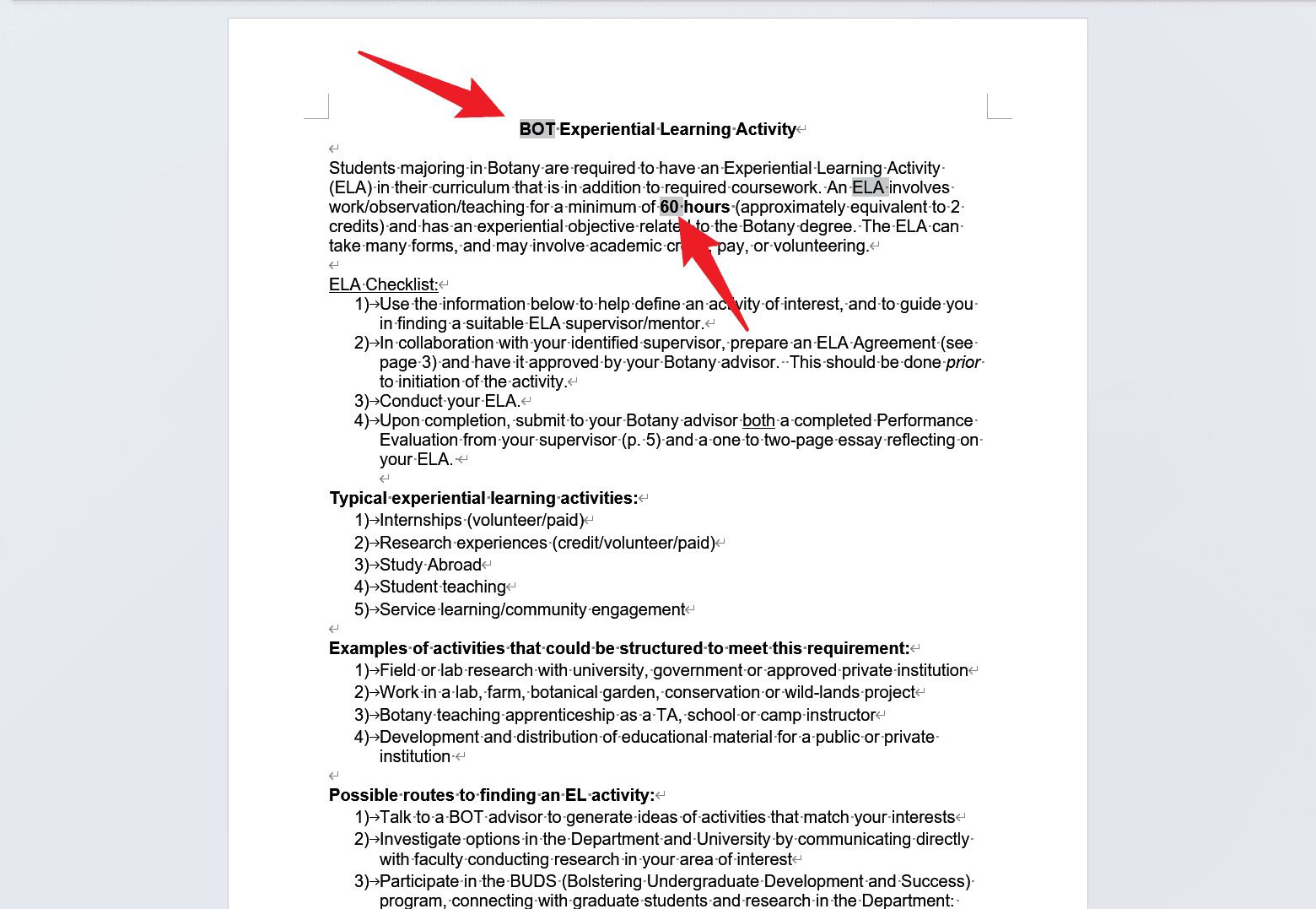
如果不用公式规则,就需要把 BOT、ELA 以及各种数字分别作为关键词查找。实际文档中可能还有更多同类内容,人工列举会越来越复杂。使用正则表达式通配符公式的好处,就是把“具体文本”抽象成“匹配规则”,让软件自动识别符合条件的内容。
处理后效果:三位大写字母和数字被分别替换
处理完成后,截图中可以看到多个位置出现黄色标记。原本的 BOT、ELA 等三位大写字母被替换为了 A,原本的 60、5 等数字被替换为了 B。标题、正文段落、列表说明中的匹配内容都按照同一规则完成了修改。
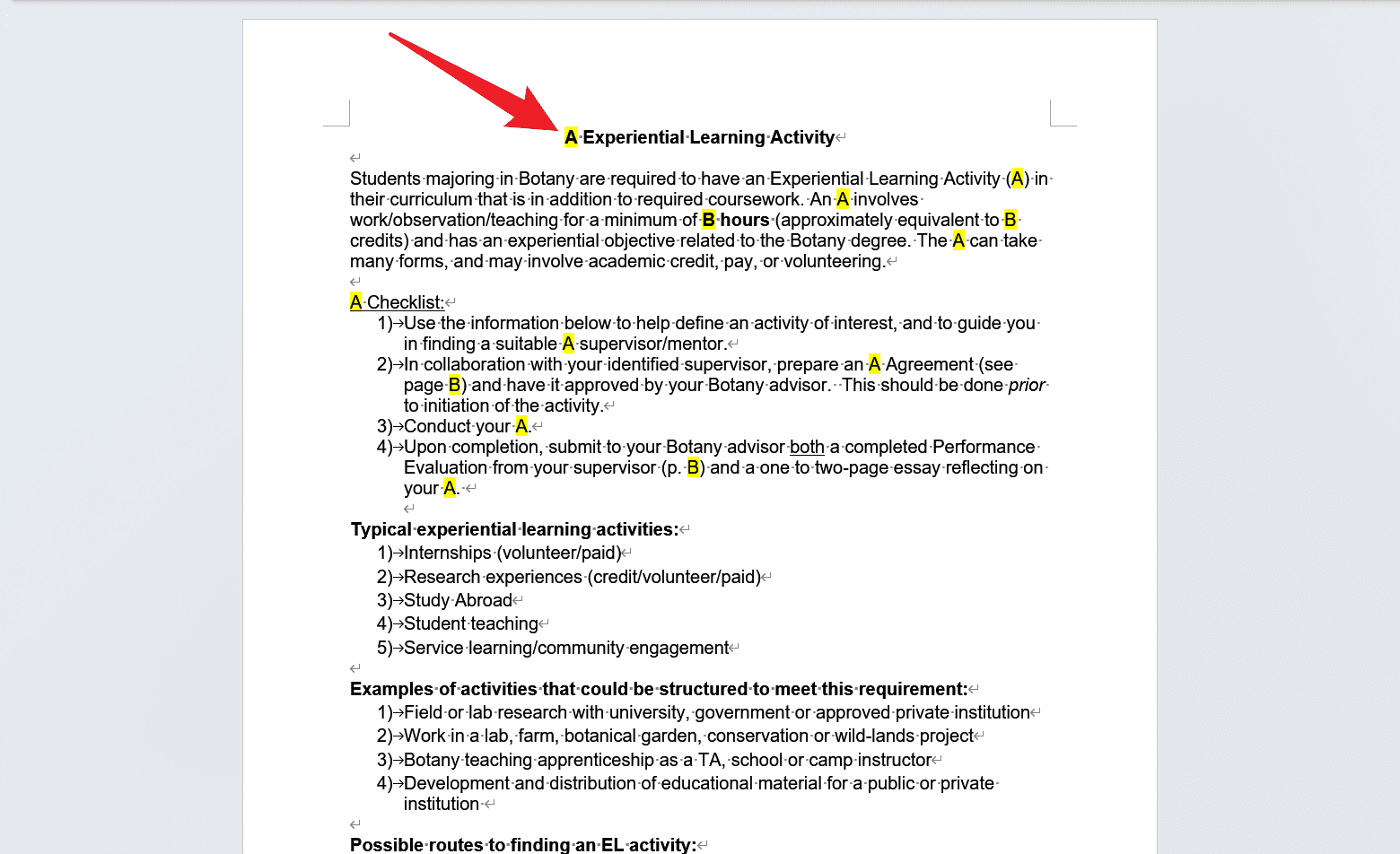
这个结果体现了批量替换的两个关键点:第一,软件可以在 Word 文档内部查找内容,而不只是修改文件名;第二,查找条件可以是公式规则,而不局限于固定关键词。因此,当用户需要对大量 doc、docx 文件进行内容标准化、脱敏或模板替换时,这种方法会更高效。
操作步骤一:在 Word 工具中找到查找并替换功能
打开核烁文档批量处理工具,在左侧导航中选择 Word 工具。界面中会显示多项 Word 相关批处理功能,其中第一个功能卡片为 查找并替换 Word 中的关键字,说明文字为“批量查找并替换 Word 文件内容中的关键字”。
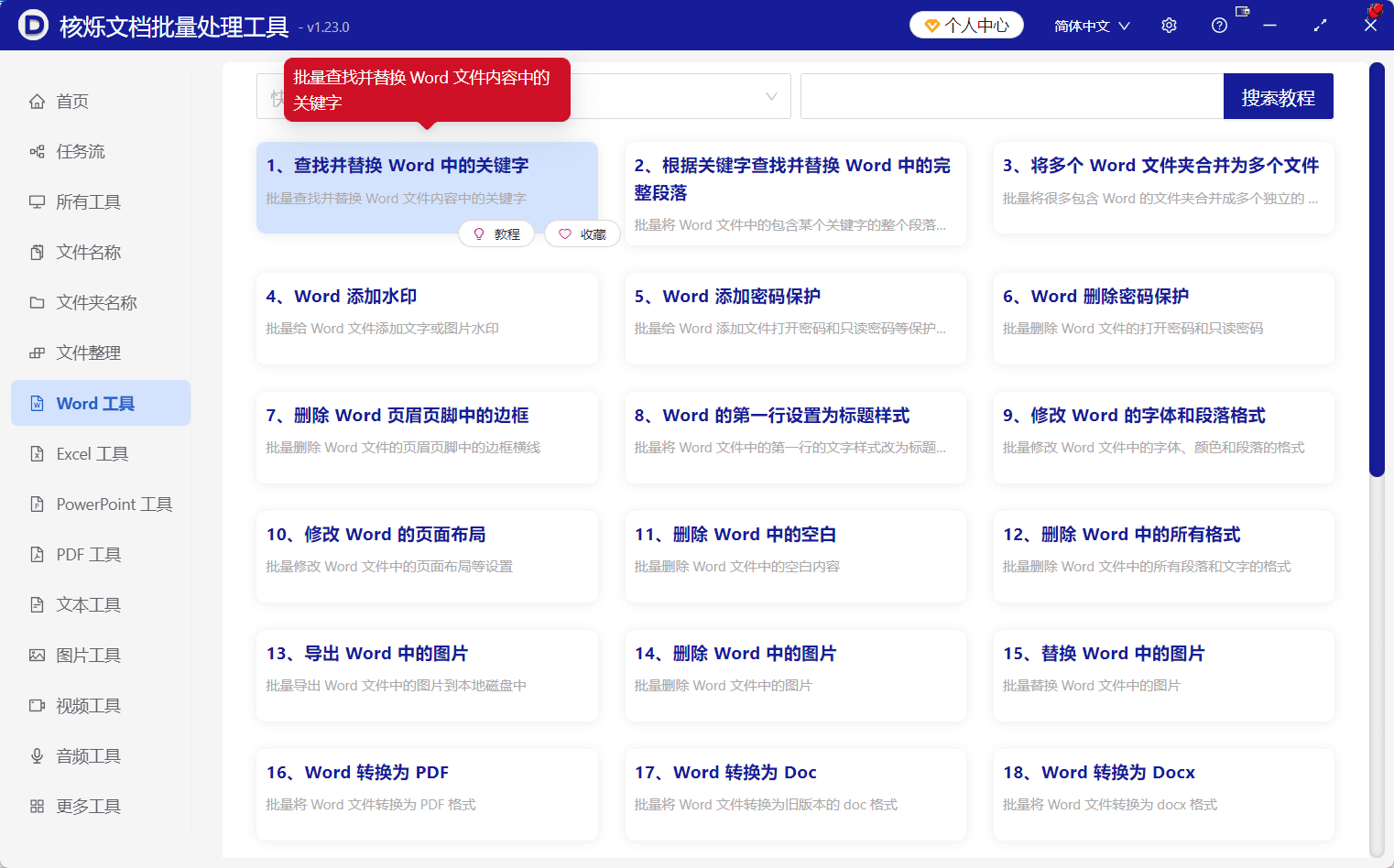
这一步的操作目的,是进入专门用于 Word 内容查找替换的功能模块。截图顶部还可以看到搜索教程入口和多个工具卡片,但本次任务只需要选择“查找并替换 Word 中的关键字”。进入后,软件会按步骤引导用户完成文件选择、处理选项设置、保存位置设置和开始处理。
对于新用户来说,建议先明确本次替换目标:要处理哪些文件、要匹配什么规则、替换成什么内容。这样进入设置页面后,就可以更快地填写查找列表和替换列表。
操作步骤二:添加 Word、docx 文件并核对处理列表
进入功能页面后,第一步是选择需要处理的记录。界面右上方提供了 添加文件 和 从文件夹中导入文件。如果文件分散在不同位置,可以使用添加文件;如果所有 Word 文档都放在同一文件夹中,使用从文件夹导入会更方便。
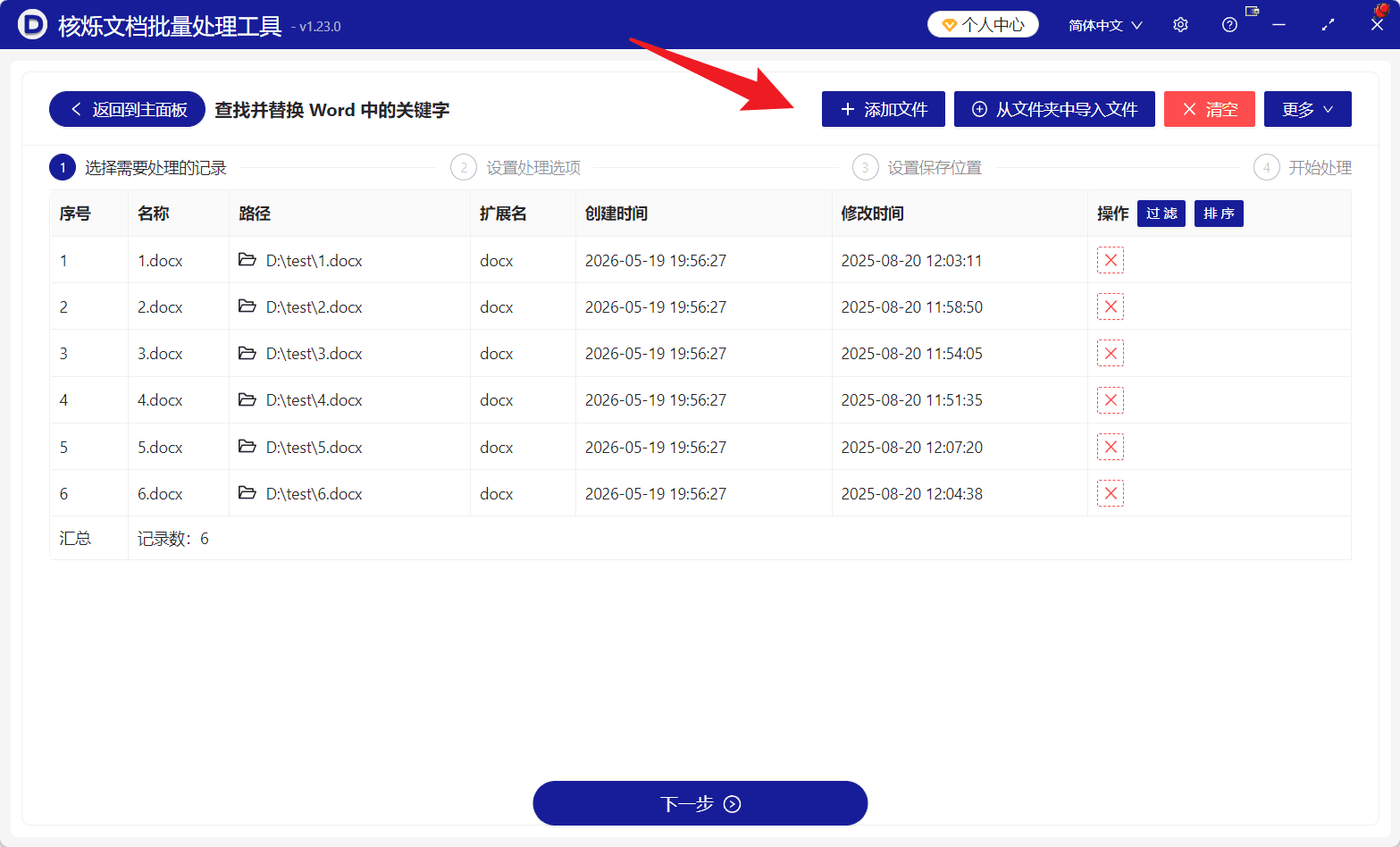
截图中已经成功导入 6 条记录,名称为 1.docx 到 6.docx,路径都在 D:\test\ 下。列表还显示扩展名为 docx,并列出了创建时间和修改时间。导入后要重点检查三项内容:文件数量是否正确、文件路径是否正确、扩展名是否符合预期。底部显示记录数为 6,说明后续规则会应用到这 6 个 Word 文件中。
如果发现文件导入错误,可以利用每行右侧的删除操作移除对应记录;如果需要重新选择,也可以使用界面上的清空按钮。批量处理前核对列表非常重要,因为一旦开始处理,软件会按照列表范围统一执行替换。
操作步骤三:启用公式模糊查找文本
确认文件列表无误后,点击底部 下一步,进入第二步“设置处理选项”。在“设置关键字选项”中,首先需要选择查找方式。界面提供了“精确查找文本”和“使用公式模糊查找文本”两个选项。由于本例需要使用正则表达式式的通配符规则,因此选择 使用公式模糊查找文本。
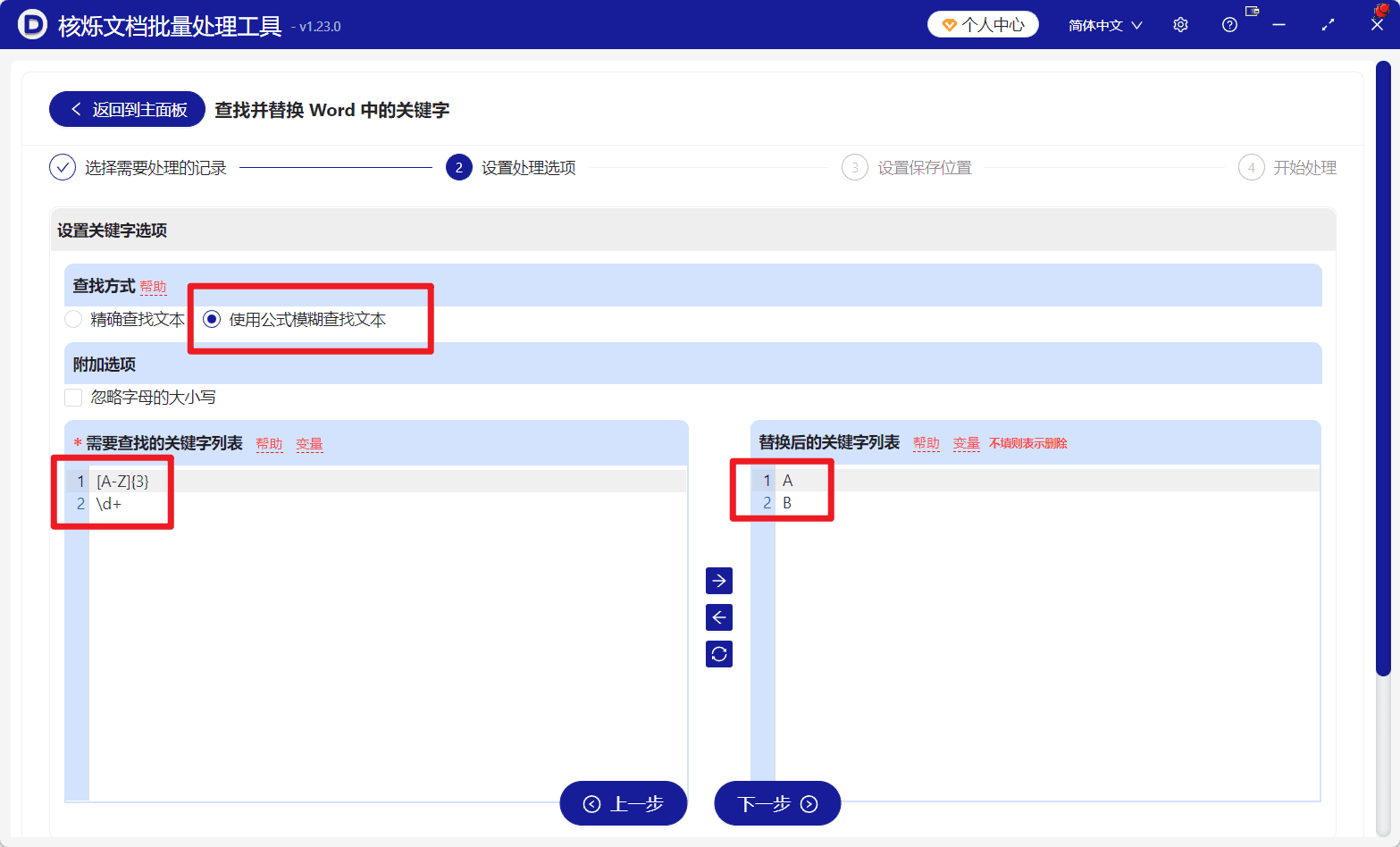
“精确查找文本”更适合查找完全相同的词,例如把固定名称替换为另一个固定名称。而“使用公式模糊查找文本”适合查找有规律但不完全相同的内容。例如,BOT 和 ELA 是不同文本,但都符合三位大写英文字母这一规则;60 和 5 是不同数字,但都符合连续数字这一规则。
操作步骤四:设置需要查找的关键字列表
在左侧“需要查找的关键字列表”中,按照每行一条规则填写要匹配的内容。示例中填写了两行:
- [A-Z]{3}:匹配三位大写英文字母。
- \d+:匹配一个或多个连续数字。
这两条规则能够覆盖截图中红色箭头标注的典型内容。比如 BOT、ELA 会被第一条规则匹配,60、5 会被第二条规则匹配。对于实际办公文件,你可以根据自己的文档内容调整公式,例如匹配特定前缀编号、固定长度代码或其他规律文本。
需要注意的是,规则越宽泛,匹配范围越大。例如 [A-Z]{3} 会匹配所有三位大写英文字母,不会只匹配 BOT 或 ELA。因此,在正式处理大量文件前,最好先用测试文档确认规则不会误伤其他内容。
操作步骤五:设置替换后的关键字列表
在右侧“替换后的关键字列表”中,填写每条查找规则对应的替换结果。示例中同样填写两行:
- 第 1 行为 A,对应左侧第 1 行 [A-Z]{3}。
- 第 2 行为 B,对应左侧第 2 行 \d+。
这里的行号对应关系非常重要。软件会根据左右两侧列表的顺序,将左侧第 1 行匹配到的内容替换为右侧第 1 行内容,将左侧第 2 行匹配到的内容替换为右侧第 2 行内容。截图中的结果正是基于这种设置:大写缩写替换为 A,数字替换为 B。
如果某一行替换内容为空,界面提示中可以看到“不填则表示删除”的说明。因此,在使用时要确认右侧列表是否填写完整,避免把某些匹配内容意外删除。对于需要删除某类文本的场景,空替换可能有用;但如果目标是替换为指定内容,就必须填写对应结果。
操作步骤六:继续下一步,设置保存位置并执行
规则设置完成后,点击底部的 下一步。从顶部步骤条可以看到,后续步骤包括“设置保存位置”和“开始处理”。在批量替换 Word 内容时,保存位置设置关系到原文件是否被保留,因此建议优先选择一个新的输出位置保存处理结果。
由于截图没有展示保存位置页面和开始处理页面的具体按钮细节,这里不展开不存在于截图中的选项名称。实际操作时,只需要按照向导继续完成保存位置设置,并在确认文件列表和替换规则无误后开始处理即可。处理结束后,打开输出的 Word 文件检查效果,确认三位大写字母和数字是否已经按预期替换。
常见问题与注意事项
1. 正则公式会不会替换太多内容? 有可能。公式规则本身决定匹配范围,范围越宽,替换内容越多。例如 [A-Z]{3} 只要遇到三位连续大写字母就可能匹配。因此建议从副本文件开始测试。
2. doc 和 docx 都能按同样思路处理吗? 本例截图中的文件扩展名为 docx。实际使用时,可以根据软件导入列表显示的扩展名确认文件范围。如果同时处理 doc 和 docx,应先核对文件是否都已正确导入。
3. 左右列表行数不一致怎么办? 应尽量保持查找规则和替换结果一一对应。如果左侧有两条规则,右侧也应按相同顺序填写两条替换内容。否则容易出现替换结果与预期不一致的情况。
4. 是否需要勾选忽略字母大小写? 截图中该选项未勾选。是否勾选取决于你的匹配目标。如果只想处理大写缩写,可以保持严格规则;如果希望大小写都匹配,需要结合实际公式和该选项谨慎设置。
5. 批量处理前为什么建议备份? 批量处理的优势是一次影响多个文件,但这也意味着错误设置会同时影响多个文件。备份原文件或输出到新文件夹,可以给后续校对和回退留出空间。
总结:把重复的 Word 查找替换交给批量处理软件
通过以上流程,可以看到使用核烁文档批量处理工具批量替换 Word 关键词并不复杂:先进入 Word 工具中的“查找并替换 Word 中的关键字”,再导入多个 docx 文件,选择“使用公式模糊查找文本”,分别填写查找规则和替换结果,最后继续设置保存位置并开始处理。
相比逐个打开 Word 文件手动查找替换,公式模糊查找更适合处理有规律的文本,例如数字、代码、缩写和编号。对于经常需要整理大量办公文档的用户,这种方法可以显著减少重复劳动,提升文件处理的一致性。建议你先用少量副本文件验证规则,确认处理后效果符合预期,再应用到完整的 Word 文件夹中。
关键字:多个Word文件替换文字 , 正则公式批量替换 , doc docx关键词替换