日常工作中,我们经常会遇到一种情况,将Word文档中的某几个字或者某个占位符,替换成Word的文件名称。人工一个个替换,不仅速度慢,还容易有错漏。下面就来分享3种高效方法,可以批量将Word中的关键字替换成文件名称。分别是:我的ABC软件工具箱、Batch Word Replace、VBA宏一键替换。有需要的赶紧收藏备用吧!
什么情况下要将文档中的关键字替换成文件名
最常见的情况就是我们批量生成了几十份、几百份Word文档,每一份文件里的内容都是一样的,只有具体信息用占位符代替,而文件名具备唯一标识,比如文件名是人名、项目名称、订单编号等等。因此需要将文档中的占位符替换成文件名称。
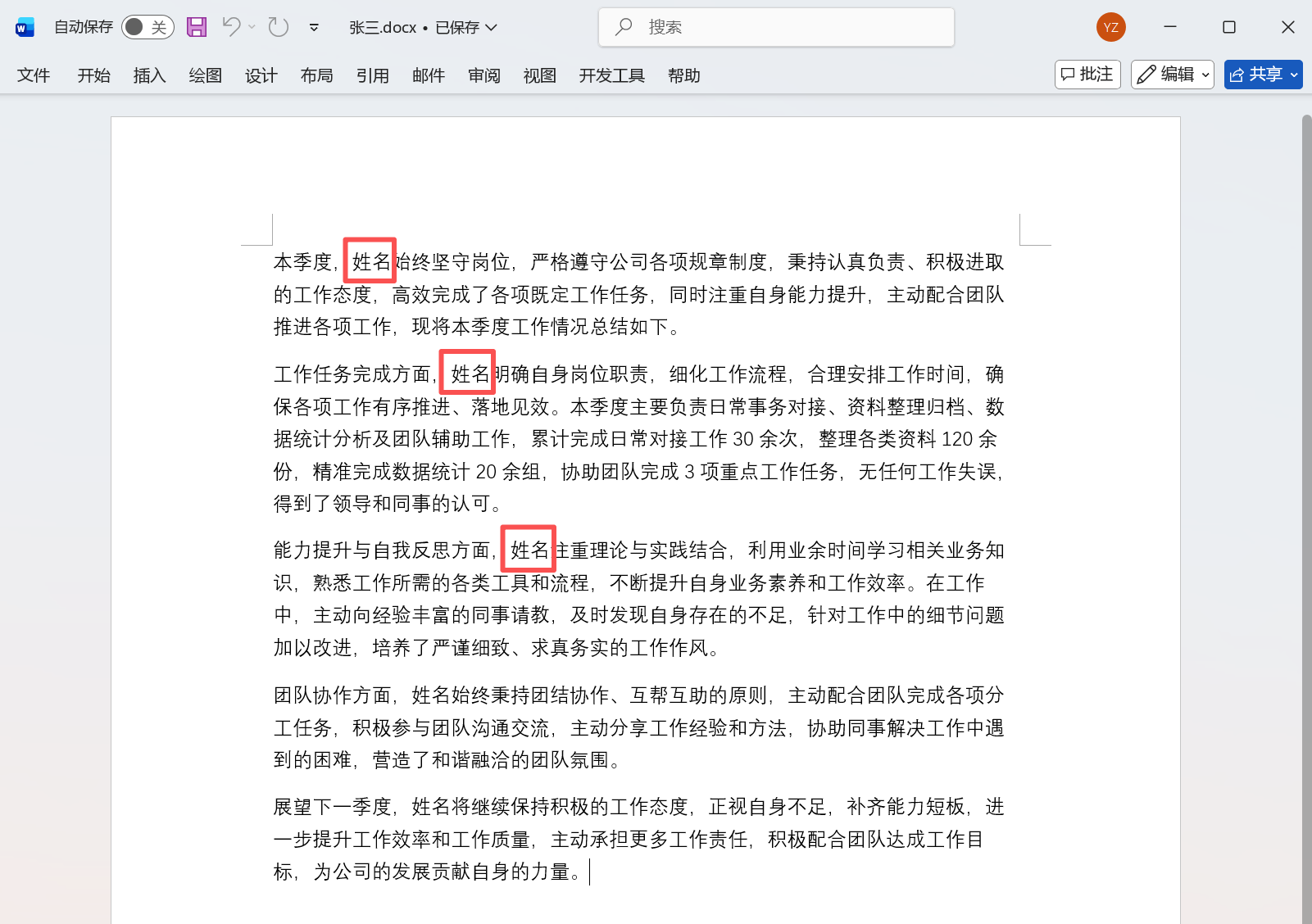
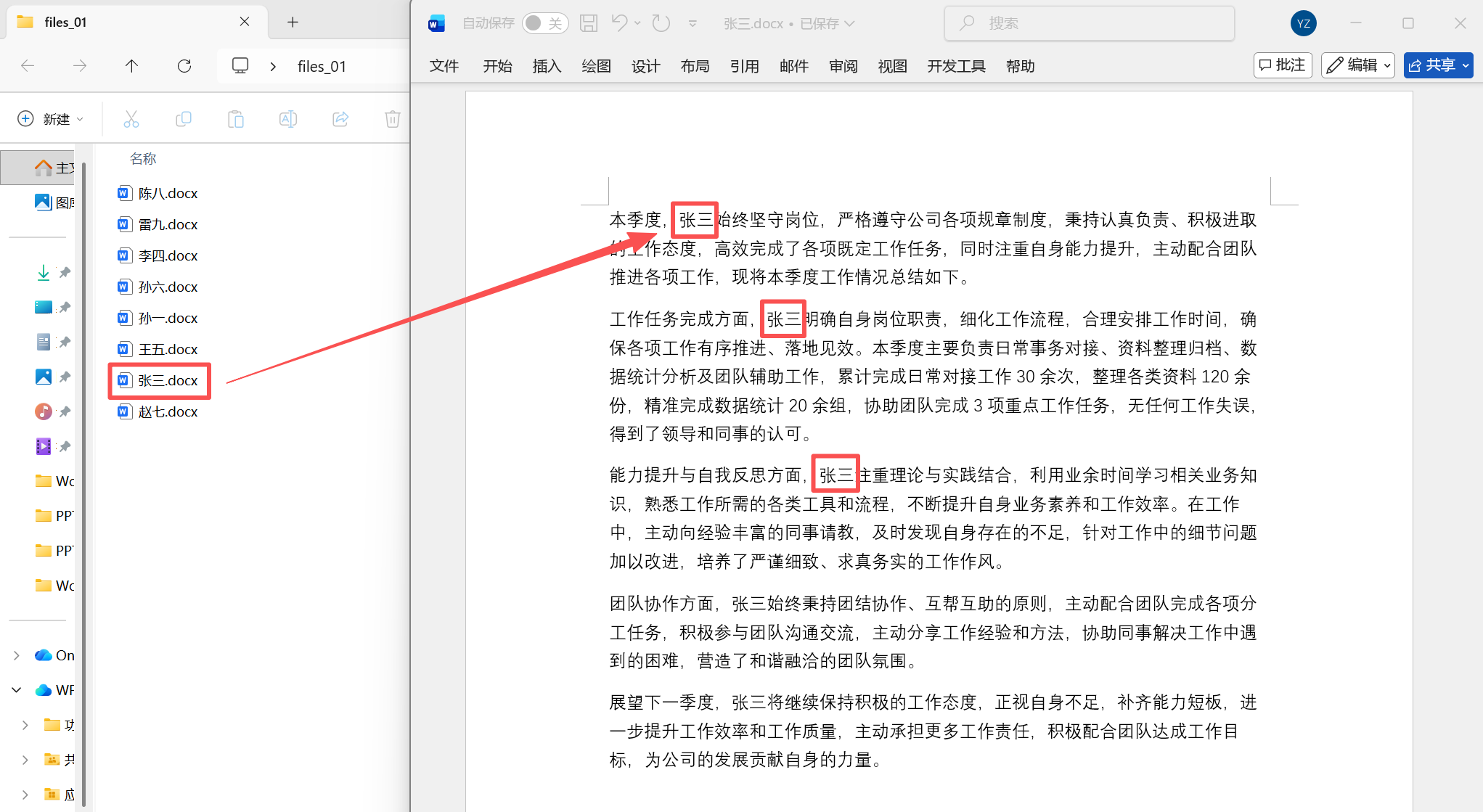
比如,我们根据模板批量生成了几十份员工在职证明,每一个文件都是用员工姓名命名,比如张三.docx、李四.docx、王五.docx。而文档正文中的内容是:【姓名】目前在我司任职。这种情况下,我们就需要将所有正文中的【姓名】替换为具体的人名,比如张三、李四、王五等等。
总之,一般情况下,我们经常需要将Word正文中的【公司名称】、【项目名称】、【订单编号】等文字替换成具体的信息,如果这个信息刚好是文件名称的话,就需要用到这个功能。几十份文件,手动一个个替换效率太低了,下面就来教你一键批量替换的方法。
将Word中的关键字替换成文件名效果预览
处理前:
处理后:
方法一:使用「我的ABC软件工具箱」批量替换Word文字
推荐指数:★★★★★
优点:
- 纯中文操作界面,功能入口好找,不用担心找不到功能、不会用等问题,难度为0。
- 操作步骤非常简单,我们只需要导入所有文件,填写替换前和替换后的文字内容,等待工具箱自动帮我们替换完成就可以了。
- 能够自动识别文件名称,将每一个Word里的指定文字,智能替换成对应的文件名。
- 除了支持Word文档以外,还支持PPT、PDF、Excel、TXT等文档批量替换文字。
- 真正的批量处理,不限制文件数量和大小,一次性全部搞定,用户不需要反复操作,省时高效。
缺点:
- 需要在电脑上安装。
操作步骤:
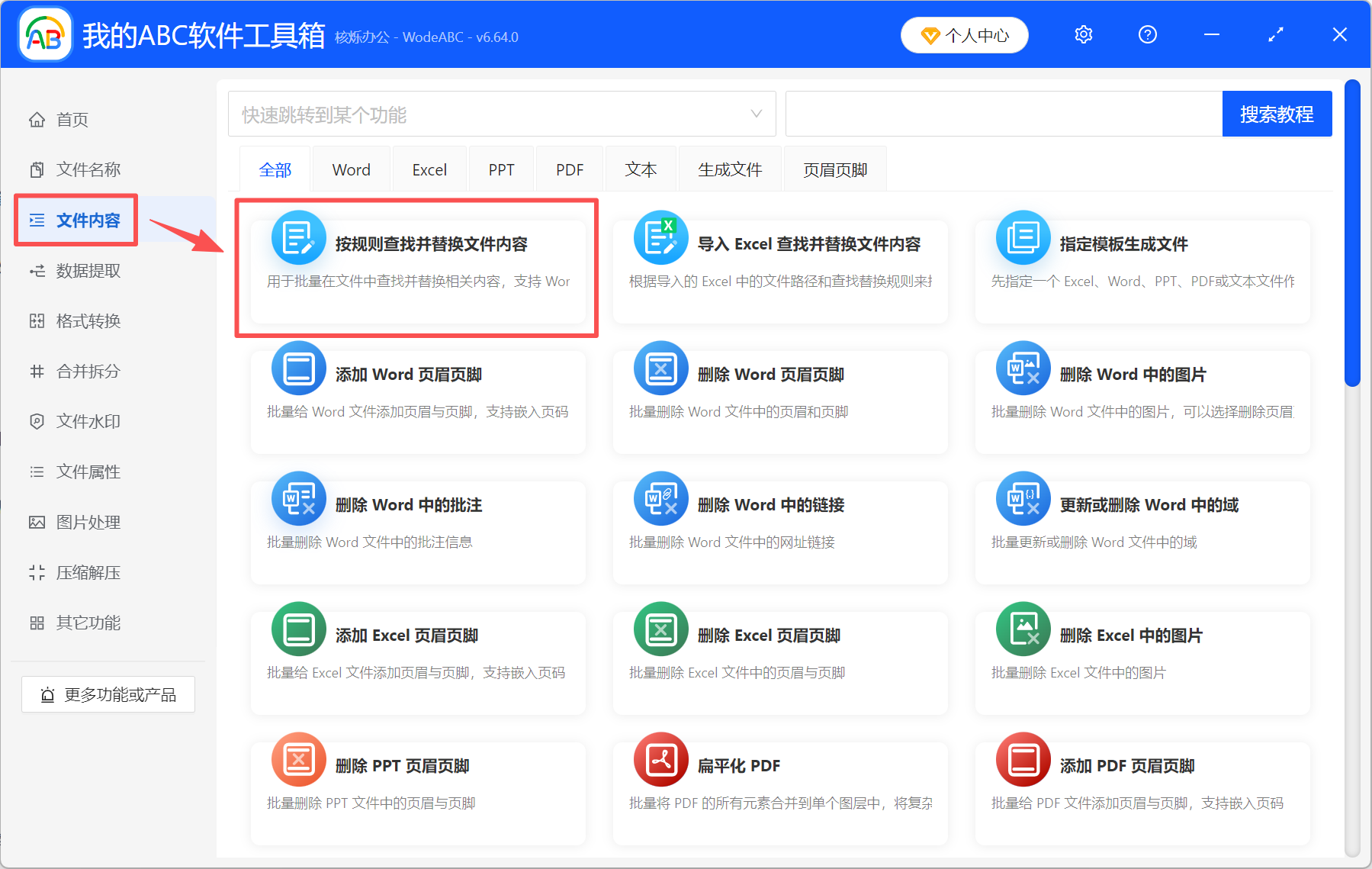
1、打开【我的ABC软件工具箱】,选择【文件内容】-【按规则查找并替换文件内容】。
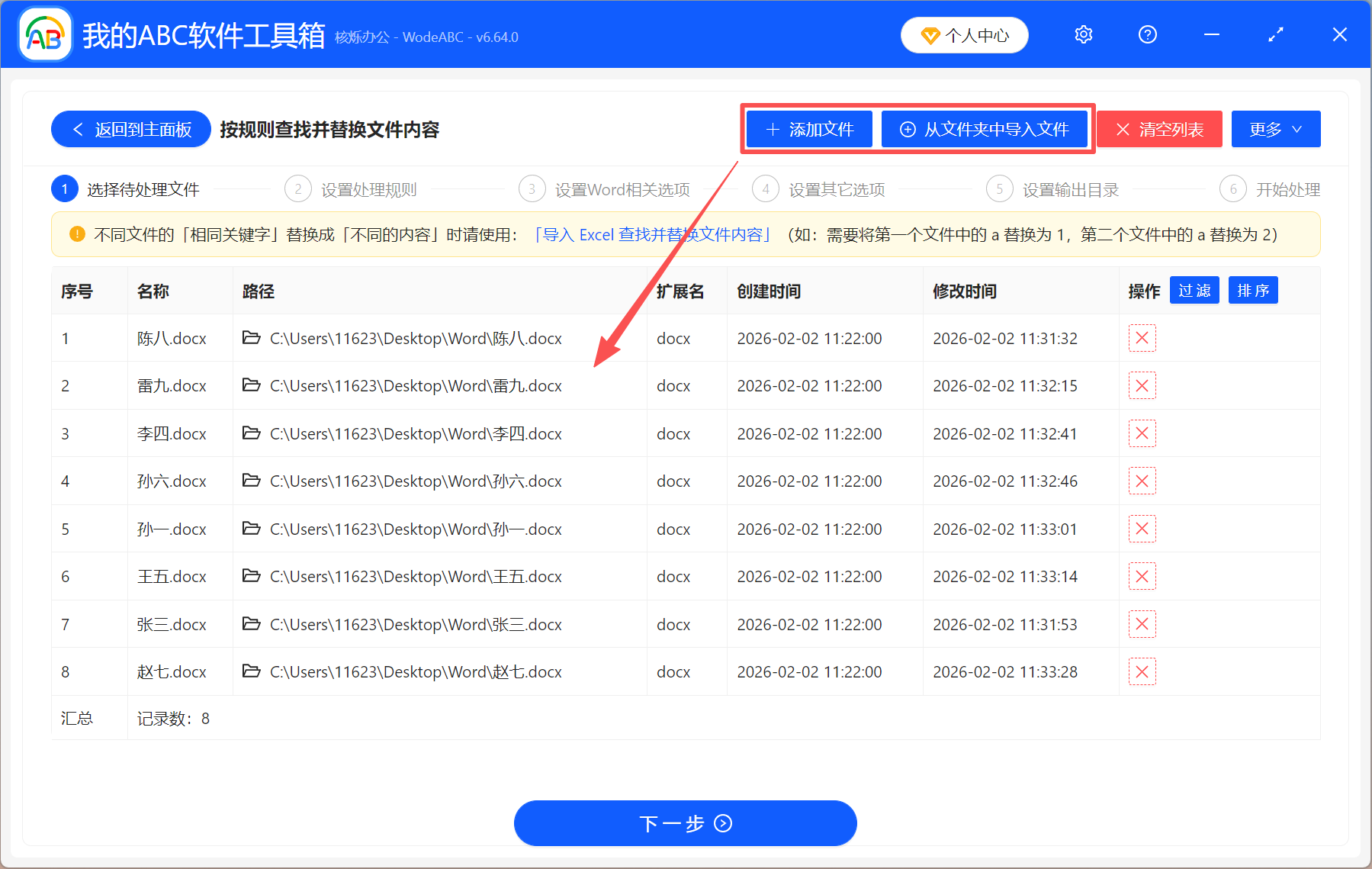
2、将需要修改的Word文档全部加进来,点【添加文件】或直接拖放都可以,不限制文件数量和大小。
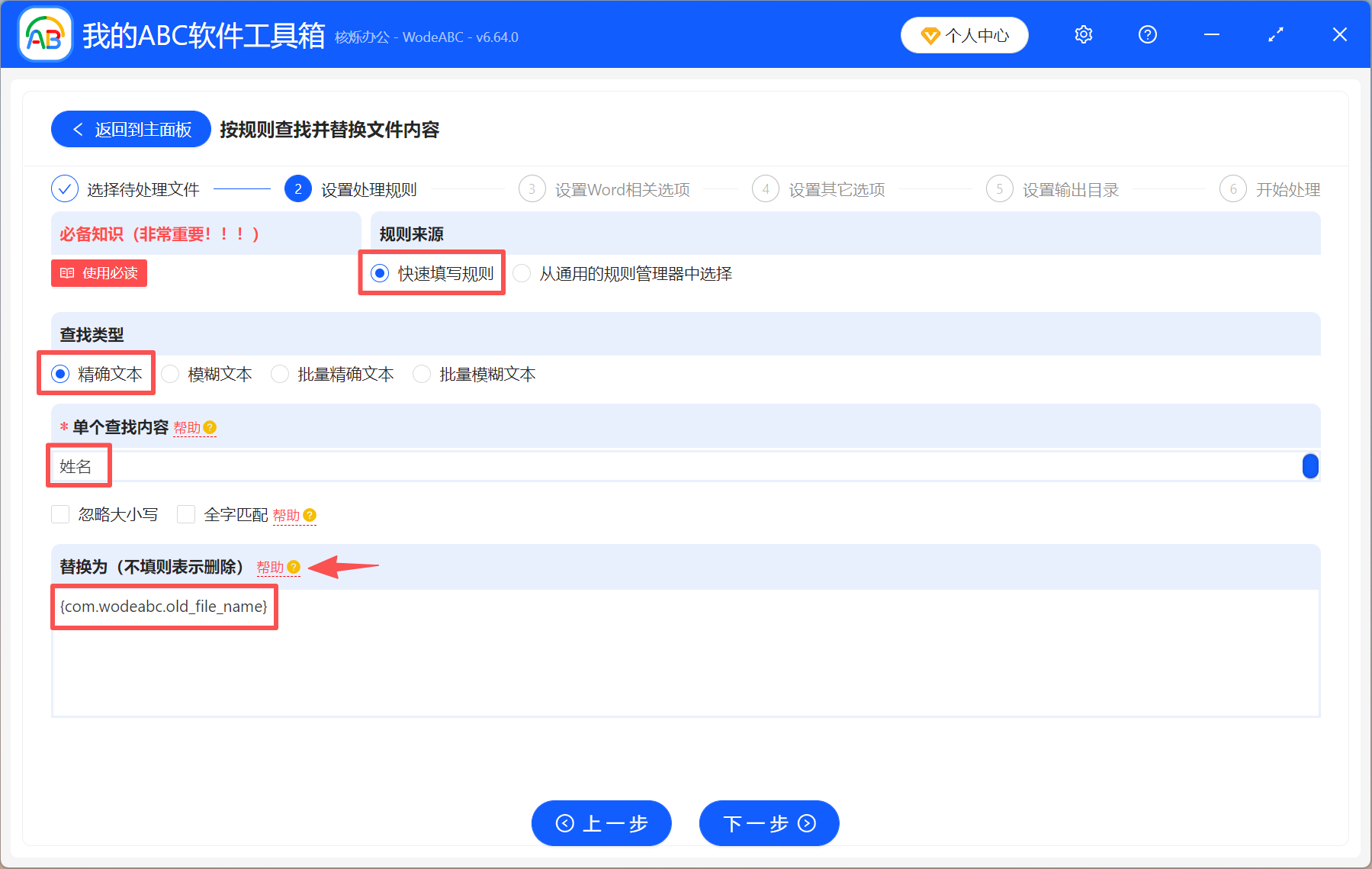
3、选择【快速填写规则】-【精确文本】。
在【查找内容】下面,填写要替换的文字。比如示例中,我们要把正文中的“姓名”替换为文件名,就在这里填入“姓名”。这里填写的内容,必须要和正文中内容一模一样。
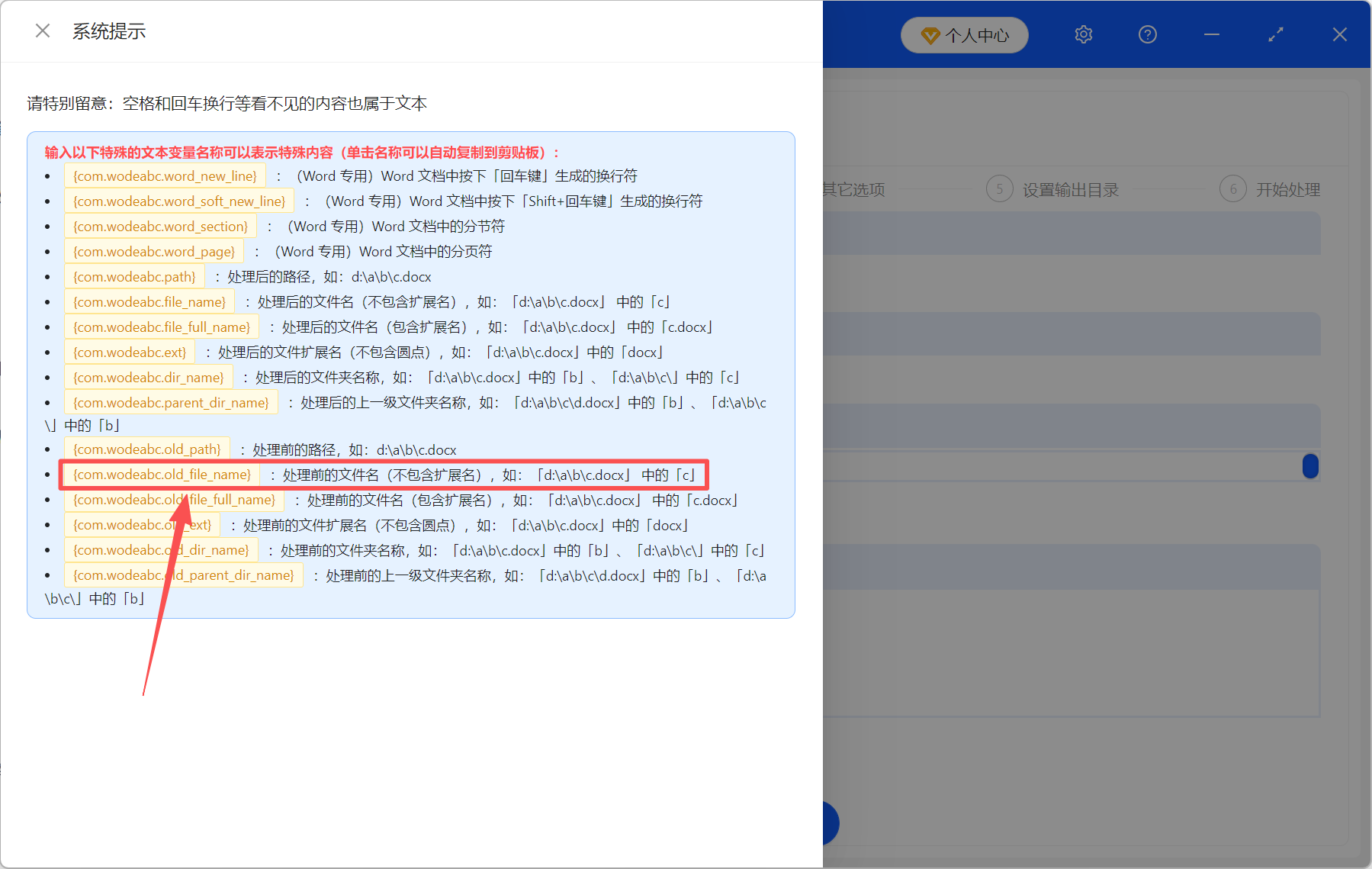
点击【替换为】旁边的帮助,选择【处理前的文件名(不包含扩展名)】,点一下就能复制,并粘贴到下面的文本框里。
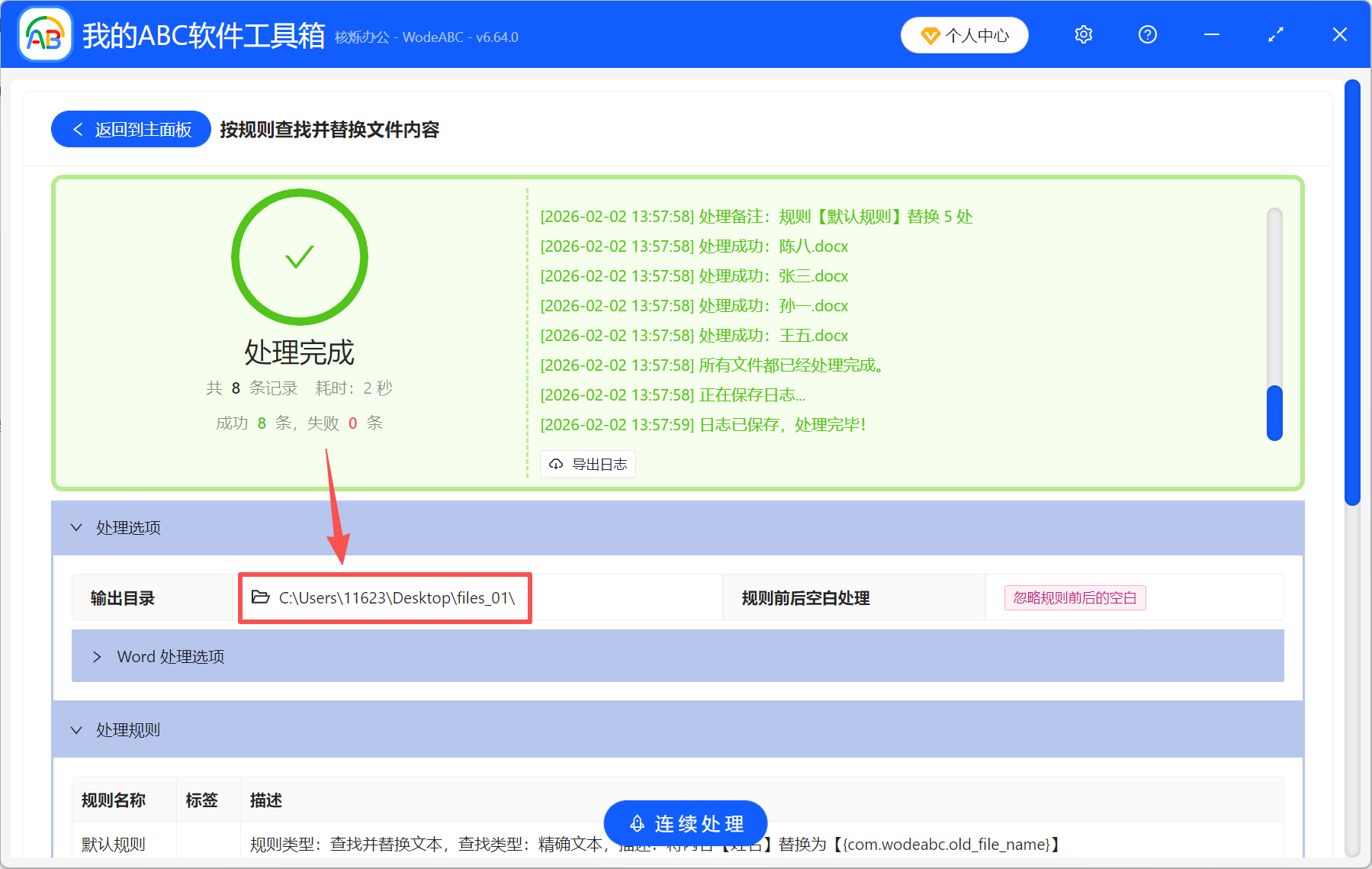
4、处理完成后,直接点输出目录查看,所有的Word文档都替换过来了。
方法二:使用「Batch Word Replace」批量替换文档内容
推荐指数:★★★☆☆
优点:
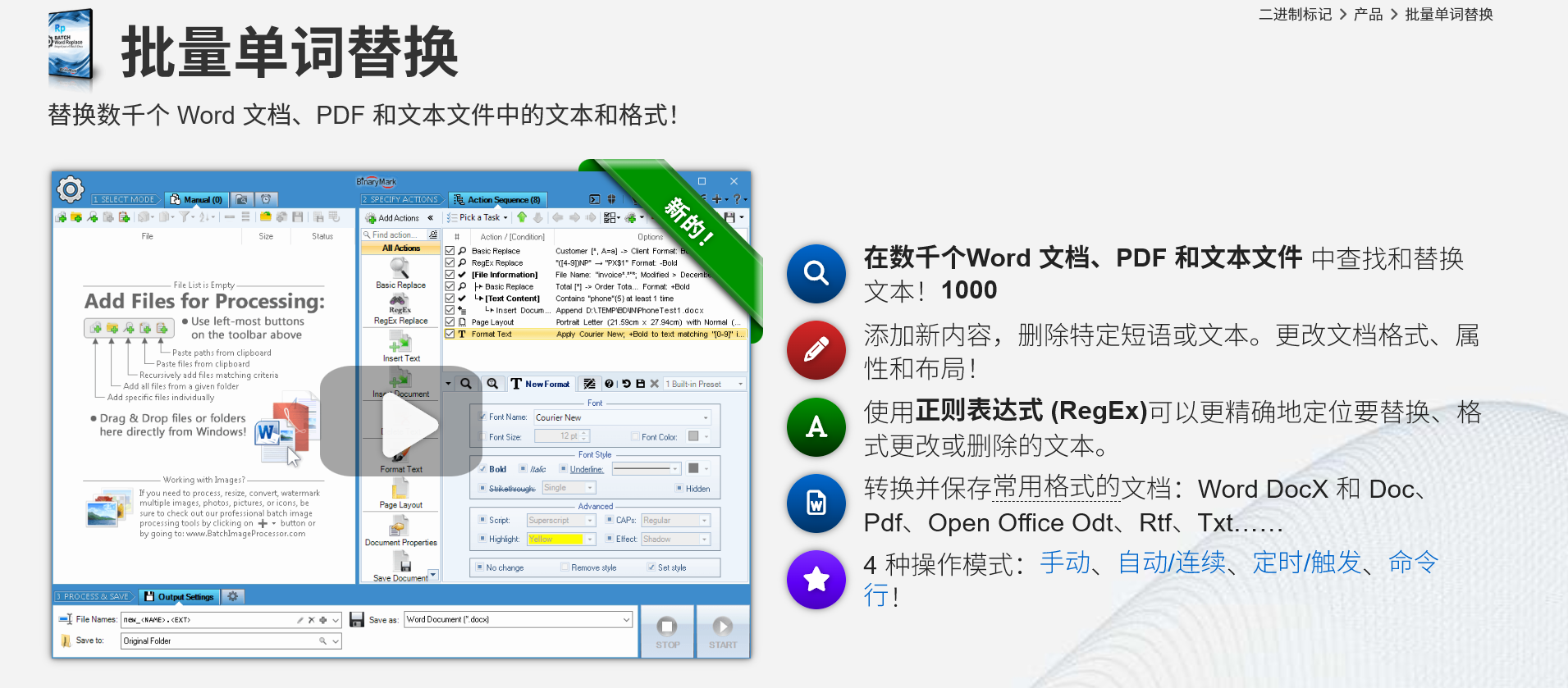
- 操作步骤简单直接,不用Excel,也不用写脚本,直接添加所有文件,查找替换即可。
- 界面清晰明了,按钮比较少,上手难度低,基本上拿到就可以直接使用,操作零门槛。
- 支持批量处理,能在数千个Word、PDF和TXT文本文件里查找文本,进行删除或替换。
- 支持正则表达式和文本变量,能够批量将文档中的指定文字替换成文件名称。
缺点:
- 需要在电脑上安装;全英文界面,没有中文UI,只适合有一定英语基础的人使用。
操作步骤:
1、打开【Batch Word Replace】,点击【Add Files】,添加需要处理的Word文档。
2、在【Find What】中填写要替换的文字,比如“姓名”。在【Replace With】中选择【File Name Without Extension】(文件名不包含扩展名)。
3、点击【Start】或【Replace】,等待工具替换完成就可以了。
方法三:使用「Word VBA 宏脚本」一键替换文档内容
推荐指数:★★★☆☆
优点:
- VBA宏是Word内置功能,无需额外安装别的工具,直接打开Word使用即可。
- 适配性好,稳定高效,适合处理几百、几千个等大规模文件。
- 完全免费使用,只用几行代码就能搞定大量文件,处理效率高的同时还非常安全。
- 自动化批量处理,不需要手动操作,能遍历文件夹下的所有Word文档,完成文字替换。
缺点:
- 需要修改代码参数,比第三方工具难度要高,不熟悉脚本的人很容易出错。
操作步骤:
1、先将所有要处理的Word文档放到同一个文件夹里。然后打开一个空白Word,按【Alt+F11】打开VBA编辑器。
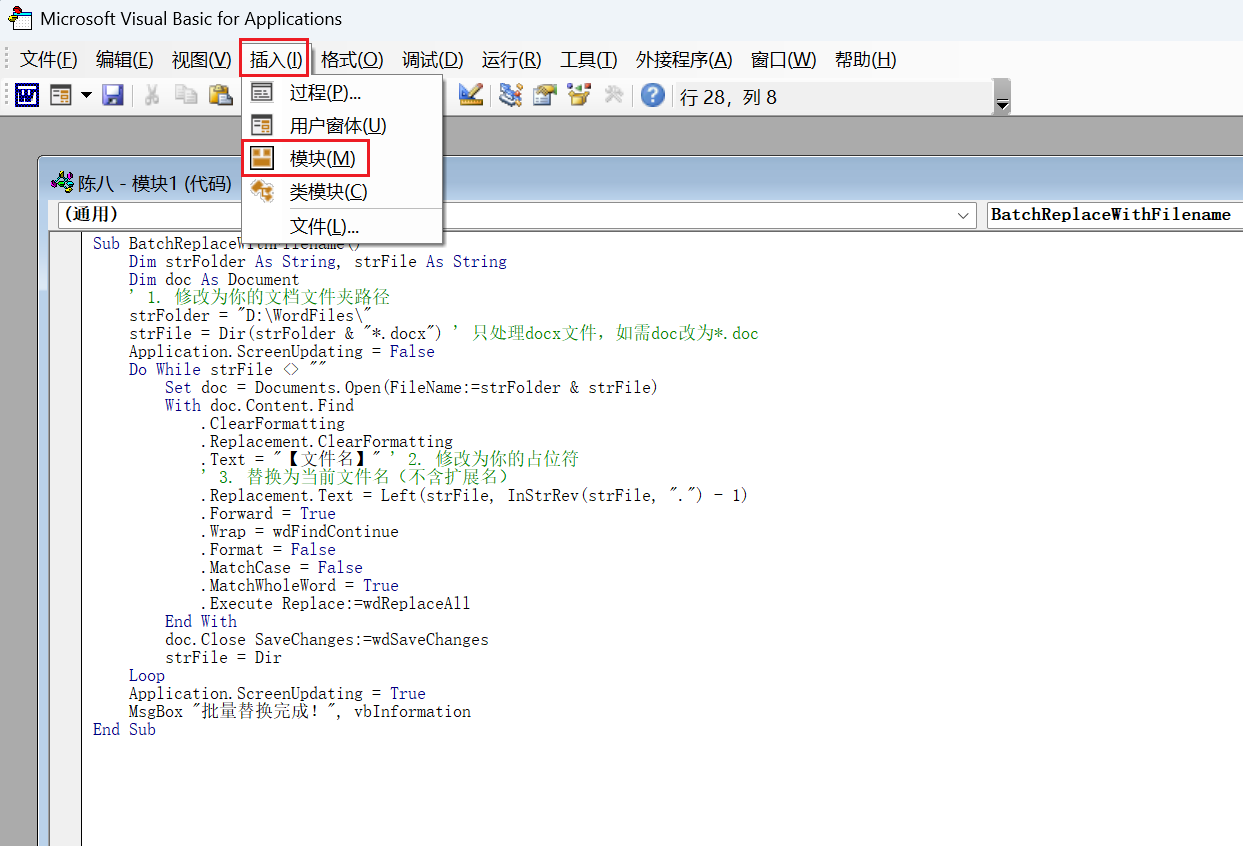
2、点击【插入】-【模块】,粘贴代码并修改参数。确认代码无误后,按【F5】运行即可。