在日常办公、企业管理等场景中,我们经常需要将PPT中的指定文字替换成PPT文件名称。为了避免重复操作的疏漏,快速提升办公效率,需要找到一个批量处理的方法。下面,就来教大家如何批量将PPT中的文字替换成文件名,几百个文件一键自动完成替换,高效又准确,有需要的赶紧收藏备用吧!
批量把PPT中的文字替换成文件名的使用场景
1、公司统一制作的工作汇报、年度总结等PPT模板,需要分发到各个部门或者各个员工手上。每一份PPT模板都是用员工姓名命名,模板内的“姓名”、“汇报人”等指定文字,需要批量替换为文件名,快速生成每个员工的专属PPT。
2、用PPT制作了几百份邀请函,会议时间、地点、主题等信息全部一样,只有受邀人姓名那里需要单独填写每个客户的姓名。以客户名称命名PPT文件,再将文件里的受邀人姓名统一替换成文件名,就能批量生成每位客户的专属邀请函。
3、每周或每月都要做工作汇报或成果展示,所有PPT都是用统一模板,只有汇报日期需要调整。直接用日期命名PPT,再批量将PPT里的汇报日期替换成文件名的实际日期,既节省了手动修改的时间,还能避免错漏。
把PPT中的文字替换成文件名称的效果预览
处理前:

处理后:

方法一:使用「我的ABC软件工具箱」批量替换PPT内容
推荐指数:★★★★★
优点:
- 真正的批量处理,一键导入几百个PPT,批量将里面的指定文字替换成对应的文件名称,几分钟就搞定了。
- 没有任何复杂操作,不需要用到代码,用户只需要鼠标点几下,再填写对应的文字内容,就能轻松完成替换。
- 文件只在自己电脑上处理,不上传到其它平台或服务器,全程保证您的隐私安全,敏感文件也能放心处理。
缺点:
- 需要在电脑上安装;只有Windows系统能用。
操作步骤:
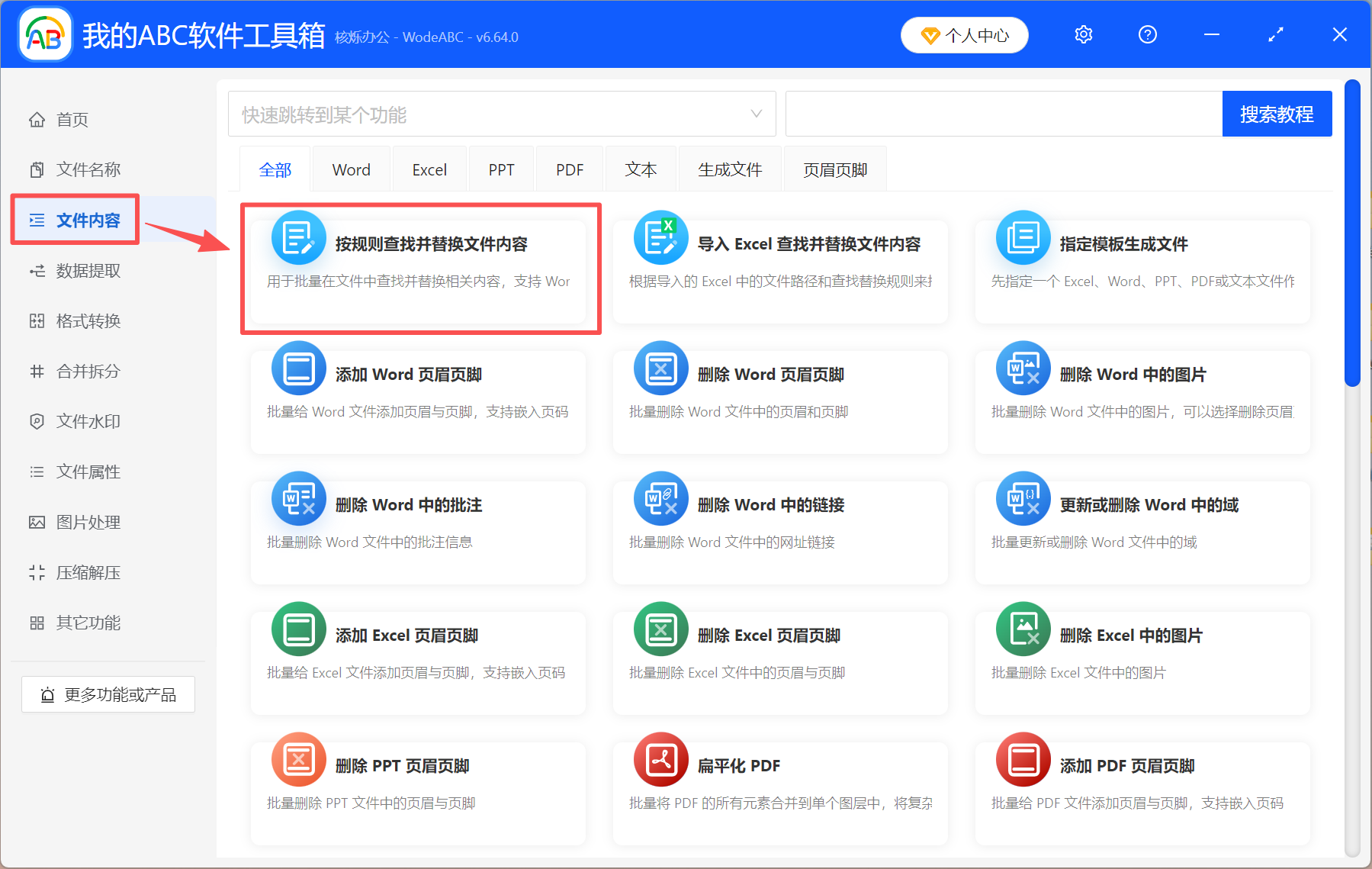
1、打开【我的ABC软件工具箱】,选择【文件内容】-【按规则查找并替换文件内容】。
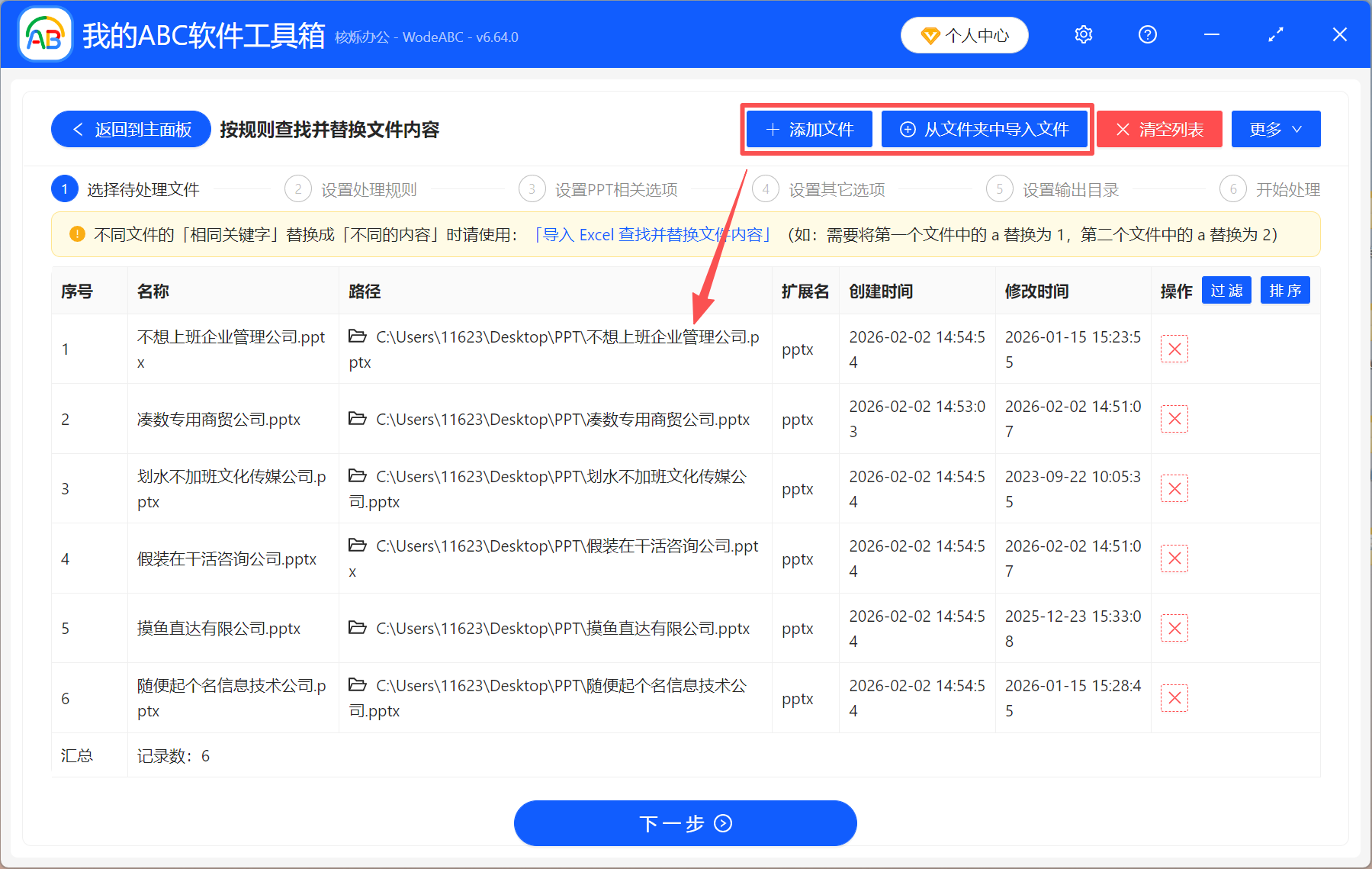
2、点【添加文件】或【从文件夹导入文件】,添加所有需要处理的PPT幻灯片。
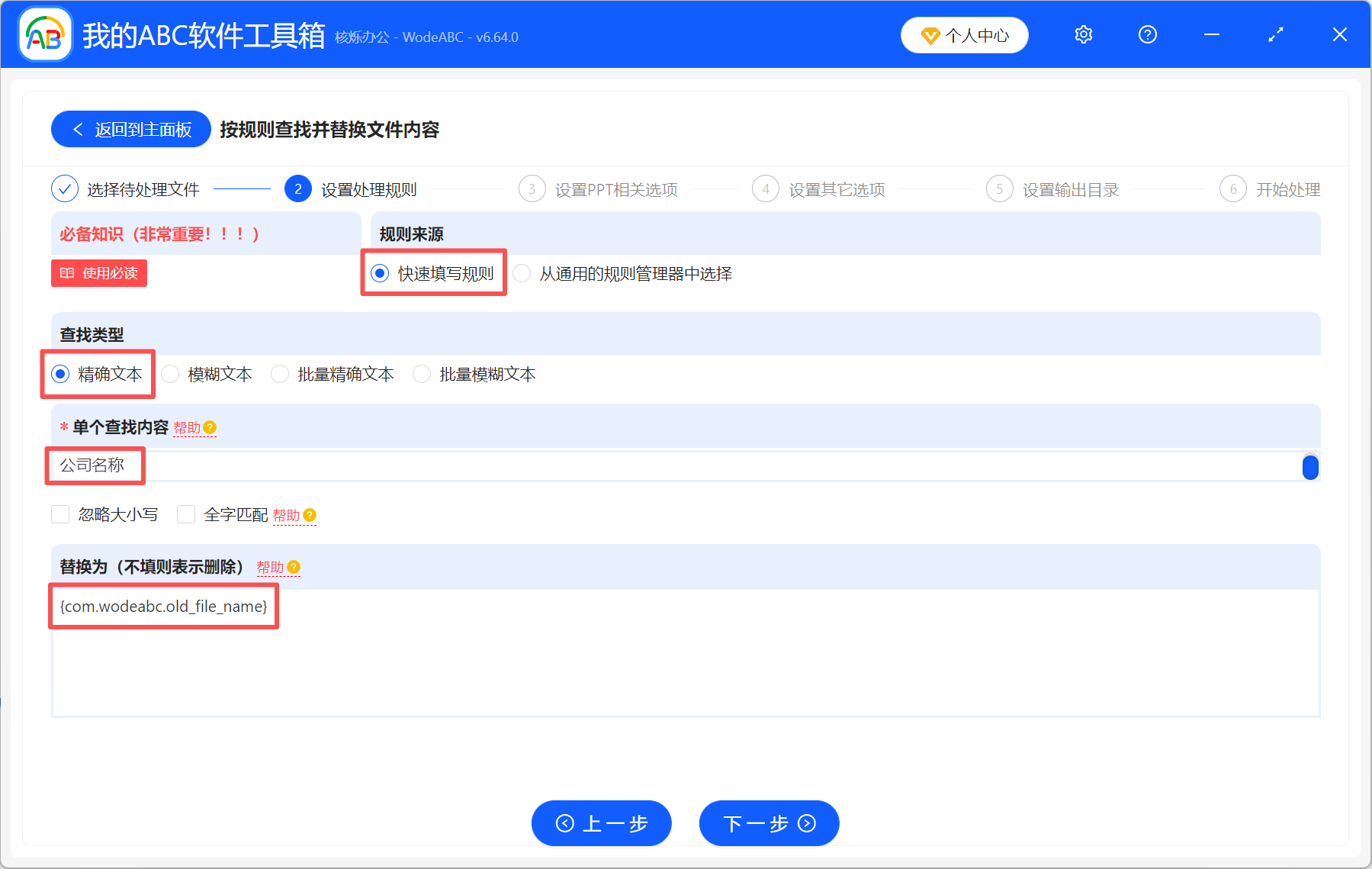
3、依次选择【快速填写规则】-【精确文本】。在【查找内容】那里填写要替换的指定文字。比如我们要将PPT中的“公司名称”替换成文件名,所以在下面填入“公司名称”。
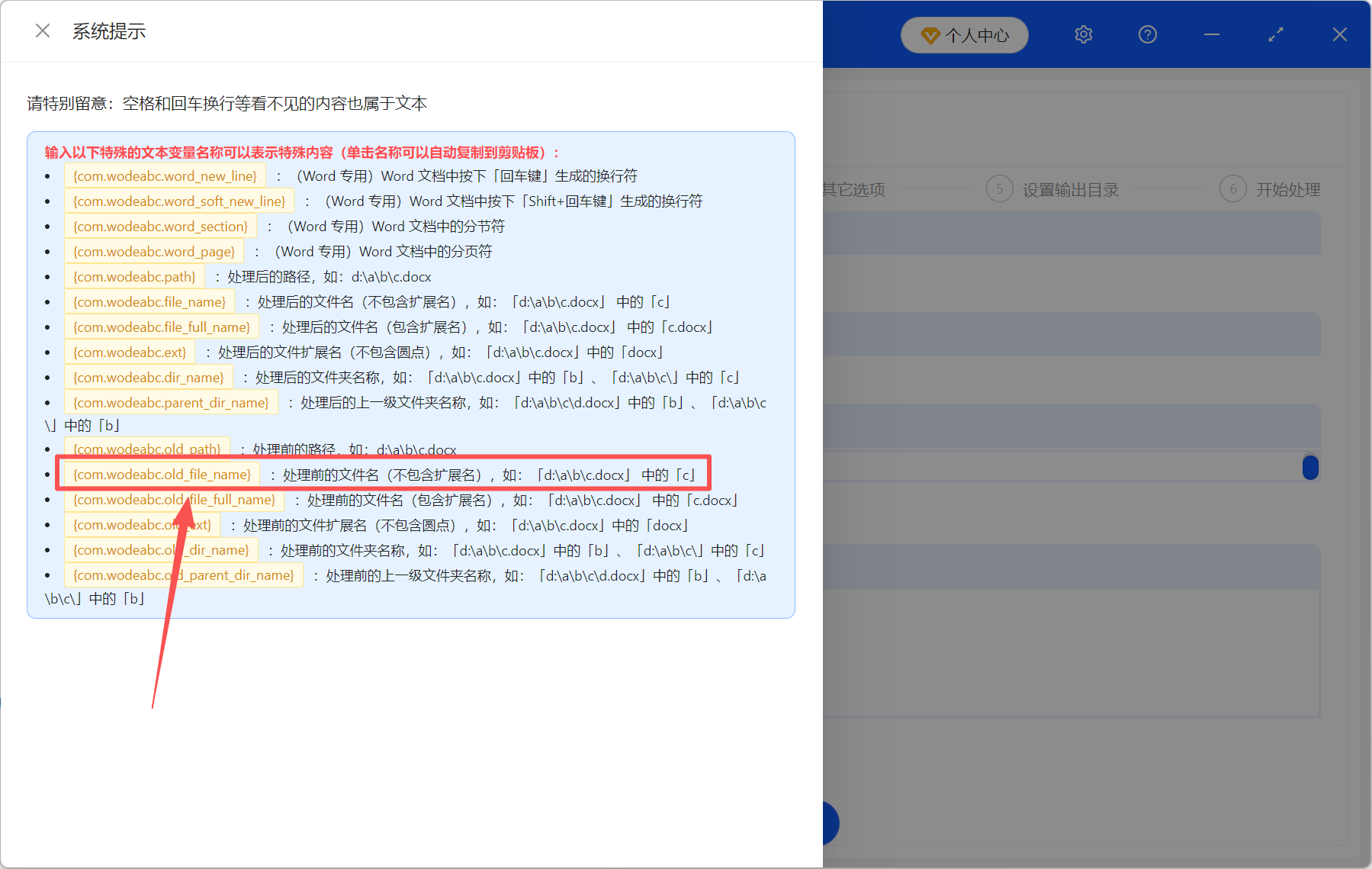
点击【替换为】旁边的帮助,复制【处理前的文件名(不包含扩展名)】,并粘贴到下面。
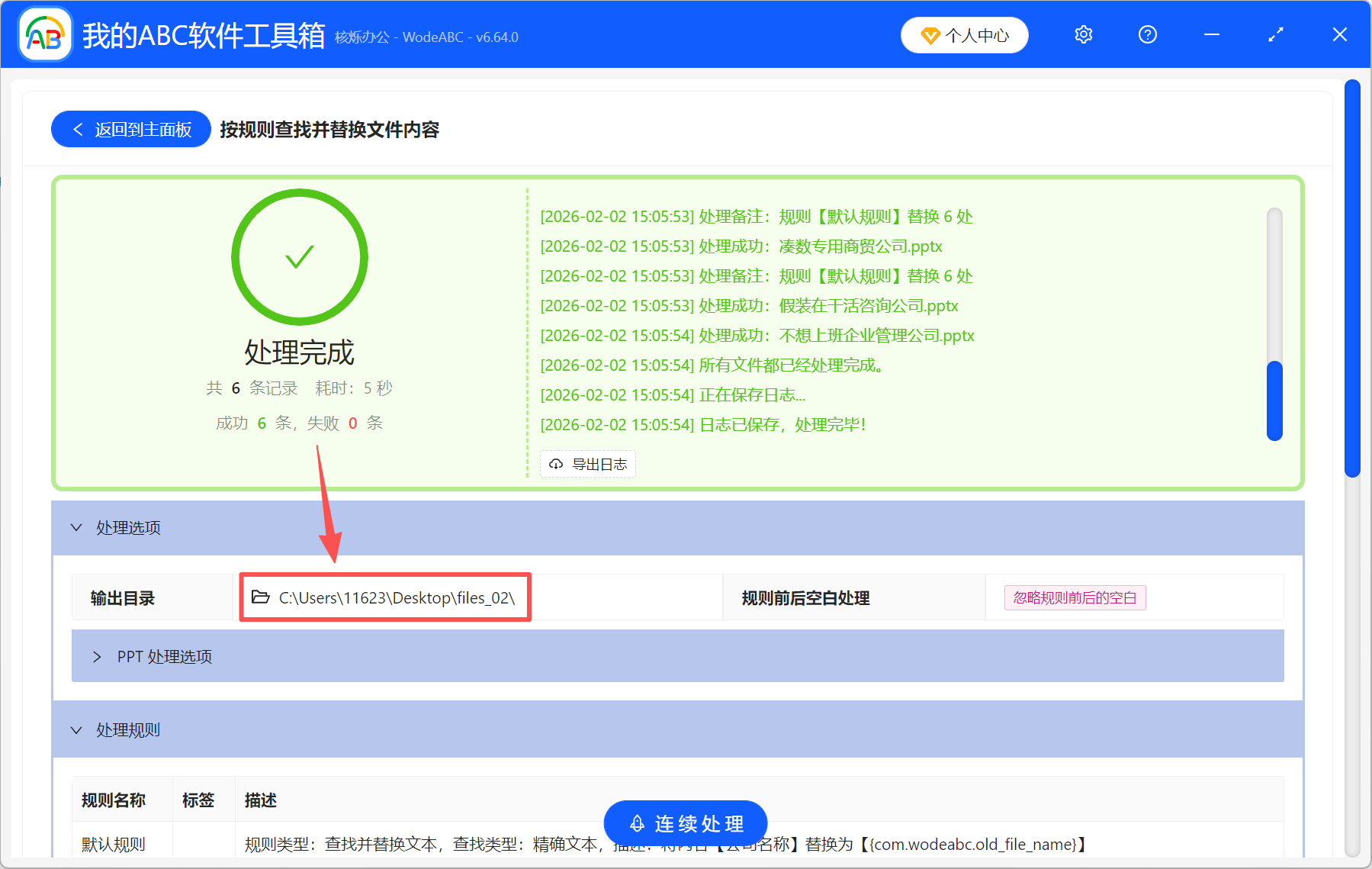
4、等待工具箱处理完成,最后点输出目录查看。大家可以随机点几个PPT抽查一下,里面的关键字都替换成文件名称了。
方法二:使用「PPT 查找替换」一键替换所有指定文字
推荐指数:★★★☆☆
优点:
- PPT自带的查找替换功能,可以一键替换全文中的指定文本,不需要借助第三方工具。
- 操作简单直接,只需要打开查找替换窗口,填入查找和替换的文字,然后一键替换即可。
- 我们可以直接看到替换后的效果,有什么问题直接撤销操作就可以了,容错率很高。
缺点:
- 一次只能替换一个文件,只适合处理少量文件,PPT一多效率就非常低。
操作步骤:
打开要处理的PPT幻灯片,按【Ctrl+H】打开查找替换窗口,在【查找内容】那里填写要替换的文本,比如这里我们填“公司名称”,【替换为】这里填PPT文件名。点击【全部替换】就搞定了。