处理几十份、几百份 TXT 文件时,里面的文本中可能包含用户名、项目编号等统一的占位关键词,而每一个 TXT 文件的名称都是对应这些关键词的内容,要根据文件名称去替换每份文件中的具体内容。假如我们每一份文件打开,找到这个关键词再根据文件名称去一个个进行修改,这个过程不仅枯燥浪费时间,最主要的是文件数量多、内容相似的情况下,很容易让我们修改时出现遗漏和混淆,导致最后的文件内容与文件名称不一的错误。那么我们应该怎么去根据实际情况,批量根据 TXT 的关键词去替换为每个 TXT 对应的文件名称呢?
这里给大家说一个技巧,在保持原始文本格式和编码不变的前提之下,快速查找并替换要处理的关键词,让文件内容和文件名称相统一,避免多次打开文件的烦恼。
为什么要批量将 TXT 文本中的关键词修改为对应的 TXT 文件名?
生成规范内容
整理大量 TXT 文件的时候,有的文件名已经按照规则重命名完成,但是文件内的关键词还是通用的内容,一个个去打开修改,麻烦还容易出错,通过把 TXT 文本中的关键词自动替换为对应的 TXT 文件名,可以让内容和文件名保持一致,效率会高非常多。
模板文件重复使用
若大多 TXT 文件都是从一个模板复制而来,里面的关键词都行相同的占位内容,如果不做处理,所有的文件内容看起来几乎一模一样,根据每个 TXT 的文件名,自动替换掉模板中的关键词,能够快速生成很多分不同内容的文本文件。
避免内容和文件名不一致
处理记事本文件的时候,常会出现文件名是一个主题,但是打开内容却是另一个关键词的情况,看起来非常不专业,很容易让人误解,而将 TXT 文件中的关键词改成对应的文件名,可以有效的避免这种问题,我们一看文件名,打开之后内容也可以对得上。
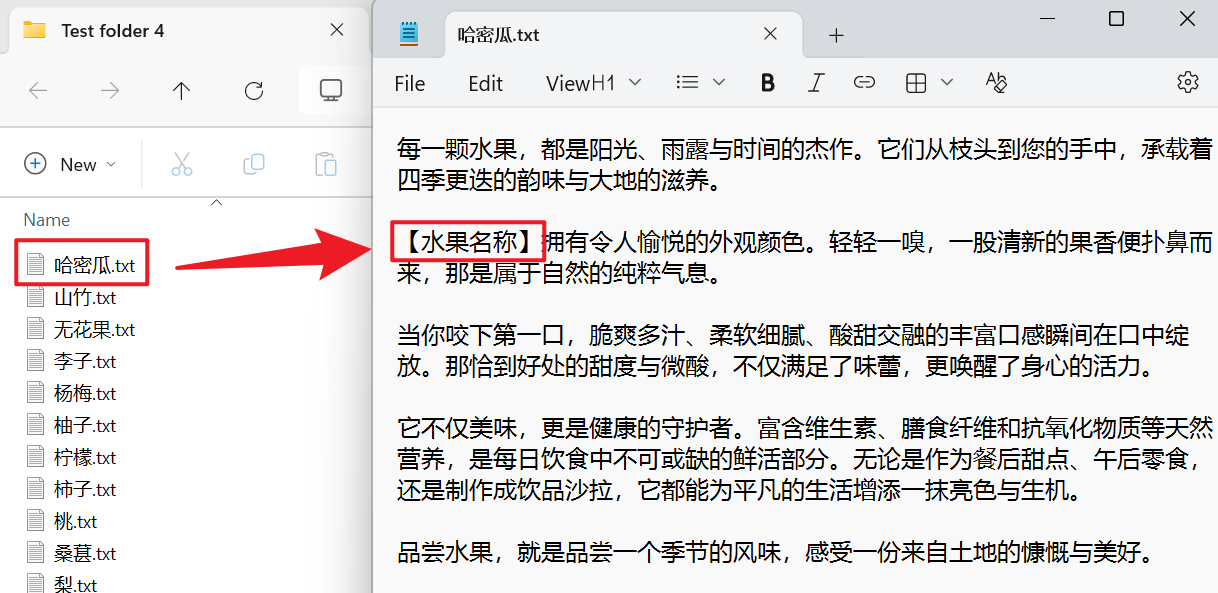
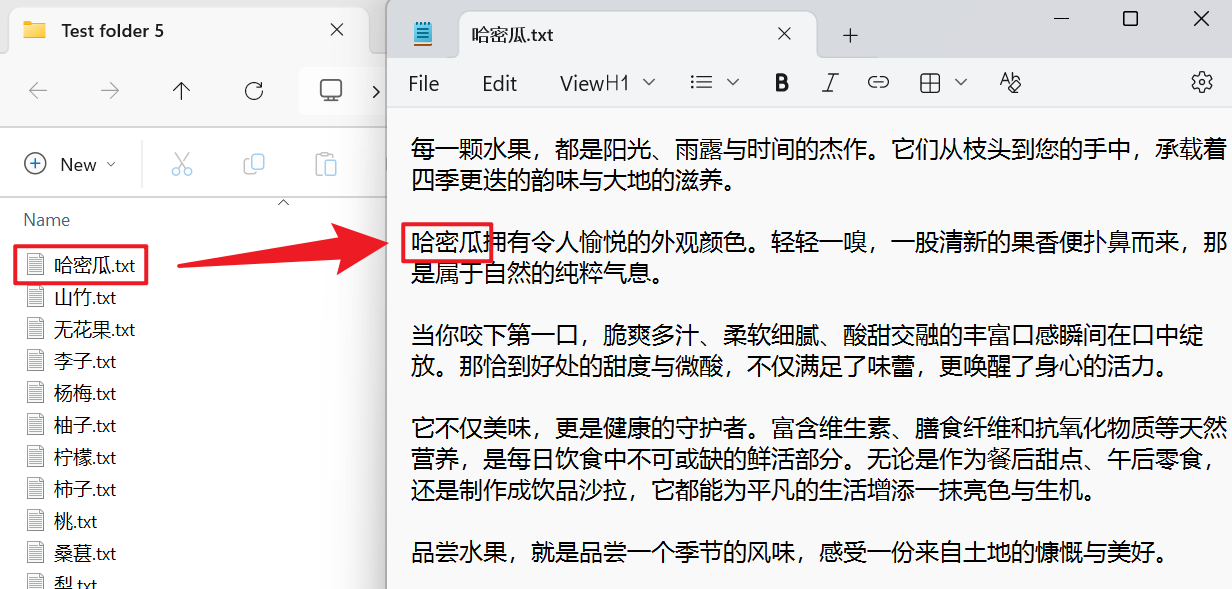
TXT 中的文本内容批量替换为文件名称的效果预览
处理前:
处理后:
批量将 TXT 中的某个关键词修改为文件名称的操作步骤
1、打开【我的ABC软件工具箱】,选择【文件内容】-【按规则查找并替换文件内容】。

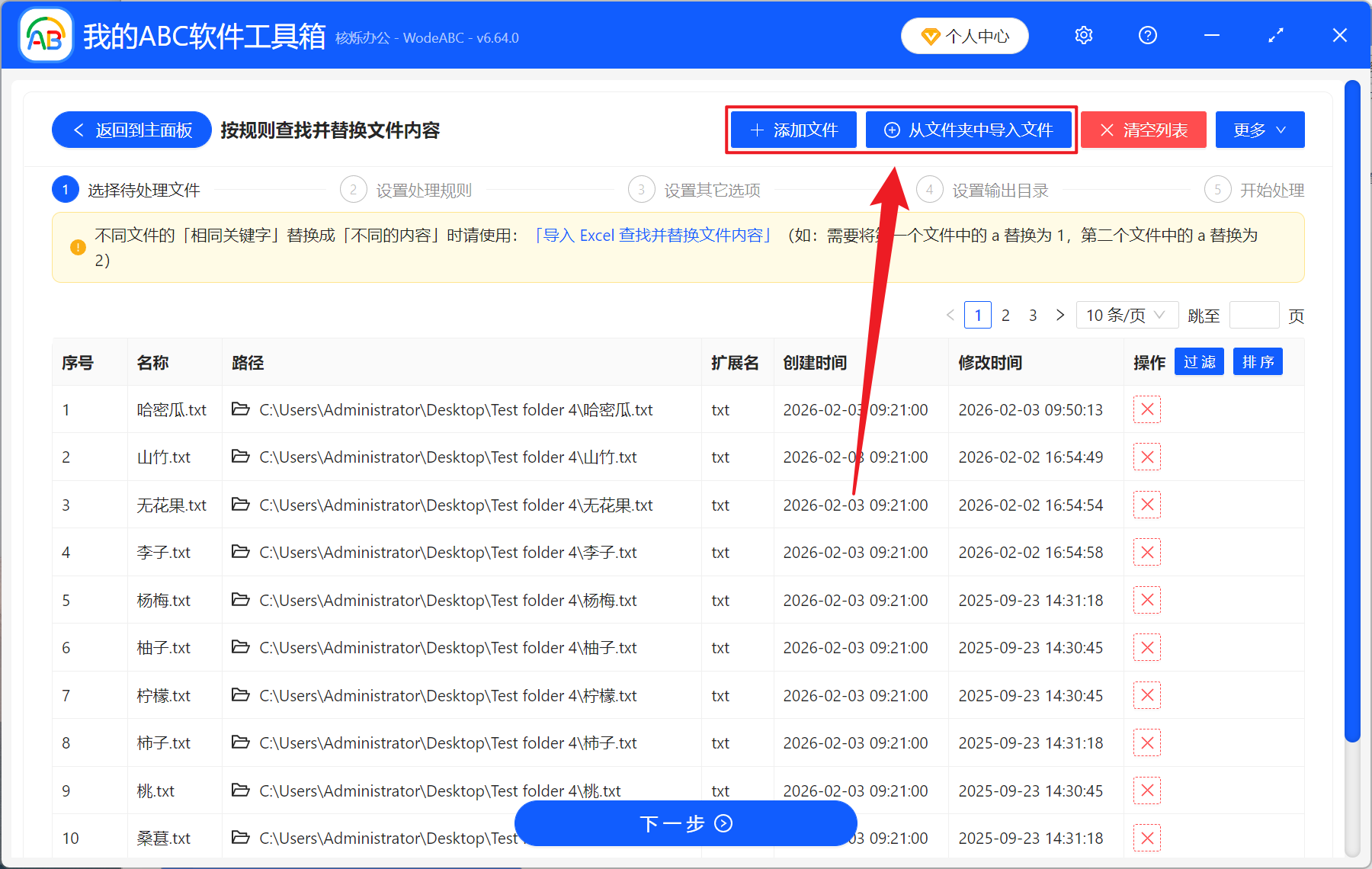
2、在【添加文件】或【从文件夹中导入文件】中选择一个方式将需要处理的 TXT 文件添加,也支持将文件直接拖入下方导入,然后点击下一步。
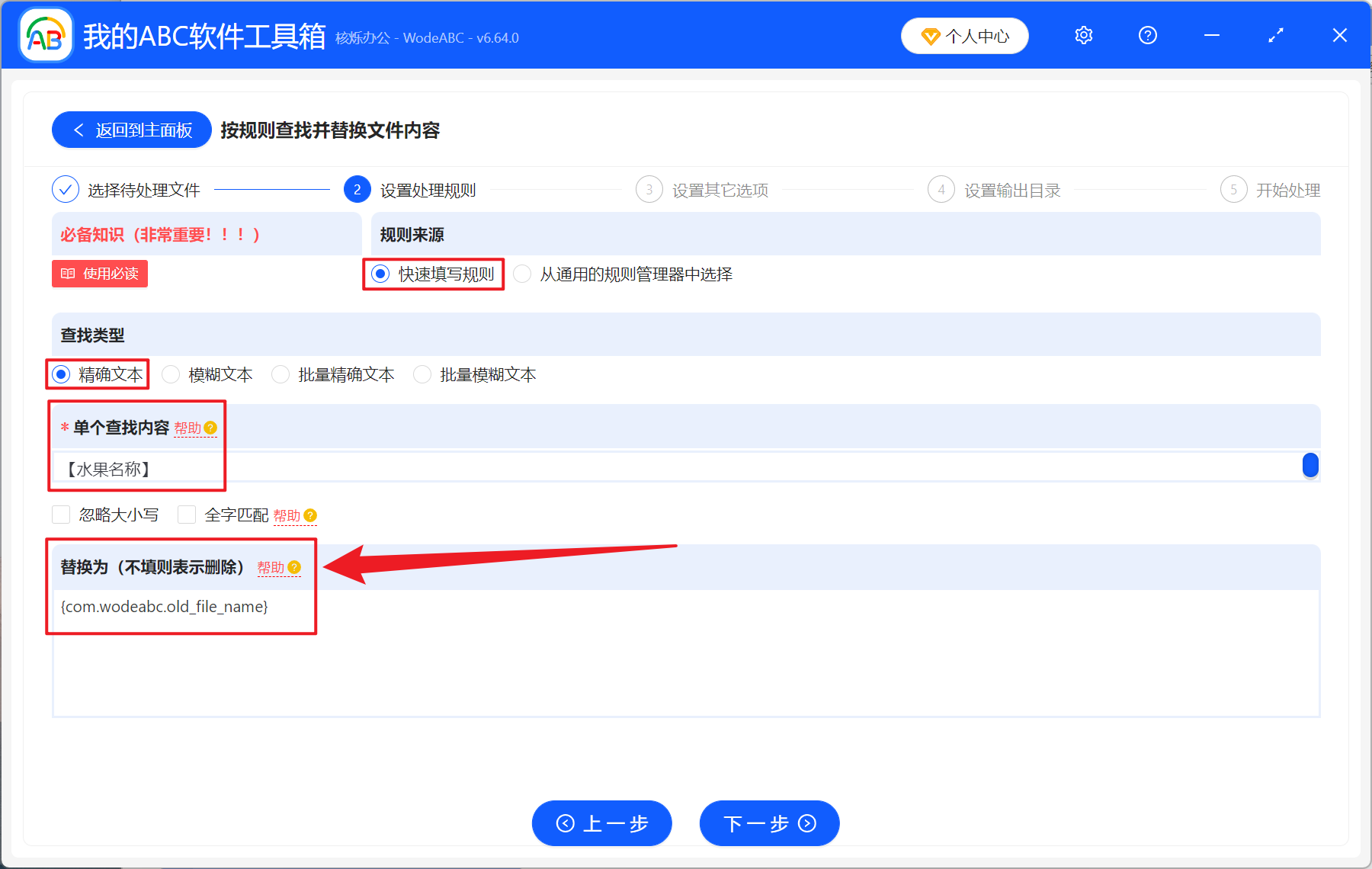
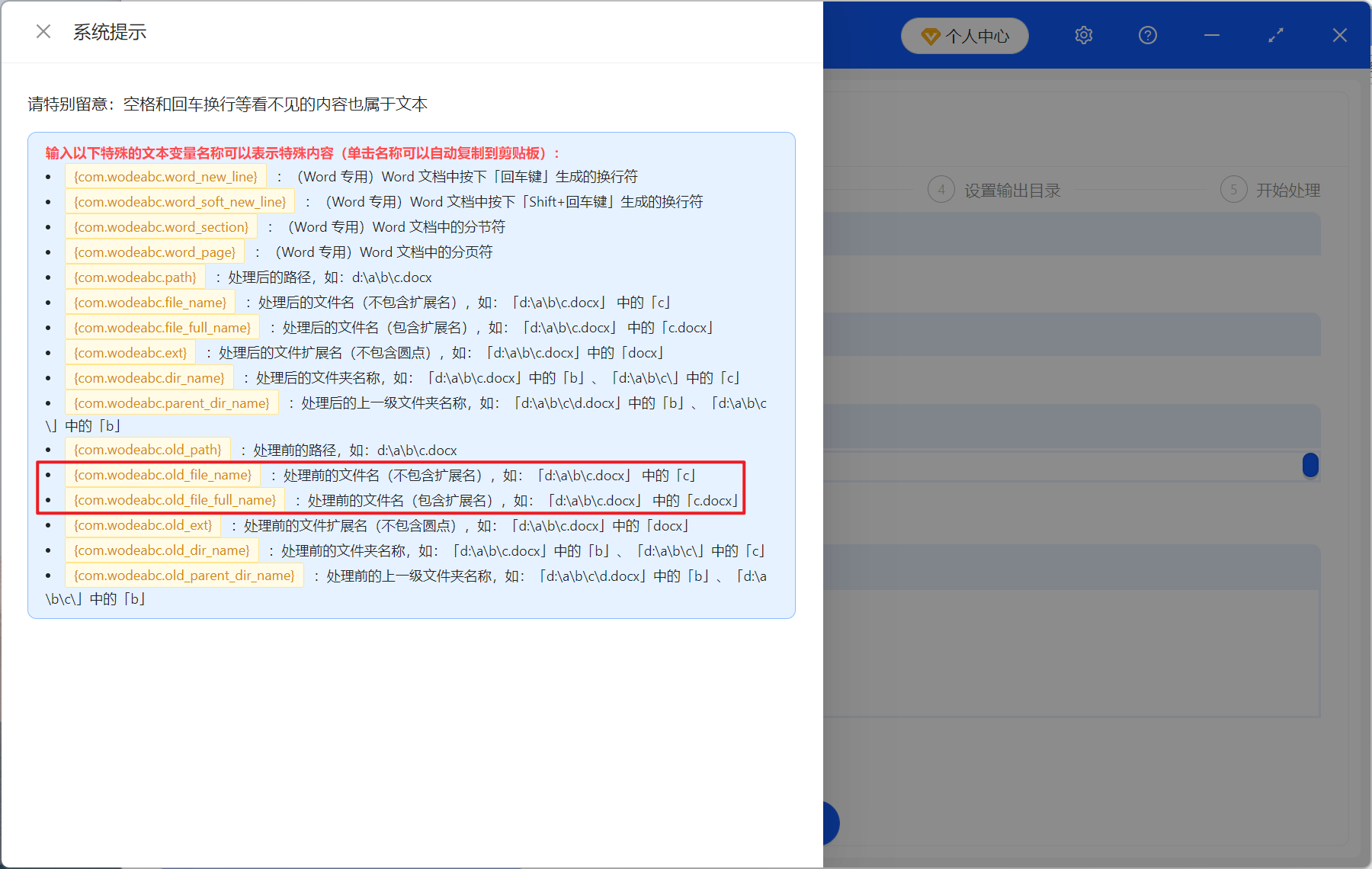
3、进入设置界面时,规则来源选择【快速填写规则】,查找类型选择【精确文本】,单个查找内容下方输入文本当中的需要替换的指定关键词,替换为这里点击右侧的帮助(具体在下方的图片中)复制文件名称的变量,然后粘贴到替换为下方,复制粘贴完成后,再次点击下一步。接着点击浏览,选择好新文件的保存位置。
4、帮助:我们找到处理前的文件名变量,点击对应的黄色变量内容进行复制,可以选择包含扩展名或不包含扩展名的变量内容。
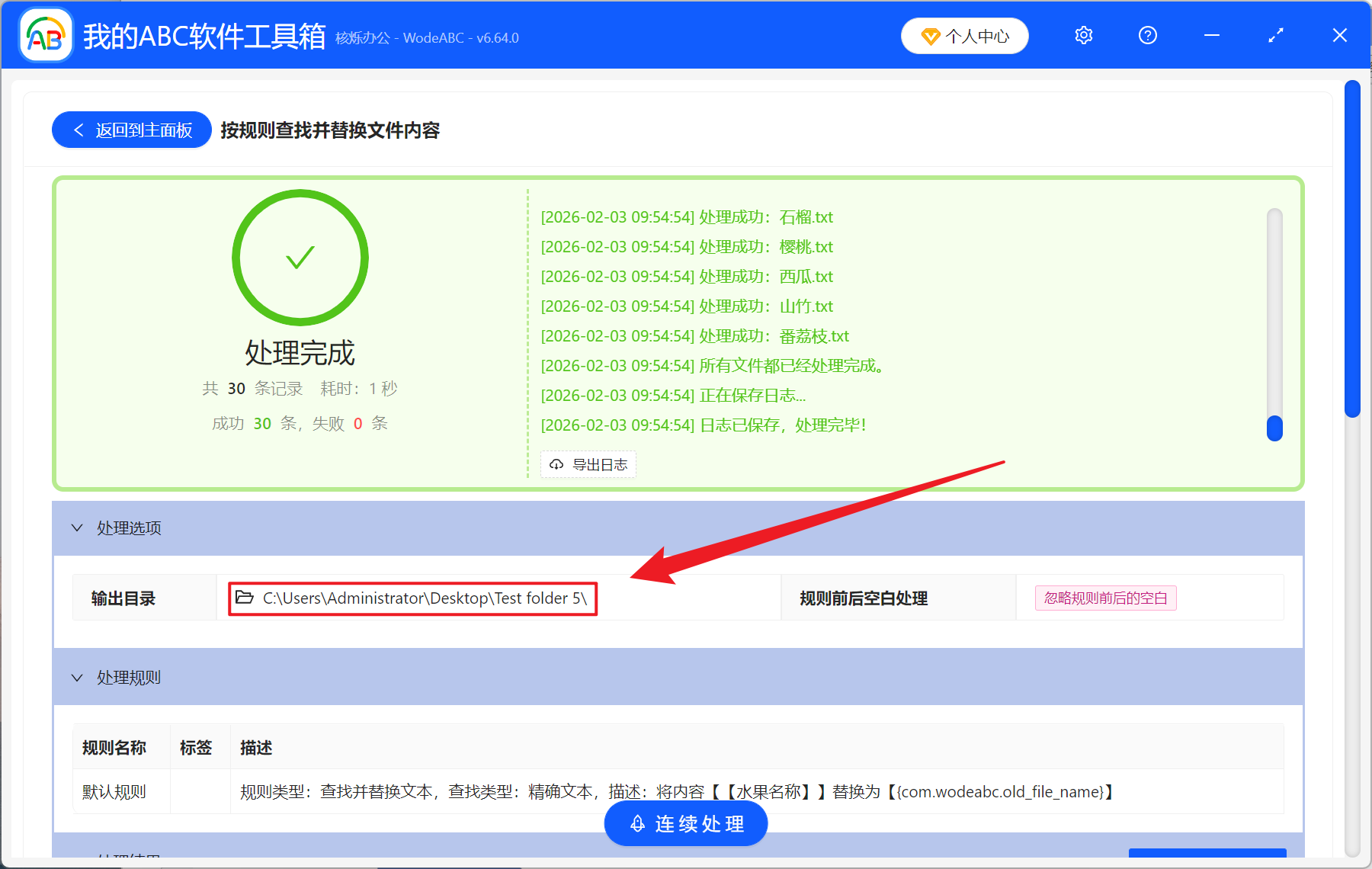
5、等待处理结束之后,点击输出目录的保存文件夹,打开 TXT 文件后就可以看到我们输入的关键词都成功变为了对应 TXT 的文件名。