需要将成堆的 Excel 表格单元格中的指定关键词批量替换成文件名称?日常工作当中,我们常常会遇到这种情况,几十个、几百个 Excel 报表中存在代码、人员姓名或编号等固定的关键字词,根据每个文件的来源,需要快速将这些关键字词变为对应的具体文件名称。假如一个一个手动查找替换,繁琐耗时不说,还会出现纰漏。接下来给大家介绍一个高效率的方法,能够做到一次性将指定的文件夹内所有 Excel 表格单元格中的内容,批量替换为每个 Excel 各自对应的文件名,在保持原有数据和格式的基础下,让文件名准确嵌入到数据表的对应位置,让我们数据的整理工作变得更加轻松。
为什么要将 Xls、Xlsx 单元格中的文本批量修改为文件名称?
让内容和文件名对应
整理 Excel 文件时,文件名都已经重命名完成,但是表格里面的单元格还是固定的关键字词,假如文件数量多、内容相似,就非常搞混,将 Excel 单元格中的文字批量修改为对应的文件名称,可以让表格内容和文件保持一致,打开文件就知道是哪一份数据。
节省手动处理时间
如果我们需要手动打开 Excel 文件,再复制文件名称去粘贴替换单元格里面的文字,浪费了时间不说,还很容易改错,文件多的时候出错的几率也会更大,批量将单元格的指定文本自动改成文件名,可以一次性进行大量修改,操作简单效率好。
便于后期查找和存档
数据进行存档或提交时,很多公司都会要求表格内容和文件名保持规范,这样我们以后查找、核对或重新整理也会更加方便,将指定单元格中的文本修改为文件名称,可以让文件更加清晰,其它人打开也能直观的了解属于什么类型的文件。
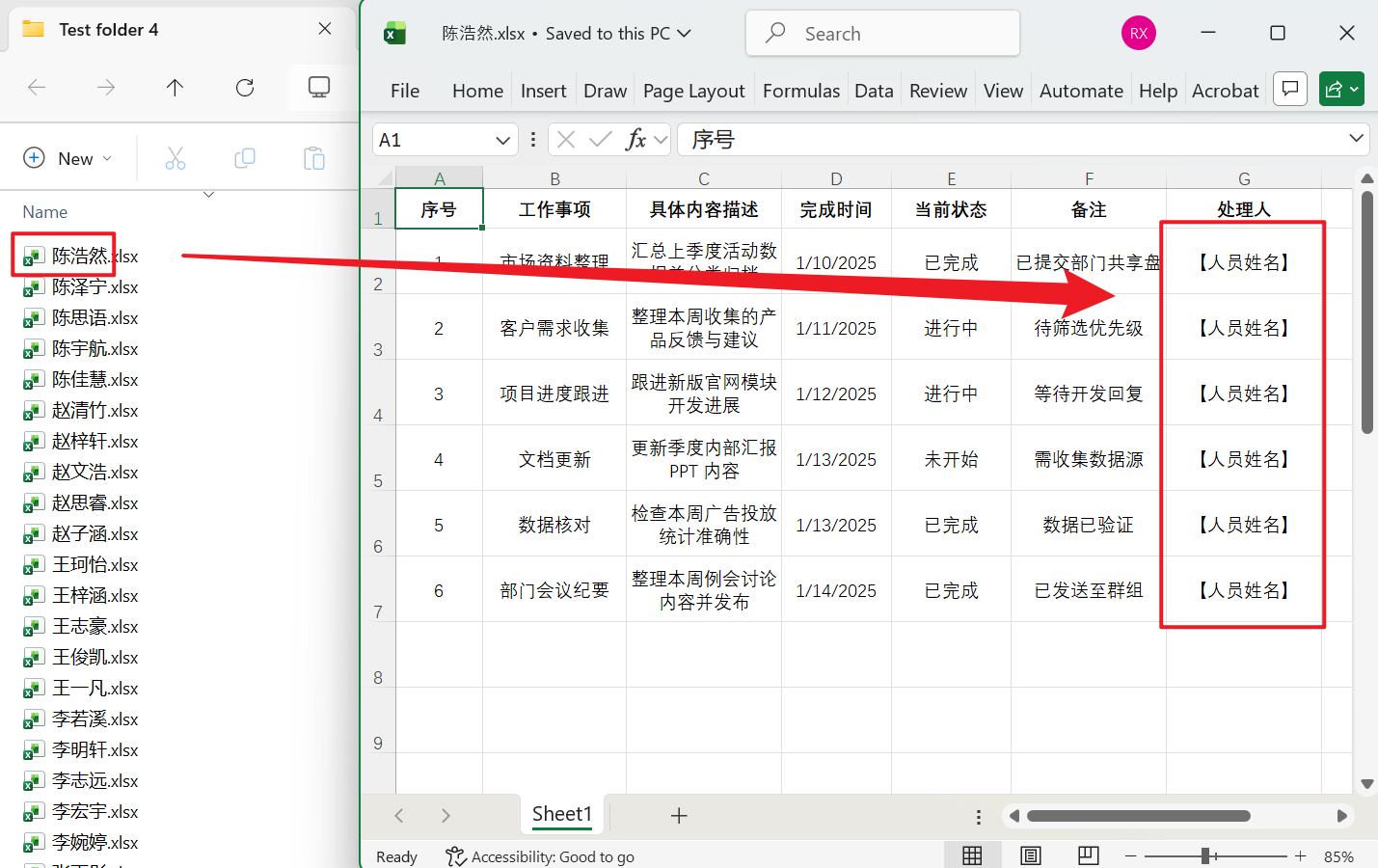
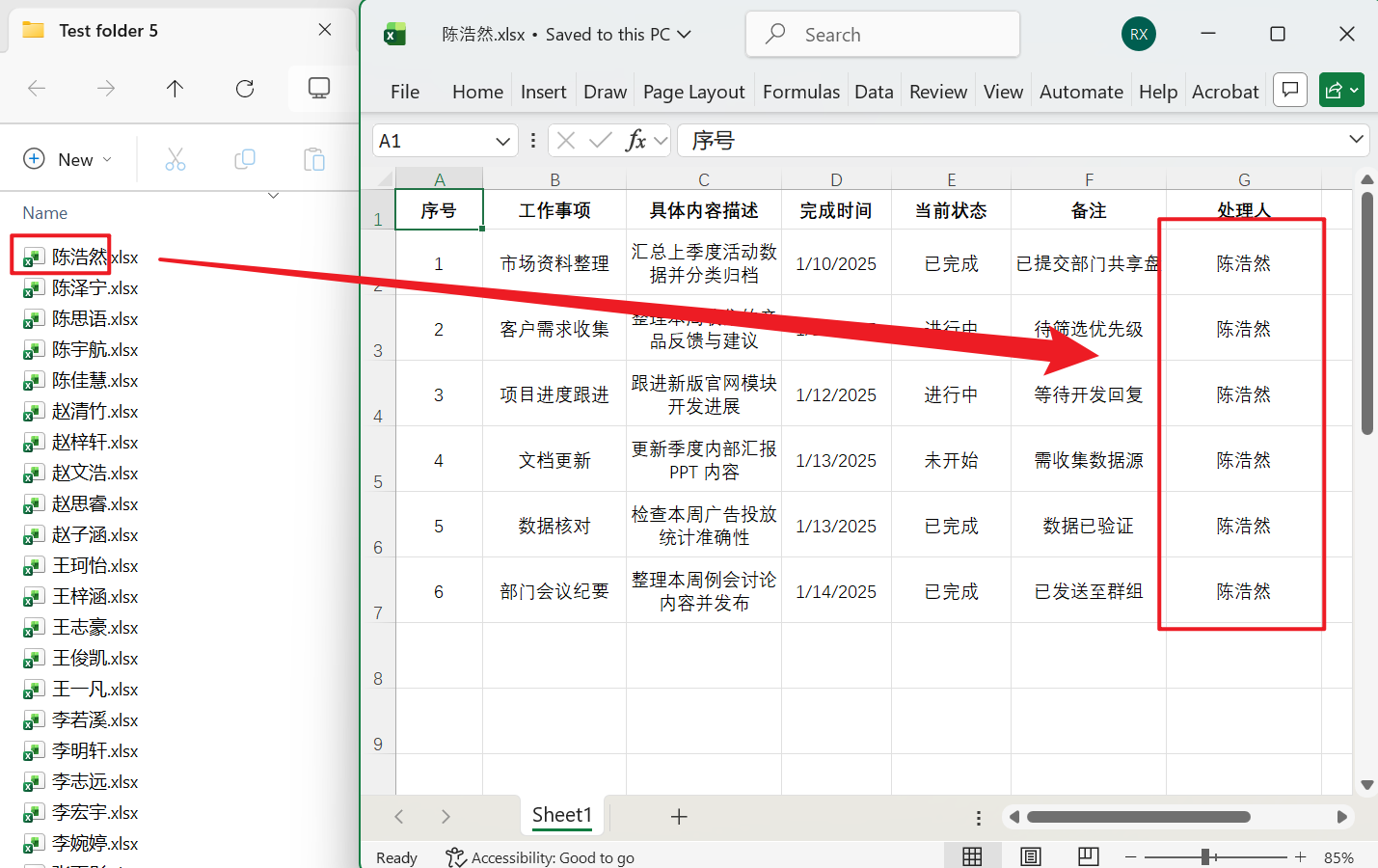
Excel 表格文本替换为 Excel 对应文件名称的效果预览
处理前:
处理后:
批量将 Excel 单元格中关键字词替换为文件名称的操作步骤
1、打开【我的ABC软件工具箱】,选择【文件内容】-【按规则查找并替换文件内容】。

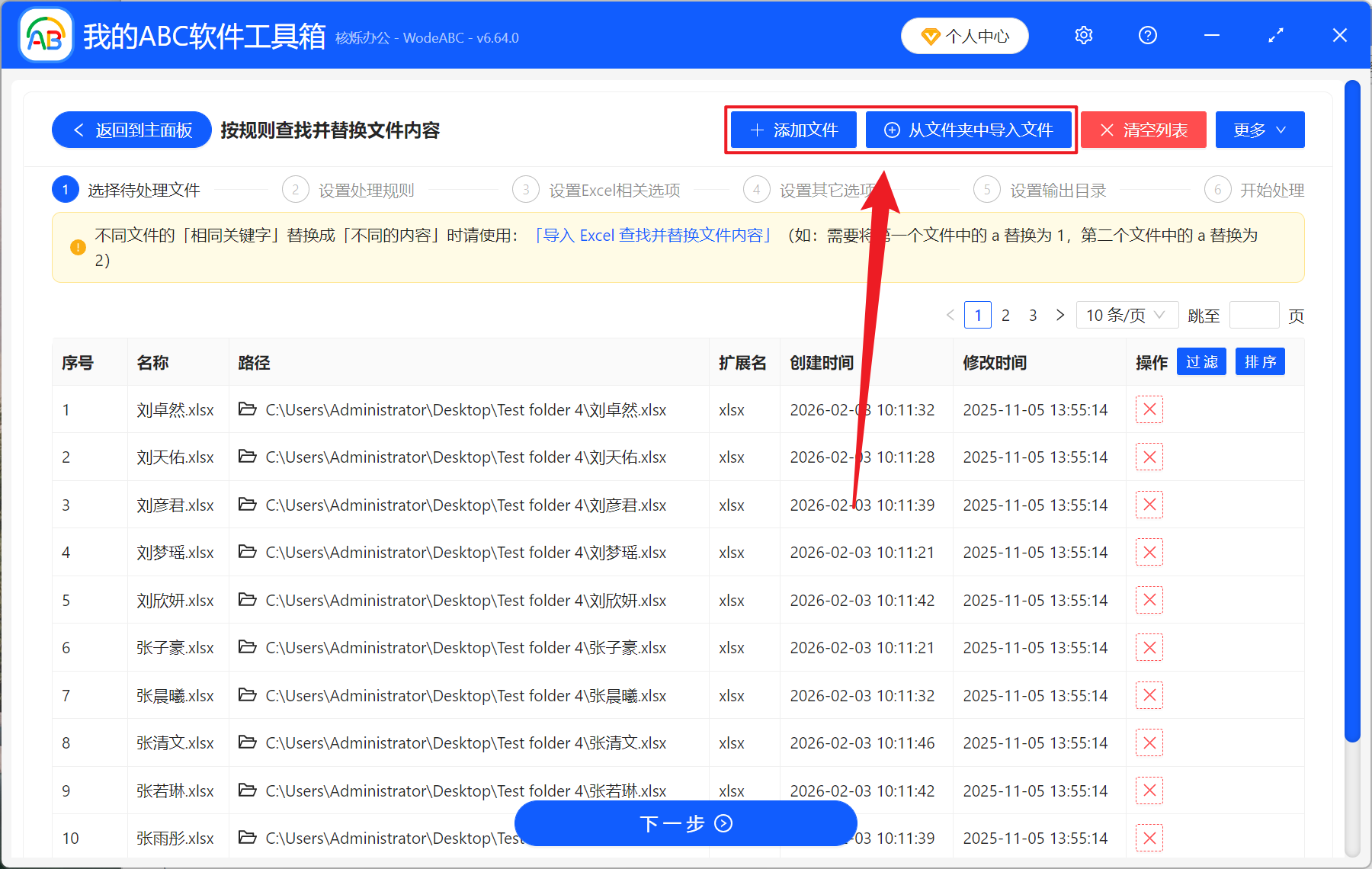
2、在【添加文件】或【从文件夹中导入文件】中选择一个方式将需要修改关键字的 Exce 添加,也支持将文件直接拖入下方导入,然后点击下一步。
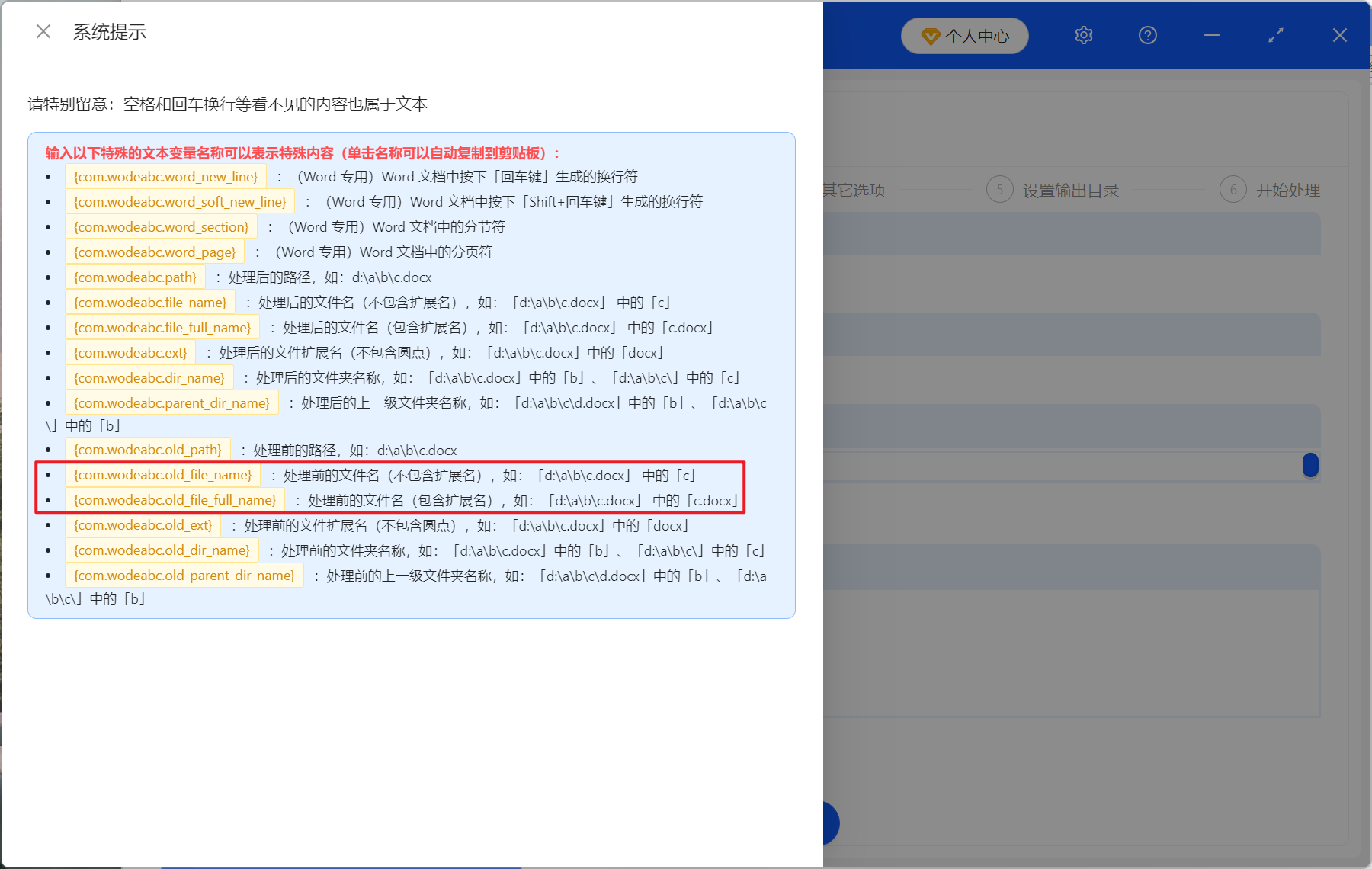
3、进入设置界面,规则来源选择【快速填写规则】,查找类型选择【精确文本】,在下方单个查找内容中输入 Excel 单元格中要替换的关键字词,替换为点击帮助按键,进入帮助页面(具体查看下一张图),复制好变量内容,出来再粘贴到下方对应的位置,再次点击下一步 。

4、帮助:找到处理前的文件名,点击黄色的文本内容进行复制,接着出来进行粘贴即可,也可以选择带扩展名或不带扩展名。
5、这里的设置根据我下方的内容选择即可,假如有其它需求也可自行调整。接着进入到浏览界面,接着打开浏览,选择好新文件的把保持位置。

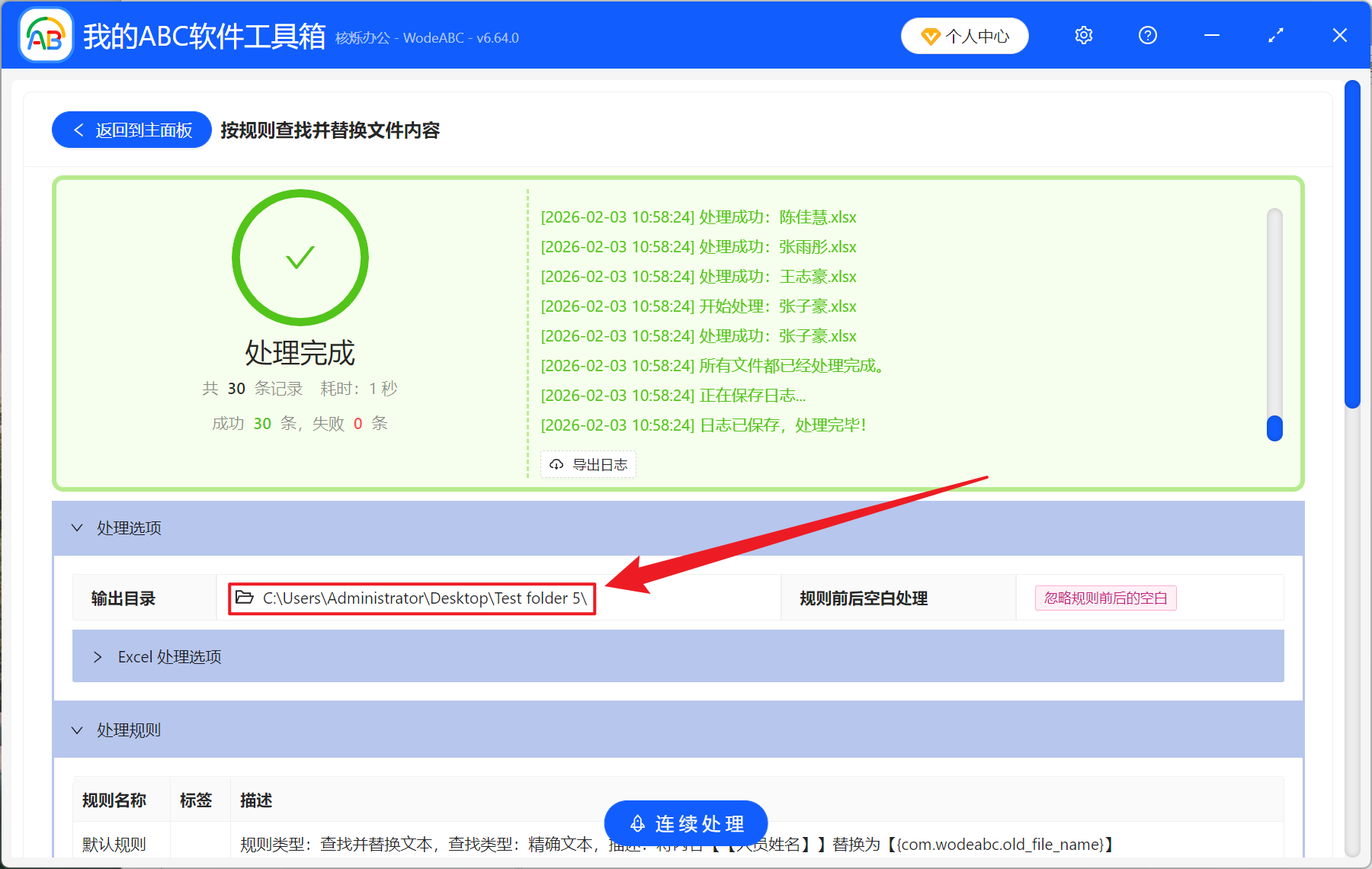
6、等待进度跑完,打开保存文件夹,再打开 Excel 文件即可查看指定的文本全部替换为对应的文件名了。