每个文件的创建时间和最后活动日期是文件最基本的标识,电脑中文件的创建时间和修改时间是文件所属的痕迹,有时为了归档的统一或管理需求,我们可能会需要让一组文件拥有特定的时间区间。比如将某个文件夹内所有的文档,让它们的创建和修改时间都整齐的设定为上个月的某一周内,但 Windows 系统基本无法按常理去修改文件属性中的时间数据,本文来给大家说明几个方法,教大家如何批量在一个时间范围区间修改文件的创建与修改时间,自由定义起始和结束的时间,让杂乱的时间变井然有序。
为什么要将多个文件的创建时间和修改时间更改在一个范围区间内?
让文件更统一
在整理大量文件,经常会发现创建时间和修改时间非常乱,有的是几年前,有的是刚刚生成,十分不整齐。假如这些文件本来属于同一个项目或同一批内容,时间的差距却很大,就很非常不合理,将多个文件的创建时间和修改时间统一调整到一个合理的时间范围内,能让整批文件看起来更规范。
满足时间要求
提交资料、上传或审核文件时,对时间就会有一定的要求,若文件的创建时间过早或过晚,可能会被认为不说同一批次,要求重新整理,我们将多个文件的创建时间和修改时间设置到一个区间,能够避免因为时间问题被退回,让资料顺利通过检查,减少不必要的麻烦。
方便排序查找
很多人都按修改时间来查找文件,如果时间跨度太大,相关文件就会被分散在不同位置,不方便一次性找到,将文件时间调整到一个相近的范围后,这些文件在列表中会集中显示,查找以及管理都会轻松很多。
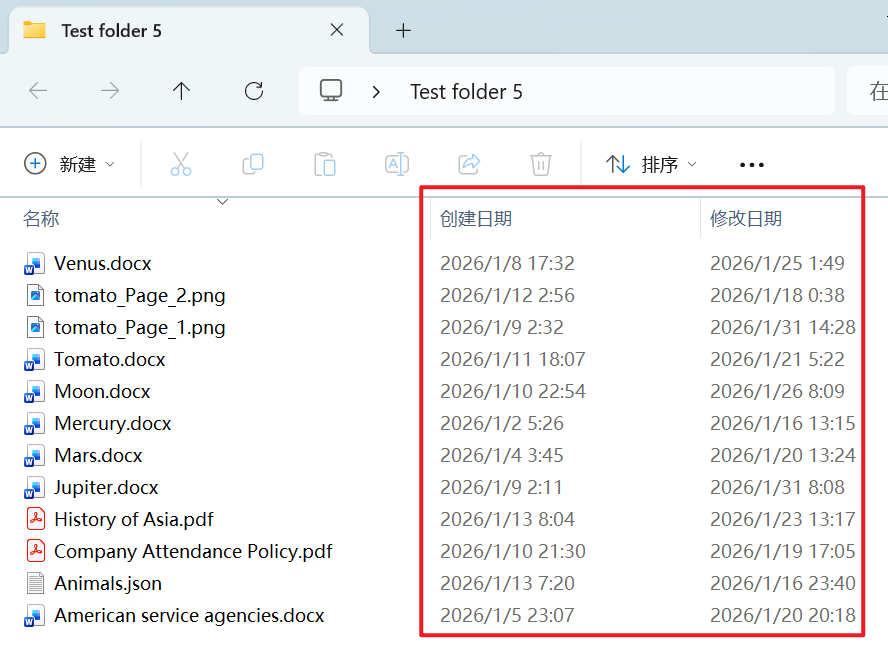
在一个区间内批量修改文件创建时间与修改时间的效果预览
处理前:
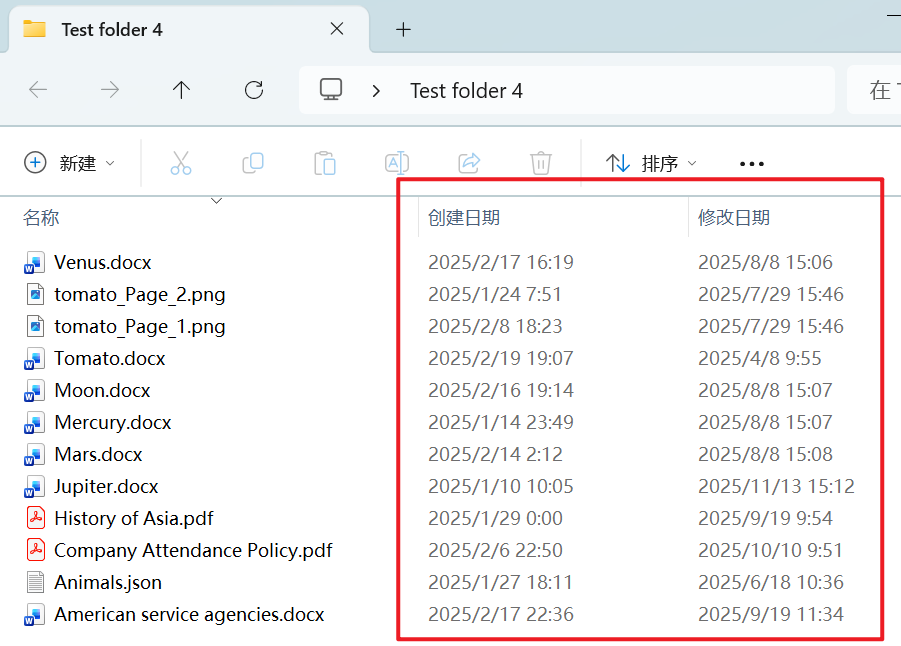
处理后:
方法一:使用核烁文档批量处理工具批量更改文件创建时间和修改时间
推荐指数:★★★★★
优点:
界面简单直观,没有复杂的操作,能够支持批量处理大量的文件,提高工作效率,可以调整创建、修改、访问时间,精确到秒。其次所有文件都在本地电脑处理,没有上传文件的要求,保护用户文件的隐私安全。
缺点:
只能安装的电脑上操作使用。
操作步骤:
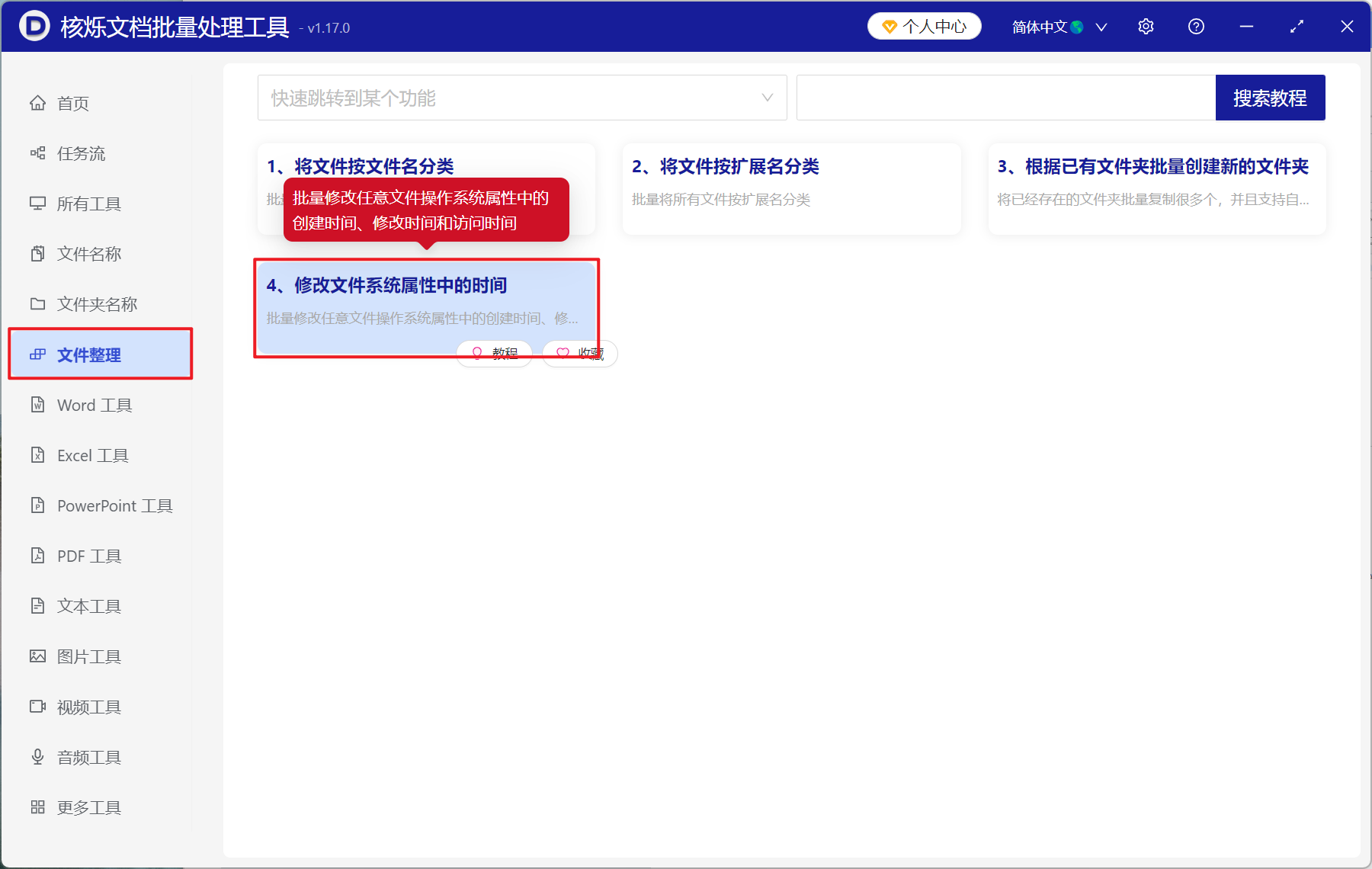
1、打开【核烁文档批量处理工具】,选择【文件整理】-【修改文件系统属性中的时间】。
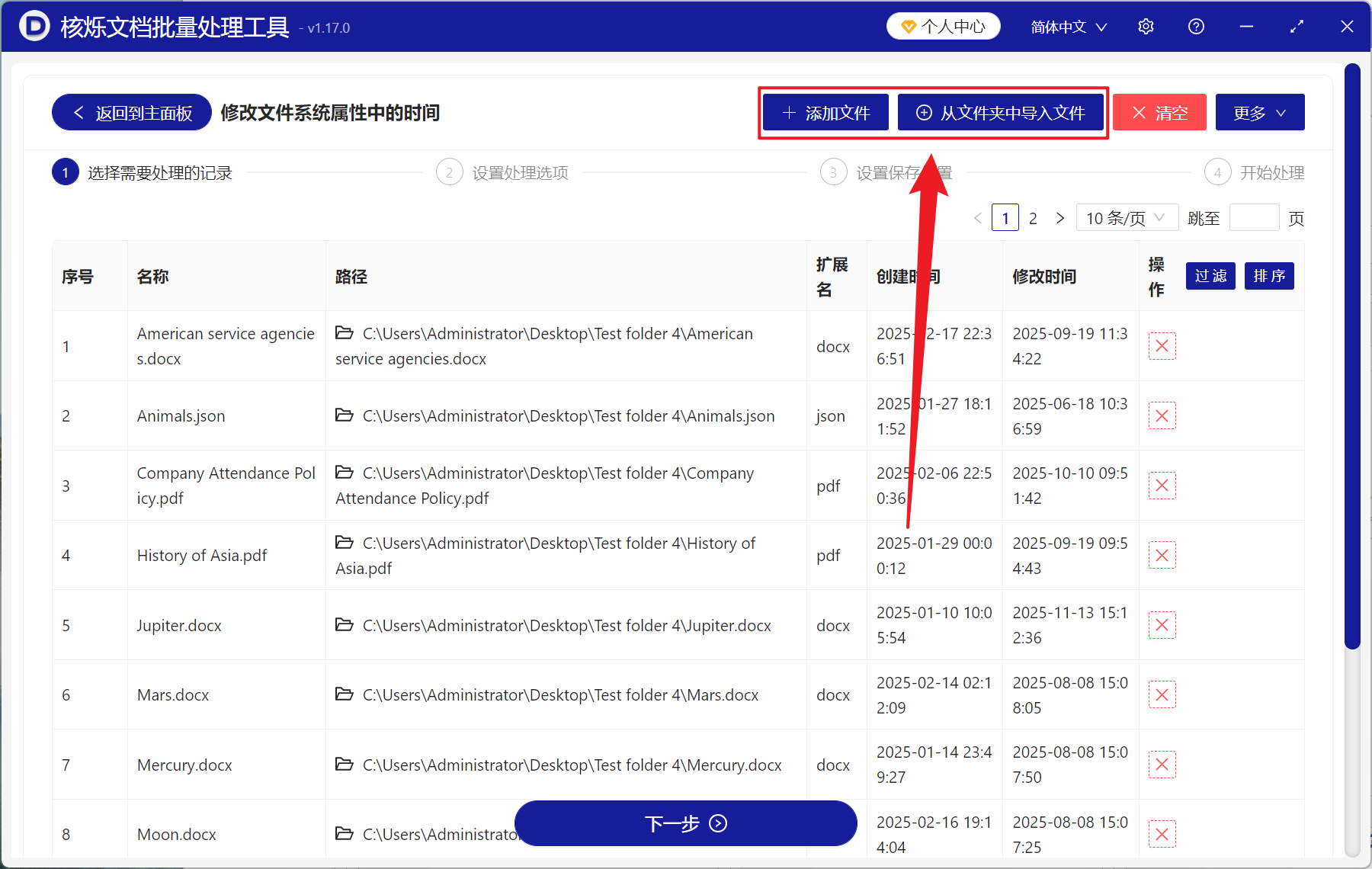
2、在【添加文件】或【从文件夹中导入文件】中选择一个方式将要修改时间的文件添加,也支持将文件直接拖入下方导入,然后点击下一步。
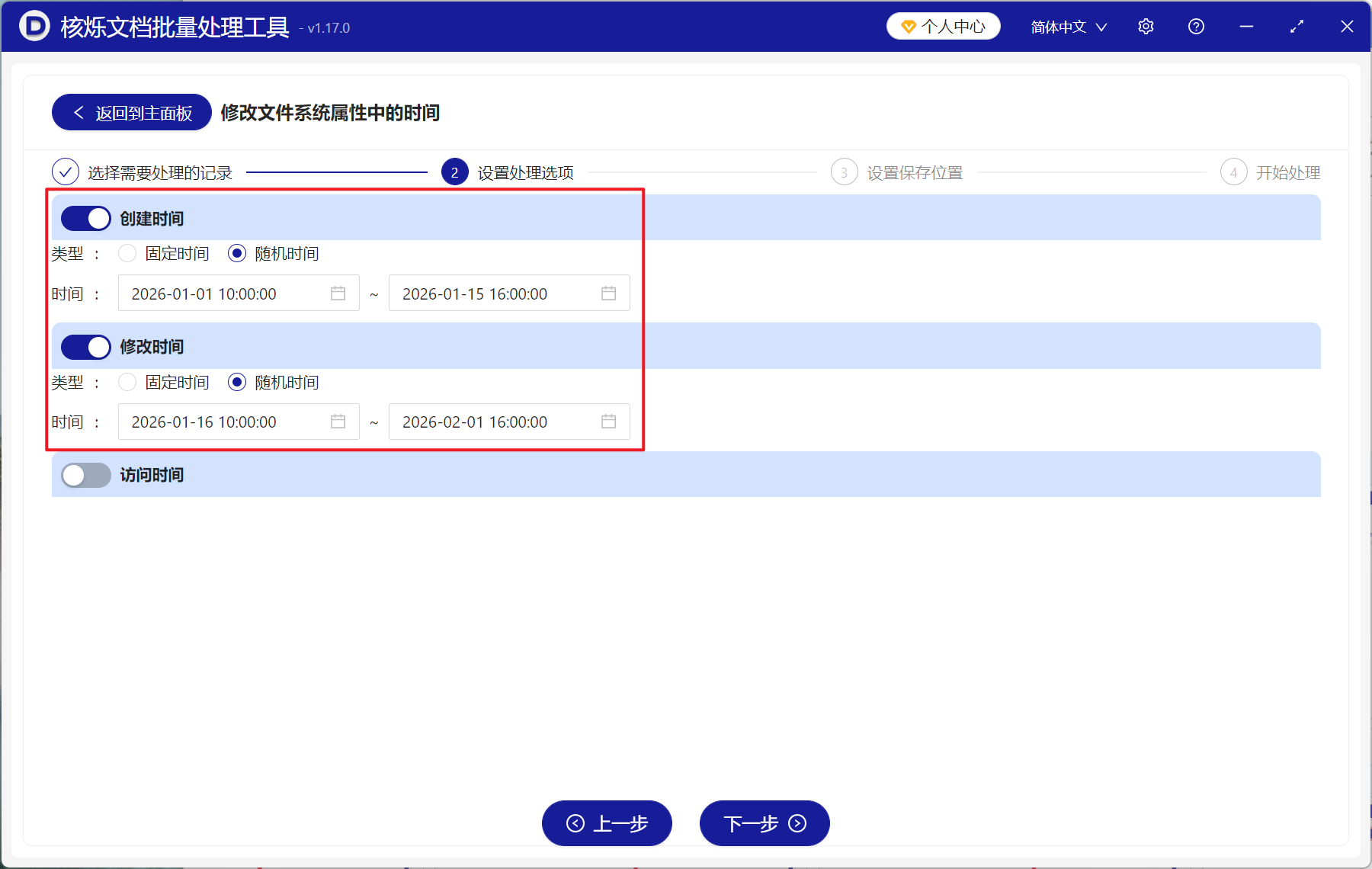
3、进入设置界面,打开【创建时间】和【修改时间】按键,把类型调整至随机时间,接着选择好时间的范围区间,最后再次点击下一步。接着点击浏览,选择好新文件的保存位置。
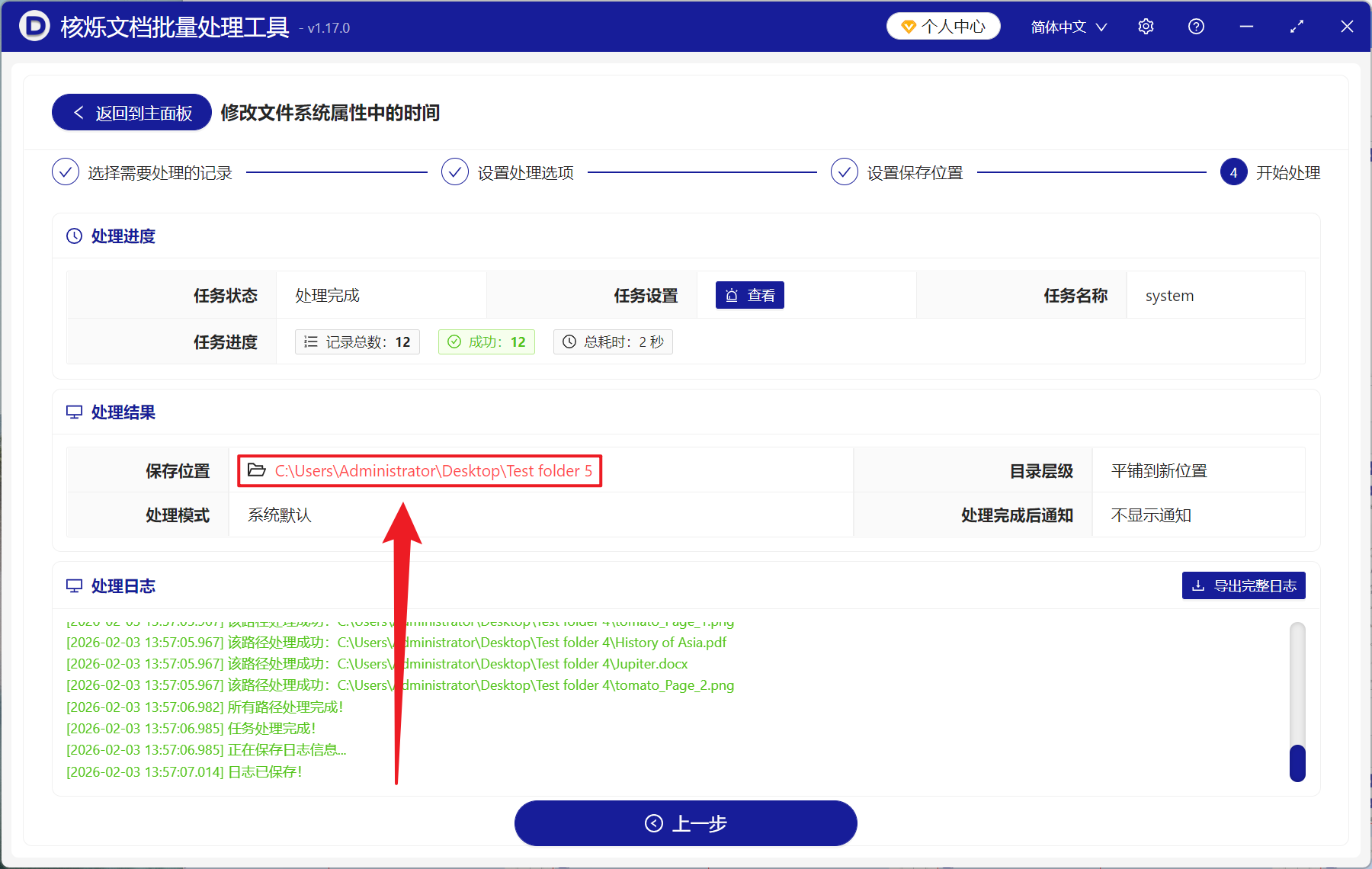
4、等待进度跑完,打开红色路径的文件夹,就可以看到文件的创建时间以及修改时间都调整成功了。
方法二:使用 BulkFileChanger 修改文件属性中的时间
推荐指数:★★★★☆
优点:
只修改元数据而不影响实际的文件内容,确保文档、图片等核心数据安全无损,避免因为修改实际而导致数据损失。通常兼容图片、视频、文档等常见格式,不用为不同文件类型使用多个软件专门处理。
缺点:
批量修改文件时间属性后不可逆转,一旦操作失误可能会导致文件时间信息混乱,恢复原状非常困难,还有可能影响文件的完整性。
操作步骤:
1、安装 BulkFileChanger 软件,打开后,通过文件菜单添加文件。
2、接着选中需要修改的文件,点击操作 - 更改时间。在弹出的窗口中设置新的创建时间和修改时间。
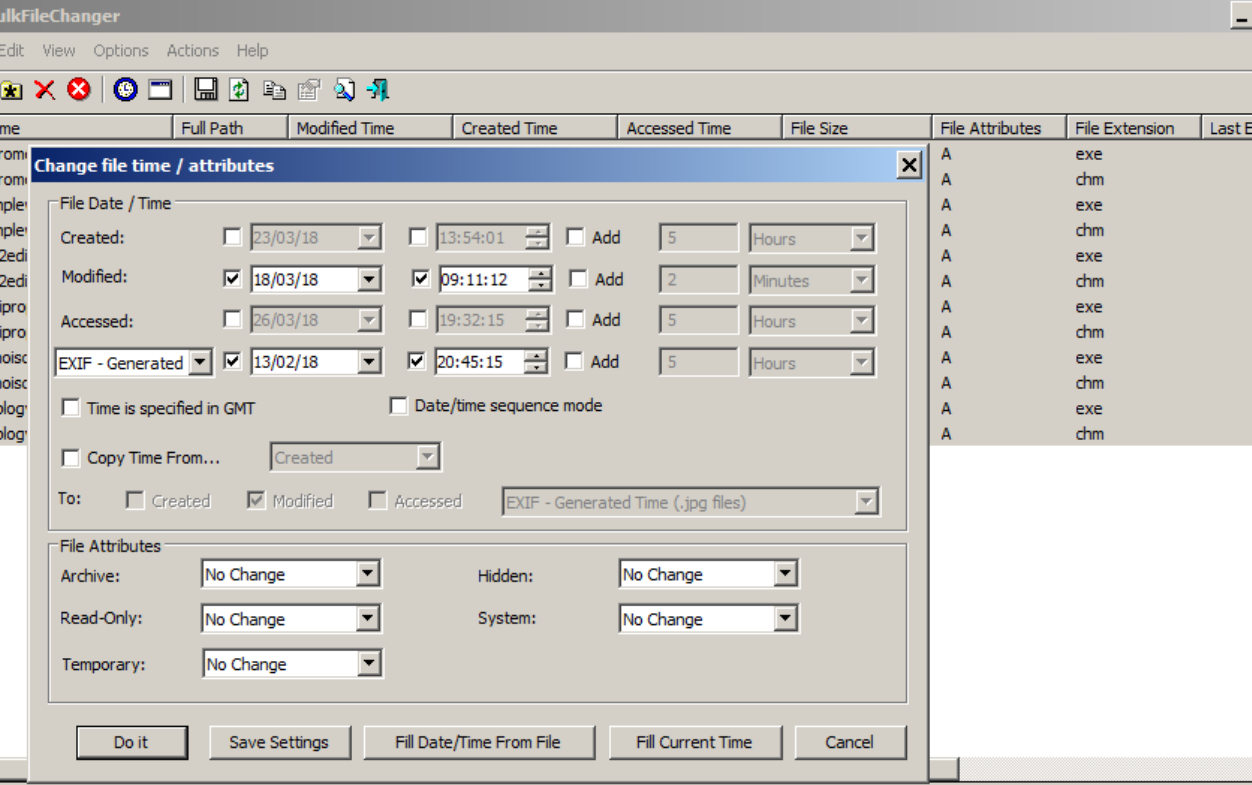
3、接着勾选,点击执行即可开始修改。
方法三:使用 PowerShell 命令行工具批量调整文件属性的创建和修改时间
推荐指数:★★★☆☆
优点:
完全免费,不用安装其它软件,处理速度非常快,特别适合大批量的文件,能编写复杂批处理逻辑,一次编写后可以无限此次重复使用,长期下来能节省很多时间。
缺点:
需要基本的命令行知识,对技术不了解的用户不够友好,并且错误的命令可能导致意外结构,需要谨慎操作和测试。
操作步骤:
1、进入要修改文件的文件夹按下右键打开 PowerShell。
2、修改单个文件的创建时间:
(Get-Item "filename").CreationTime = "2026-01-15 10:30:00"
修改单个文件的修改时间:
(Get-Item "filename").LastWriteTime = "2026-02-01 10:30:00"
3、批量修改当前文件夹所有文件:
Get-ChildItem | ForEach-Object { $_.CreationTime = "2024-06-15 10:30:00" }
4、确认后按下回车执行命令就完成了。