当很多文件名中都包含多余的字或者冗余的前缀、后缀时,我们就要批量删除这些多余字符,让文件名更简洁、更清晰。上百个文件名,一个个重命名实在太费时间了,下面就来分享3种批量修改文件名的方法:核烁文档批量处理工具、RenameFilesOnline、Nomio。可以一键批量删除所有文件名中的相同文字,几秒钟就能搞定,大幅提升工作效率。
文件名统一删除相同文字的使用场景
1、从网上下载的文件会自动带网站标识,比如“2024年考试真题_来自XXX网站.docx”、“2025年考试真题_来自XXX网站”等等。文件名后面的标识非常多余,而且没有任何实际意义,因此需要将这些后缀统一删除。
2、批量截图时,系统带默认前缀,比如“Screenshot_20251001_001.png”,我们只需要保留截图的时间和编号,前面的“Screenshot_”显得很多余,因此也要全部删除掉。
3、批量复制了几十份文件,所有文件名称后面都带有“-副本”后缀,将这些文件统一整理归档时,需要将所有文件名后面的“-副本”统一删除,确保文件名规范、整洁。
4、分类整理素材时,每个素材前面都带有节日标识,比如“圣诞节_广告文案”、“圣诞节_宣传海报”等等,将这些素材全部归类到“圣诞节”文件夹后,就要删除文件名前面的“圣诞节_”前缀,避免重复。
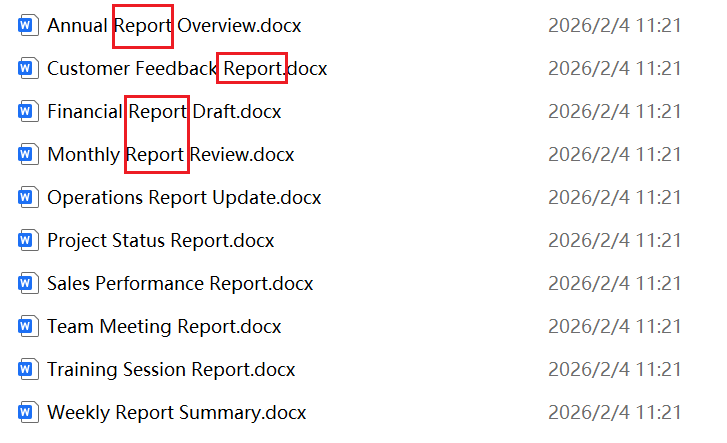
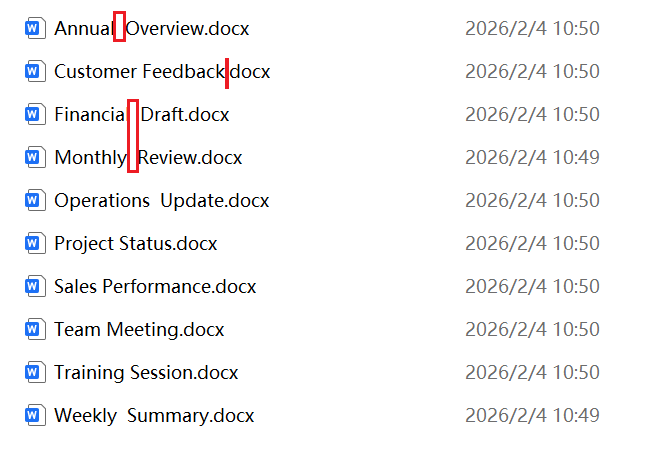
文件名统一删除关键字“Report”效果预览
处理前:
处理后:
方法一:使用「核烁文档批量处理工具」批量修改文件名
推荐指数:★★★★★
优点:
- 操作简单,适合新手小白使用。用户只需要添加所有文件,然后填写要删除的字符,等待处理完成就可以了,没有任何复杂、多余的步骤。
- 功能丰富,文件名批量删除文本、插入文本、批量添加前缀后缀都可以。而且还支持正则表达式,能满足用户更复杂的命名需求。
- 不限制文件大小和数量,也省去了上传和下载的过程,处理速度很快,几十个文件名几秒钟就能搞定,大幅节省时间,轻松提高工作效率。
缺点:
- 需要在电脑上安装。
操作步骤:
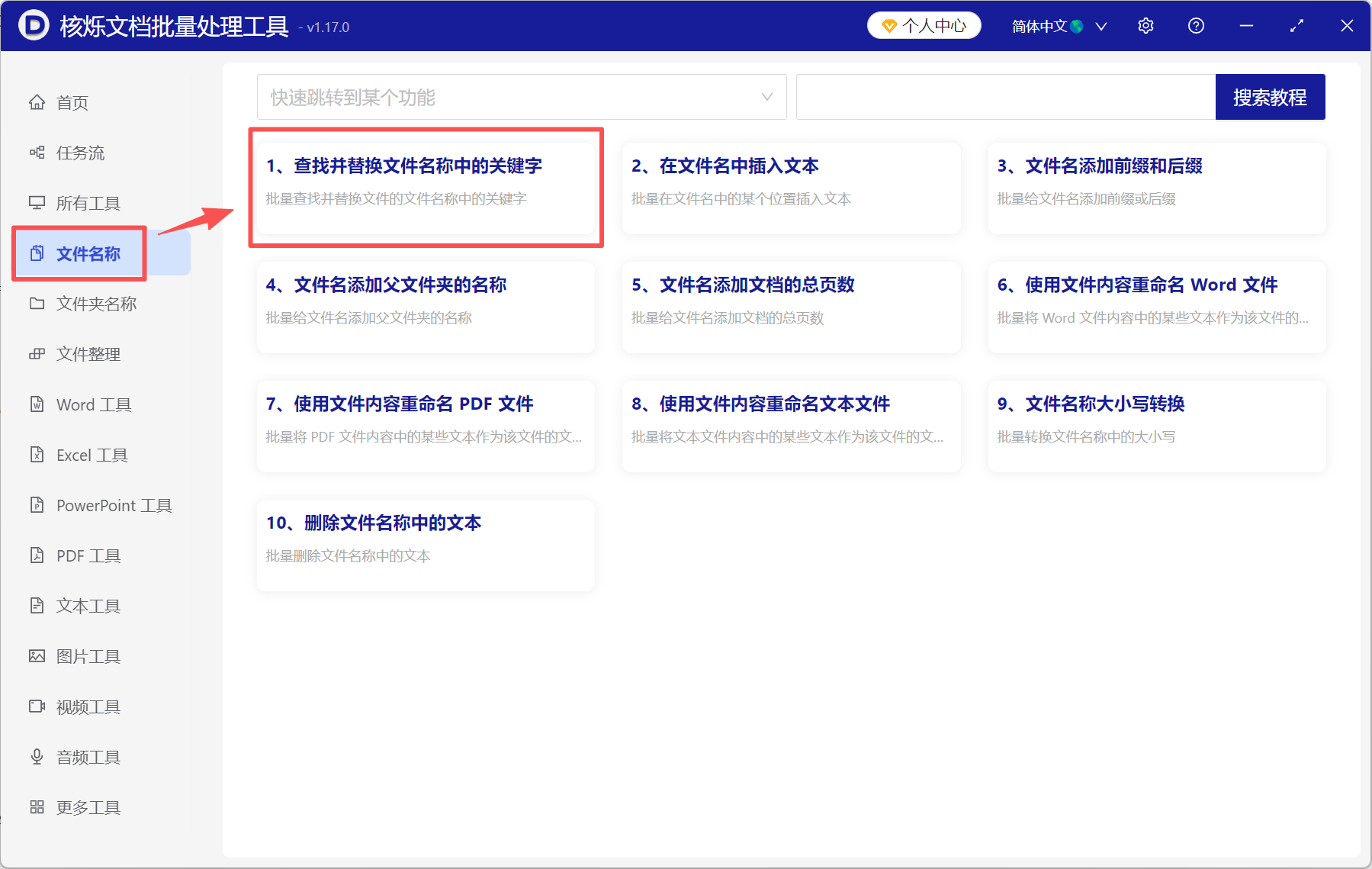
1、打开「核烁文档批量处理工具」,选择「文件名称」-「查找并替换文件名称中的关键字」。
2、将需要改名的文件全部加进来,点「添加文件」或直接拖放都可以。这里不限制文件大小、数量、类型,任何格式的文件都可以添加。
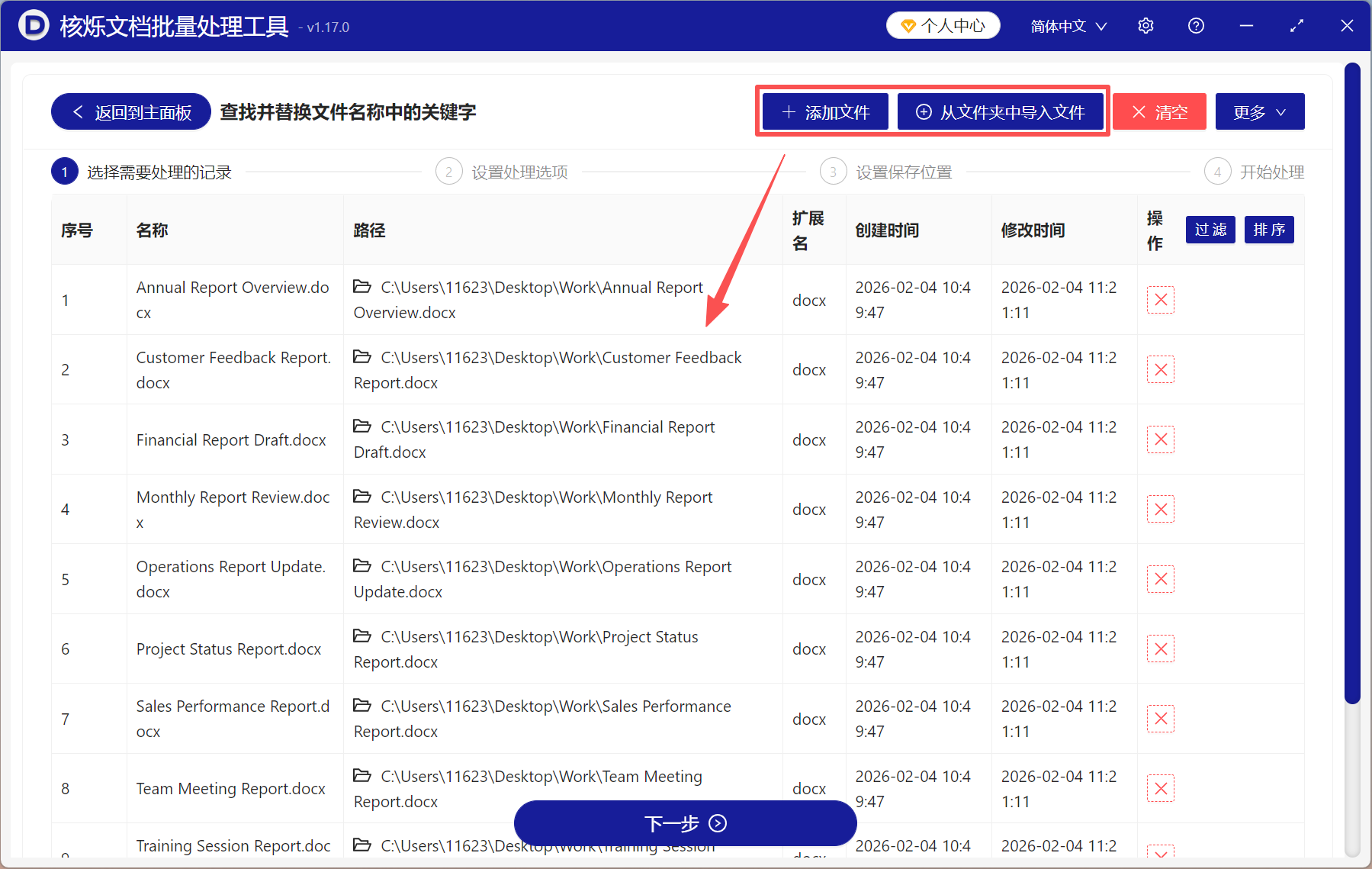
3、选择「精确查找文本」,在「查找的关键字列表」填写要删除的文字,比如我们要删除所有文件名中的“Report”,因此就在这里填入“Report”。「替换后的关键字列表」空着,不填就表示删除。
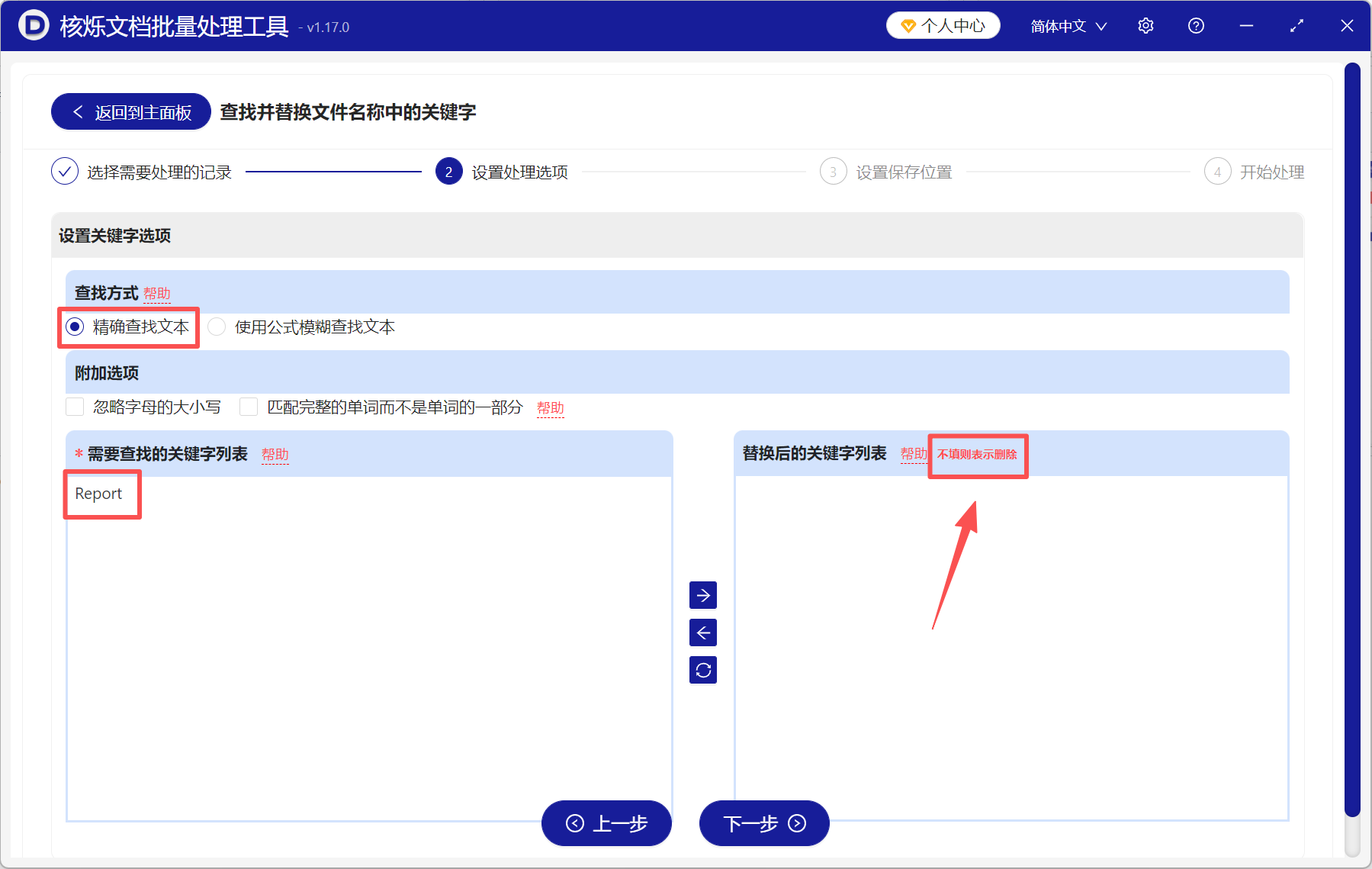
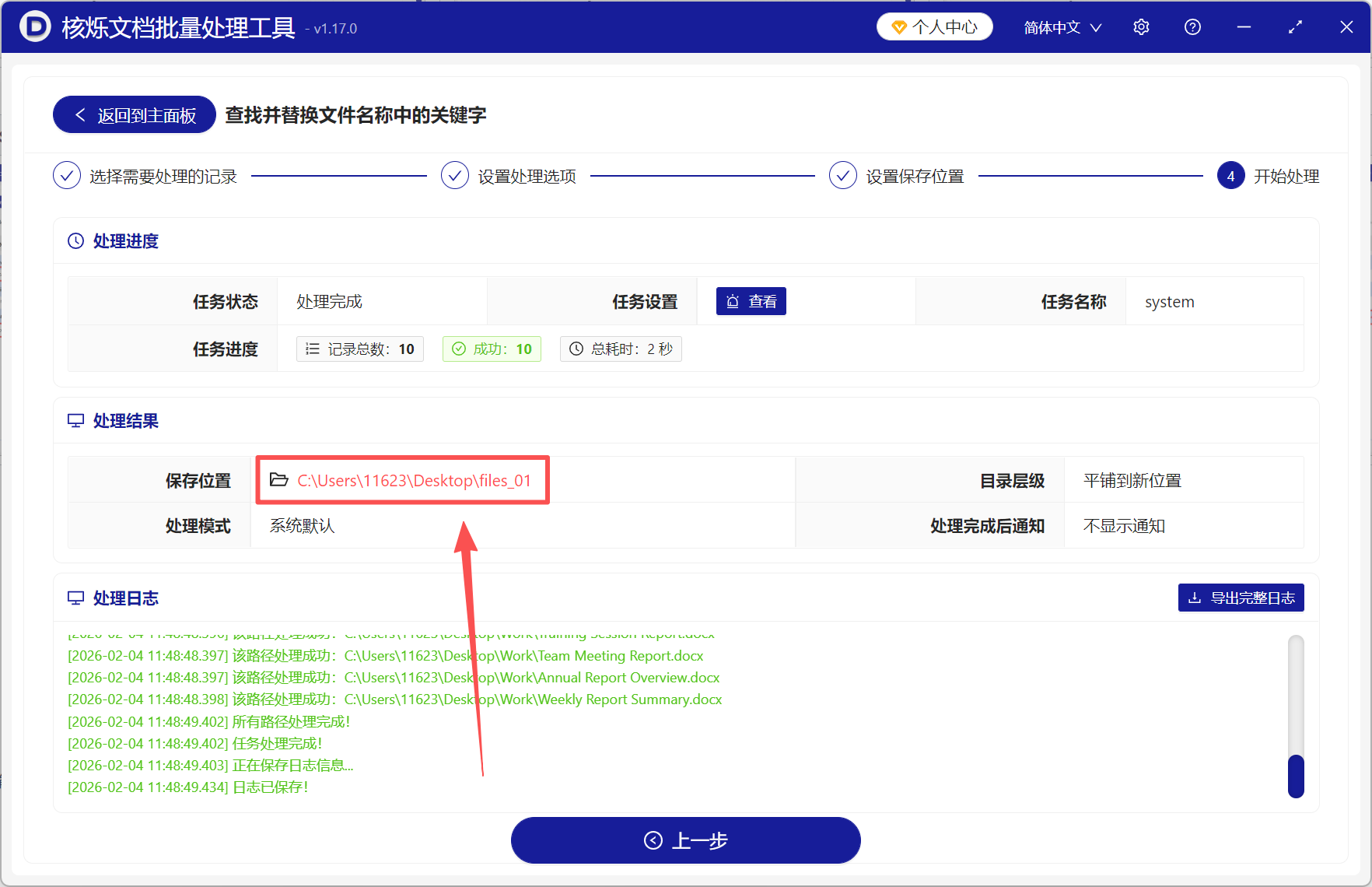
4、处理完成后,直接点保存位置查看,所有文件名都修改完成了。
方法二:使用「RenameFilesOnline」在线重命名工具
推荐指数:★★★☆☆
优点:
- 不需要安装,支持浏览器直接打开使用,操作更方便,还节省了下载和安装的时间。
- 操作非常简单,所有功能入口都在一个界面上,不需要一直点下一步。用户添加文件后,在下方的查找替换窗口,填写要删除的字符,就能快速搞定。
- 可以实时预览重命名的结果,避免修改错误,容错率高。
缺点:
- 文件需要上传和下载,如果文件数量一多,处理速度就会变慢。
- 基础功能较少,高级功能设置复杂。
操作步骤:
1、打开「RenameFilesOnline」,将需要改名的文件拖到待处理区域。
2、找到「查找并替换文本」那一栏,在左边的文本框里填写要删除的文字,右边的文本框不填,点击「替换」。
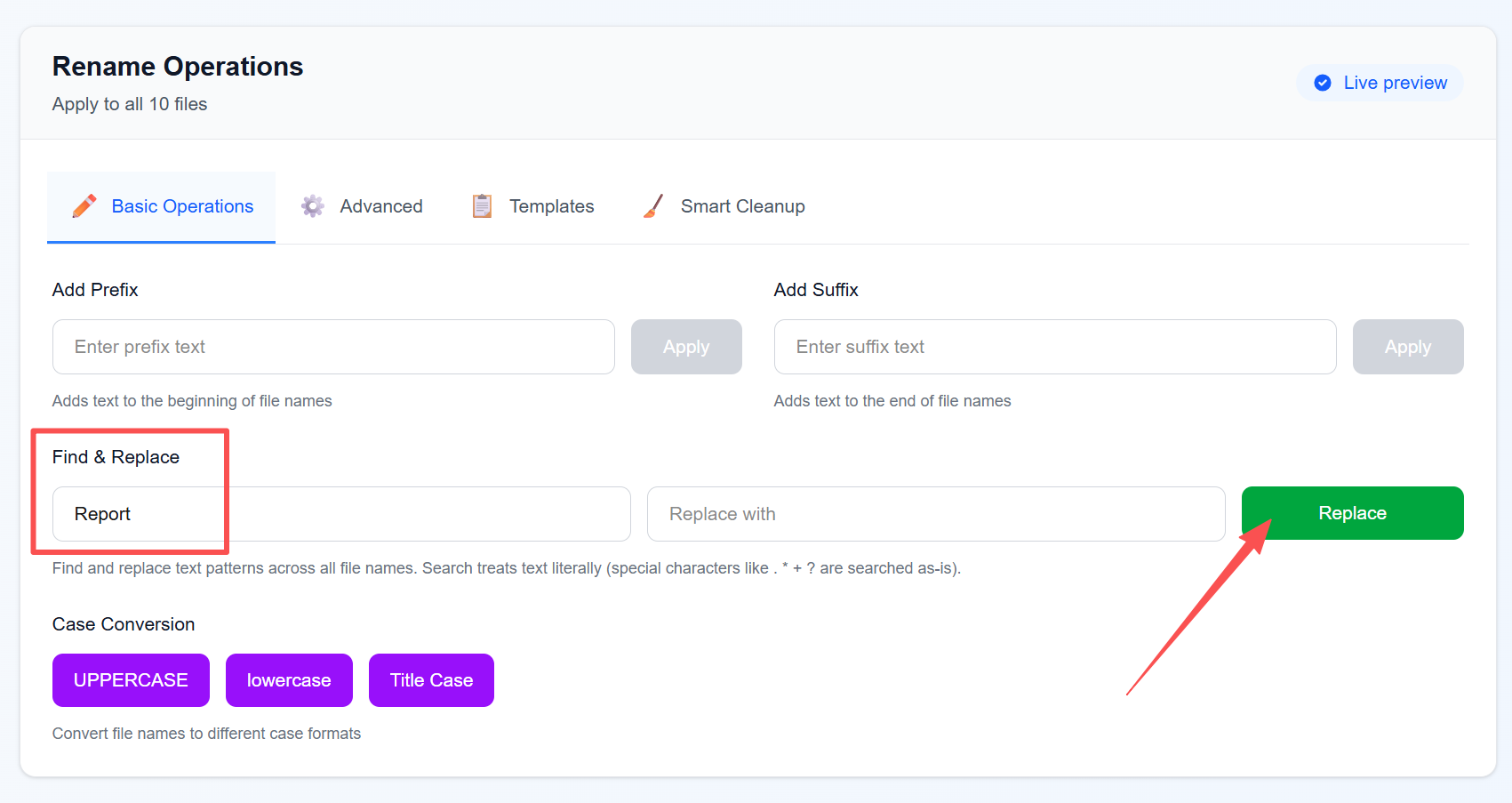
3、上面可以看到文件名重命名后的效果,确认无误后,将重命名文件下载到电脑上即可。
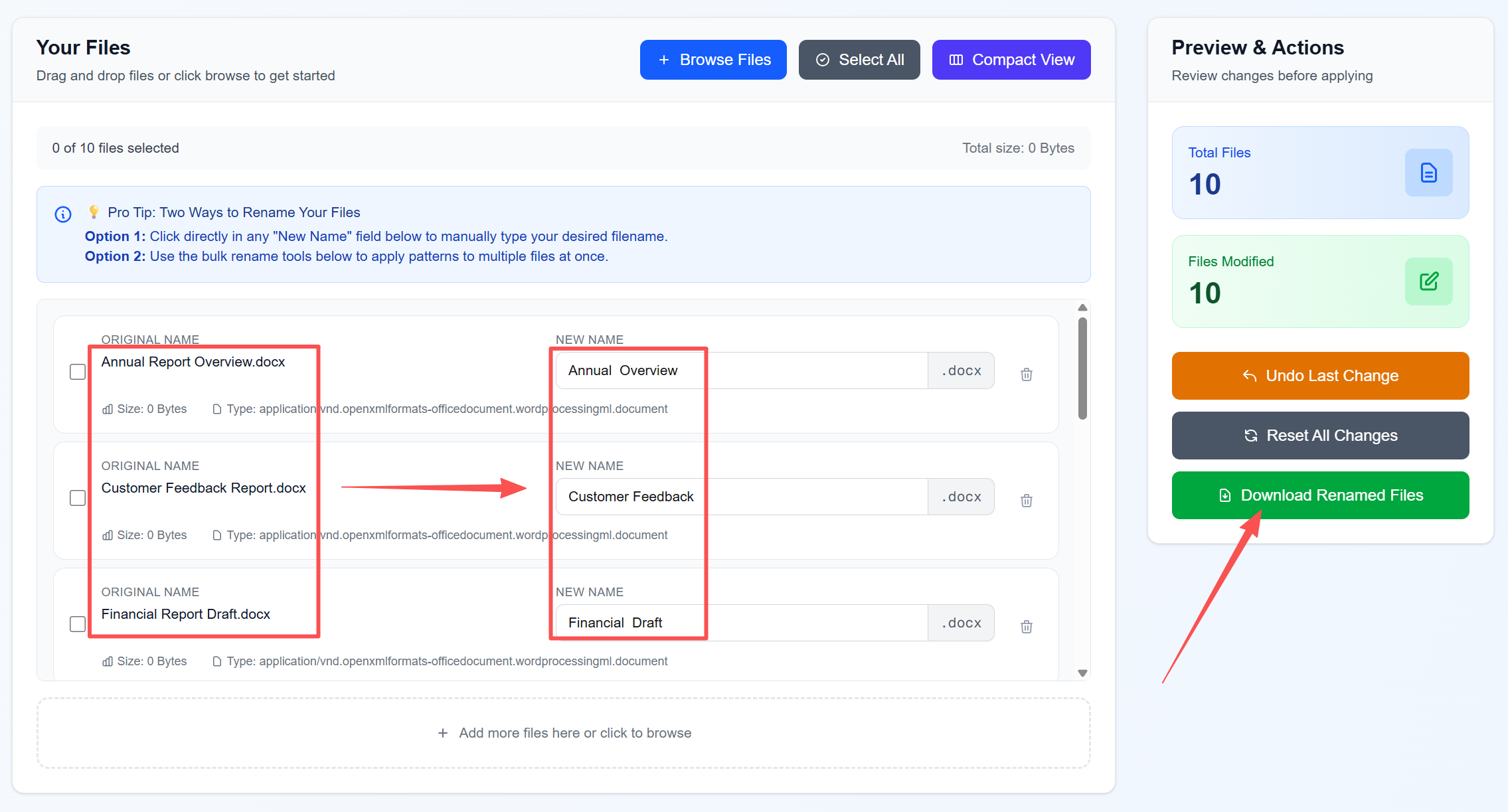
方法三:使用「Nomio」轻松在线重命名文件
推荐指数:★★★☆☆
优点:
- 直接打开浏览器搜索就能用,不需要安装在电脑上。
- 功能比较多,还能给文件名批量添加编号,支持正则表达式复杂替换。
- 直接在本地文件基础上改名,不需要下载,处理速度快。
缺点:
- 文件上传速度慢,而且在原文件上进行修改,最好事先备份一份。
操作步骤:
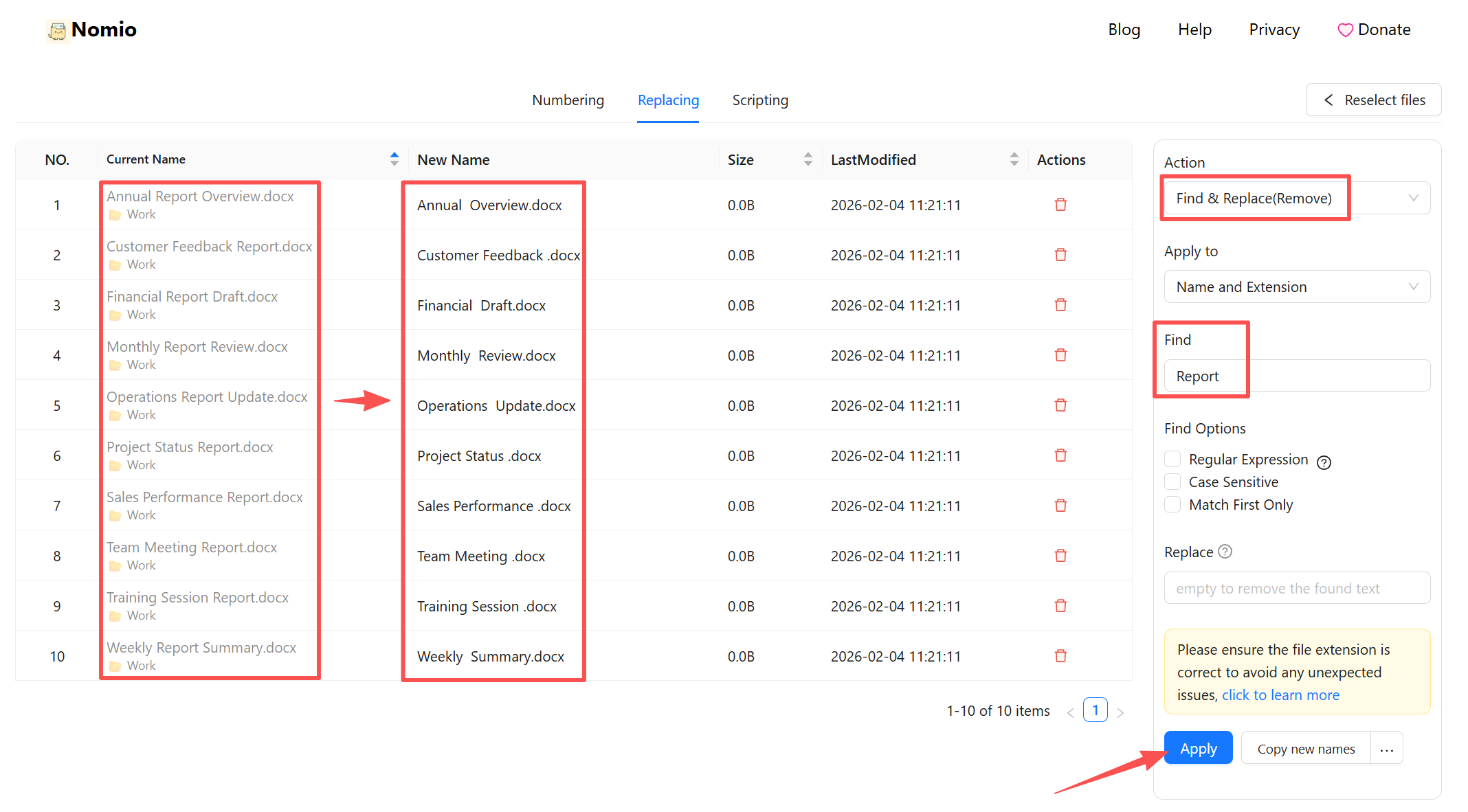
1、打开「Nomio」,将需要改名的文件全部放到同一个文件夹里,然后上传文件夹。
2、点击「替换」,右侧选择「查找和替换(删除)」,在「查找」下面输入要删除的文本,例如“Report”。「替换」下面不用填。
3、左侧可以实时预览效果,确认没问题后,点击「应用」,所有文件名修改成功。