我们做好的方案、报告等文件,发给同事或领导审核时,需要设置权限为“仅允许批注”,这样可以保证文档正文不被改动。但是很多人不知道如何设置,下面就来教大家具体的操作方法,可以将Word文档设置成仅允许批注,并且还支持多个Word批量设置权限,有需要的赶紧学起来吧!
哪些情况下要把Word设置成仅允许批注
1、已经做好的文件需要发给上级、同事或专家审核,其他人需要对文件内容提出修改意见,但是不允许在原文上改动。因此需要设置权限“仅允许批注”。
2、合同、标书等文件发给客户之前,需要设置成仅允许批注。客户可以在文档中批注修改建议、风险点等内容,同时确保核心条款不被篡改。
3、将Word文档设置成只允许批注以后,所有的修改意见都以批注的形式留存,而文档的原始内容得以保留,方便后续整理追溯。
总之,如果我们要锁定文档的正文内容不被修改,同时还需要其他人添加备注、说明或者提出修改意见时,就要给文档设置一个“仅允许批注”的权限。下面就来教大家2种设置权限的方法,跟着操作就能轻松搞定。
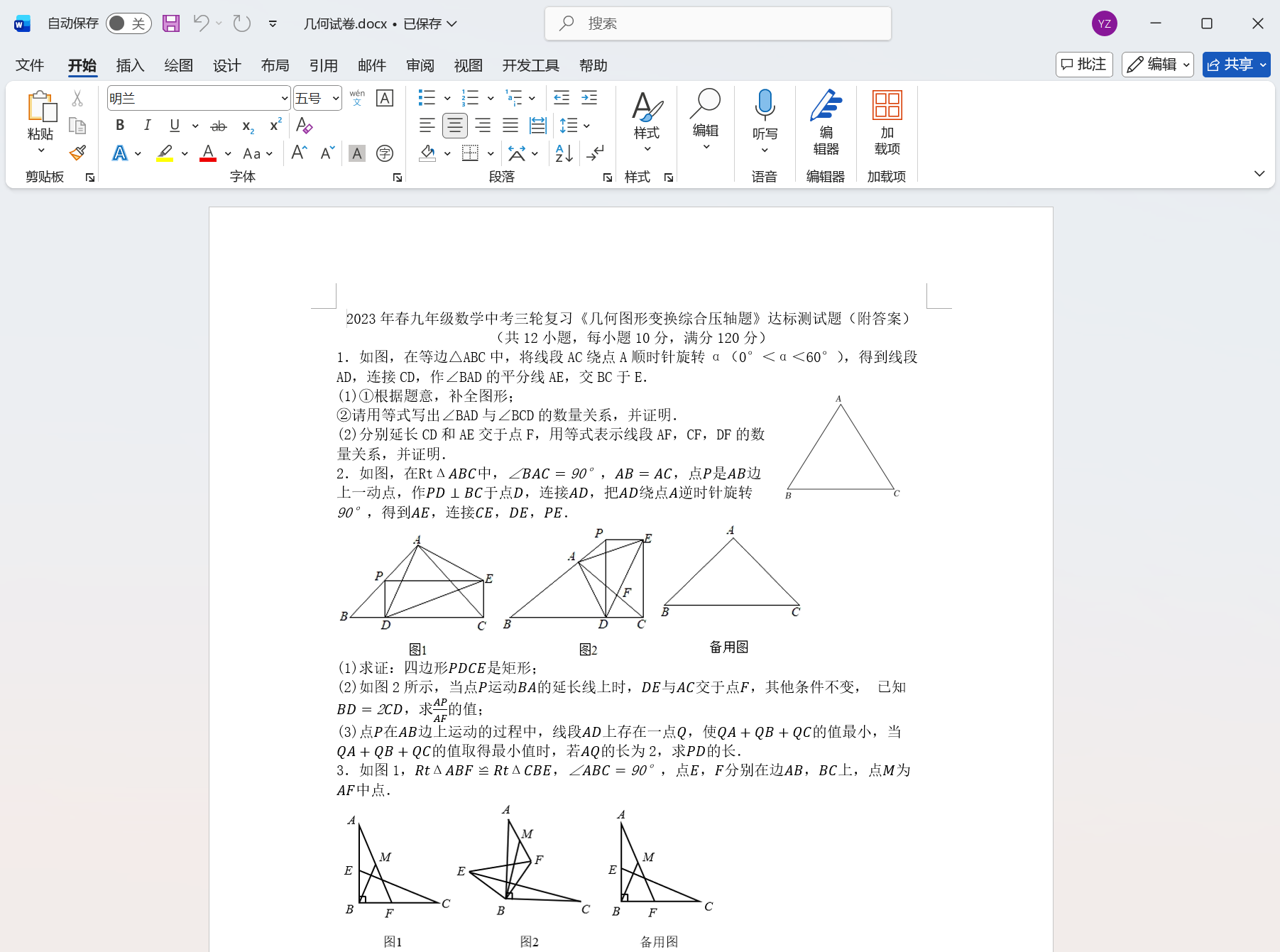
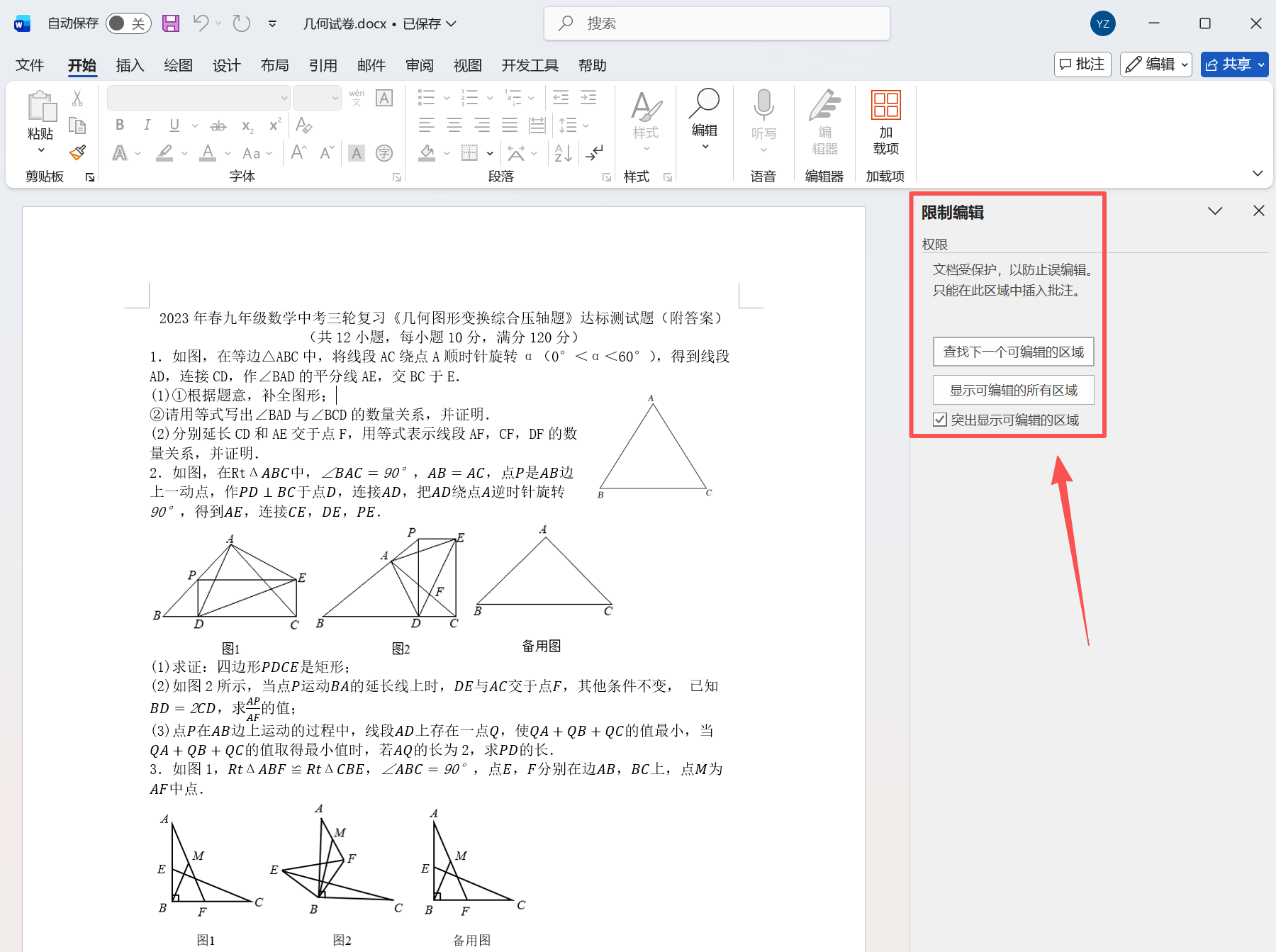
Word文档只能批注不能编辑的效果预览
处理前:
处理后:
1、使用核烁文档批量处理工具批量设置
优点:几十个Word文档批量处理,非常适合大规模文件的情况,不需要手动一个个打开文件。一键给所有Word文档添加限制编辑密码,让文档只允许批注,省时省力,避免重复劳动。
缺点:需要在电脑上安装。
操作步骤:
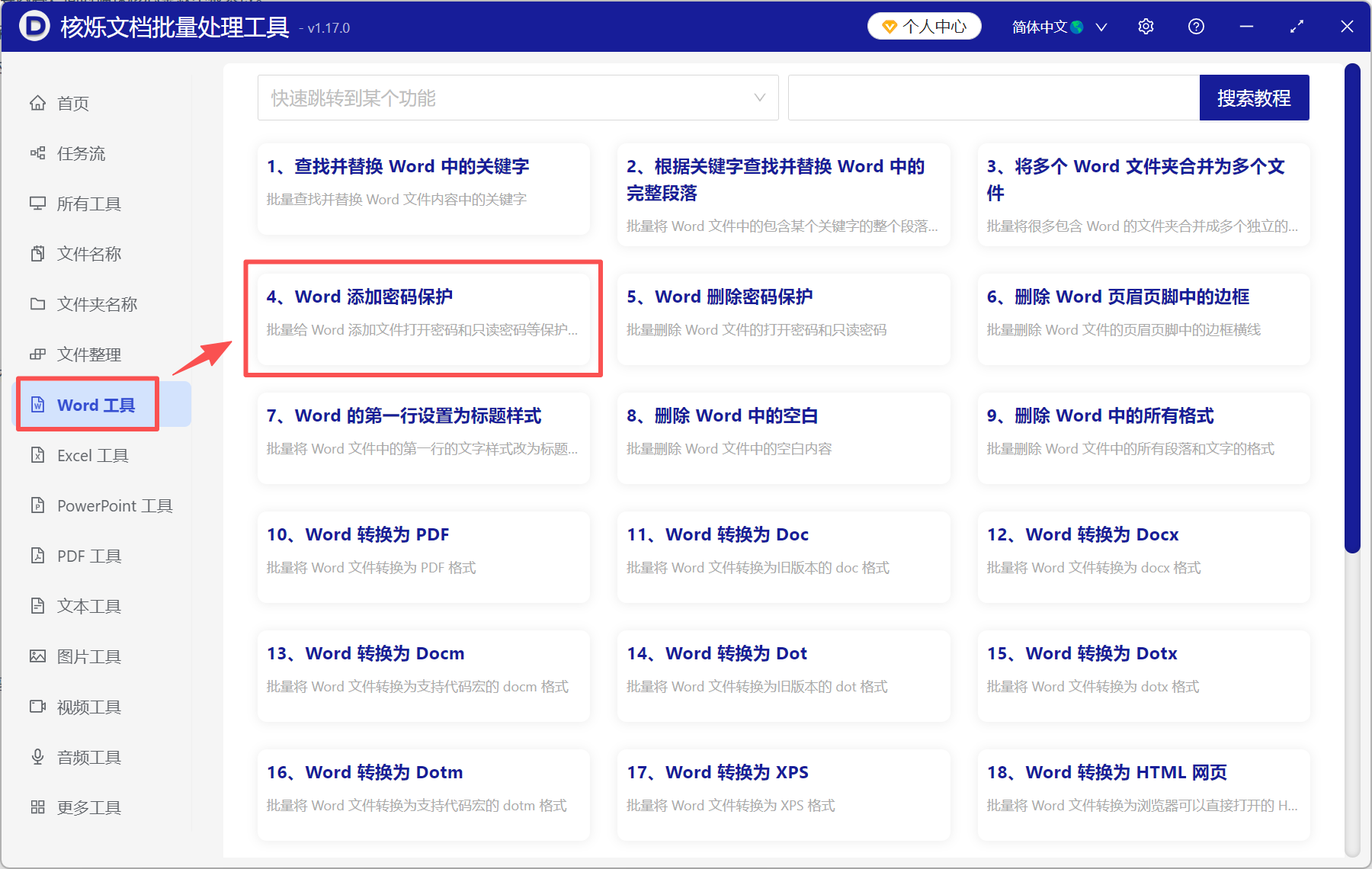
(1)打开【核烁文档批量处理工具】,选择【Word工具】-【Word添加密码保护】。
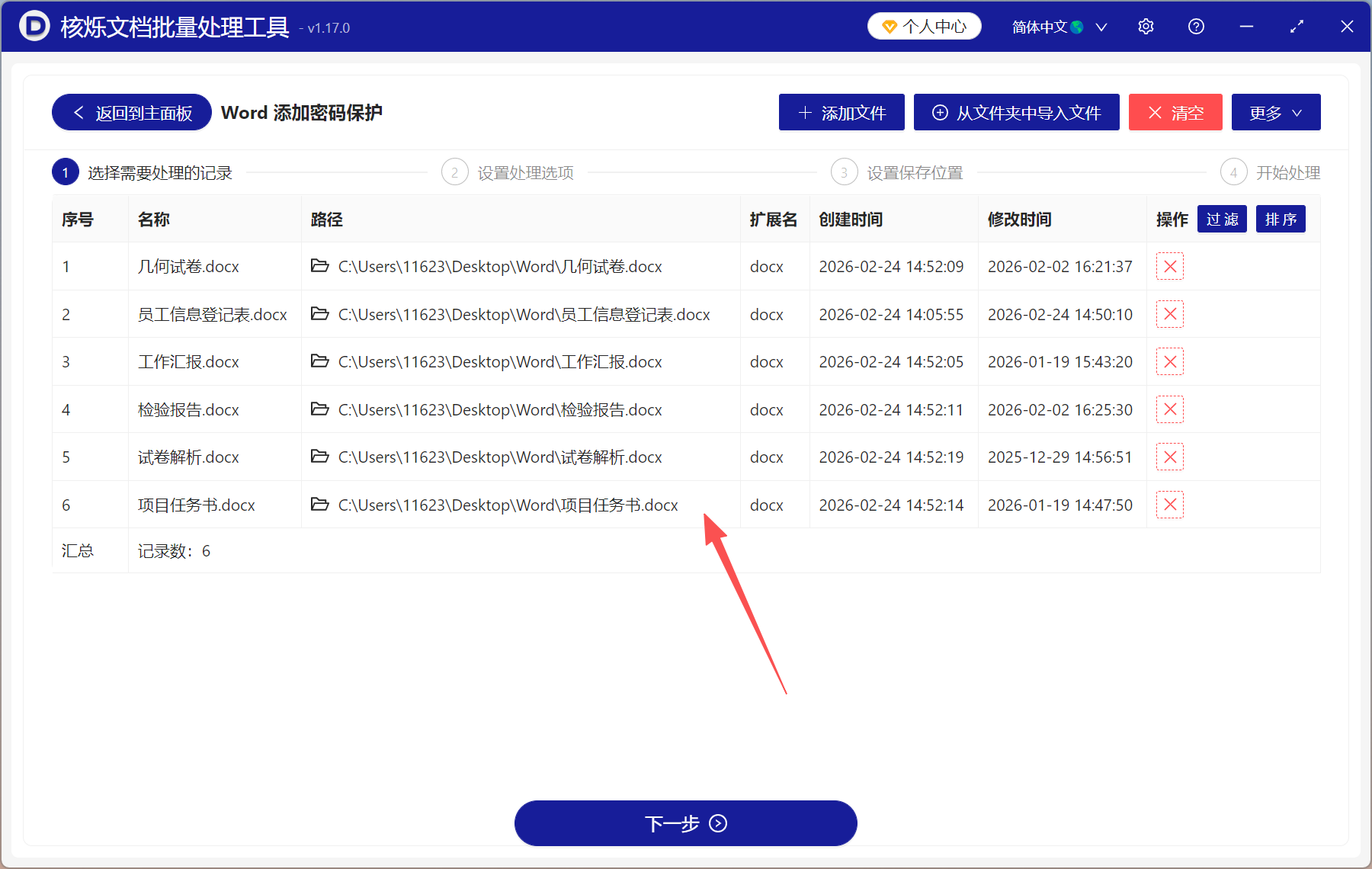
(2)将需要处理的Word文档全部加进来,支持doc/docx/docm/dot/dotx/dotm等各种文件格式。
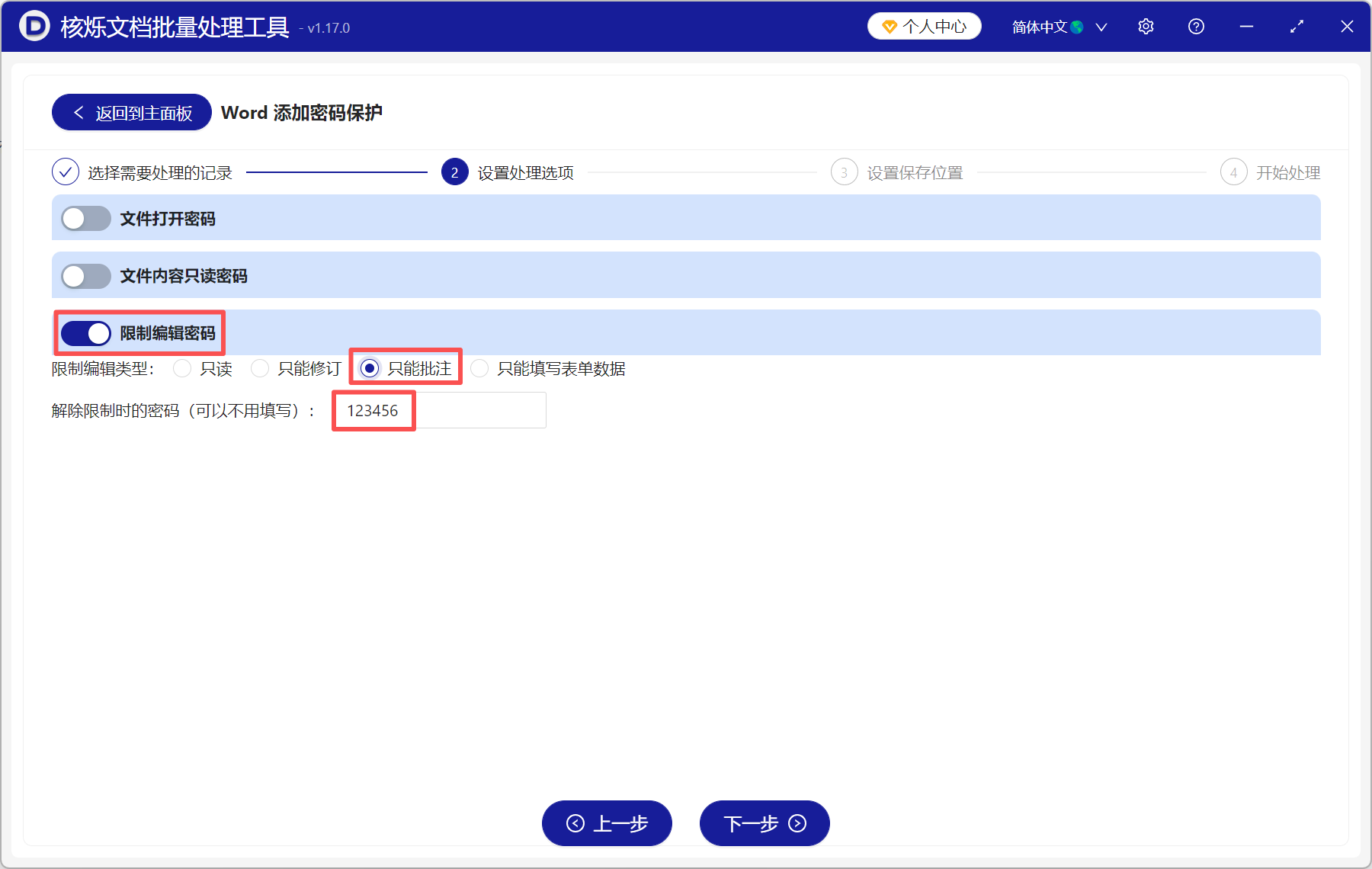
(3)选择【限制编辑密码】-【只能批注】,并在下方填写要设置的密码。最好用字母+数字组合的形式,不容易破解,自己也要牢记密码。
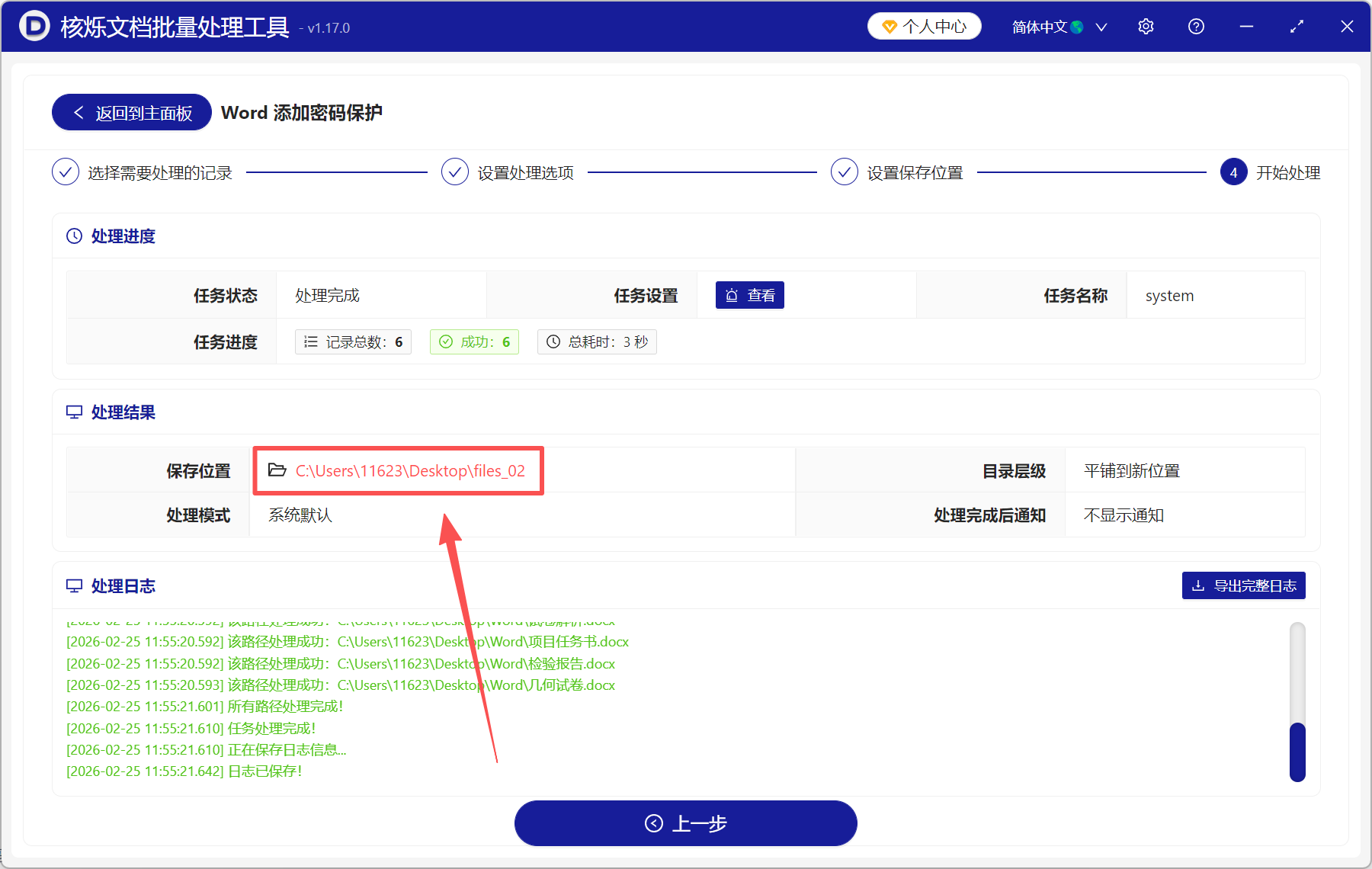
(4)最后就是等待工具处理完成,直接点【保存位置】就能查看处理后的Word文档。
2、直接在Word里设置权限
优点:不需要借助其它工具,直接在Word里就能操作,更方便、更快捷,能满足临时需求。而且操作步骤也很简单,鼠标点几下就能搞定,轻松上手。
缺点:只能一个个操作,适合处理少量文件,文件一多的话就很浪费时间。
操作步骤:
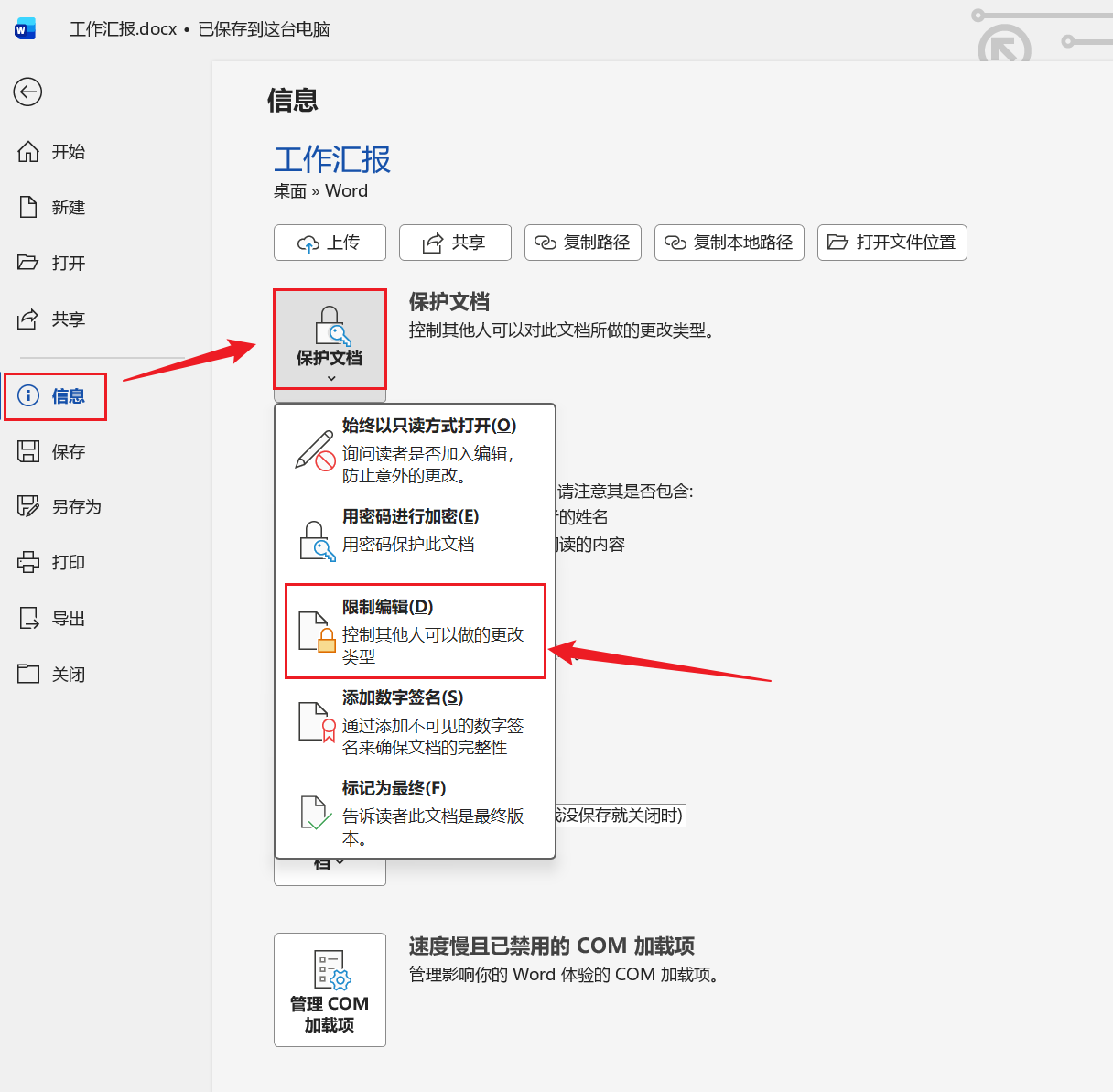
(1)打开需要处理的Word文档,点击【文件】-【信息】。找到第一个【保护文档】,选择【限制编辑】。
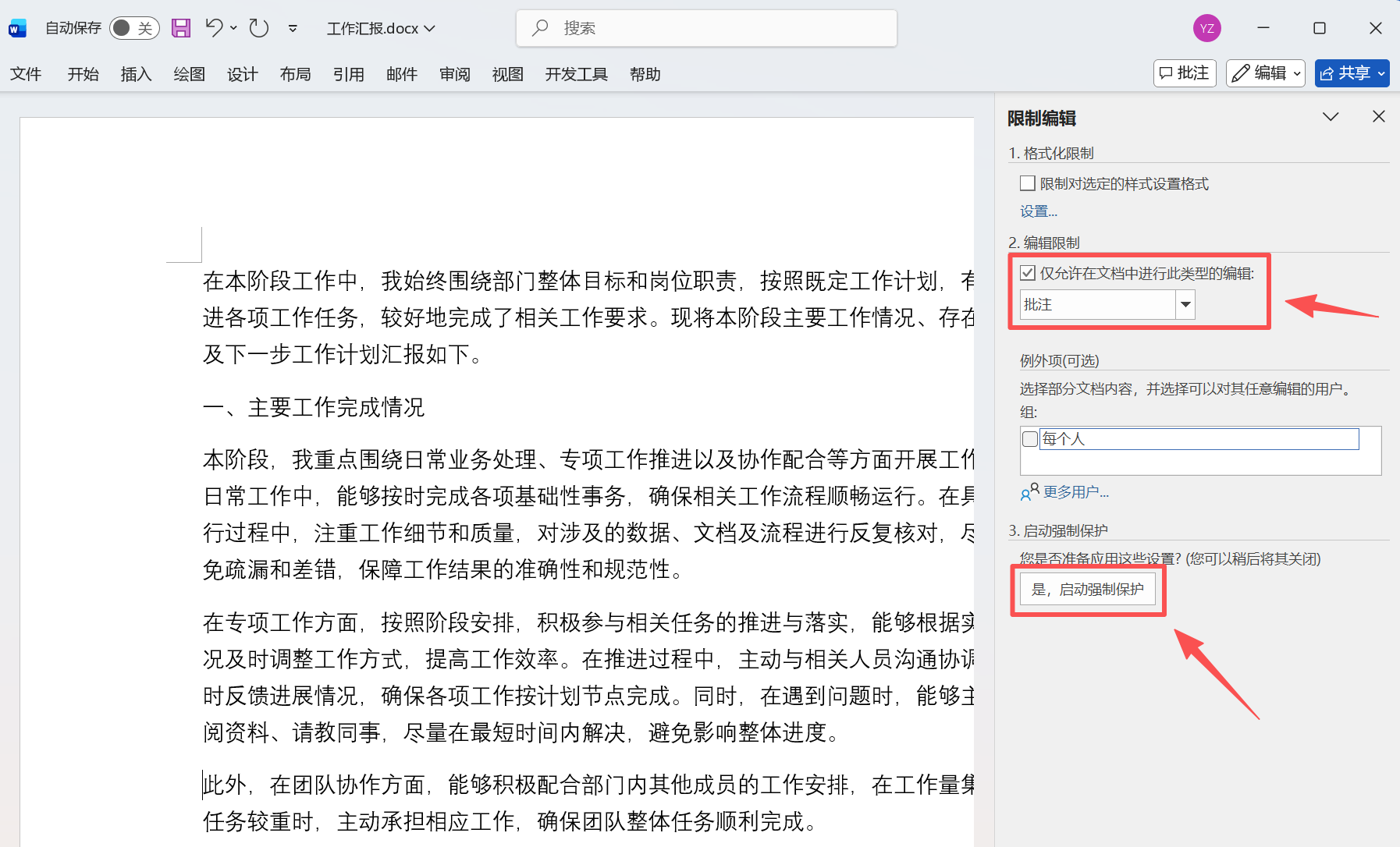
(2)勾选【仅允许在文档中进行此类型的编辑】,在下方选择【批注】。
(3)点击最下面的【是,启动强制保护】,并输入密码。点击【确定】就操作完成了。
这两种方法虽然各有优劣,但是都能将Word文档设置成仅允许批注,并且操作简单,一学就会。如果你有大量的Word文件要设置权限,第一种批量方法更合适,一次性操作完毕,帮我们节省更多时间和精力。