我们手头有一堆 PDF 文档,里面存在着非常多的图片,而我们正是需要这些文档中的图片文件。通常产品手册需要提取实物的图片用于电商页面,又或是将合同扫描件中的图章图片进行保存,这些场景下,若我们面对几十、上百份 PDF 文件,在避免一个个图片截图保存的情况下,我们还能如何精准的将 PDF 中嵌入彩色照片、黑白图或扫描图片完整的提取出来,并保存为 JPG 图片格式呢?
为什么要提取 PDF 文档中所有的图片文件?
图片需要单独使用
有的 PDF 文件中包含着大量的产品图片、图表、设计图或宣传图片,我们有时候可能只需要其中的图片,不需要整个 PDF 文档。若一张一张去截图,时间耗费多,清晰度也会下降,我们可以直接提取 PDF 中的图片。一次性将图片全部保存下来进行使用。
方便整理和重新利用
整理 PDF 格式的资料重新使用时,其中的图片通常是最关键的部分,一些插图和数据图表都可以快速提取出来,插入到新的文档或 PPT 中,比起重新制作,提取现成的内容更省时间。
重新排版修改
PDF 内容需要重新进行设计调整,里面的图片通常需要拿出来单独处理,假如没有原始素材的文件,就只能从 PDF 中提取出来再进行使用,将所有图片提取出来后,可以在图片编辑工具进行修改裁剪,再重新排版使用。
批量提取 PDF 图片的效果预览
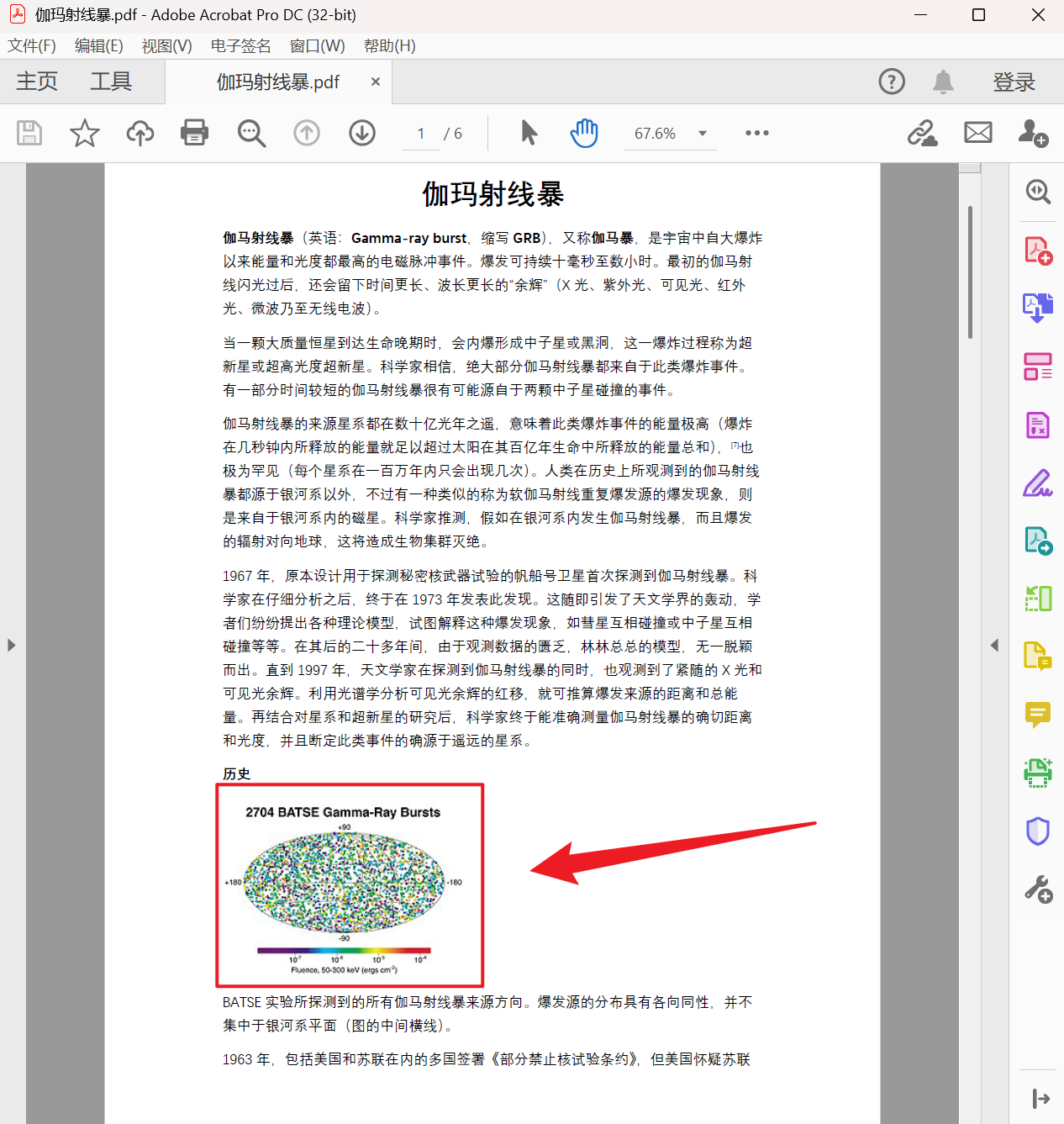
处理前:
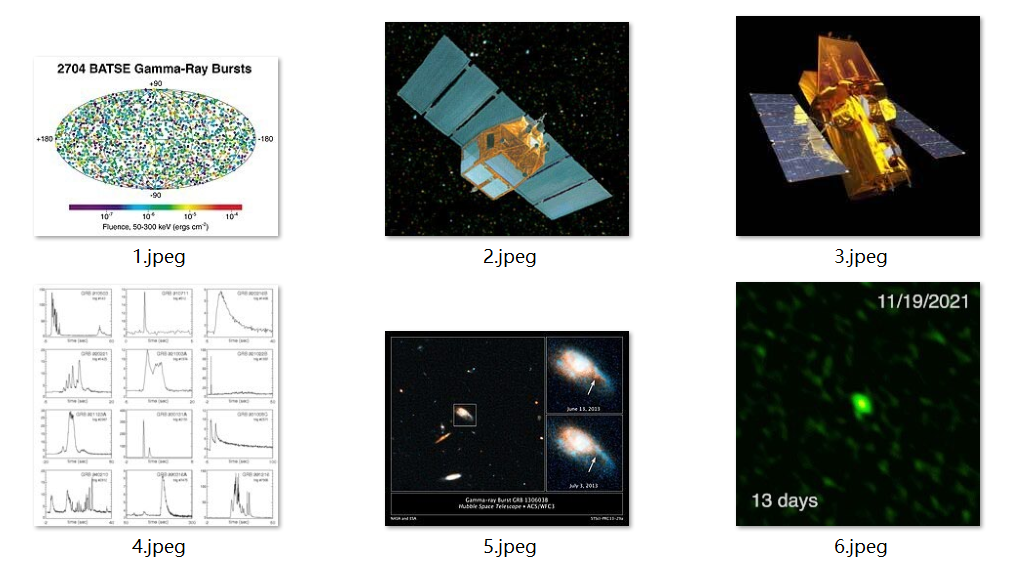
处理后:
方法一:使用我的 ABC 软件工具箱批量提取 PDF 中所有图片
推荐指数:★★★★★
优点:
界面简单易懂,只需要几个步骤即可提取完成,支持批量提取多个 PDF 所有图片,并且能够保持图像的质量和格式。所有文件都在本地电脑处理,不会要求上传文件,保护用户的隐私安全。
缺点:
只能安装软件在电脑中使用。
操作步骤:
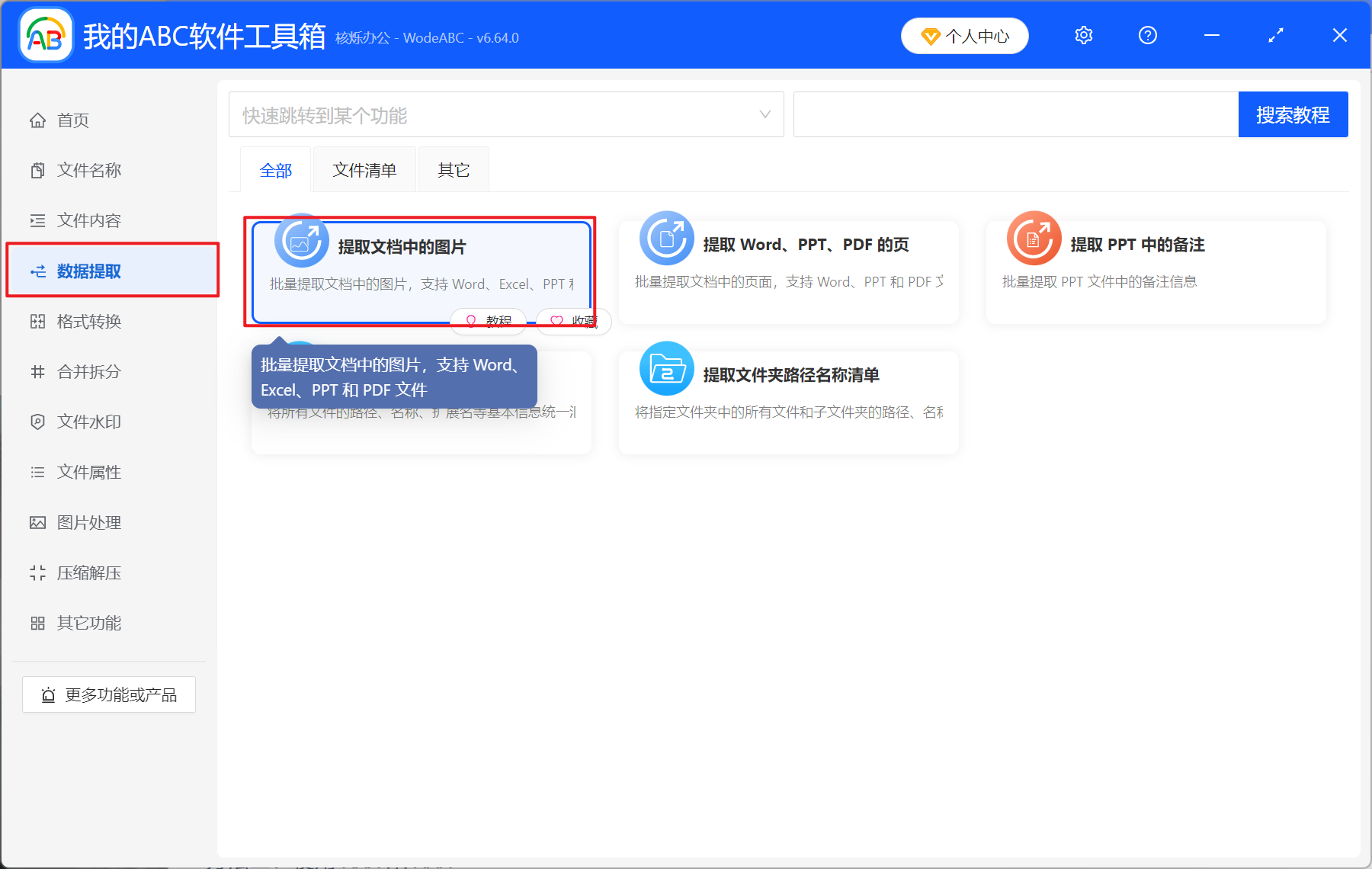
1、打开【我的 ABC 软件工具箱】,选择【数据提取】-【提取文档中的图片】。
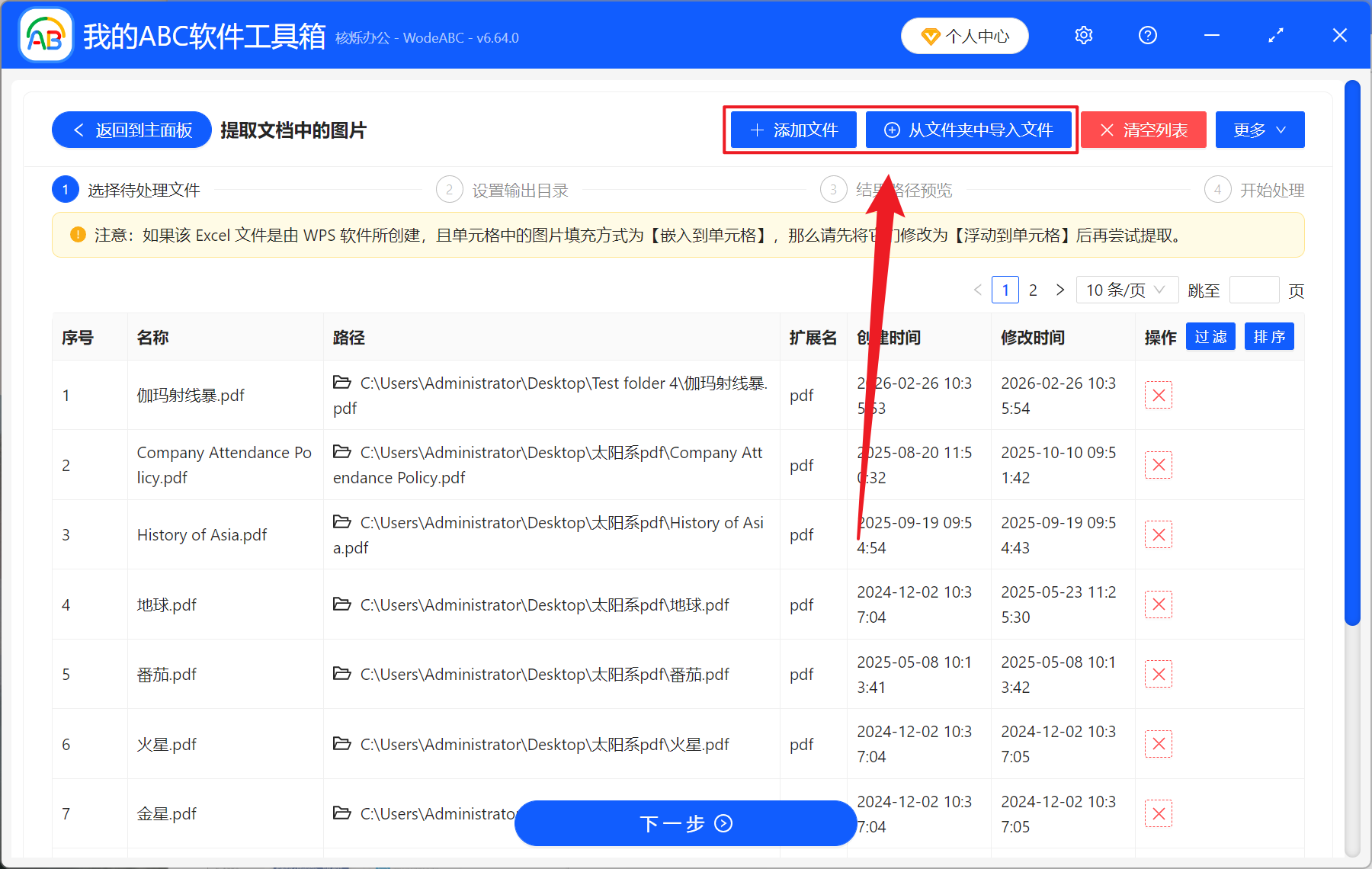
2、在【添加文件】或【从文件夹中导入文件】中选择一个方式将需要提取图片的 PDF 文件添加,也支持将文件直接拖入下方添加,然后点击下一步。接着点击浏览,选择好新文件的保存位置。
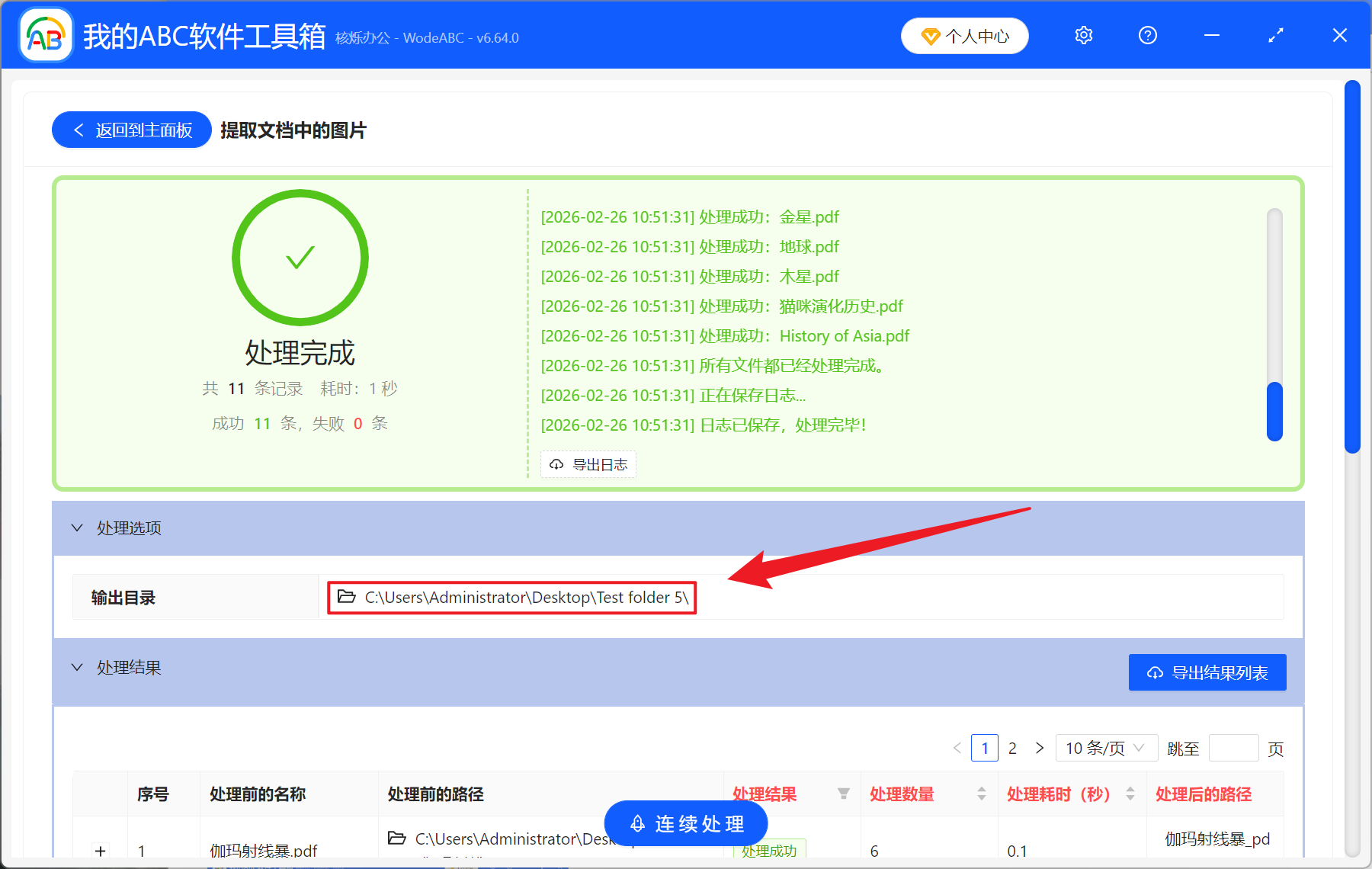
3、等待处理结束之后,点击路径打开保存文件夹即可查看导出成功的图片。
方法二:使用 Adobe Acrobat DC 将 PDF 中的图片导出
推荐指数:★★★☆☆
优点:
拥有专业输出质量,能够自定义图片格式和分辨率,软件相对稳定可靠,能够处理加密或复杂的 PDF 文件。
缺点:
需要付费订阅,成本较高,同时软件的体积大,对电脑的配置有一定的要求。
操作步骤:
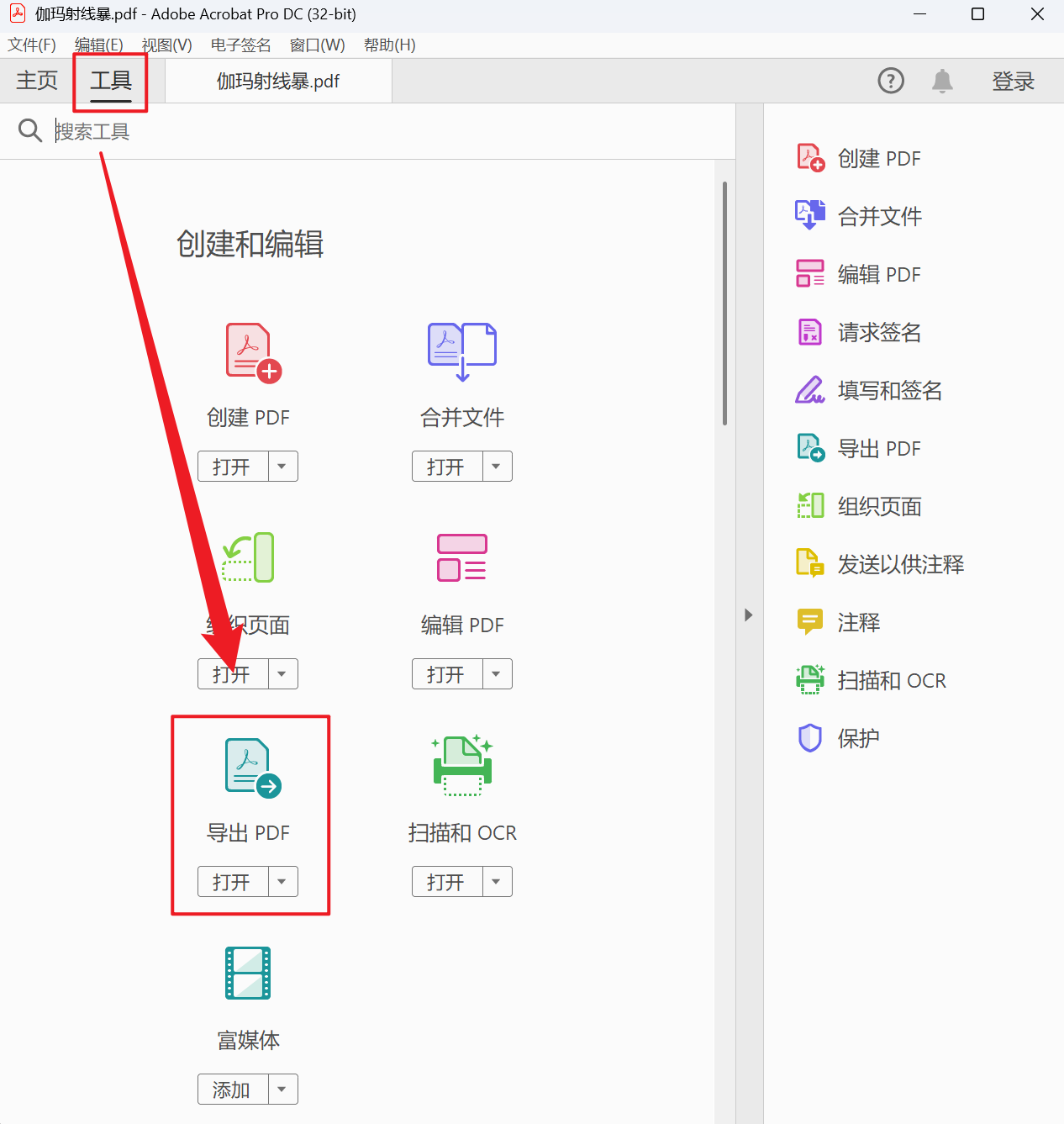
1、用 Adobe Acrobat DC,打开需要提取图片的 PDF 文件,点击【工具】,选择【导出 PDF】选项。
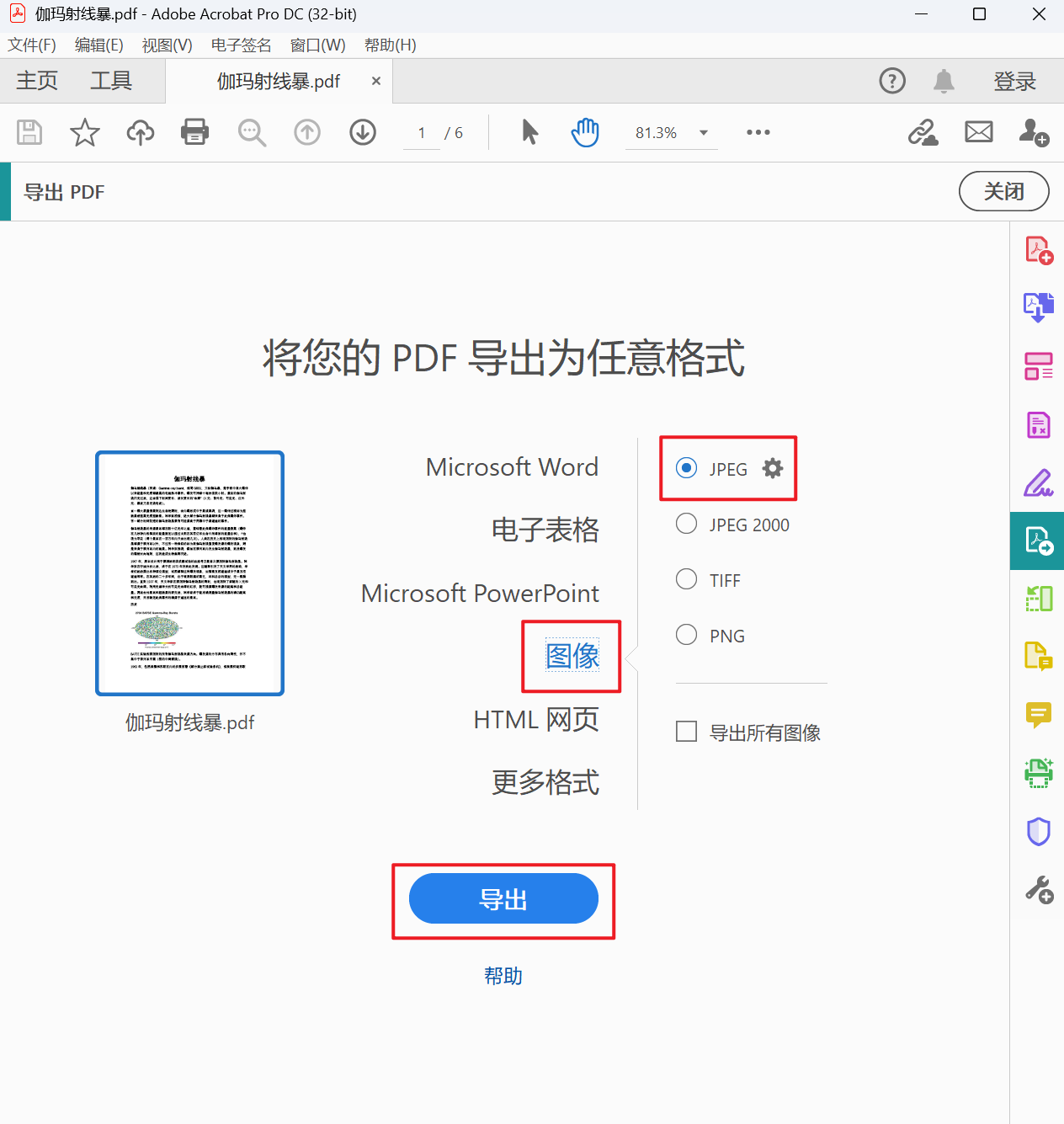
2、在窗口选择【图像】作为提取内容,选择好导出的图片格式,最后点击导出即可。
方法三:使用 PDF24 Tools 导出 PDF 中的图片
推荐指数:★★★☆☆
优点:
不用安装任何其它的软件,打开浏览器就能够使用,界面简洁直观,并且支持各种系统和设备,能够随时随地进行临时转换。
缺点:
有文件大小的限制,并且上传敏感文件可能会出现信息泄露等问题,同时提取出来的图片质量可能较差。
操作步骤:
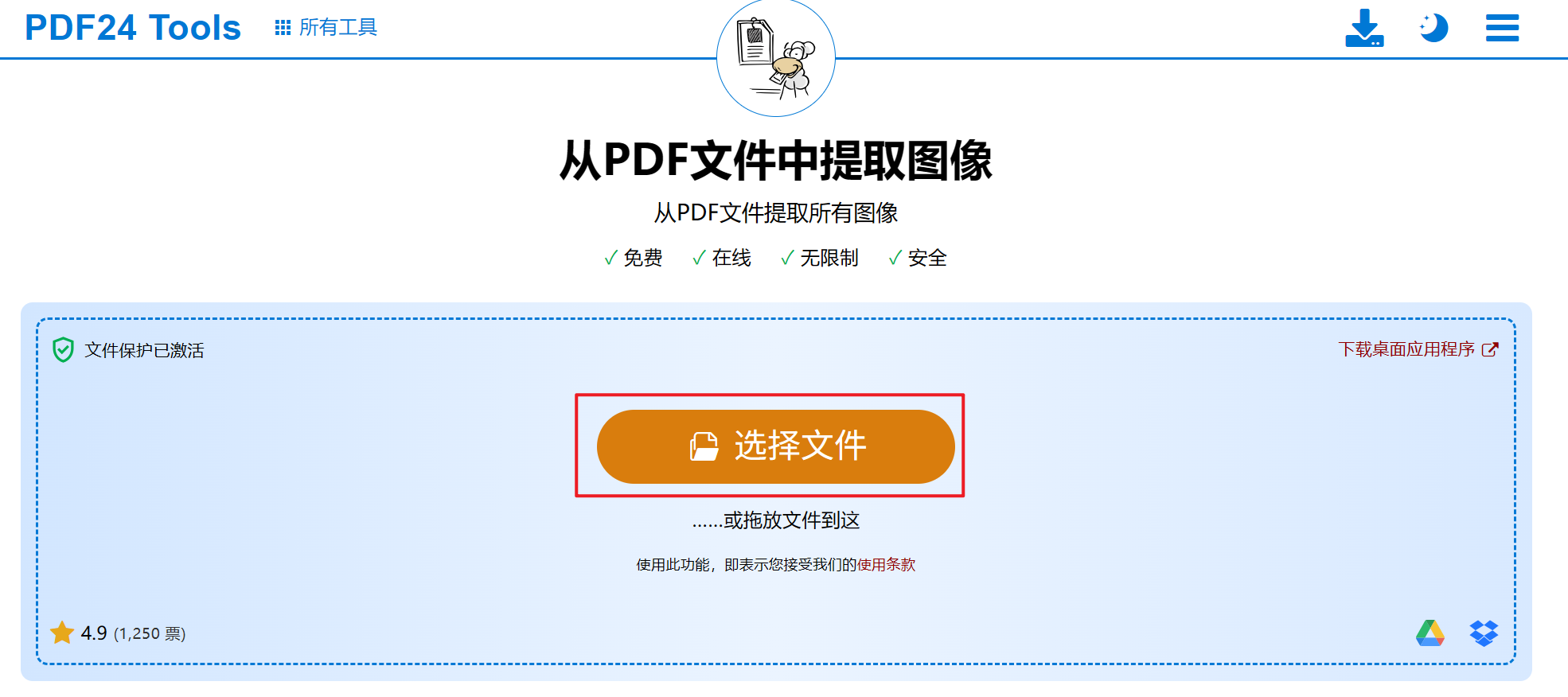
1、在浏览器搜索 PDF24 Tools 找到从 PDF 文件中提取图像选项,添加需要处理的文件。
2、等待文件上传完成,点击提取图像即可。
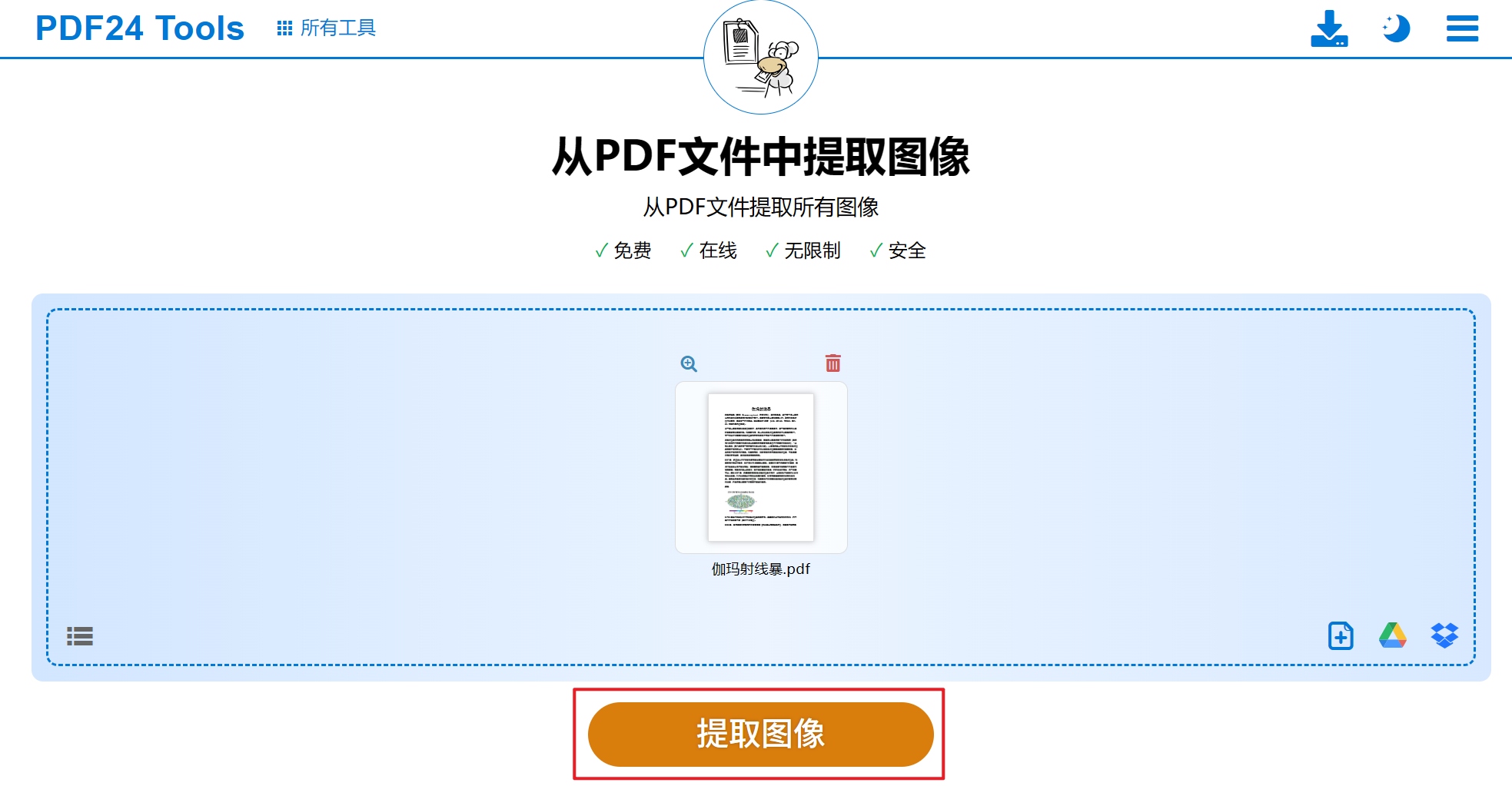
3、等待处理完成,最后保存即可获得图片文件。