当我们拥有着大量的 PDF 文档,通常包含着各种各样类型的文件,这些 PDF 文件在电脑上方便阅读,但是想要嵌入网站、分享到社交媒体,又或是希望用浏览器流畅打开时,原本 PDF 固定的格式反而会成为一种限制。那我们怎么能够将 PDF 变成 HTML 网页,让不可编辑的静态页面,转换为由文字和代码构建成的网页文件,让内容能够根据手机、平板或者电脑屏幕自动调整排版,彻底摆脱放大和缩小的操作。
PDF 批量转化之后的 HTML网页能够保留原文的结构和图像质量,让信息变得能够复制和检索,能够像普通网页一样被轻松分享和加载。这里就给大家说明五个简单的方法,不管是小白还是技术人员都能快速找到适合自身的解决方法,轻松完成 PDF 到 HTML 的转换。
为什么要将 PDF 转换为 HTML 网页?
方便在网页上浏览
PDF 通常需要专门的软件或者浏览器才能够打开,而 HTML 是网页格式,几乎是所有设备都能够直接访问。将 PDF 转换为 HTML 网页后,可以像浏览器网页一样查看内容,对于需要在网站上展示资料或文章的用户来说,更方便在线阅读。
手机或移动设备阅读
PDF 在手机上查看的时候,经常需要做到放大缩小,阅读体验不是特别的好,转换为 HTML 网页之后,页面可以根据屏幕的大小自动调整排版,手机、平板查看可以自适应显示,阅读更流畅,对于需要经常在移动设备上查看资料的用户,将 PDF 转换为网页格式会更舒适。
便于修改和更新内容
HTML 网页可以直接编辑和更新,而 PDF 文件一旦生成,修改起来就会十分的麻烦,需要经常更新内容的资料,转换为 HTML 后,就能随时修改并且重新发布,不需要反复的生成新文件。
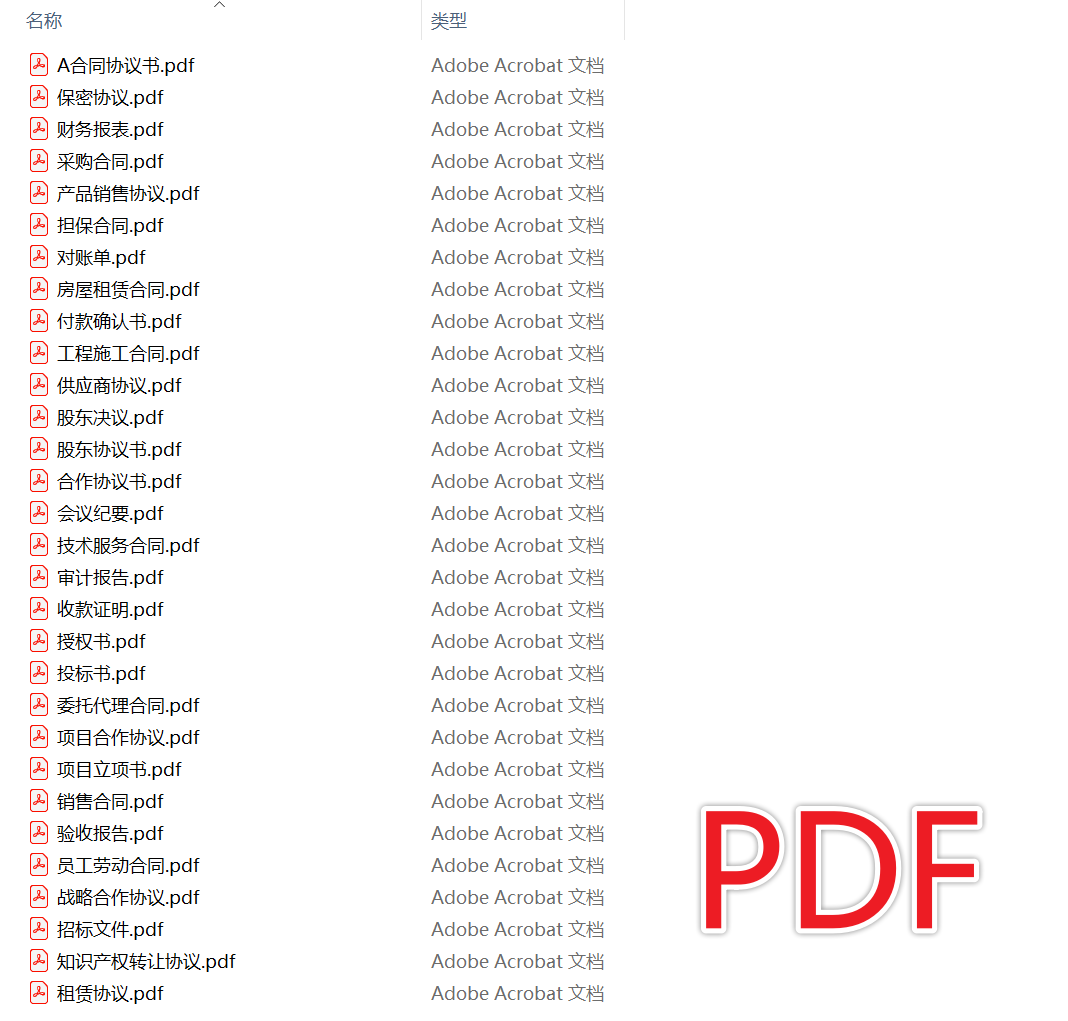
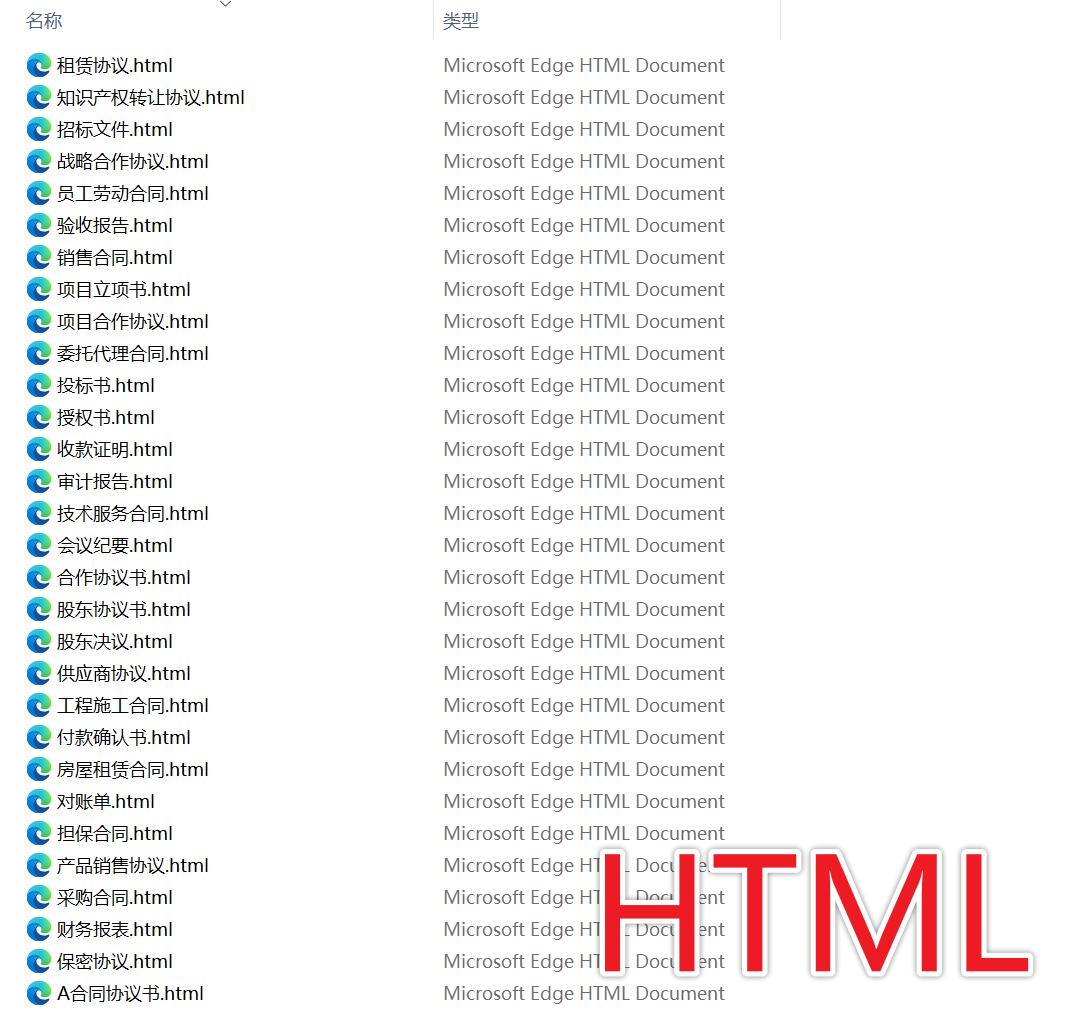
PDF 转换为 HTML 网页的效果预览
处理前:
处理后:
方法一:使用核烁文档批量处理工具批量将 PDF 转换为 HTML 网页
推荐指数:★★★★★
优点:
界面简单易懂,小白用户都能够轻松操作,并且包含大量文档格式转换的功能,能够支持几百个、几千个文件批量进行转换,节省单个文件转换的时间。同时所有文件都不要求上传到服务器,都在本地电脑处理,保护用户的隐私安全。
缺点:
只能安装在电脑中操作使用。
操作步骤:
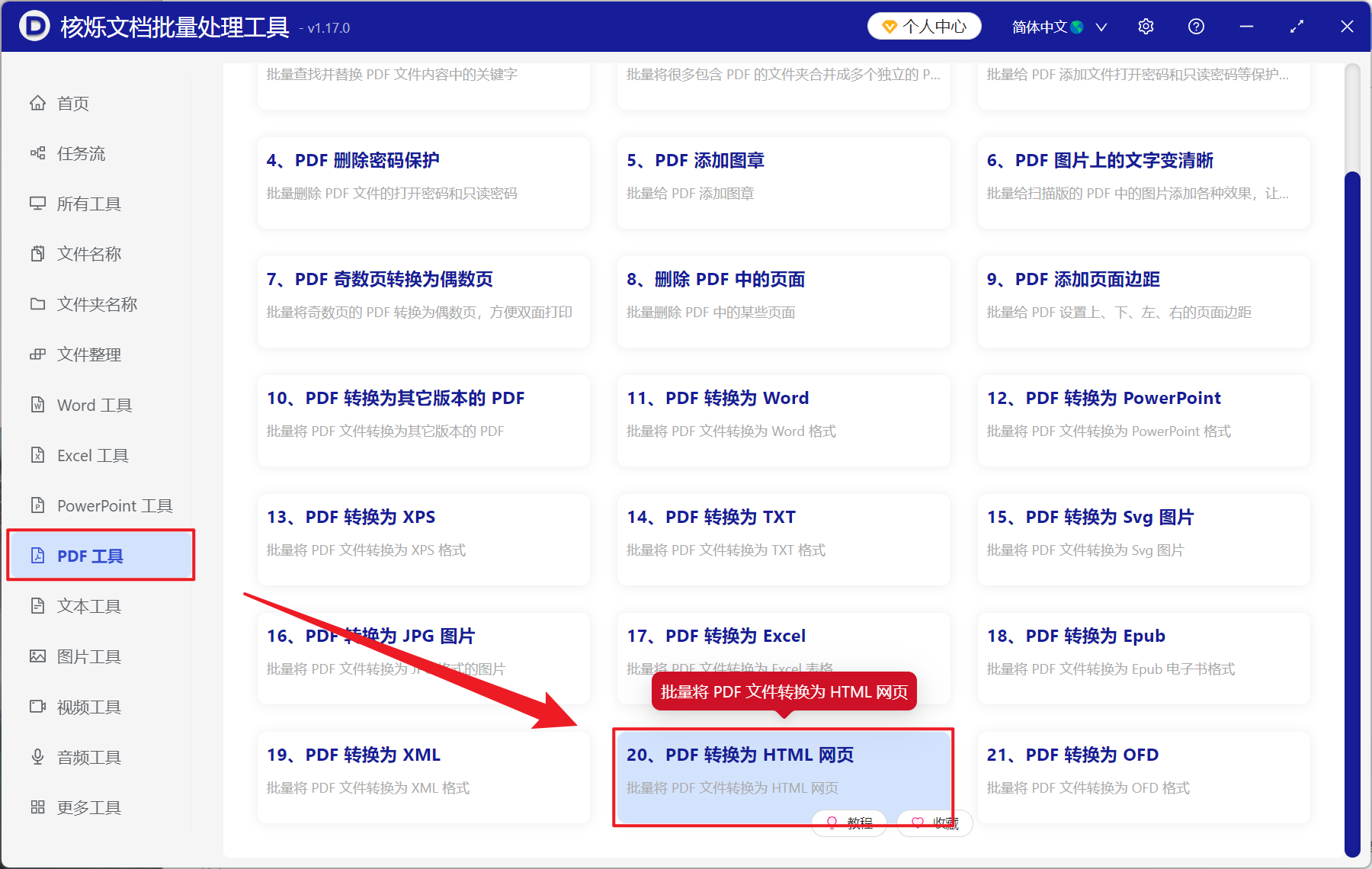
1、打开【核烁文档批量处理工具】,选择【PDF 工具】-【PDF 转换为 HTML 网页】。
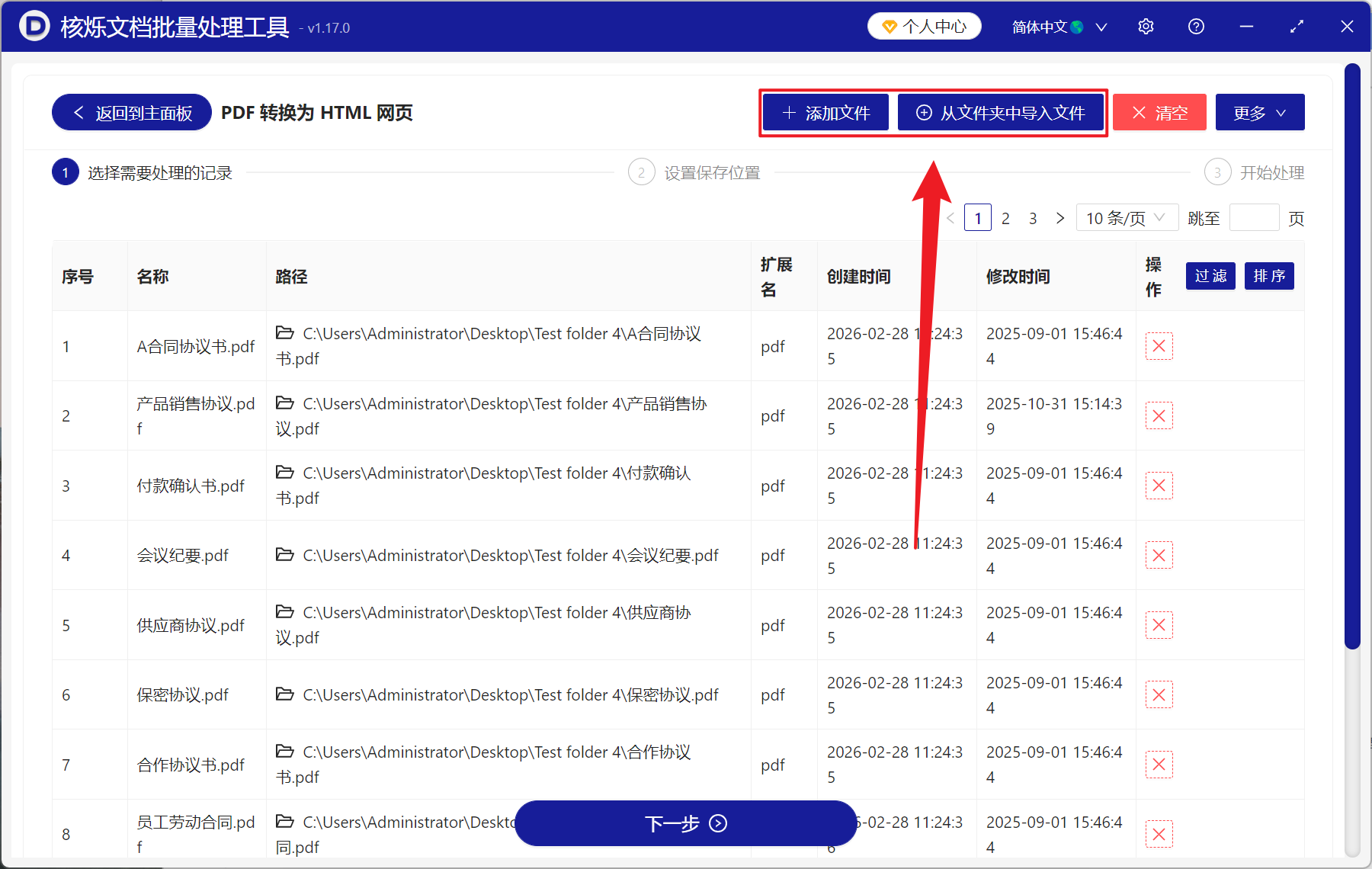
2、在【添加文件】或【从文件夹中导入文件】中选择一个方式将需要转换为 HTML 网页的 PDF 添加,也支持将文件直接拖入下方导入,然后点击下一步。接着点击浏览,选择好新文件的保存位置。
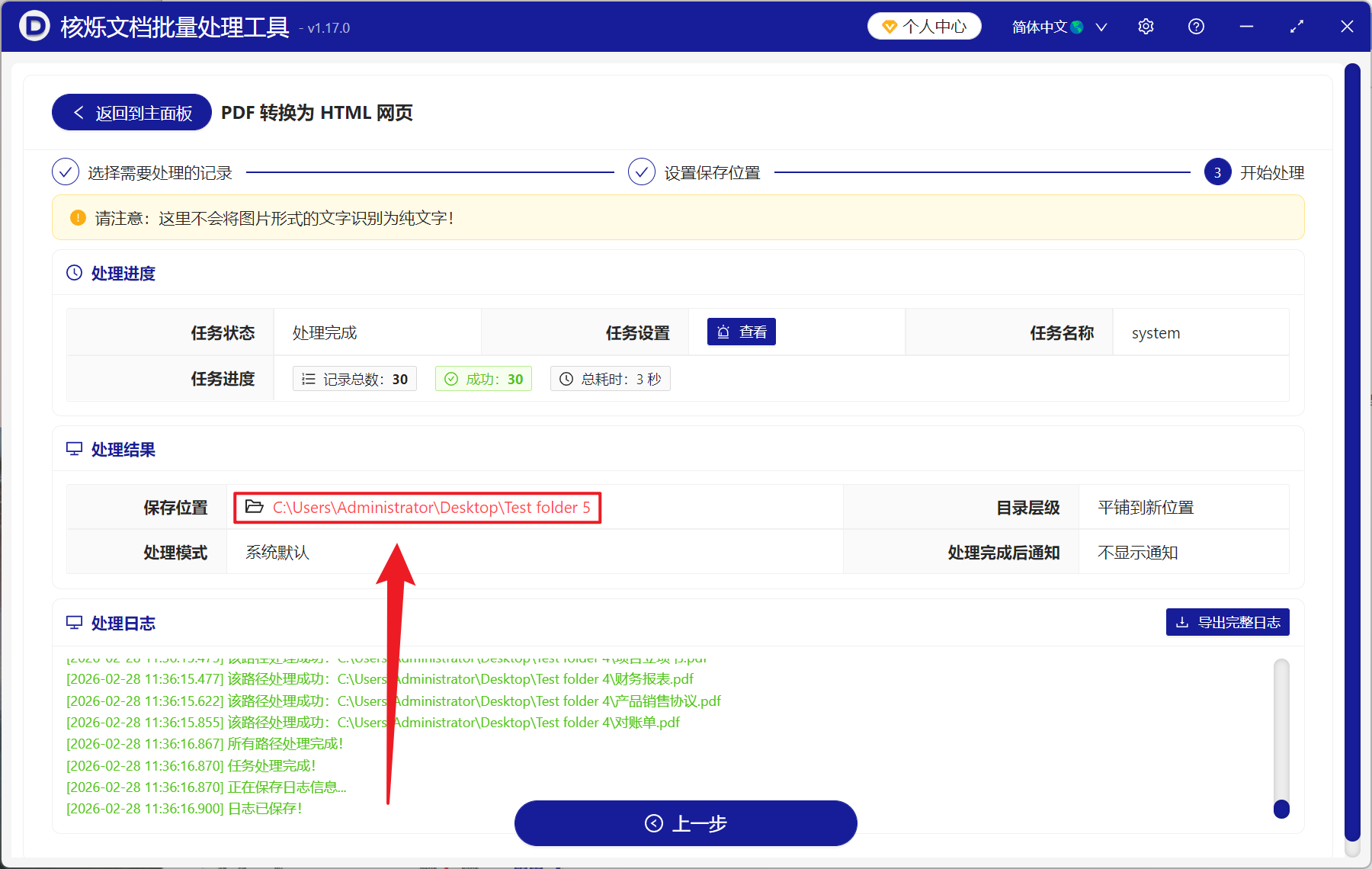
3、等处理结束之后,点击红色的路径打开文件即可查看转换完成的 HTML 网页文件。
方法二:使用 Adobe Acrobat DC 将 PDF 转换为 HTML 文件
推荐指数:★★★★☆
优点:
转换质量非常高,能够最大程度保留原始文档的排版、字体以及图片,对于图文混在一起的 PDF 处理起来较为方便,生成的 HTML 代码结构相对规范。减少了后期手动调整格式的工作量。也支持批量处理,若有几十个 PDF 要转换,可以设置动作批量导出,极大的提升工作效率,适合较为专业的用户。
缺点:
性价比较低,采用的订阅制收费,对于只需要转换几次文件的普通用户没有必要,并且软件体积较大,对于电脑的配置有要求,启动和运行速度比较慢。同时虽然是官方的工具,但是在生成的代码中仍会包含很多多余的样式标签,对于追求极其简单代码的开发者来说,后期可能还需再要手动清理一遍。
操作步骤:
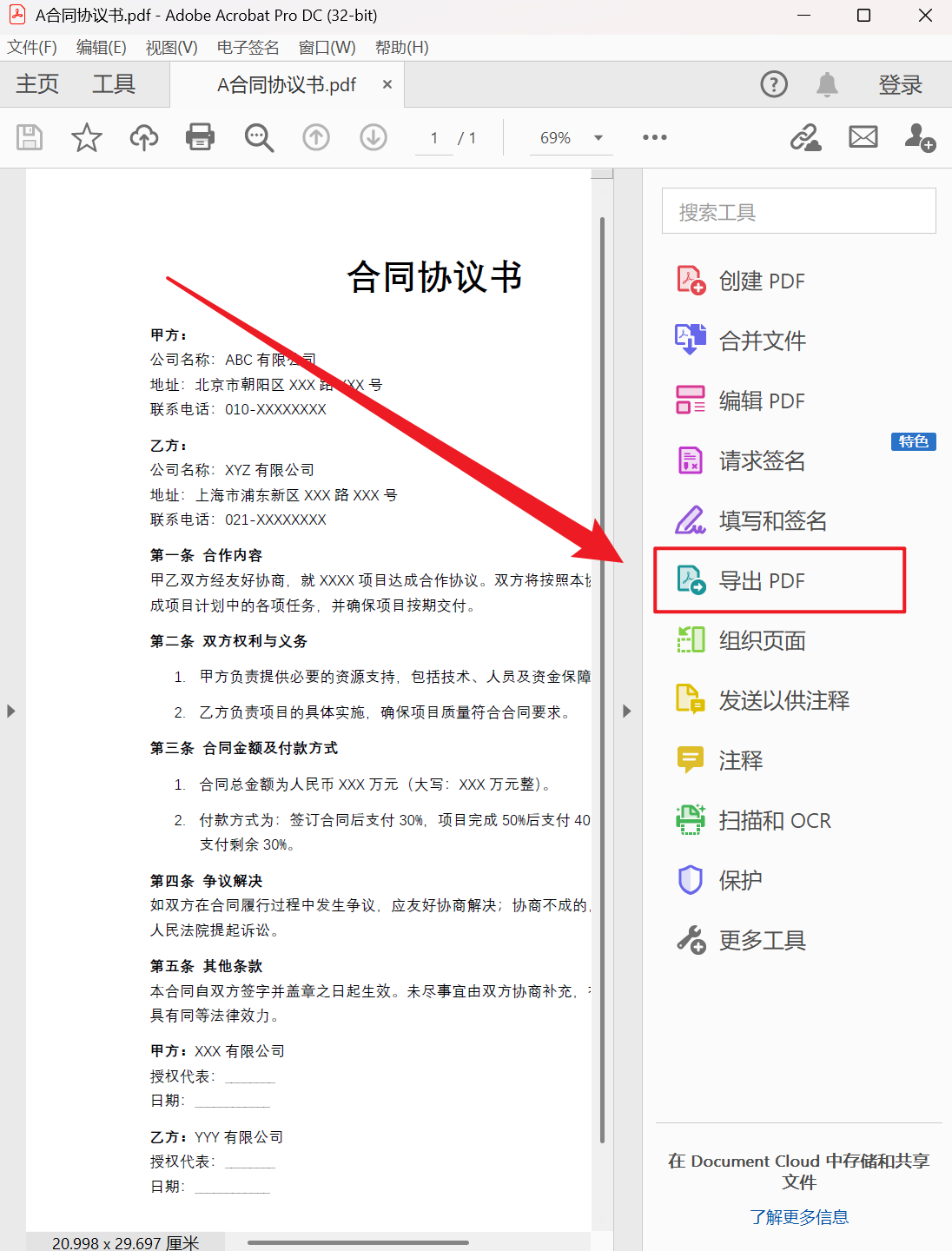
1、用 Adobe Acrobat DC 打开 PDF 文件,点击右侧菜单的导出 PDF。
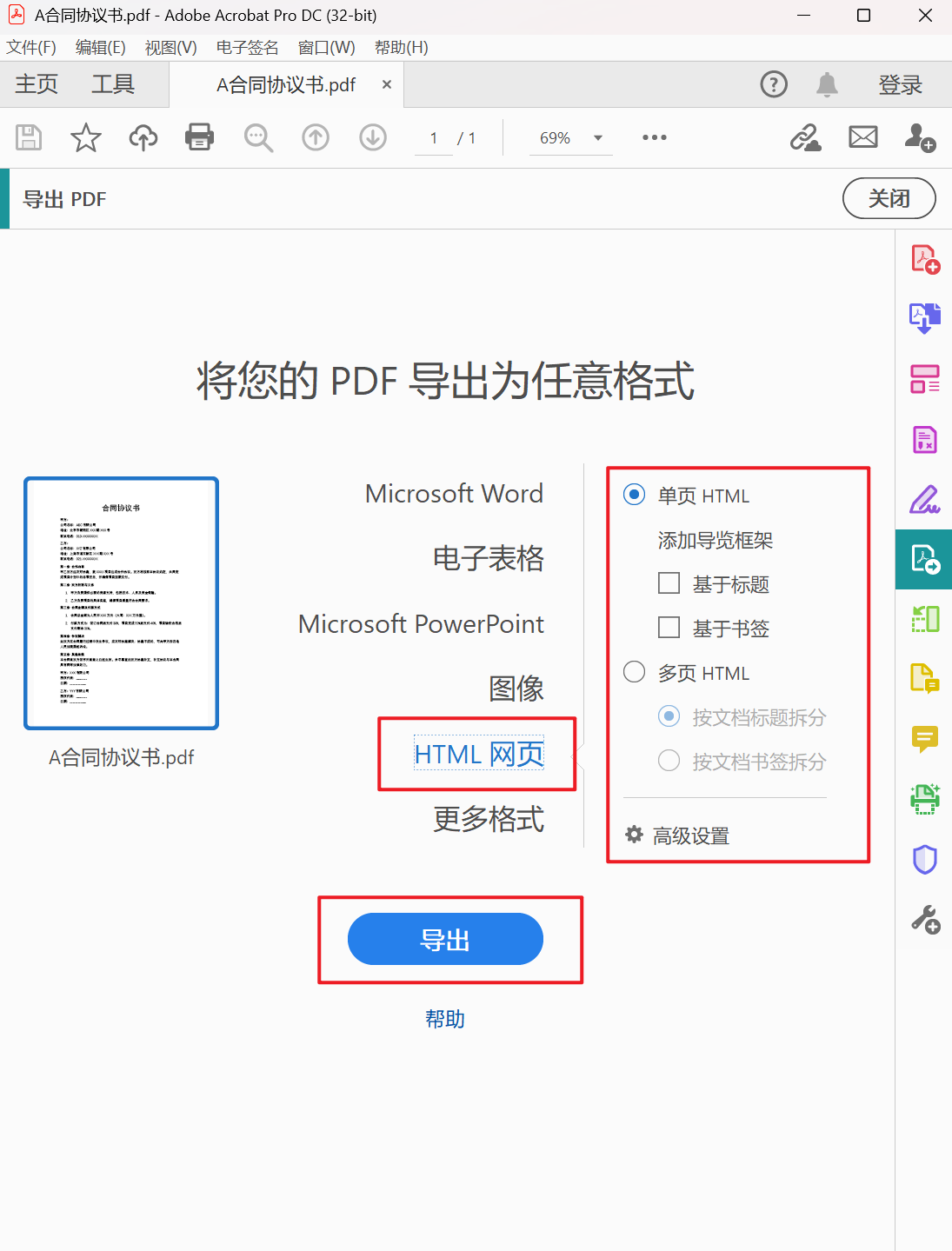
2、在导出格式列表中选择 HTML 网页,接着在右侧选择好设置,最后导出即可。
方法三:使用浏览器打印功能将 PDF 变为 HTML 网页
推荐指数:★☆☆☆☆
优点:
不用安装任何软件,只要电脑中有现代浏览器就能够操作,对于单页或少页的 PDF,处理速度非常快,并且有的浏览器内核能力强大,能有效的呈现出 PDF 中的矢量图形和字体,生成的视觉效果接近原版,适合临时使用的场景。
缺点:
这个方式实际上是将 PDF 打印为一个新的文件,将每一页变为图像或简化的文本流。假如是另存为 HTML ,生成的通常是图片形式的网页,文字不可选中,失去了 HTML 作为文本的意义。
操作步骤:
1、使用浏览器打开 PDF 文件,按下 Ctrl + P。
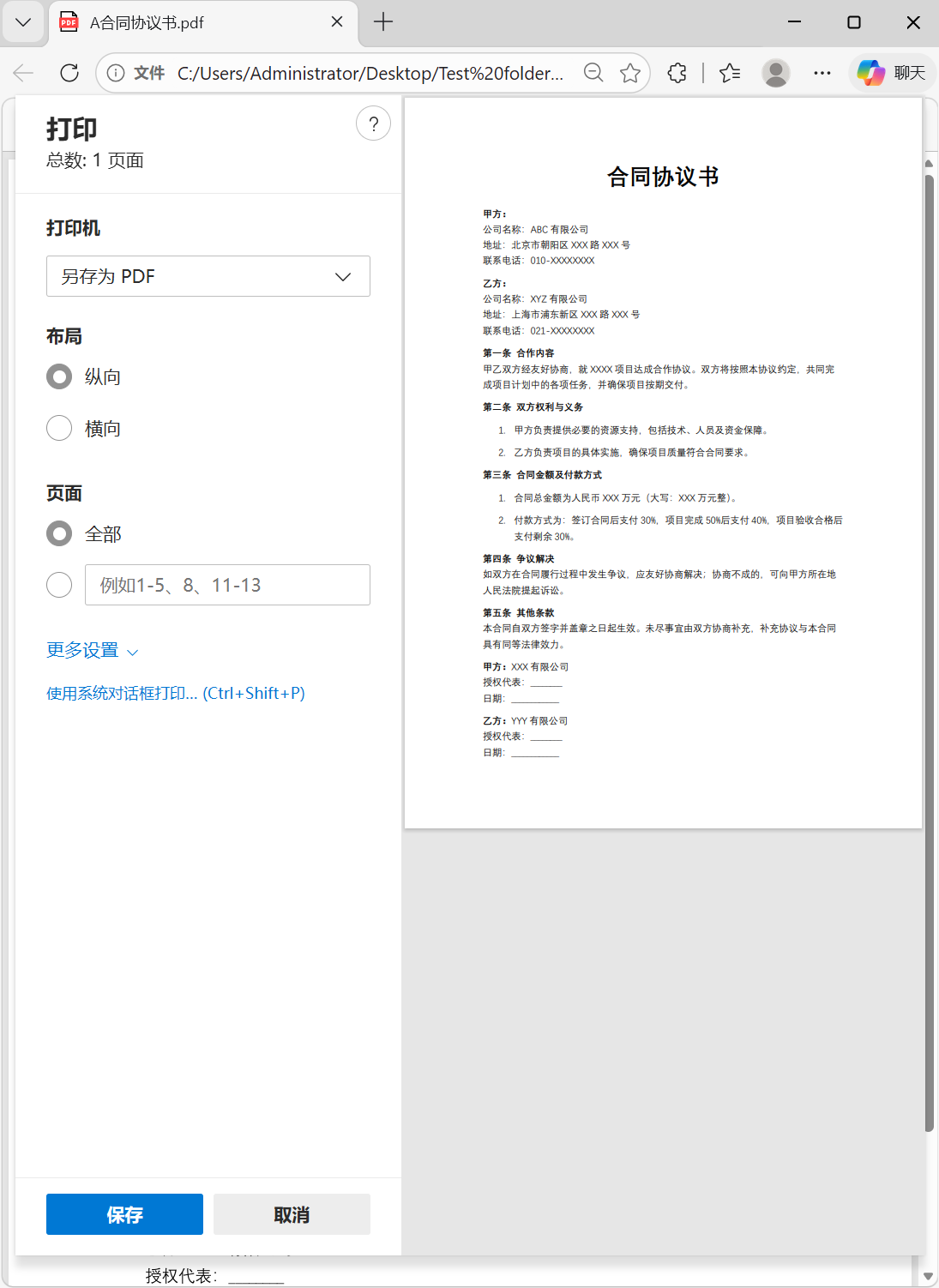
2、在预览界面,选择另存为网页或类似选项,最后点击保存。
方法四:使用 PDF24 Tools 将文档转换为 HTML 网页文件
推荐指数:★★★★☆
优点:
操作极其便捷,随时随地使用,兼容性好,无论在移动设备或电脑上,只要能连接网络都能使用,并且还提供压缩、合并等多种功能,一站即可解决大多文档处理需求,对于小白来说,在线转换是临时转换的第一方案。
缺点:
存在严重的隐私泄露的风险,将机密文件或者未发布的原创内容上传到公共的服务器可能会导致数据泄露或者第三方随意使用,并且一旦断网或着服务器出错转换就会失败,稳定性无法进行保证。
操作步骤:
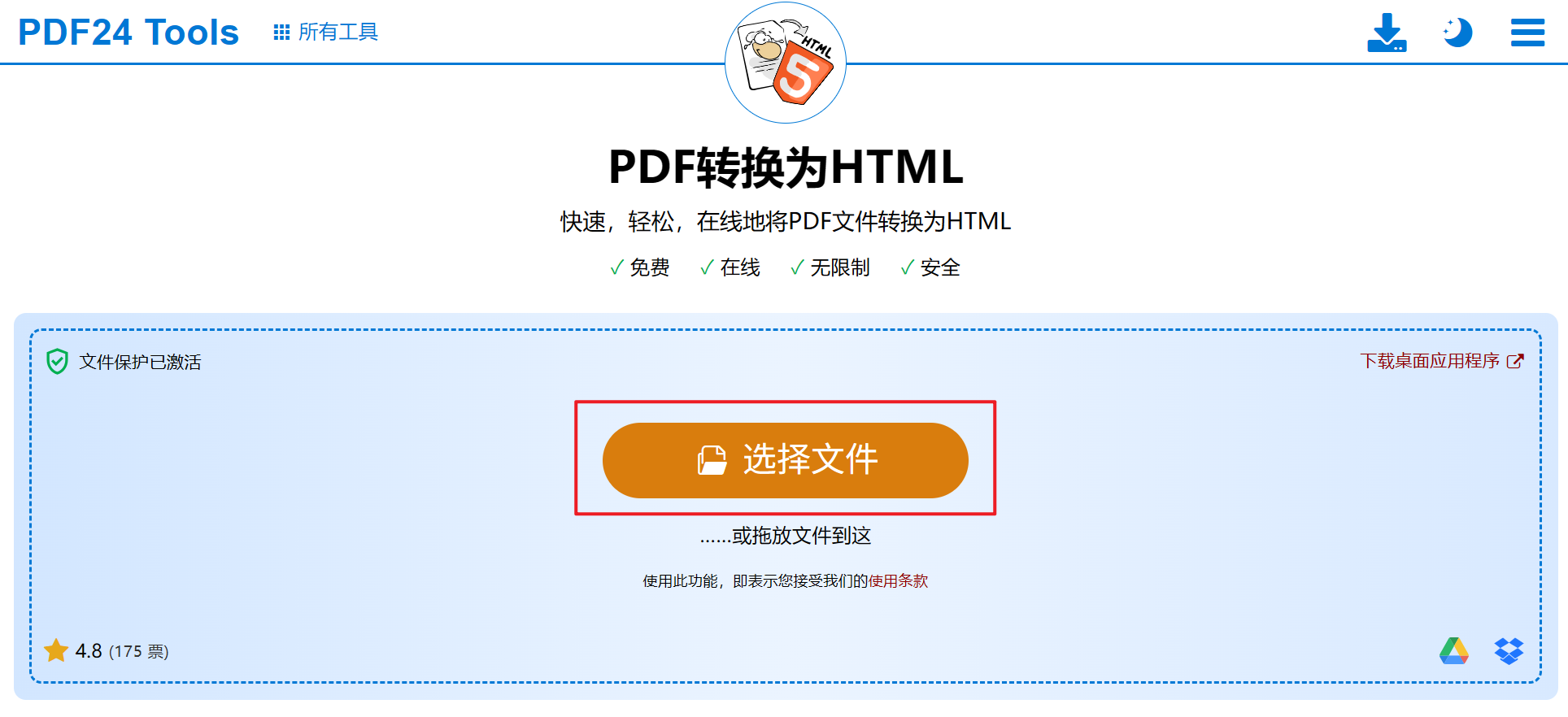
1、打开网页搜索 PDF24 Tools,选择 PDF 转换为 HTML,接着将要转换的文件上传。
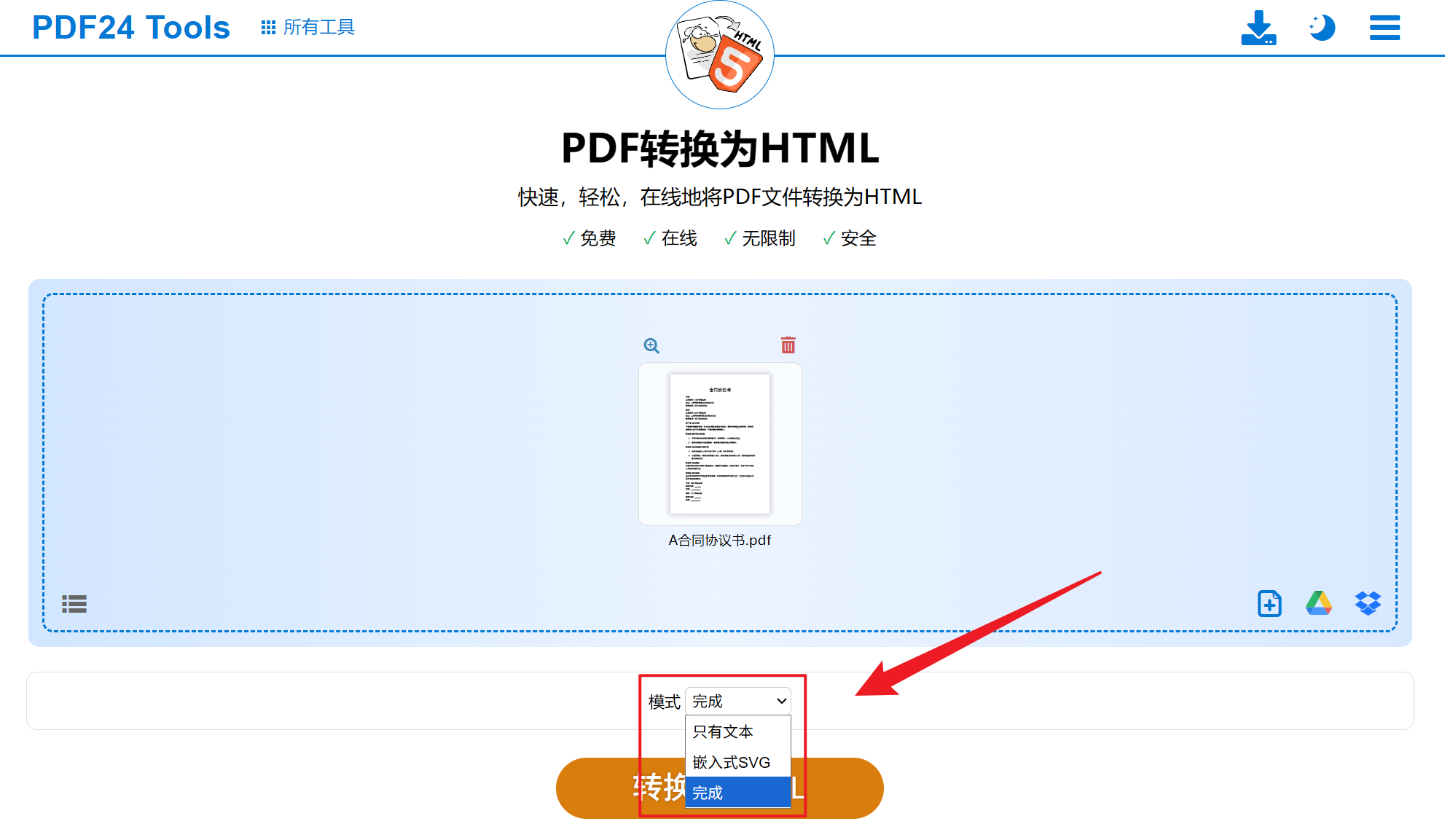
2、上传后在此处可以选择模式,确定后点击转换即可。
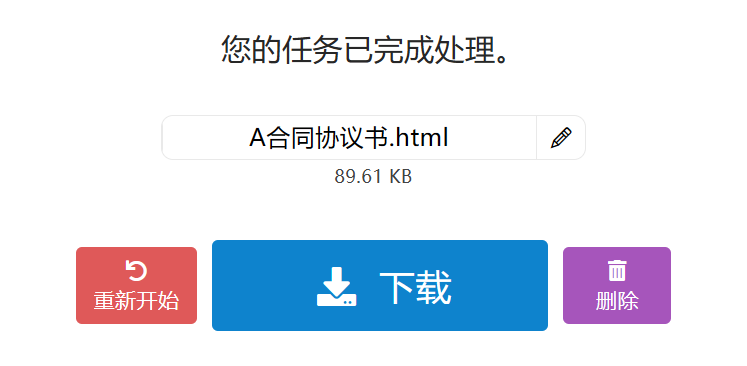
3、最后点击保存就可以获取转化成功的 HTML 网页文件了。
方法五:使用 Python 脚本读取 PDF 生成结构化的 HTML 文件
推荐指数:★★☆☆☆
优点:
自动化程度高,能够批量处理大量的 PDF,定制性也较强,可以自由控制,比如只提取正文,省略掉页眉页脚,甚至可以自定义生成的 HTML 标签结构,实现 SEO 优化与开发的完美结合。
缺点:
技术门槛较高,需要具备编程知识以及处理库的能力,对于复杂的 PDF,单纯的文本库可能无法做到准确还原,提取出来的文本顺序较为混乱,需要编写复杂的逻辑代码来修正,调试较为耗时,不适合单次或快速转换。
操作步骤:
1、安装 Python,并且通过 pip 安装 pdfplumber 和 BeautifulSoup4 库。
2、编写脚本:导入库 - 打开 PDF - 循环每一页 - 提取文本 - 拼接 HTML 标签。
3、运行脚本,检查生成的 HTML 文件,并根据输出效果调整代码逻辑。