PDF怎麼大量轉換HTML網頁?文件轉為HTML網頁的5個技巧
翻譯:简体中文繁體中文,更新時間:2026-02-28 17:46:54
當我們擁有著大量的 PDF 文件,通常包含著各種各樣類型的檔案,這些 PDF 檔案在電腦上方便閱讀,但是想要嵌入網站、分享到社群媒體,又或是希望用瀏覽器流暢開啟時,原本 PDF 固定的格式反而會成為一種限制。那我們怎麼能夠將 PDF 變成 HTML 網頁,讓不可編輯的靜態頁面,轉換為由文字和程式碼構建成的網頁檔案,讓內容能夠根據手機、平板或者電腦螢幕自動調整排版,徹底擺脫放大和縮小的操作。
PDF 批次轉換之後的 HTML 網頁能夠保留原文的結構和圖像品質,讓資訊變得能夠複製和檢索,能夠像普通網頁一樣被輕鬆分享和載入。這裡就給大家說明五個簡單的方法,不管是小白還是技術人員都能快速找到適合自身的解決方法,輕鬆完成 PDF 到 HTML 的轉換。
為什麼要將 PDF 轉換為 HTML 網頁?
方便在網頁上瀏覽
PDF 通常需要專門的軟體或者瀏覽器才能夠打開,而 HTML 是網頁格式,幾乎是所有裝置都能夠直接存取。將 PDF 轉換為 HTML 網頁後,可以像瀏覽器網頁一樣檢視內容,對於需要在網站上展示資料或文章的使用者來說,更方便線上閱讀。
手機或行動裝置閱讀
PDF 在手機上檢視的時候,經常需要做到放大縮小,閱讀體驗不是特別的好,轉換為 HTML 網頁之後,頁面可以根據螢幕的大小自動調整排版,手機、平板檢視可以自適應顯示,閱讀更流暢,對於需要經常在行動裝置上檢視資料的使用者,將 PDF 轉換為網頁格式會更舒適。
便於修改和更新內容
HTML 網頁可以直接編輯和更新,而 PDF 檔案一旦生成,修改起來就會十分的麻煩,需要經常更新內容的資料,轉換為 HTML 後,就能隨時修改並且重新發布,不需要反覆的生成新檔案。
PDF 轉換為 HTML 網頁的效果預覽
處理前:
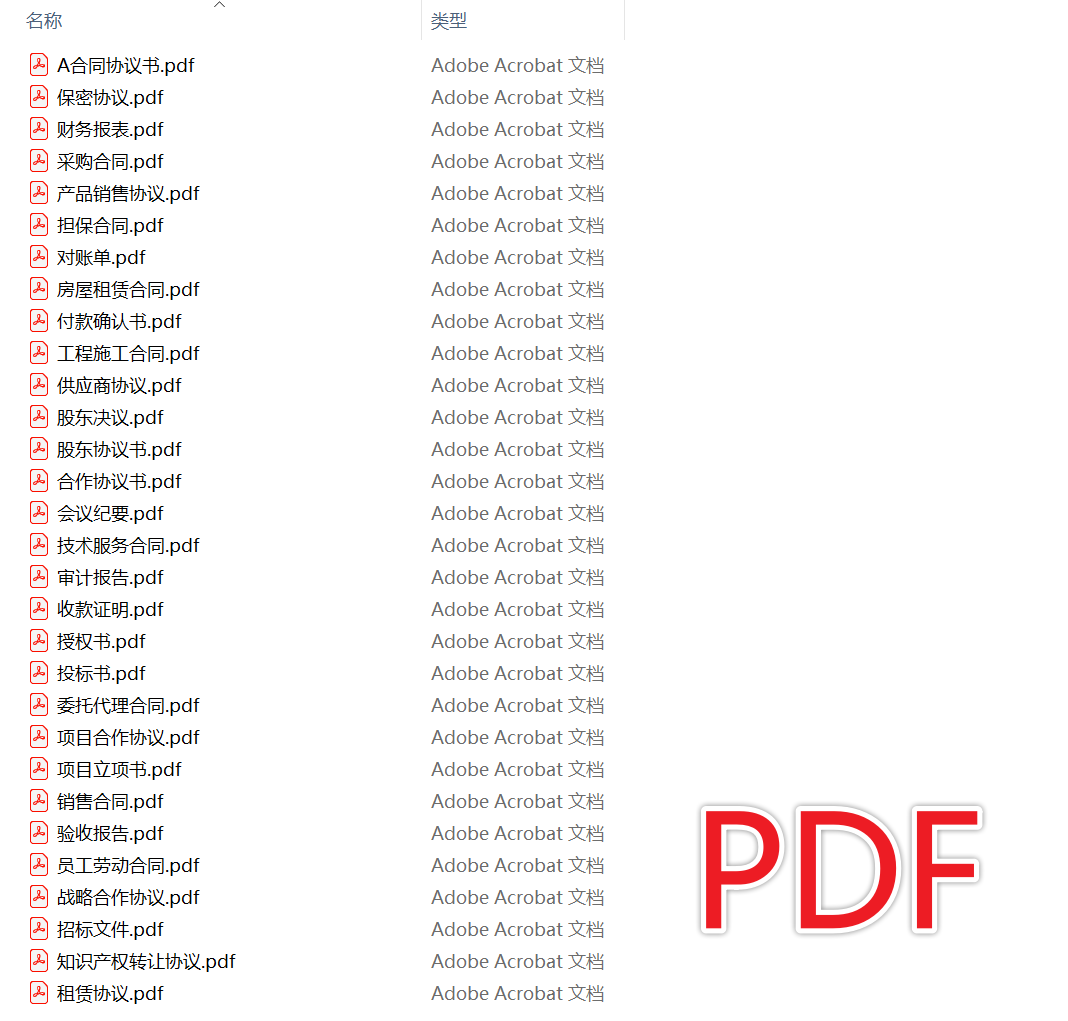
處理後:
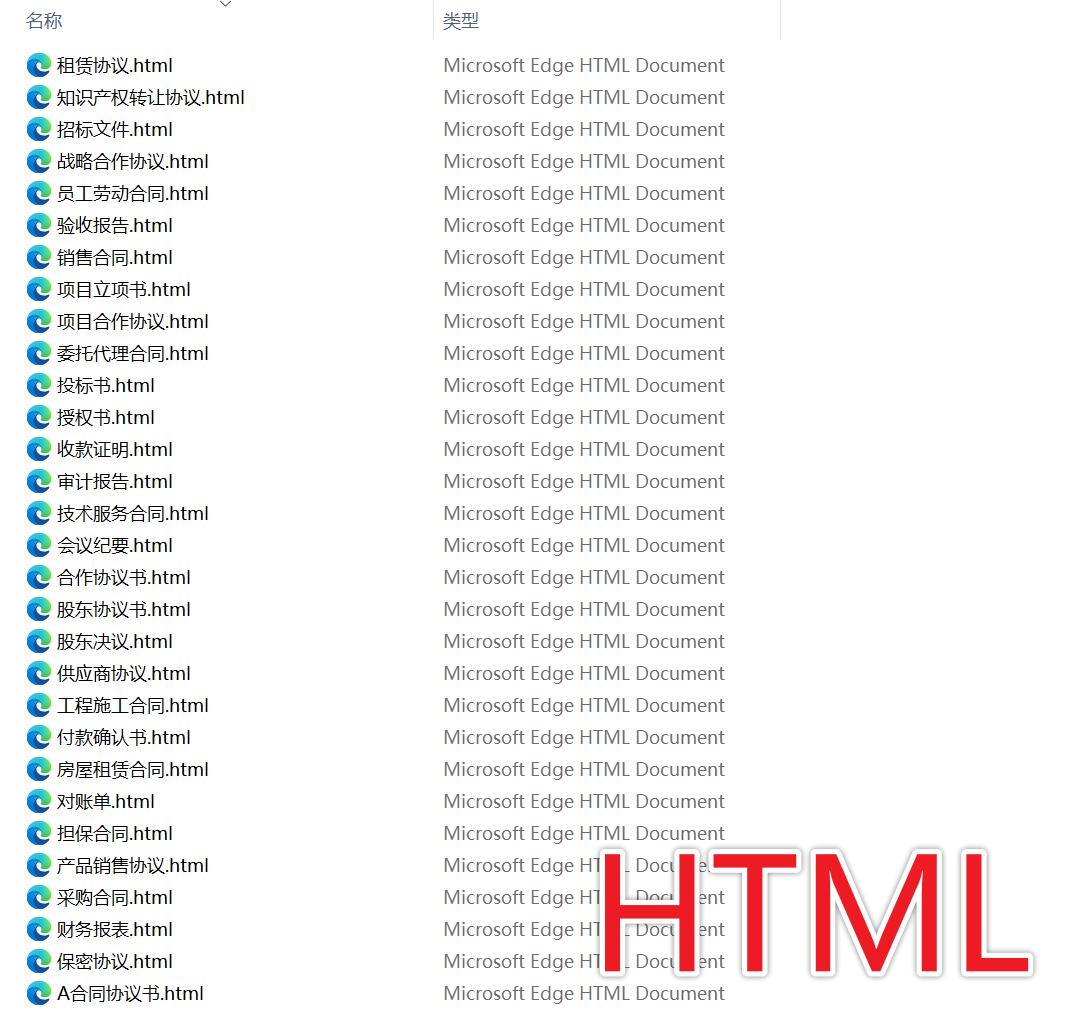
方法一:使用核爍文檔批量處理工具批次將 PDF 轉換為 HTML 網頁
推薦指數:★★★★★
優點:
介面簡單易懂,小白使用者都能夠輕鬆操作,並且包含大量文件格式轉換的功能,能夠支援幾百個、幾千個檔案批次進行轉換,節省單個檔案轉換的時間。同時所有檔案都不要求上傳到伺服器,都在本機電腦處理,保護使用者的隱私安全。
缺點:
只能安裝在電腦中操作使用。
操作步驟:
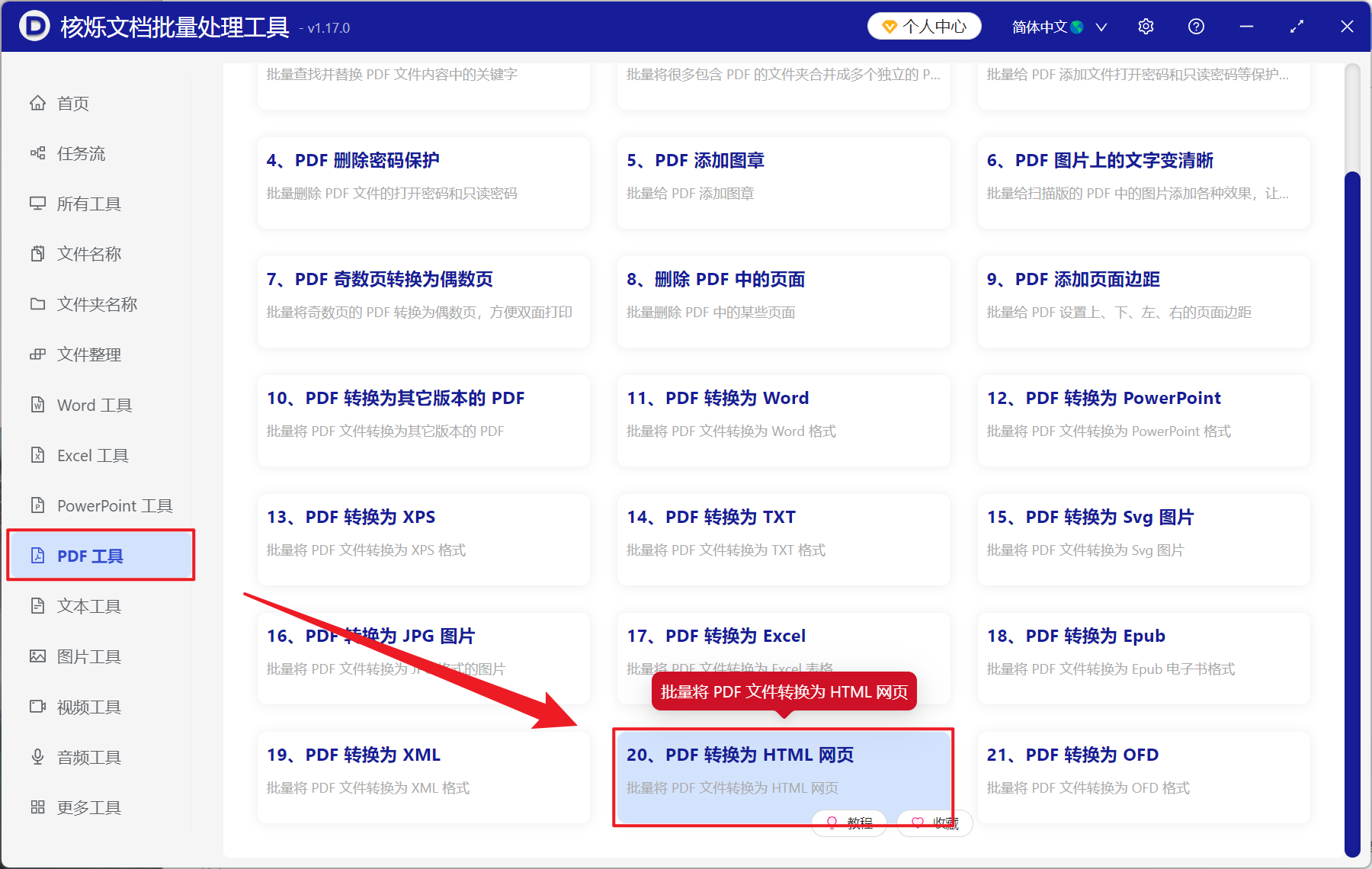
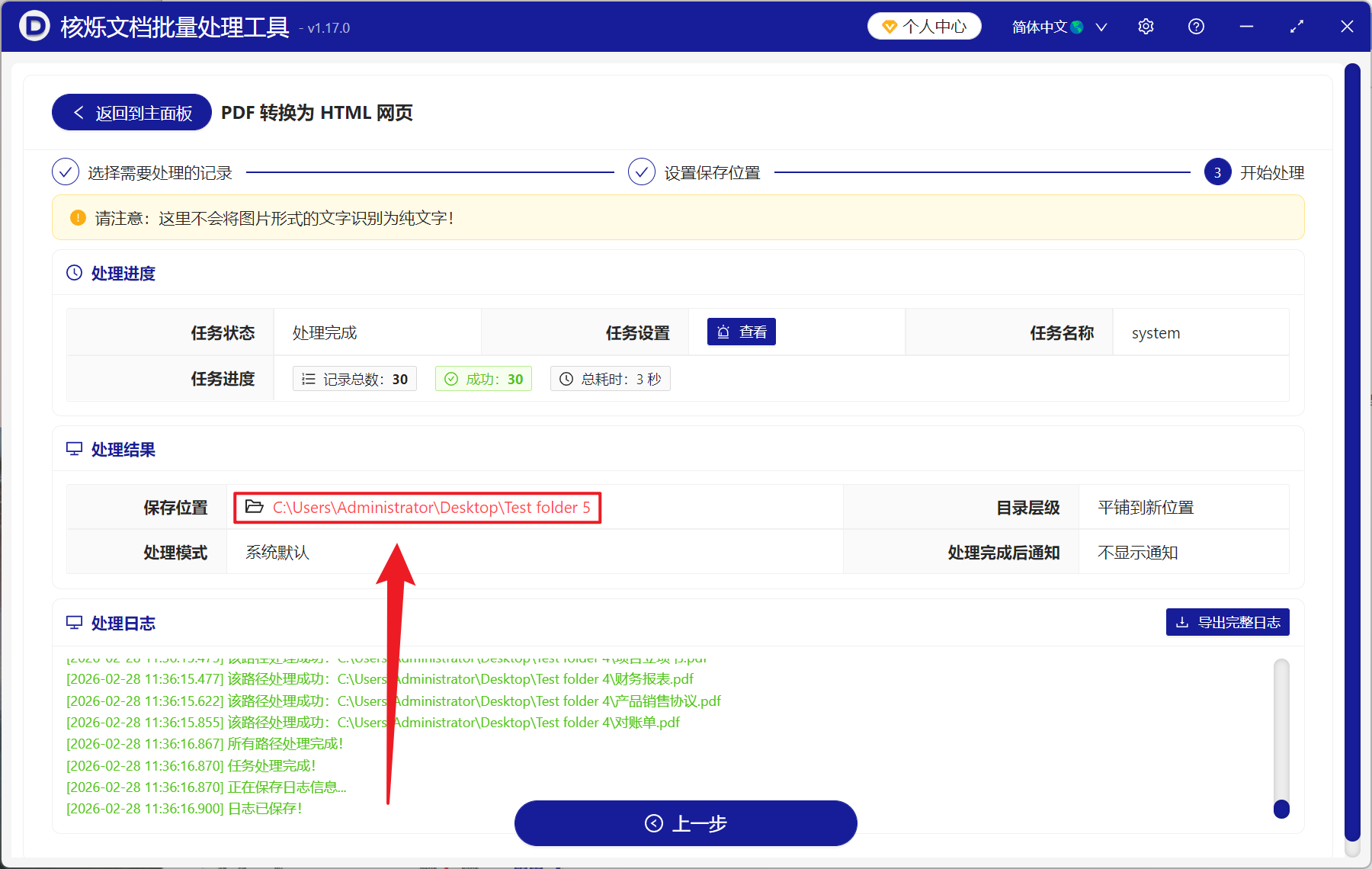
1、開啟【核爍文檔批量處理工具】,選擇【PDF 工具】-【PDF 轉換為 HTML 網頁】。
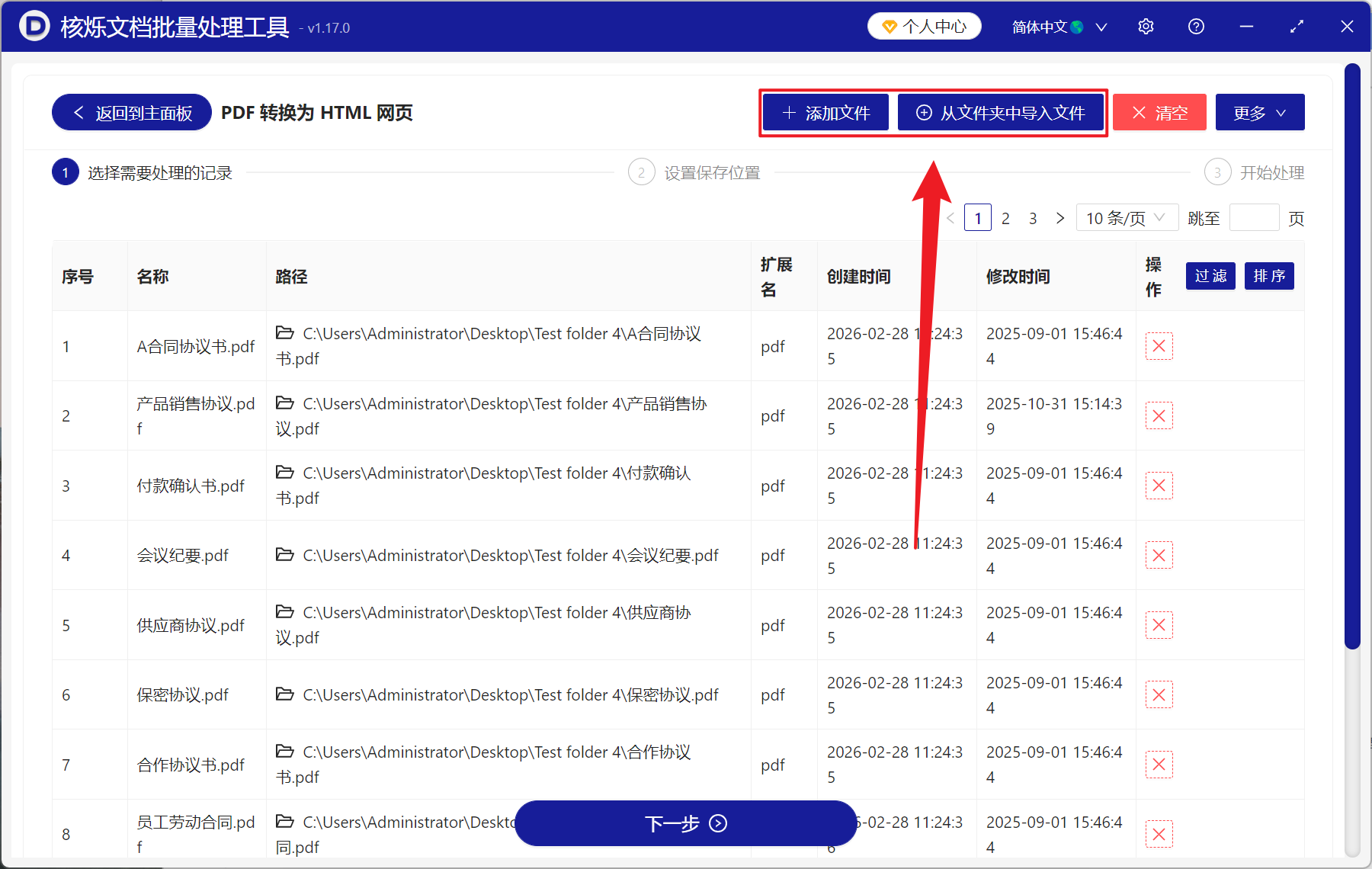
2、在【新增檔案】或【從資料夾中匯入檔案】中選擇一個方式將需要轉換為 HTML 網頁的 PDF 新增,也支援將檔案直接拖入下方匯入,然後點選下一步。接著點選瀏覽,選擇好新檔案的儲存位置。
3、等處理結束之後,點選紅色的路徑開啟檔案即可檢視轉換完成的 HTML 網頁檔案。
方法二:使用 Adobe Acrobat DC 將 PDF 轉換為 HTML 檔案
推薦指數:★★★★☆
優點:
轉換品質非常高,能夠最大程度保留原始文件的排版、字型以及圖片,對於圖文混在一起的 PDF 處理起來較為方便,生成的 HTML 程式碼結構相對規範。減少了後期手動調整格式的工作量。也支援批次處理,若有幾十個 PDF 要轉換,可以設定動作批次匯出,極大的提升工作效率,適合較為專業的使用者。
缺點:
價效比較低,採用的訂閱制收費,對於只需要轉換幾次檔案的普通使用者沒有必要,並且軟體體積較大,對於電腦的配置有要求,啟動和執行速度比較慢。同時雖然是官方的工具,但是在生成的程式碼中仍會包含很多多餘的樣式標籤,對於追求極其簡單程式碼的開發者來說,後期可能還需再要手動清理一遍。
操作步驟:
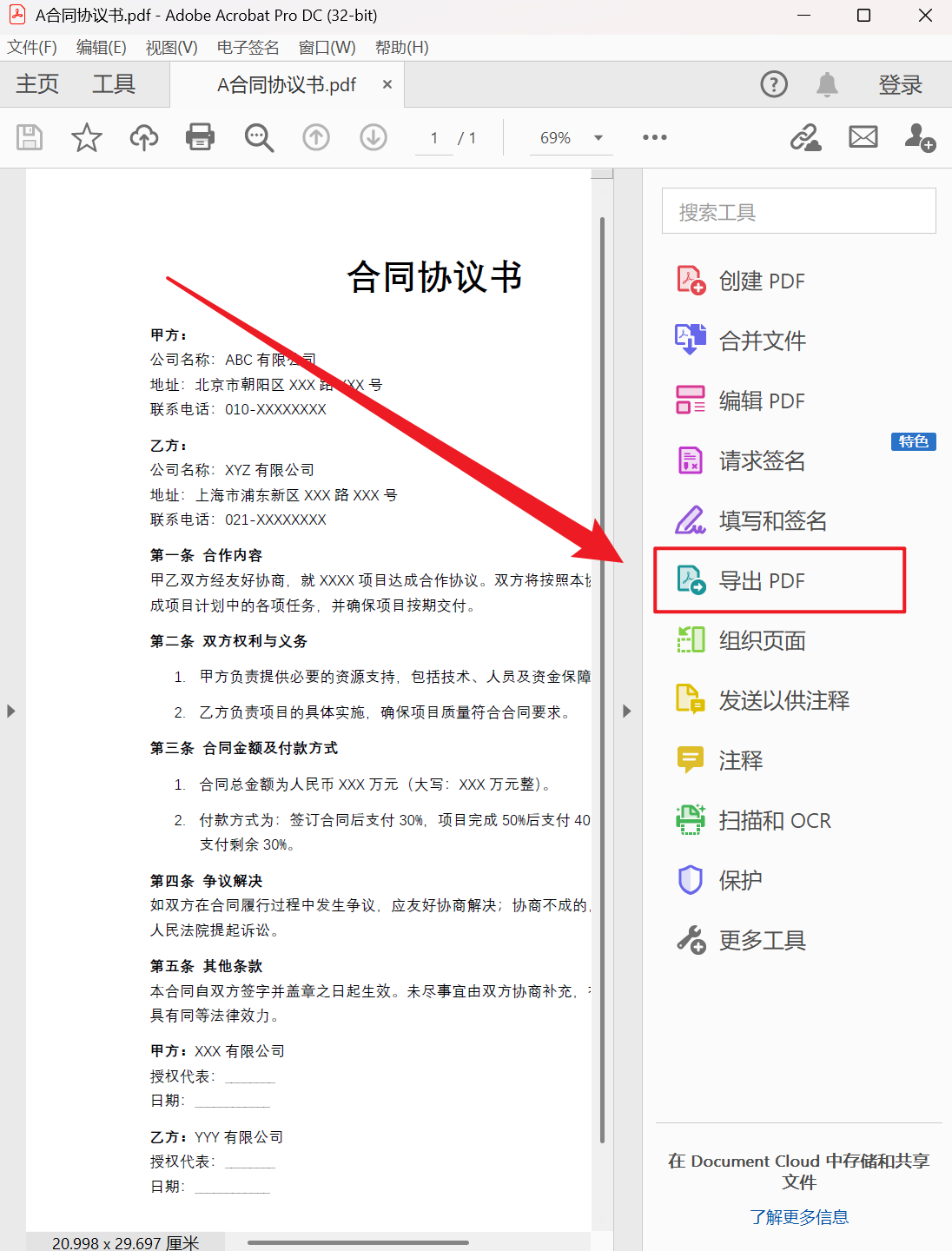
1、用 Adobe Acrobat DC 開啟 PDF 檔案,點選右側選單的匯出 PDF。
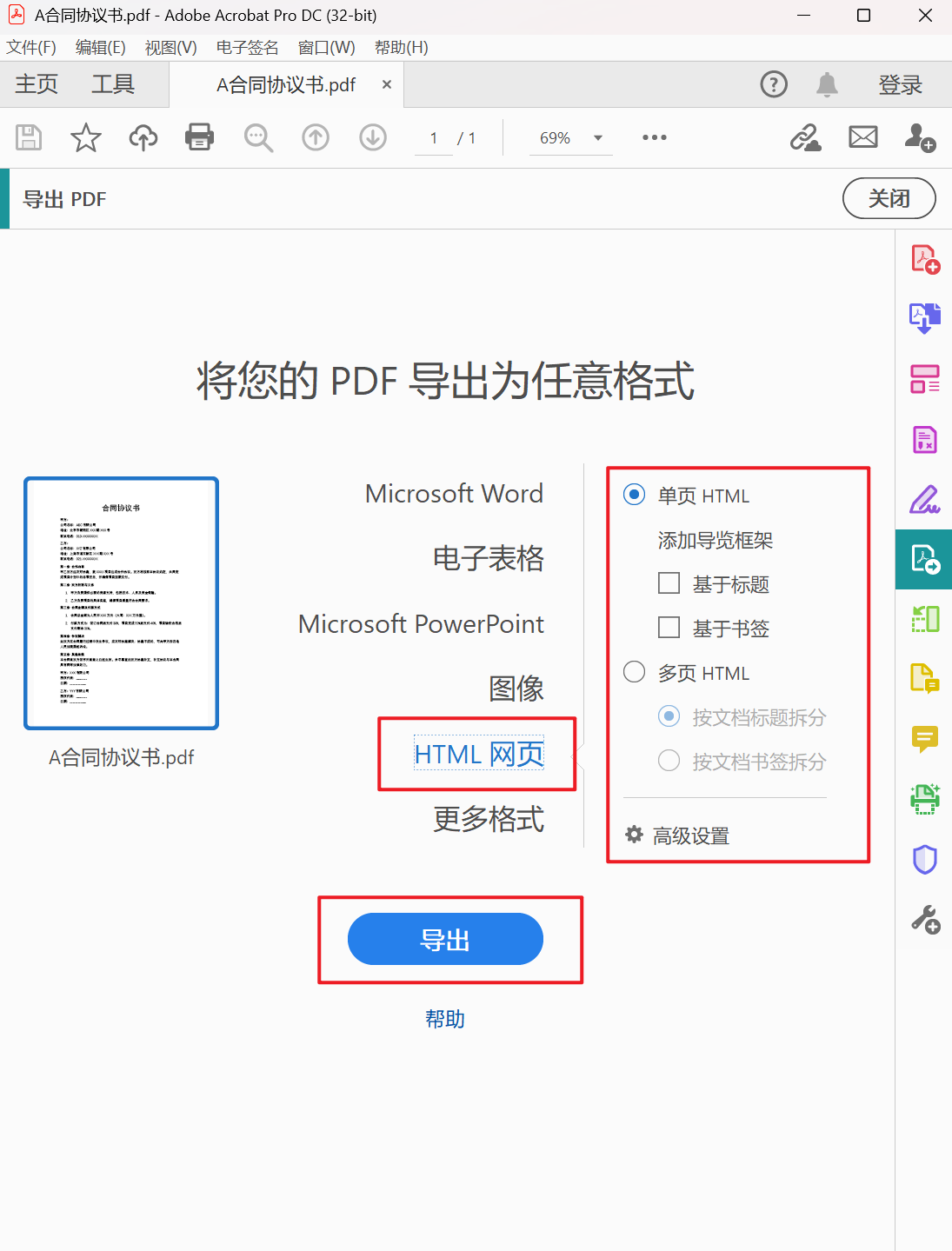
2、在匯出格式列表中選擇 HTML 網頁,接著在右側選擇好設定,最後匯出即可。
方法三:使用瀏覽器列印功能將 PDF 變為 HTML 網頁
推薦指數:★☆☆☆☆
優點:
不用安裝任何軟體,只要電腦中有現代瀏覽器就能夠操作,對於單頁或少頁的 PDF,處理速度非常快,並且有的瀏覽器核心能力強大,能有效的呈現出 PDF 中的向量圖形和字型,生成的視覺效果接近原版,適合臨時使用的場景。
缺點:
這個方式實際上是將 PDF 列印為一個新的檔案,將每一頁變為影像或簡化的文字流。假如是另存為 HTML ,生成的通常是圖片形式的網頁,文字不可選中,失去了 HTML 作為文字的意義。
操作步驟:
1、使用瀏覽器開啟 PDF 檔案,按下 Ctrl + P。
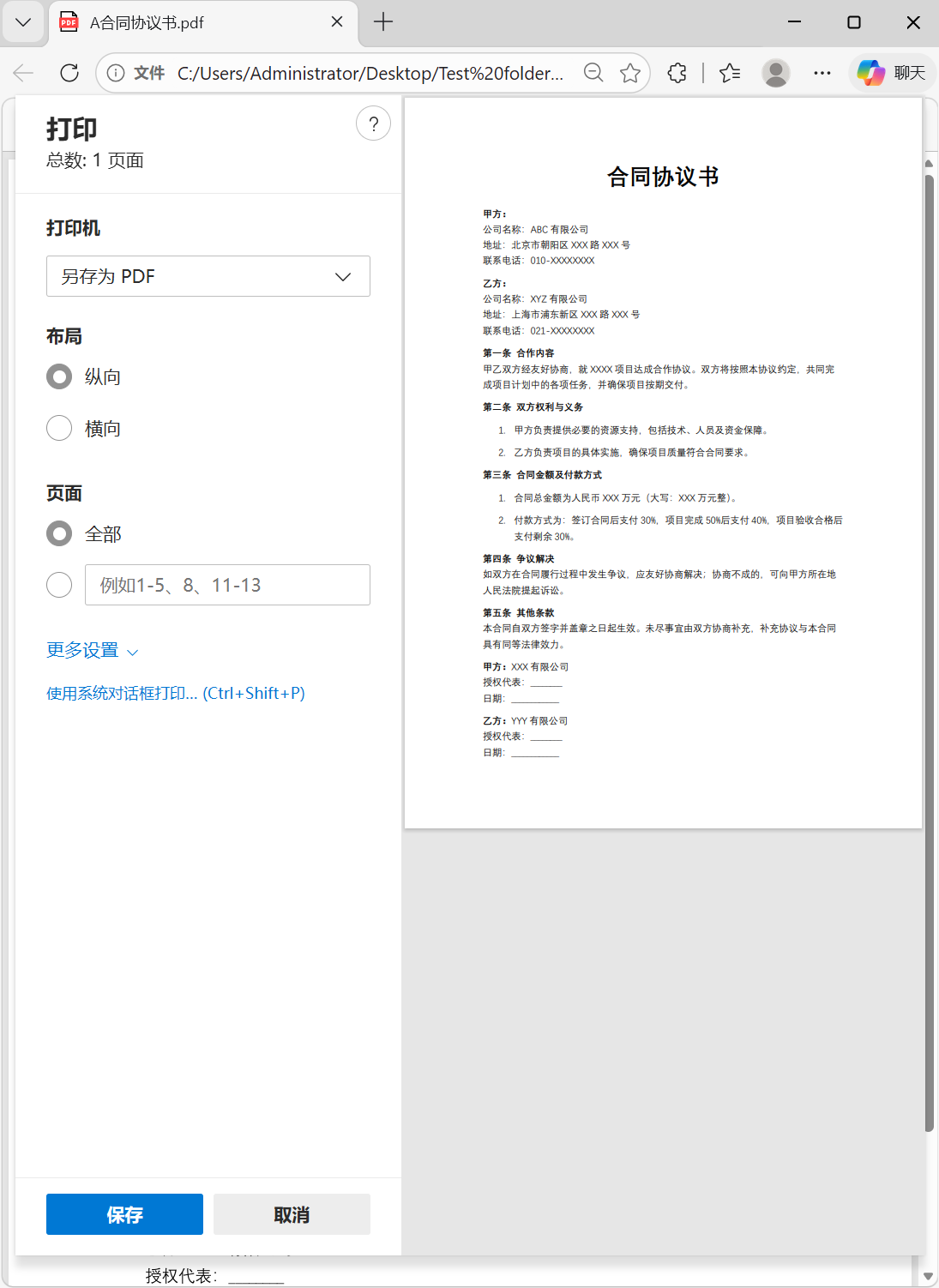
2、在預覽介面,選擇另存為網頁或類似選項,最後點選儲存。
方法四:使用 PDF24 Tools 將文件轉換為 HTML 網頁檔案
推薦指數:★★★★☆
優點:
操作極其便捷,隨時隨地使用,相容性好,無論在行動裝置或電腦上,只要能連線網路都能使用,並且還提供壓縮、合併等多種功能,一站即可解決大多文件處理需求,對於小白來說,線上轉換是臨時轉換的第一方案。
缺點:
存在嚴重的隱私洩露的風險,將機密檔案或者未釋出的原創內容上傳到公共的伺服器可能會導致資料洩露或者第三方隨意使用,並且一旦斷網或者伺服器出錯轉換就會失敗,穩定性無法進行保證。
操作步驟:
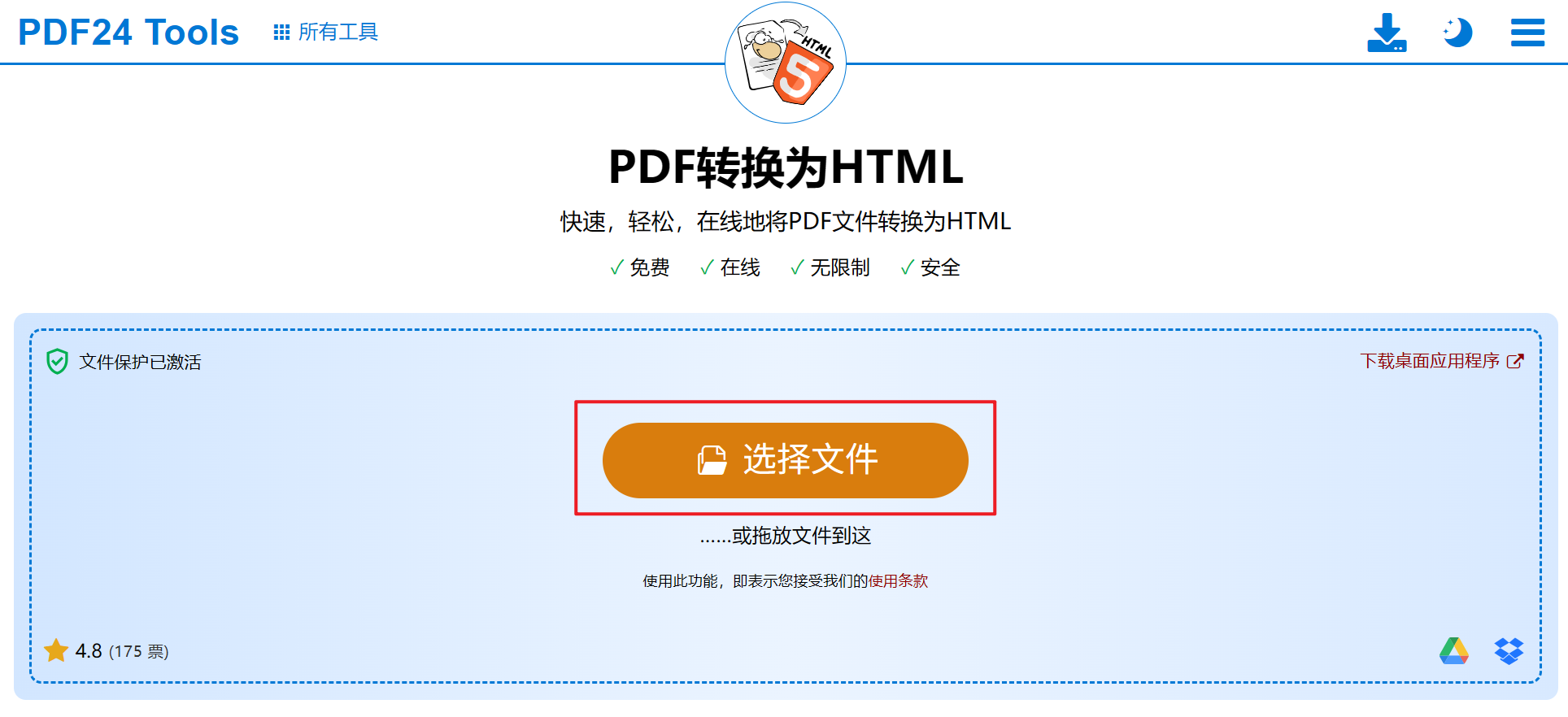
1、開啟網頁搜尋 PDF24 Tools,選擇 PDF 轉換為 HTML,接著將要轉換的檔案上傳。
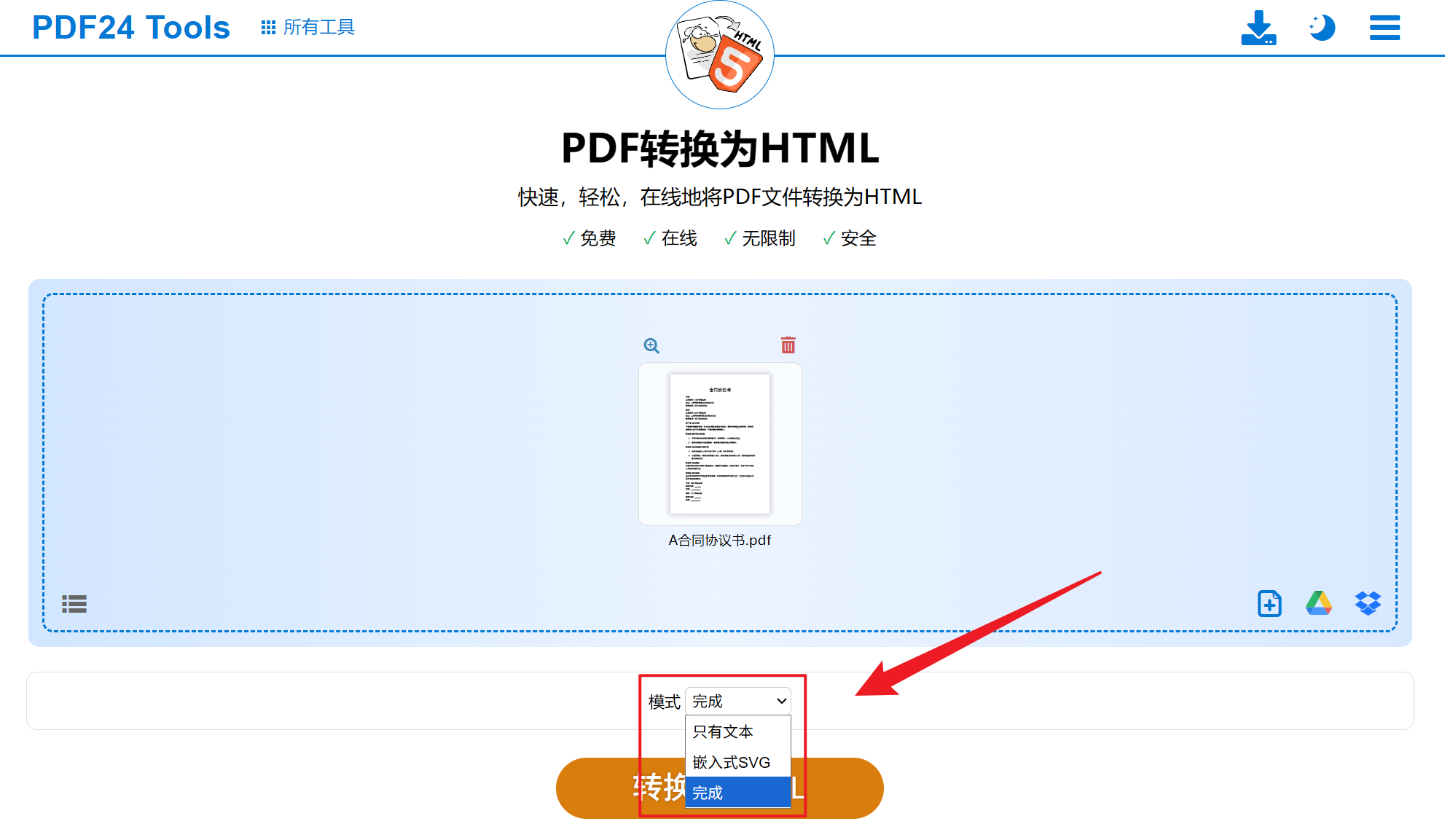
2、上傳後在此處可以選擇模式,確定後點選轉換即可。
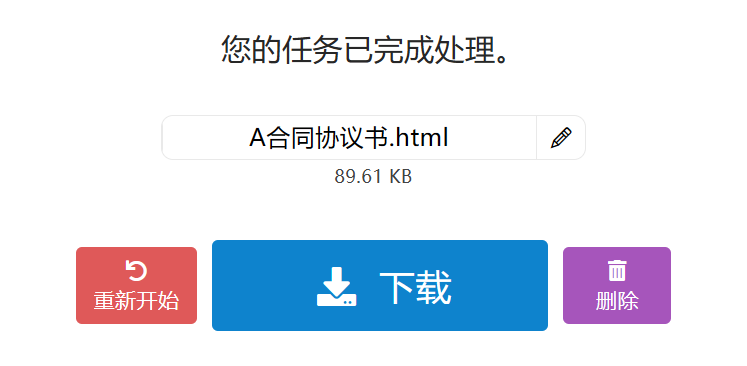
3、最後點選儲存就可以獲取轉換成功的 HTML 網頁檔案了。
方法五:使用 Python 指令碼讀取 PDF 生成結構化的 HTML 檔案
推薦指數:★★☆☆☆
優點:
自動化程度高,能夠批次處理大量的 PDF,定製性也較強,可以自由控制,比如只擷取正文,省略掉頁首頁尾,甚至可以自訂生成的 HTML 標籤結構,實現 SEO 最佳化與開發的完美結合。
缺點:
技術門檻較高,需要具備程式設計知識以及處理庫的能力,對於複雜的 PDF,單純的文字庫可能無法做到準確還原,擷取出來的文字順序較為混亂,需要編寫複雜的邏輯程式碼來修正,除錯較為耗時,不適合單次或快速轉換。
操作步驟:
1、安裝 Python,並且透過 pip 安裝 pdfplumber 和 BeautifulSoup4 庫。
2、編寫指令碼:匯入庫 - 開啟 PDF - 迴圈每一頁 - 擷取文字 - 拼接 HTML 標籤。
3、執行指令碼,檢查生成的 HTML 檔案,並根據輸出效果調整程式碼邏輯。
關鍵字:PDF 批次轉換為 HTML , PDF 轉 HTML 工具 , PDF 文件轉瀏覽器網頁