多個 PDF 怎麼批量轉 HTML 網頁?三個步驟直接完成
翻譯:简体中文繁體中文,更新時間:2025-06-10 17:37:21
內容說明:本文內容依據發佈時的軟體版本整理,介面與功能可能隨版本更新而變化,請以目前軟體的實際表現為準。如發現內容有誤,歡迎回饋。
本文相關軟體核爍文檔批量處理工具
在 PDF 檔案需要實現便捷存取和傳播時,轉換成 HTML 網頁效果最佳,HTML 網頁擁有強大的相容性,不用安裝其它的軟體即可開啟,並且使用任何瀏覽器都能檢視。同時 PDF 需要大量分發的情況下,HTML 能夠適配多種裝置螢幕,例如平板、手機等裝置中都能得到很好的演示效果,來提升閱讀的體驗,並且 PDF 每一次修改都需要專用軟體,操作起來非常複雜,而 HTML 能夠使用簡單的文字編輯器開啟修改,更新內容十分的方便。其次 HTML 網頁格式支援嵌入影片、表單等很多互動內容,對比 PDF 文件來說這些互動都是沒有辦法去實現的,那麼我們應該怎麼去將靜態 PDF 檔案批量轉換成 HTML 格式呈現在瀏覽器當中呢?
使用場景
PDF 文件雖然通用,但有的裝置可能沒有那麼方便開啟,這時我們只需要將 PDF 批量轉換成 HTML 網頁,只需要瀏覽器即可在電腦或行動裝置開啟,增強我們檢視 PDF 文件的便攜性。
效果預覽
處理前:
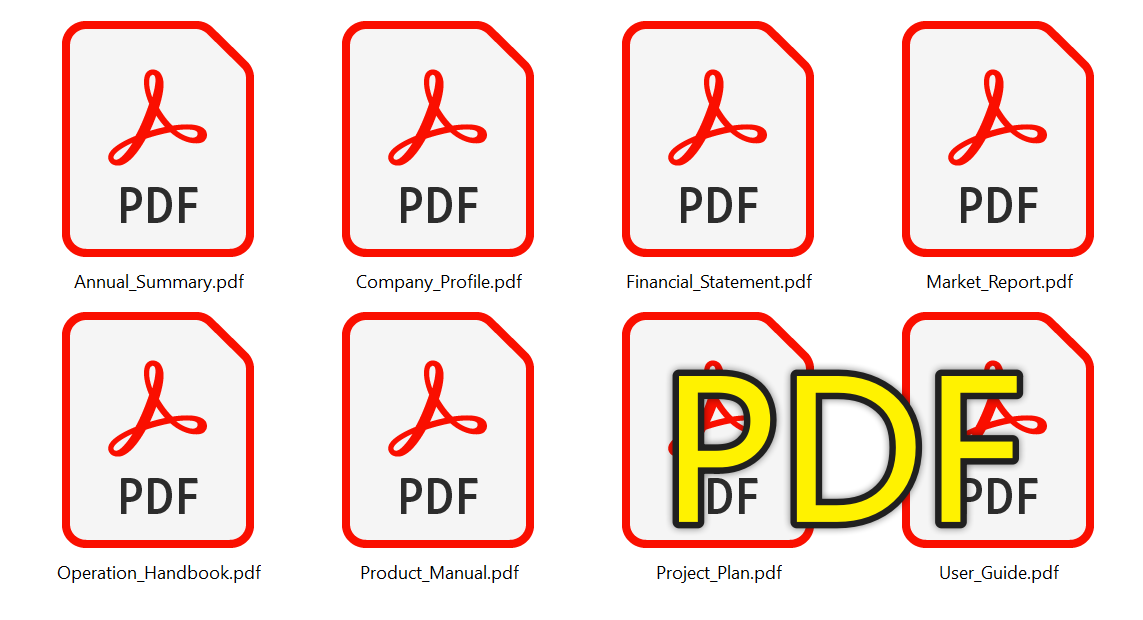
處理後:
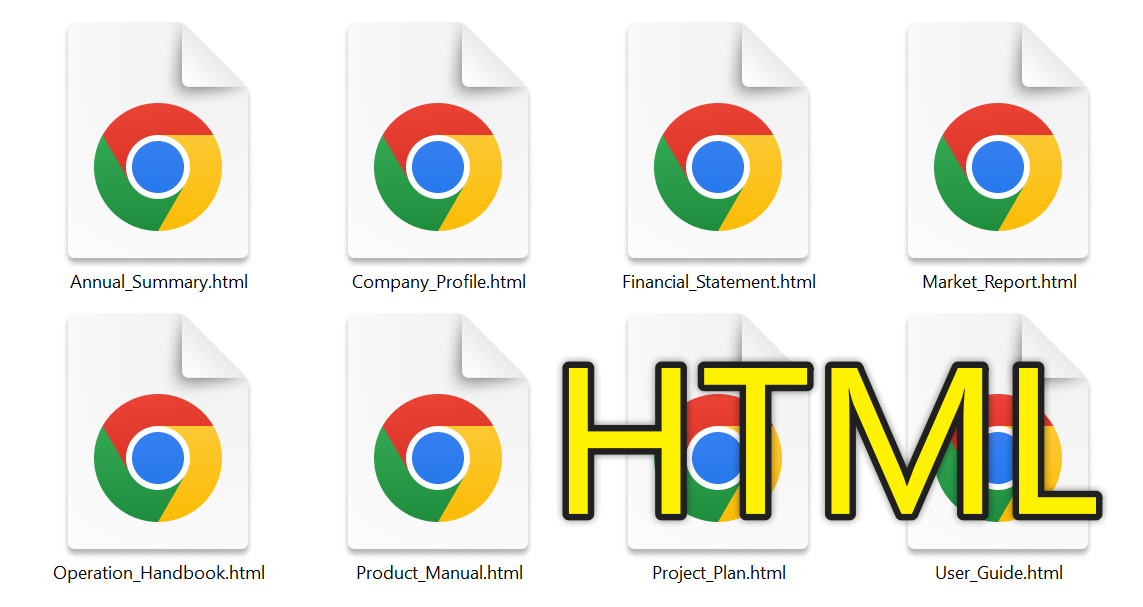
操作步驟
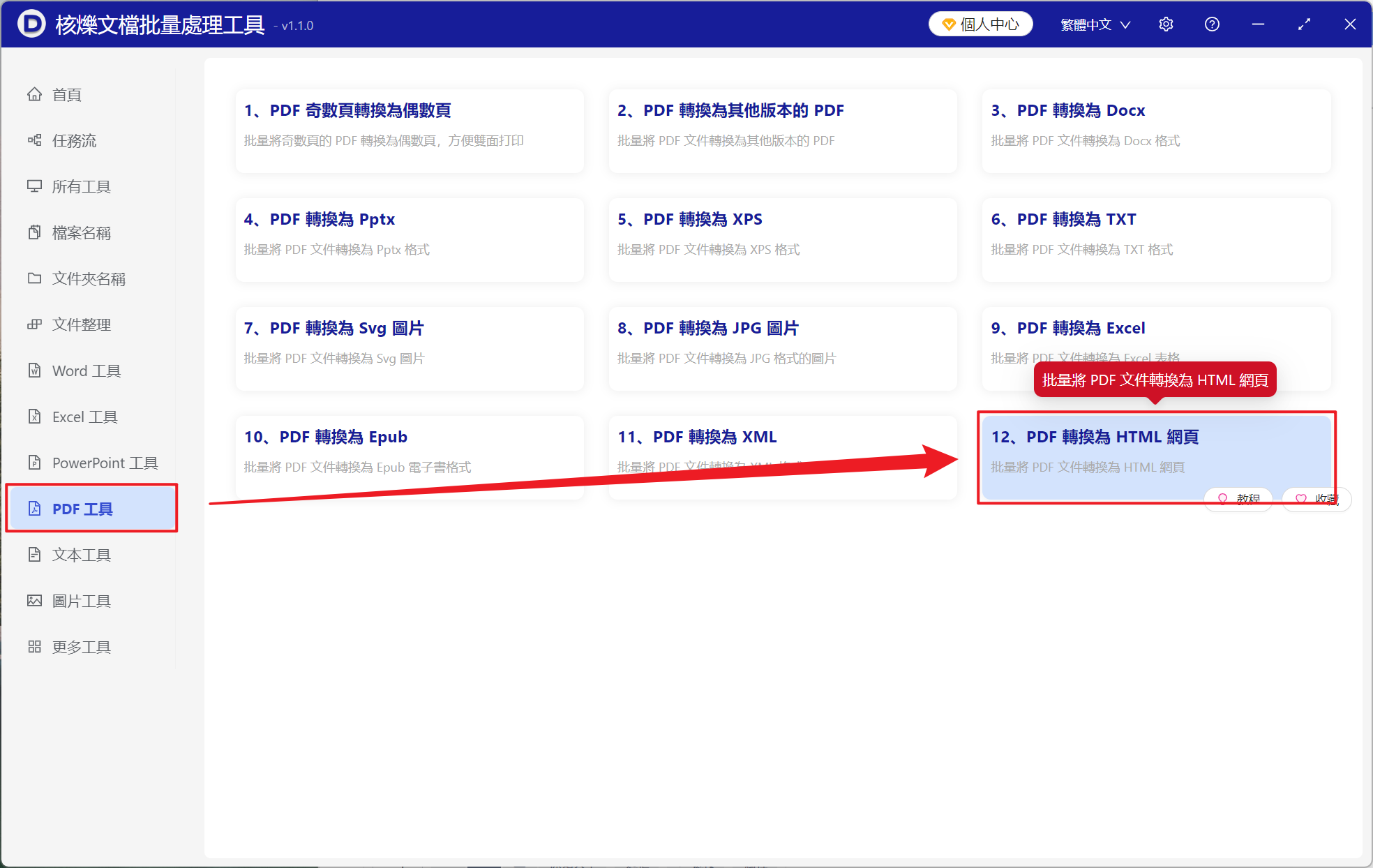
開啟【核爍文檔批量處理工具】。選擇【PDF 工具】-【PDF 轉換為 HTML 網頁】。
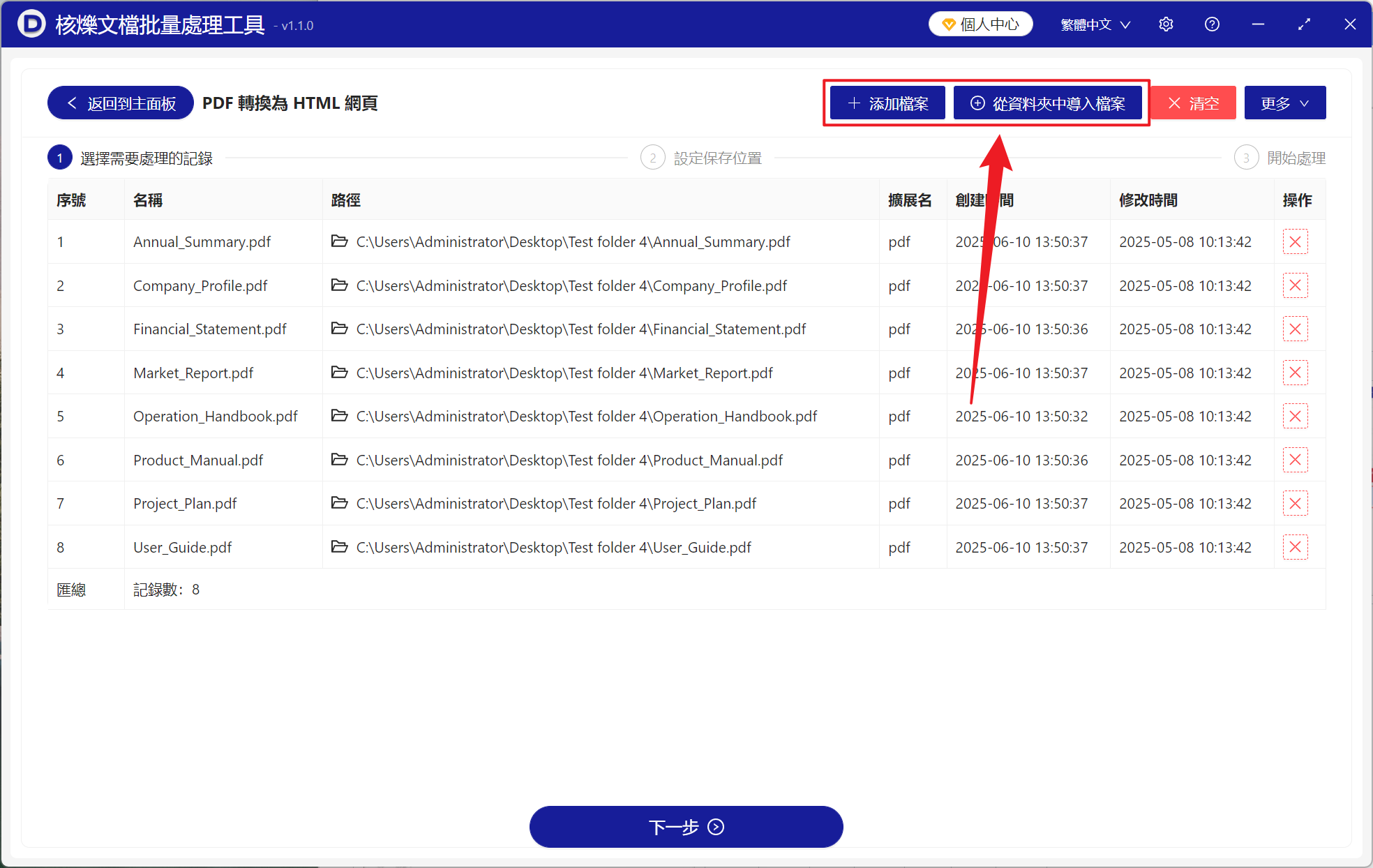
【新增檔案】自主新增需要轉換的 PDF文件。
【從資料夾中匯入檔案】匯入選中資料夾中所有的 PDF 檔案。
下方可檢視已匯入的檔案。
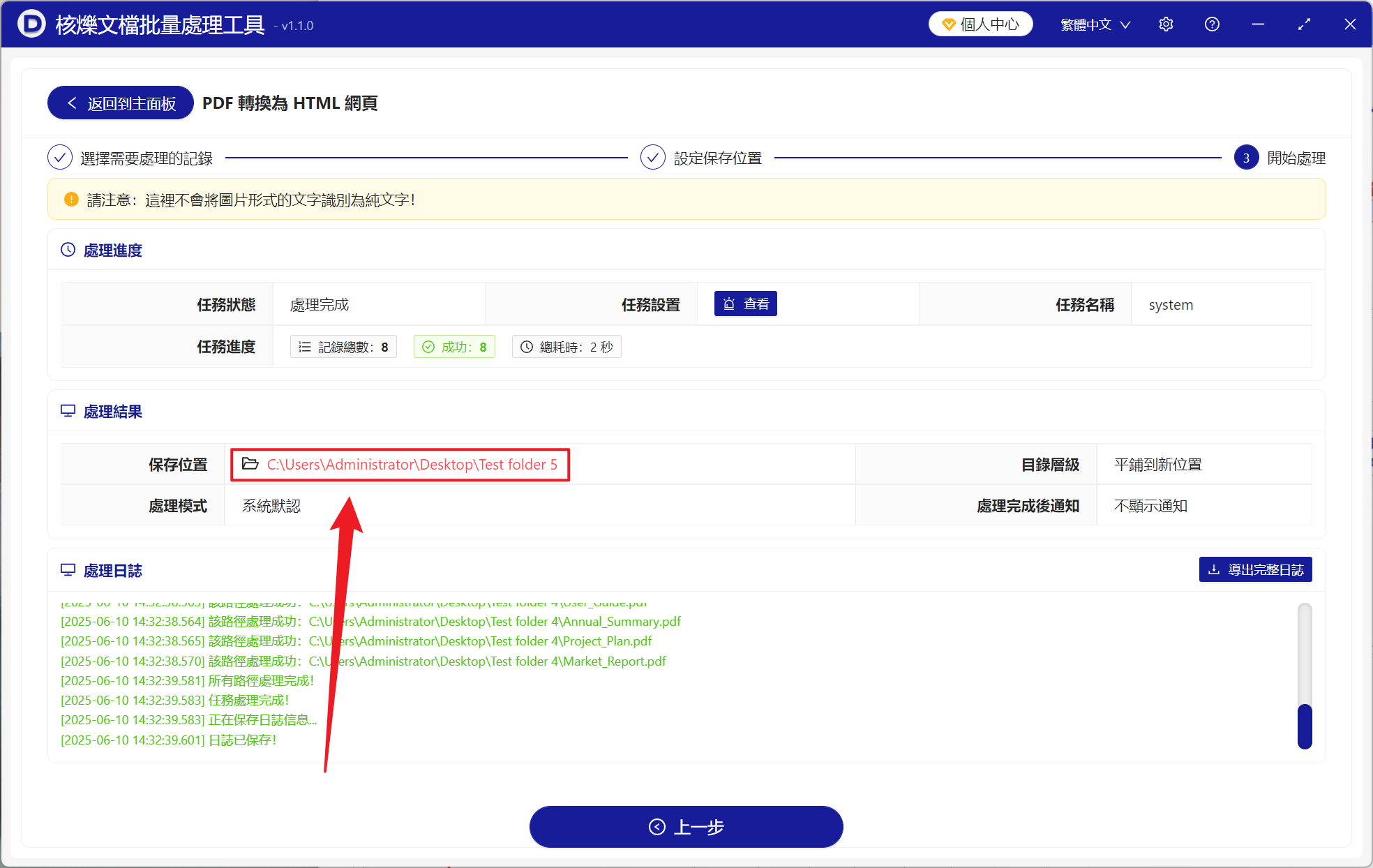
處理完成後,點選儲存位置處檢視轉換完成的 HTML 網頁檔案。
關鍵字:PDF 批量轉 HTML , PDF 怎麼用瀏覽器開啟 , PDF 變為網頁格式
創建時間:2025-06-10 11:35:29
本文相關軟體核爍文檔批量處理工具
內容說明:本文內容依據發佈時的軟體版本整理,介面與功能可能隨版本更新而變化,請以目前軟體的實際表現為準。如發現內容有誤,歡迎回饋。
相關文章
多個PDF怎麼批量轉換成HTML網頁檔案?PDF轉HTML批處理完整教學多個PDF怎麼轉成HTML網頁?批量生成html文件的辦公軟體操作方法PDF批量轉換HTML網頁檔案教程:一次把多個PDF生成可瀏覽的HTML大量的PDF檔案統一批次轉換成HTML網頁檔案PDF批次轉HTML網頁檔案完整流程:適合資料發布與網頁化歸檔PDF批次生成HTML頁面的方法:一次轉換多個PDF為網頁檔案怎麼批量將多個PDF轉換為HTML網頁?一篇看懂PDF批量轉HTML的操作方法如何批量將PDF轉換為HTML網頁檔案?多份PDF一鍵生成.html教學多份PDF批次轉HTML格式怎麼做?辦公文件網頁化轉換步驟詳解PDF轉HTML網頁批量處理指南:把多個PDF快速匯出為可瀏覽的HTML檔案如何批量將PDF轉換為HTML網頁檔案?多份PDF一鍵轉網頁教學如何批量將PDF轉換為HTML網頁檔案?多份PDF轉HTML操作教學