对外汇报演讲或者提交正式的文件之前,我们都要把PPT中的备注全部删除。几百页的PPT我们不可能手动一个个删除,下面就来教大家如何一键删除PPT里的所有备注。有两个办法:一是使用我的ABC软件工具箱,批量删除所有PPT里的备注;二是直接在PowerPoint里使用文档检查器,一键删除所有备注。
哪些情况下要把PPT里的备注全部删除
1、PPT要发给客户或者领导,必须提交正式、规范、专业的完整版本。PPT备注里通常包含一些内部说明、流程梳理、策略讨论等内容,不仅不规范,而且还容易泄露一些重要数据,因此要统一清除再对外发放。
2、PPT里的备注过多,会增加文件体积,导致PPT打开速度慢。如果备注里没有特别重要的内容,或者这些备注都不需要了,就要全部删除掉,可以有效减小文件体积。
3、用于投标文件、资质申报、项目评审的正式材料,在提交之前都要把备注全部删除,确保PPT格式干净,内容规范,没有多余内容。如果PPT里有一些备注没删除干净,都会被视为不规范。
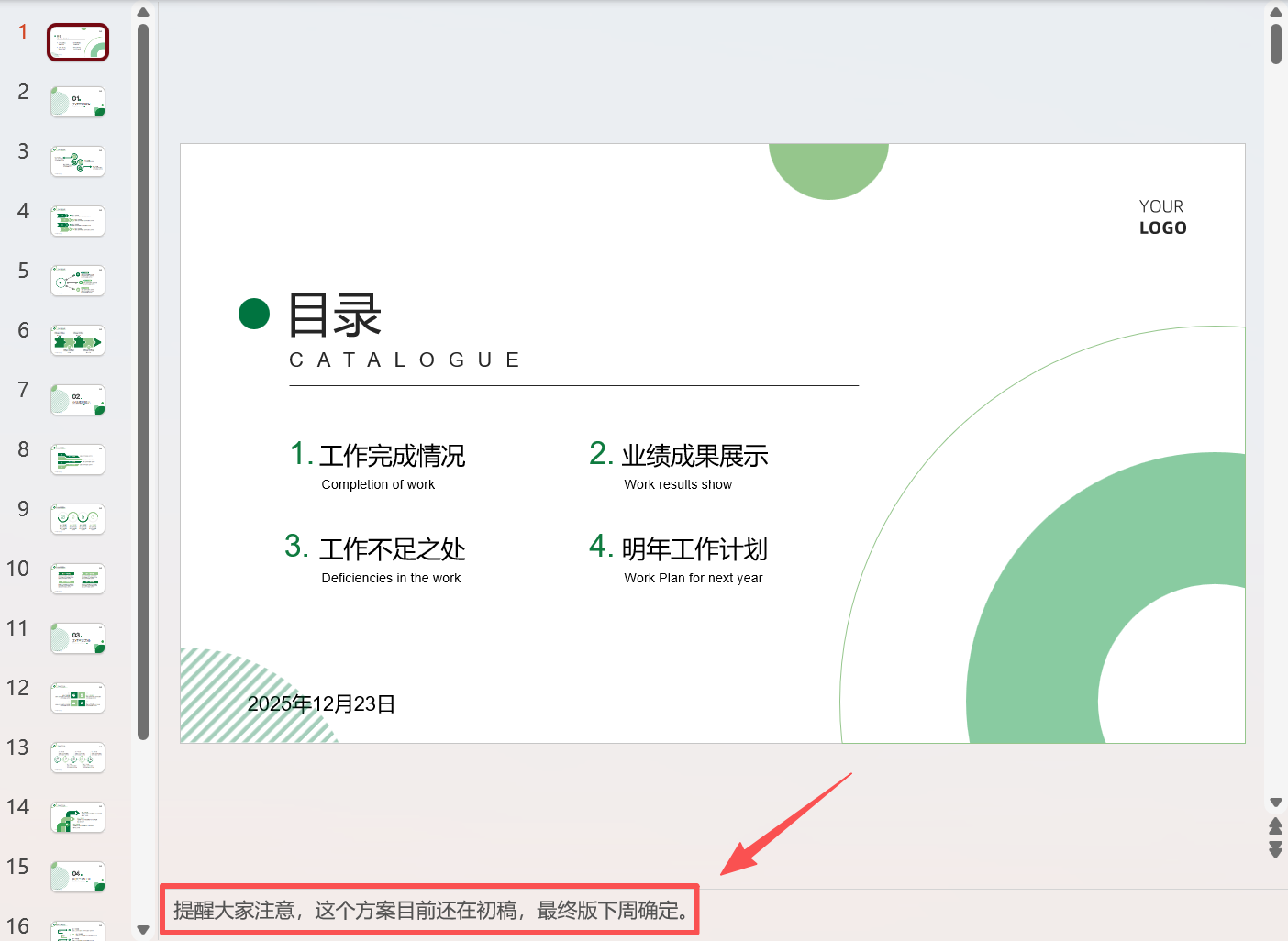
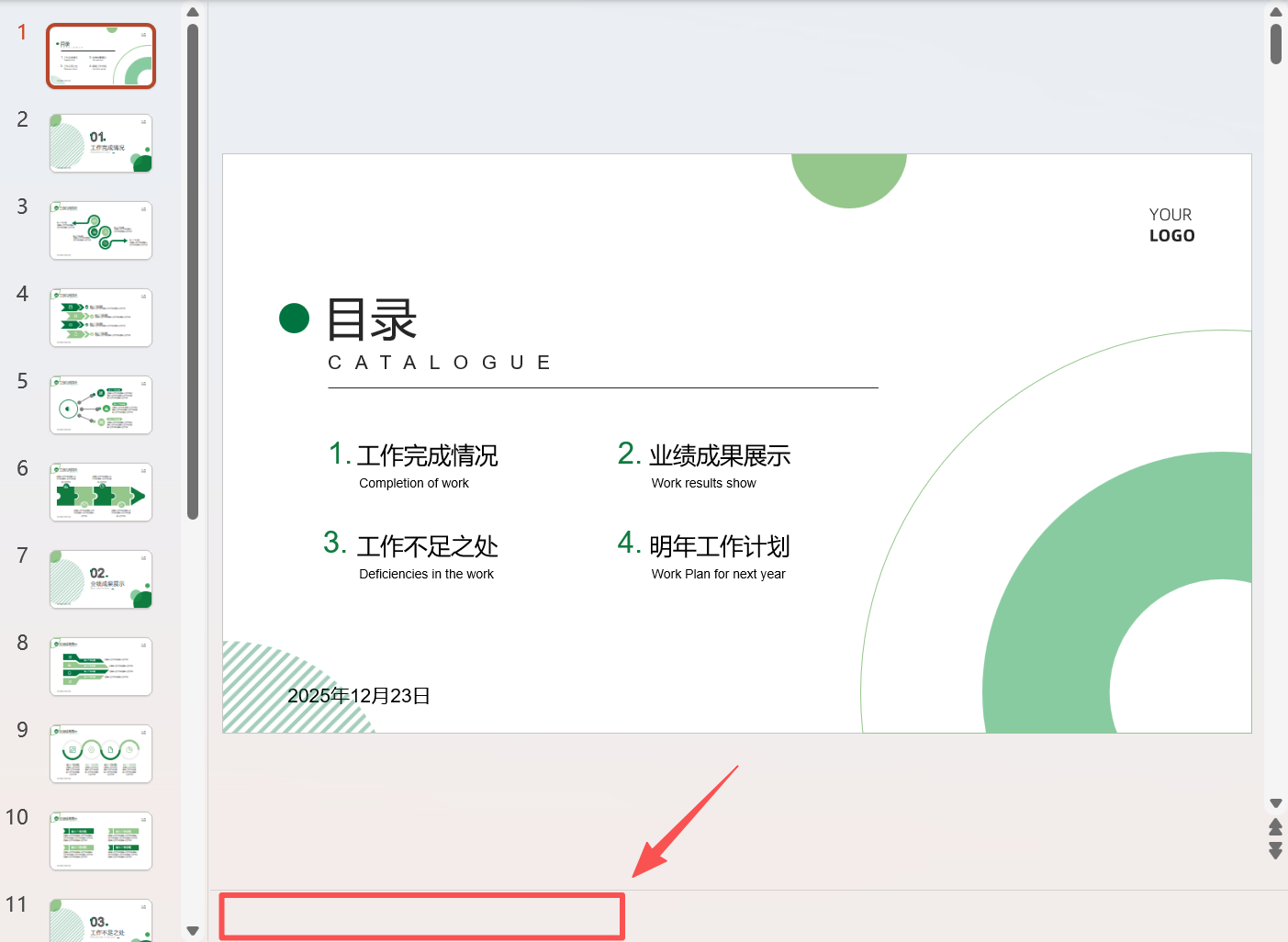
PPT幻灯片删除备注的效果预览
处理前:
处理后:
一、我的ABC软件工具箱——多文件批量清理
优点:
如果我们有很多PPT要删除备注,这个工具可以一键批量清理,不需要一个个手动删除,非常方便,能节省很多时间。
操作步骤只有2步,选择删除PPT备注功能→添加PPT,最后等待处理就可以了。没有任何难度,很轻松就能搞定。
比在线工具更安全,文件不出电脑,不用担心泄露重要数据;比脚本更简单,不需要写代码,鼠标点几下就能完成。安全性和实用性兼具。
操作步骤:
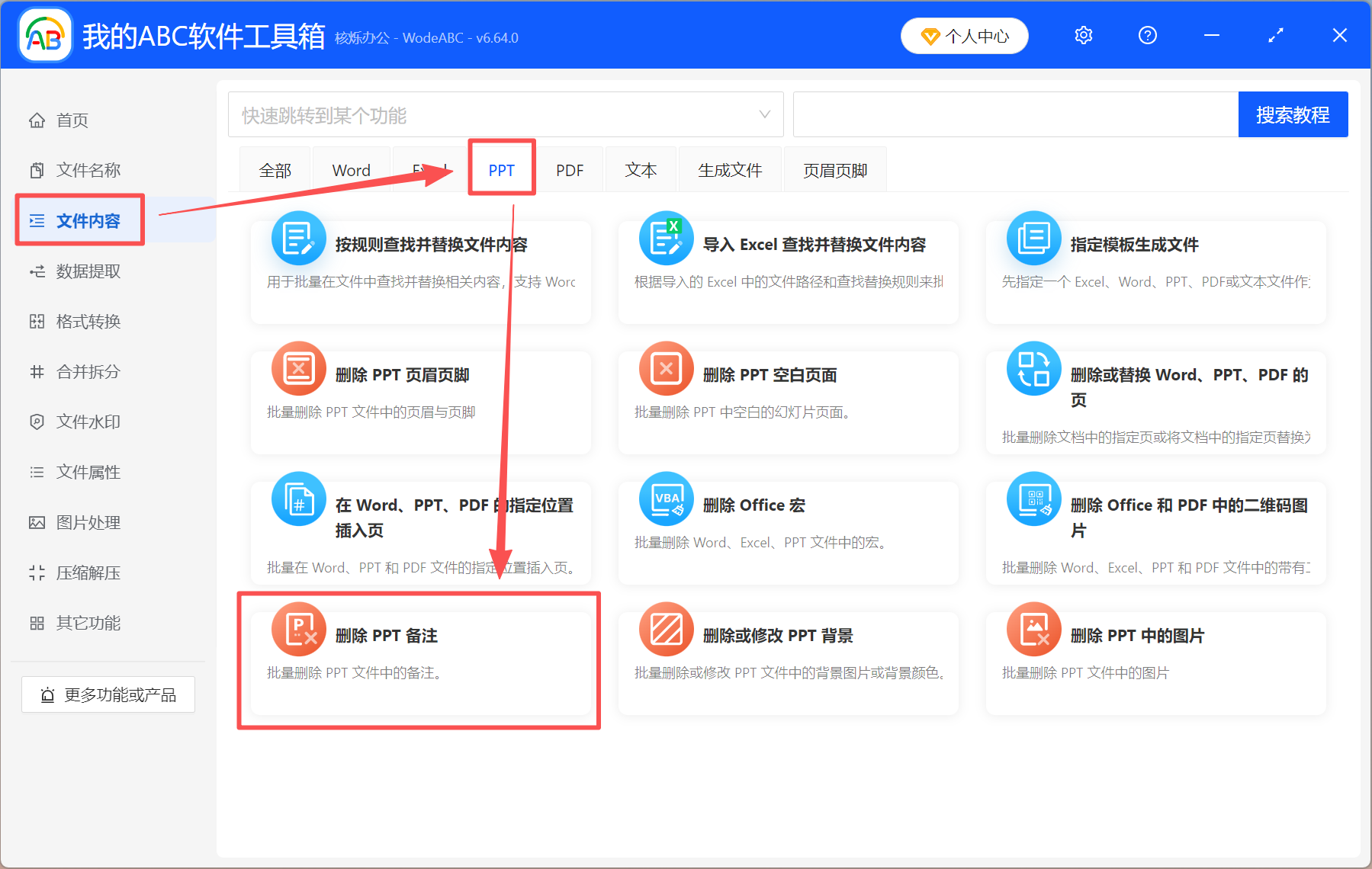
1、打开【我的ABC软件工具箱】,选择【文件内容】-【PPT】-【删除PPT备注】。
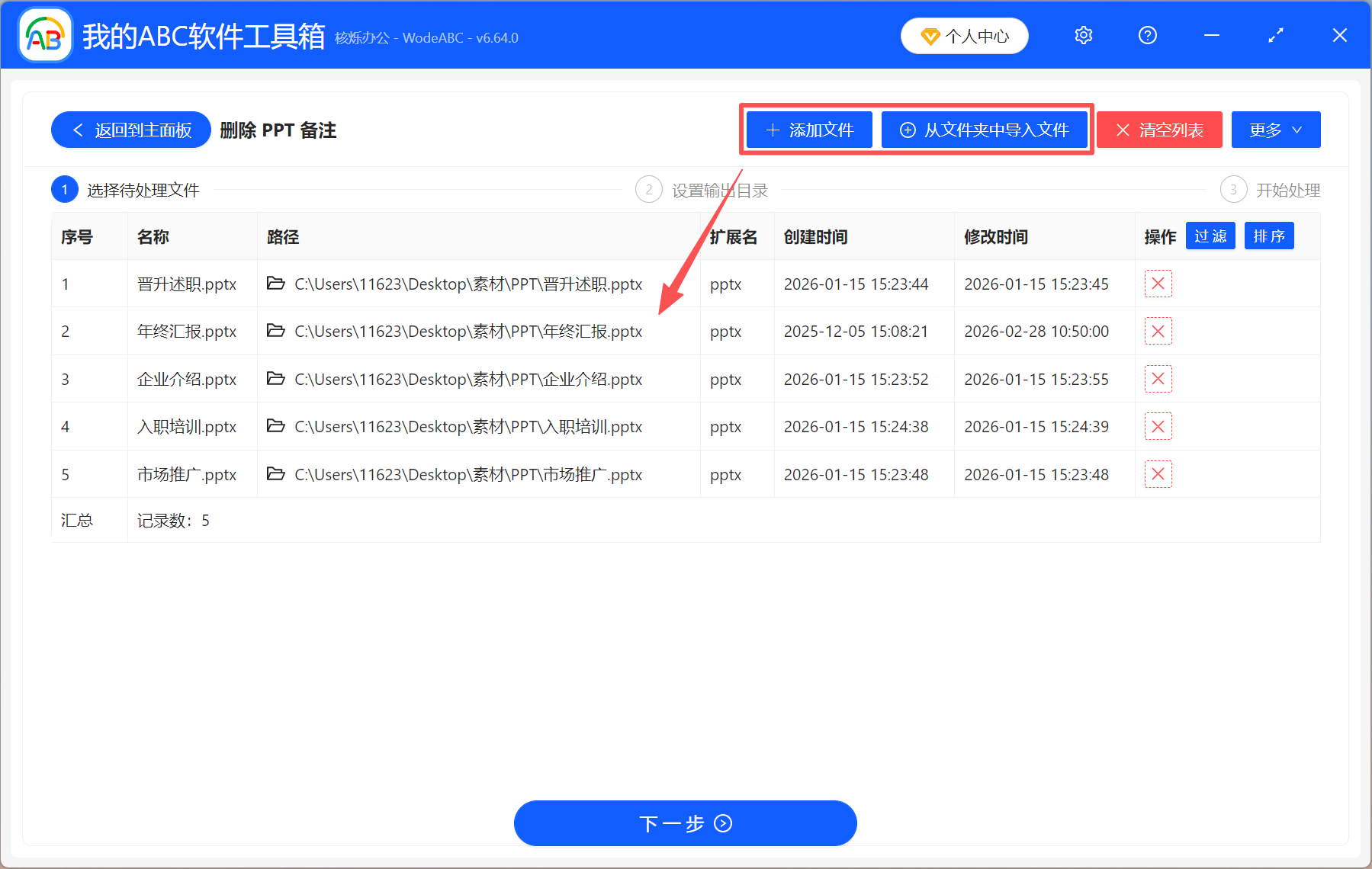
2、将需要处理的PPT全部加进来,可以一次性添加上百个PPT,没有数量限制。
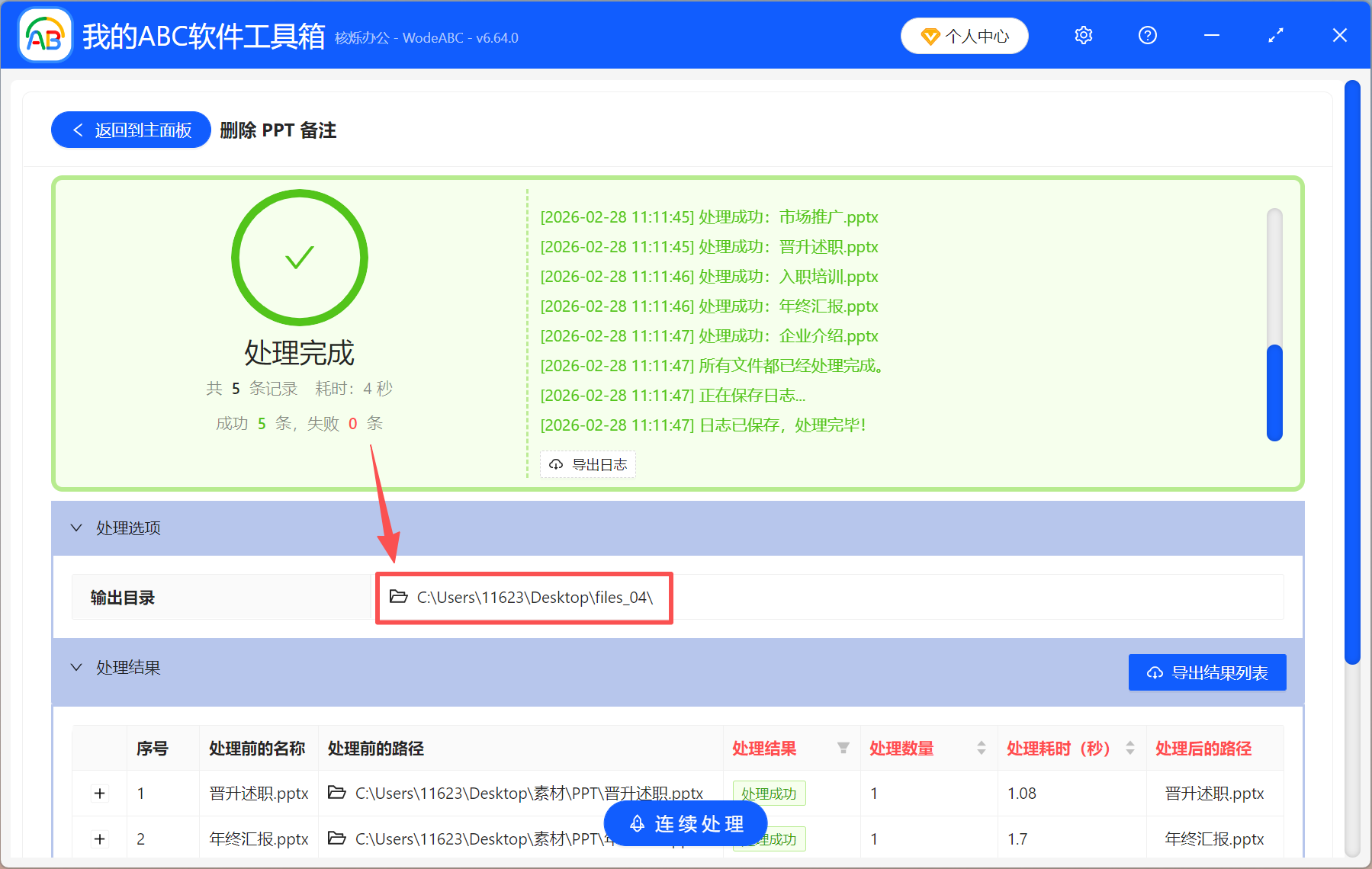
3、看到处理完成的字出现,就表示所有PPT的备注都删除掉了,直接点【输出目录】查看。
二、PowerPoint文档检查器——一键删除备注
优点:
不需要借助第三方工具,直接打开PPT,使用文档检查器一键删除所有备注。
不需要手动清除,鼠标点几下就能删除PPT里的所有备注,非常方便。
操作步骤简单,没有复杂的设置,一看就能学会,新手小白也能轻松搞定。
缺点:
只能一个文件一个文件挨个删除,没有批量处理功能,只适合少量文件的情况。
操作步骤:
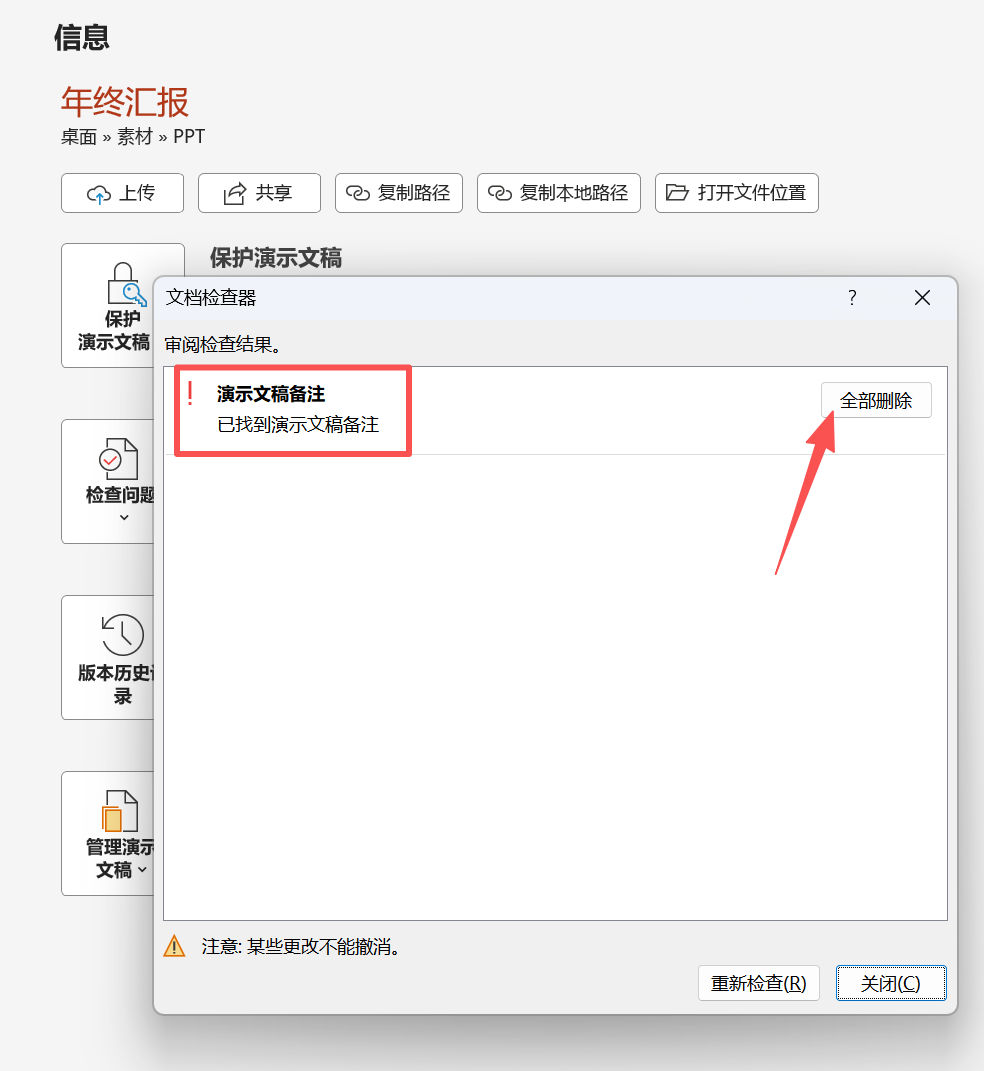
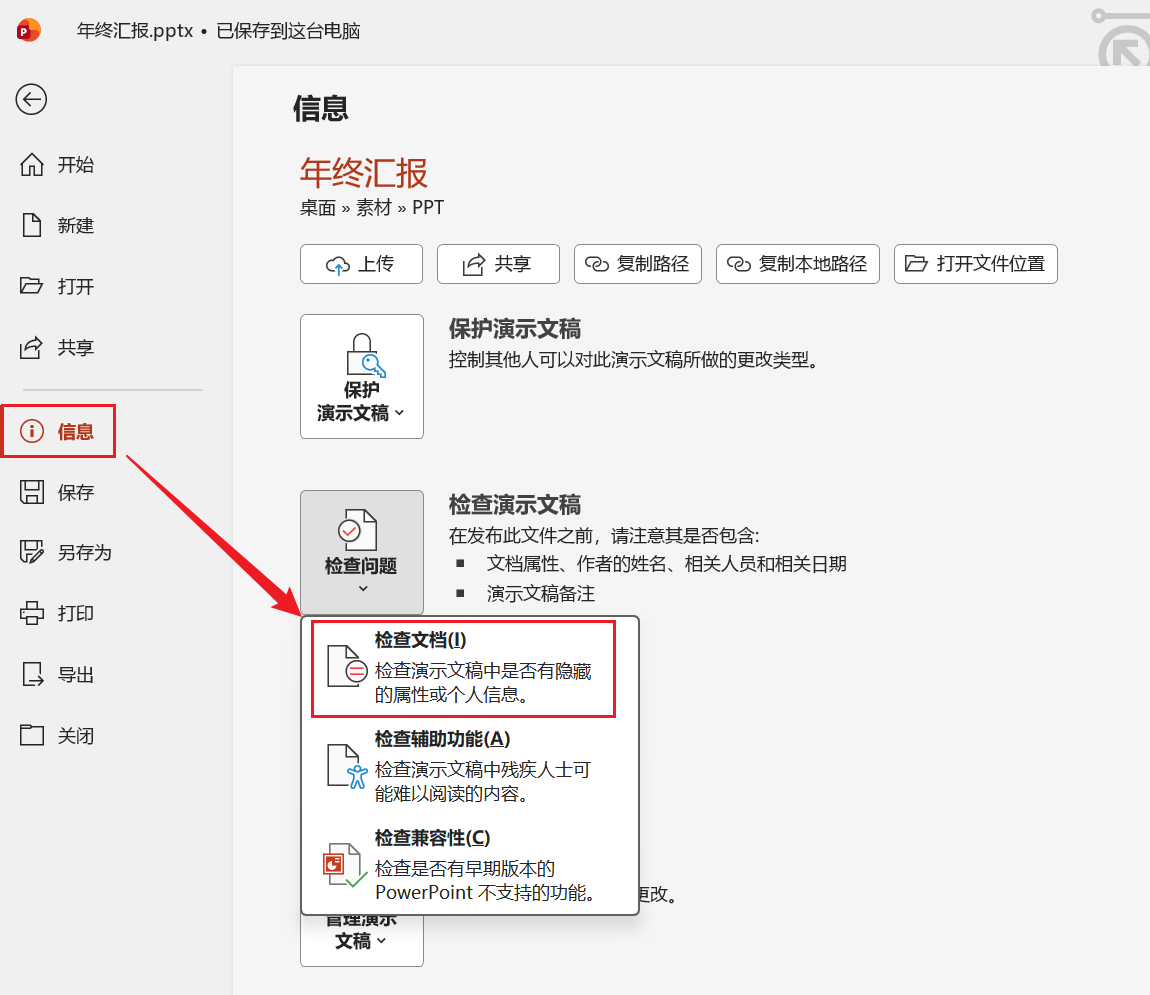
1、打开要处理的PPT幻灯片,点击左上角【文件】-【信息】-【检查问题】,选择【检查文档】。
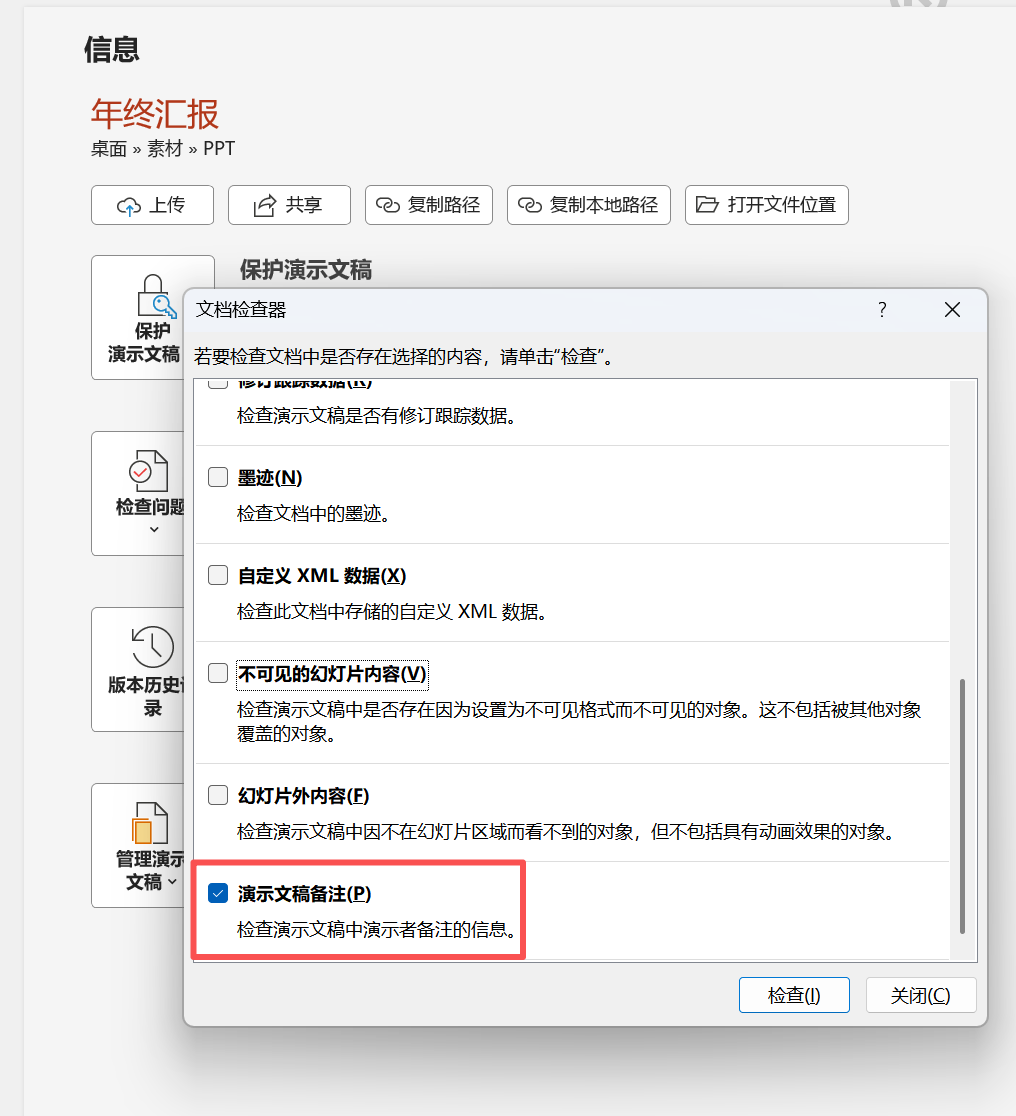
2、所有打勾的选项全部取消,只保留最下面的【演示文稿备注】。
3、点击【检查】,再点【全部删除】,所有备注就全部删除干净了。