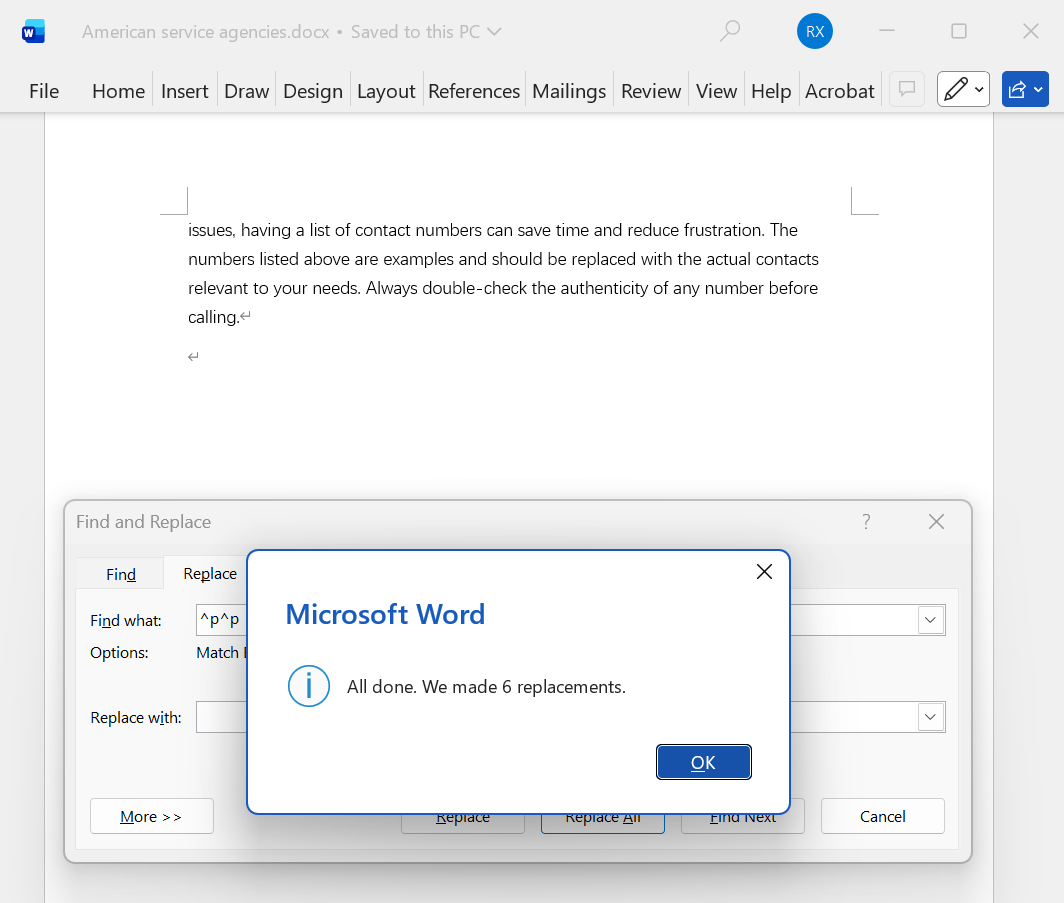
大家们是不是常会遇到,当整理完一堆 Word 文档后,发现每一个文件中的结尾都残留着大量空白行、或是因为复制粘贴留下来的多余回车这个让人头疼的问题呢?这些多余的空白内容不仅会让文档结尾变长,并且在打印或生成 PDF 文件的时候也会多出几页纸或几个页面,不专业的同时还不美观。那么我们拥有几十个,甚至几百几千个 Word 文件都存在着结尾有大量空白内容的情况下,从每个文件打开再进行删除,这样重复且耗费时间无技术的操作会失去我们大部分的工作效率。
这里我们就来给大家简单的说明几个强力有用的方法,一次性清除多个 Word 文件末尾多余的空白,不管是顽固的分页符或者是连续的回车,都能快速识别统一删除,处理后的文档都将以整洁、干净的方式作为新文件保存。
为什么要将 Word 正文末尾的空白清除干净?
排版更简洁
撰写 Word 的时候,很多人习惯在最后多按几次回车键,结果导致正文末尾会留下很多空白行,平时看起来可能发现不出问题,但是一到打印或转换成 PDF 时,就可能会多出几页,这时候将正文内容末尾的空白清除能够让文档结构更为紧凑,排版更整洁。
避免影响打印
Word 正文最后有着多余空白,可能会将内容强制往下放一页,导致页数的增加,尤其在提交正式文件的时候,多一页空白不仅浪费纸张,还会影响装订的效果,清理掉这些空白,能够让页数更为准确。
减少格式错误
在特殊情况下,Word 文档的结尾空白并不是简单的回车,还可能包含隐藏的段落标记,这些内容在后期进行修改格式或统一排版的时候,可能会出现异常,提前将文档末尾空白清理干净,能够减少格式错乱的情况,让文档在修改和共享的时候更稳定。
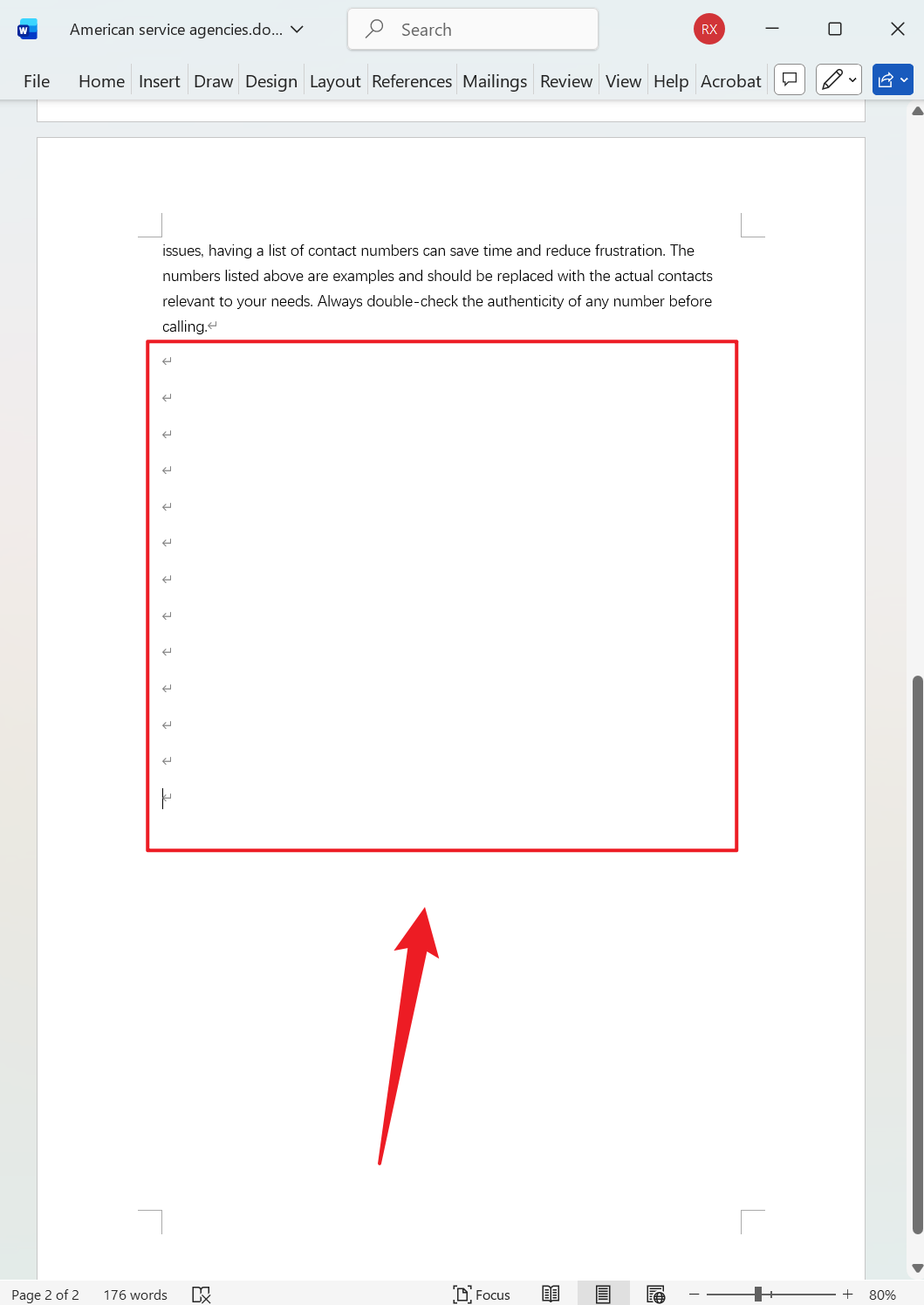
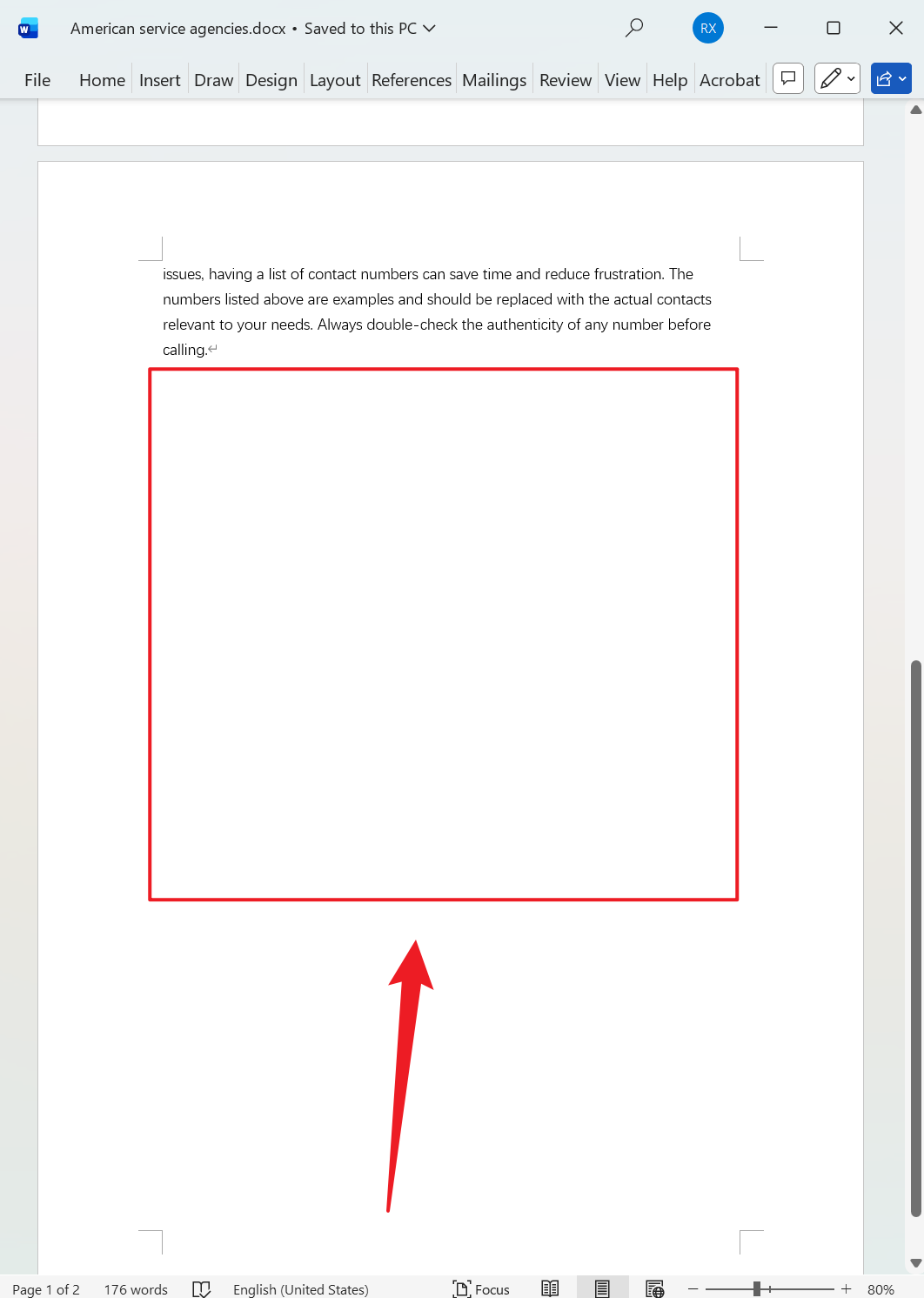
删除 Word 最末尾空白内容的效果预览
处理前:
处理后:
方法一:使用核烁文档批量处理工具批量删除多个 Word 结尾处的空白
推荐指数:★★★★★
优点:
一键化的操作界面,所有内容都标识的清清楚楚,找到功能直接添加文件就能够快处理,不仅包含删除 Word 结尾处的空白行,同时还支持删除开头处的空白、分页符以及文中所有空白行等内容,还可以批量处理文件,一百个或一千个文件都简简单单。所有的文件都在本地电脑操作处理,不上传服务器,保护用户的隐私安全。
缺点:
只能在电脑上操作使用。
操作步骤:
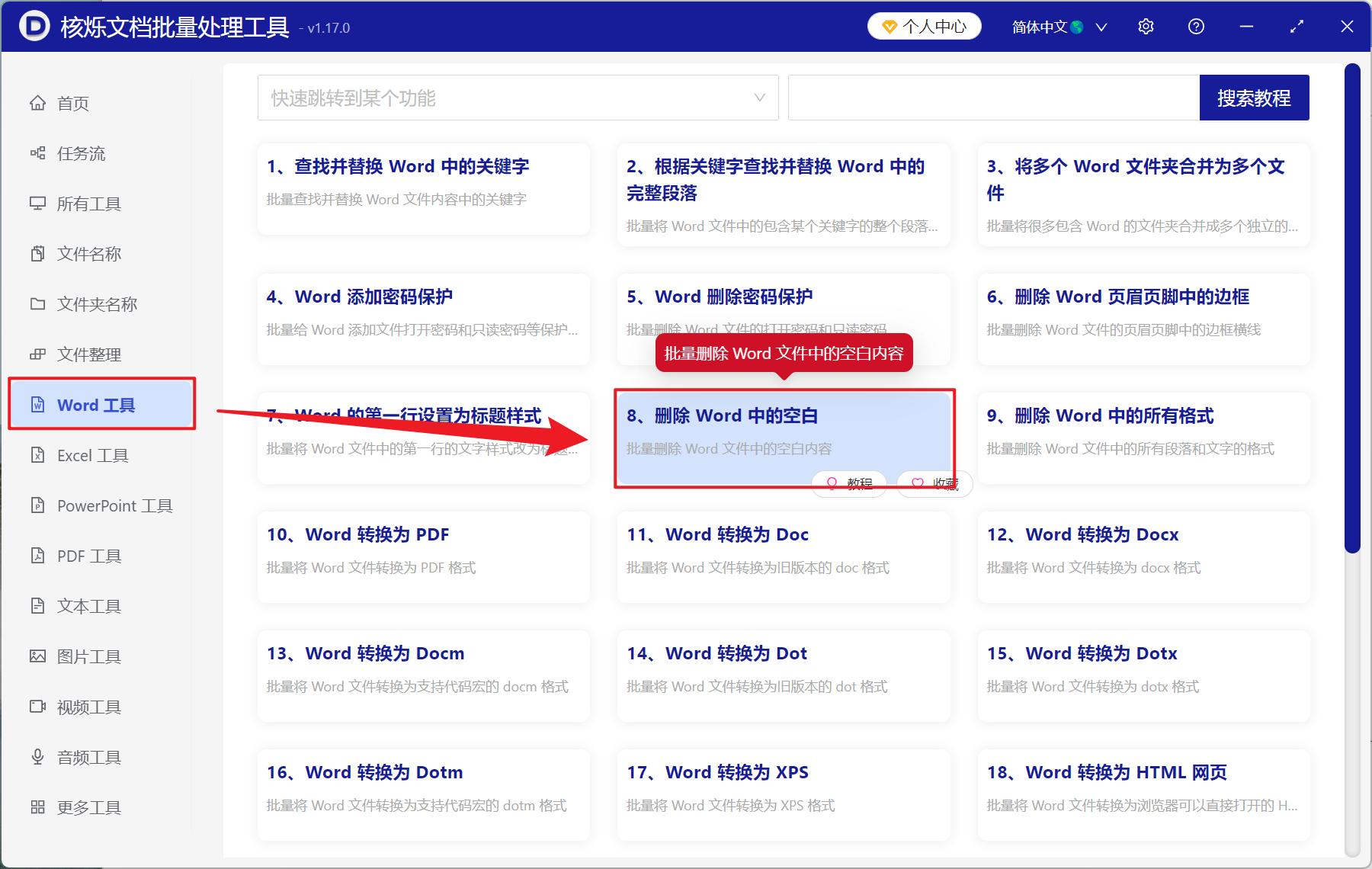
1、打开【核烁文档批量处理工具】,选择【Word 工具】-【删除 Word 中的空白】。
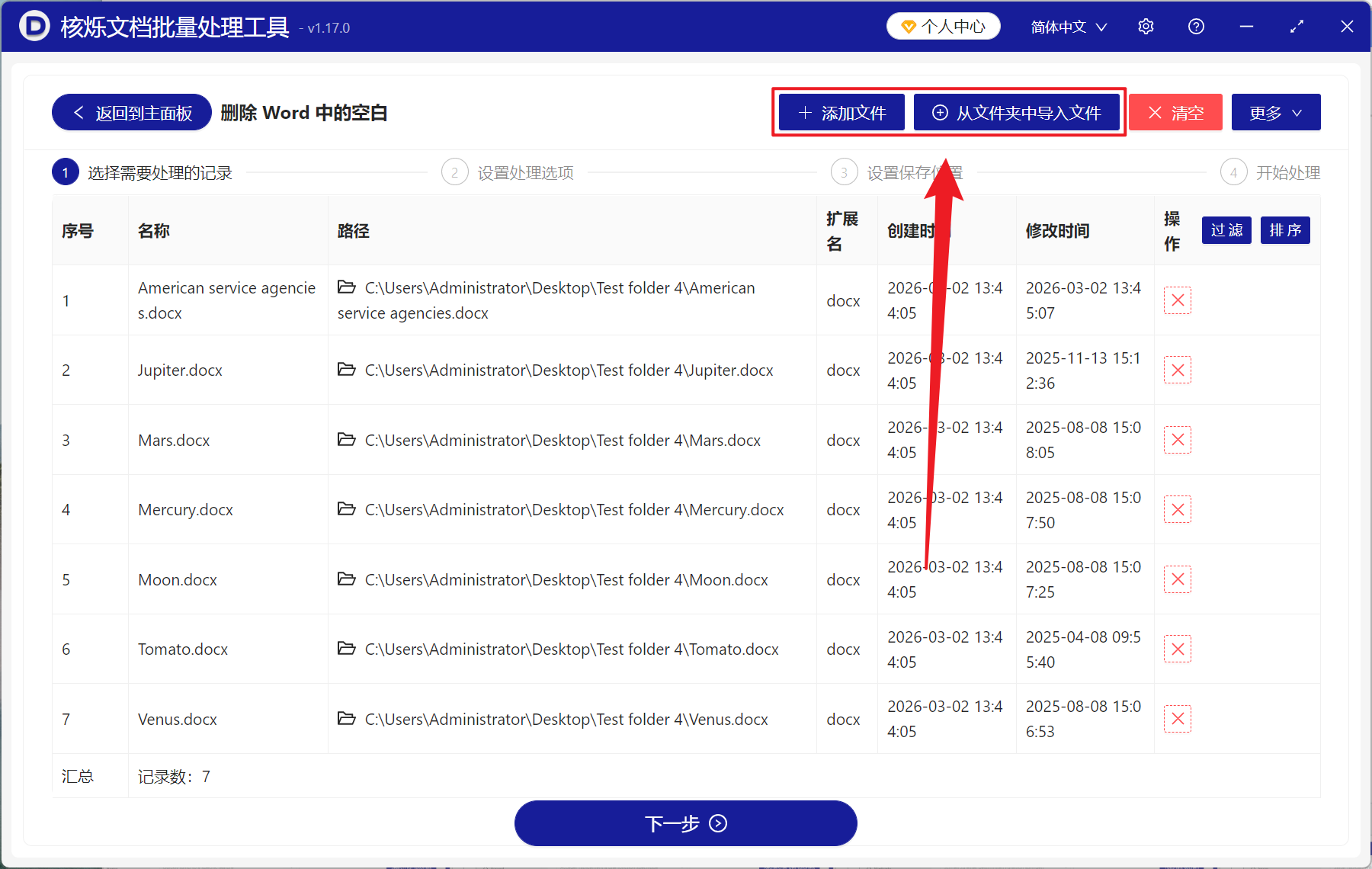
2、在【添加文件】或【从文件夹中导入文件】中选择一个方式将需要删除末尾空白的 Word 添加,也可以将文件直接拖入下方导入,然后点击下一步。
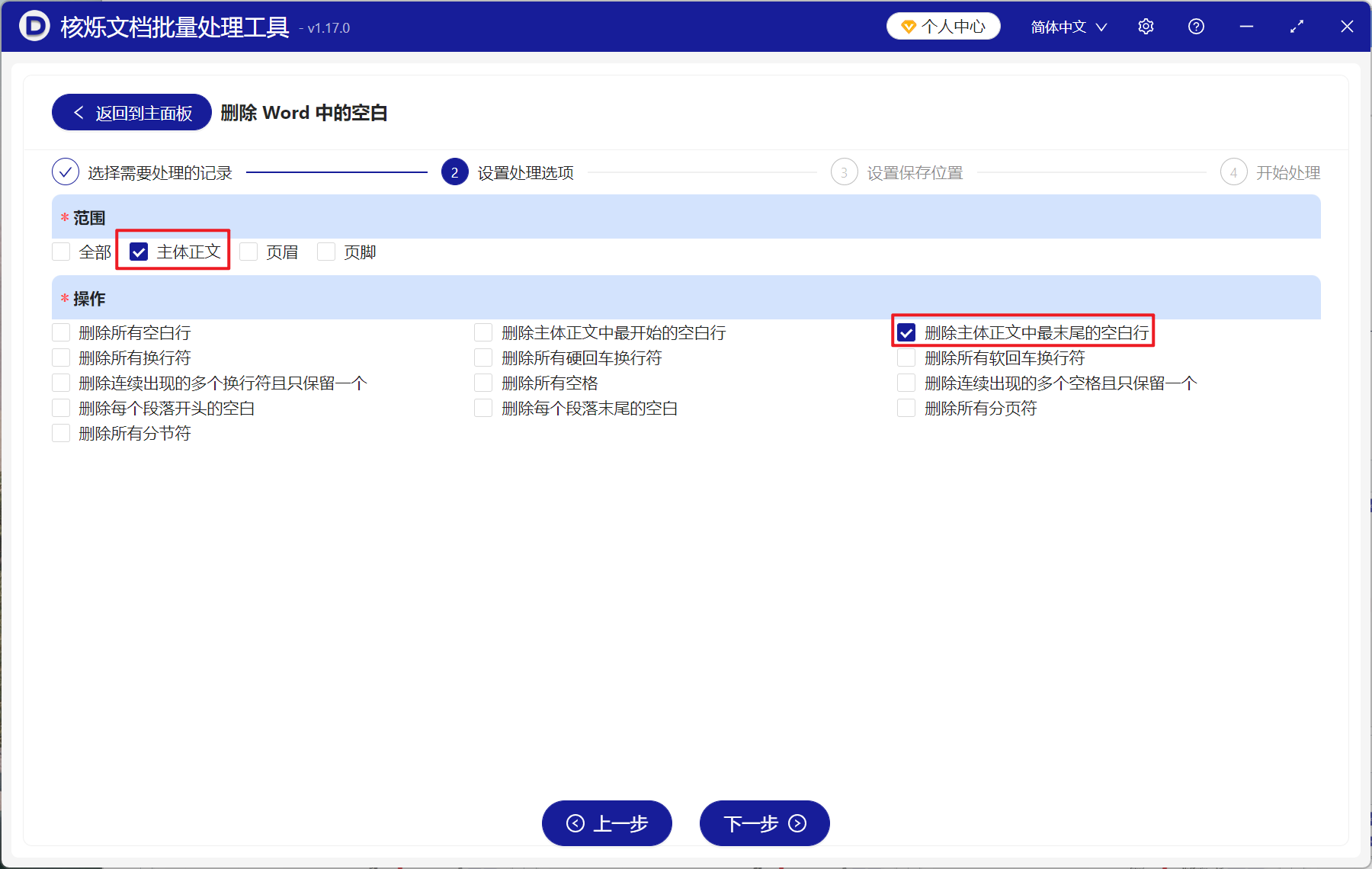
3、进入设置界面,范围勾选【主体正文】,操作勾选【删除主体正文中最末尾的空白行】,点击下一步。接着点击浏览,选择好新文件的保存位置。
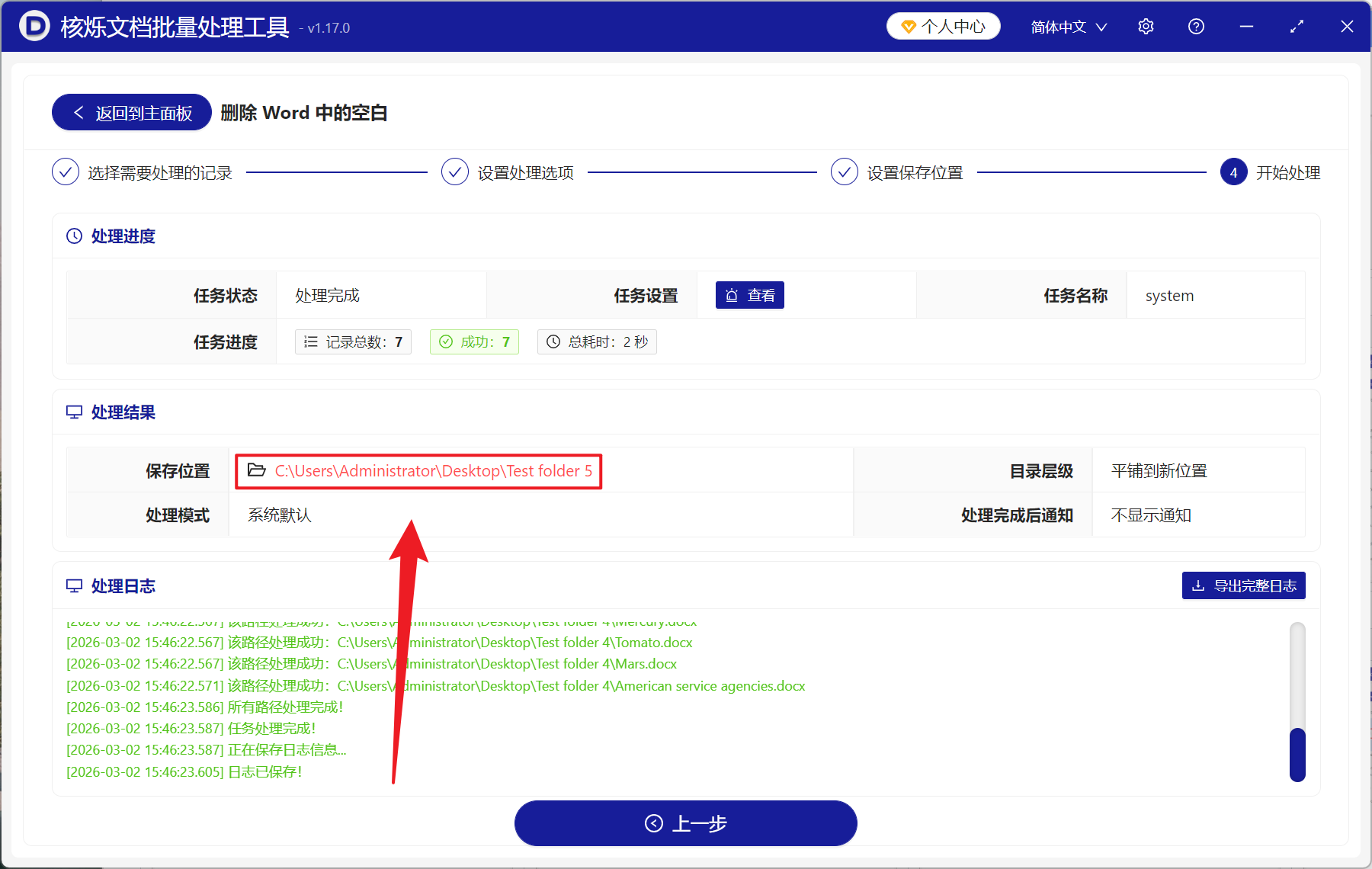
4、等待文件处理完成,点击红色路径打开保存的文件夹即可查看删除成功的 Word 文件。
方法二:使用 Backspace 键直接删除
推荐指数:★★★☆☆
优点:
操作极其简单,不需要任何专业的知识,也不需要打开复杂的设置菜单,只需要将光标定位后反复按键即可。对于文档结尾存在少量的空白行,这个方法可以快速、精准的将其删除,即时删除错误也能够通过 Ctrl + Z 撤销恢复。
缺点:
局限性非常明显,如果空白行是由于分页符、分节符等复杂原因造成,按多次 Backspace 也没有办法,反复删除却毫无效果,甚至误删正文内容。
操作步骤:
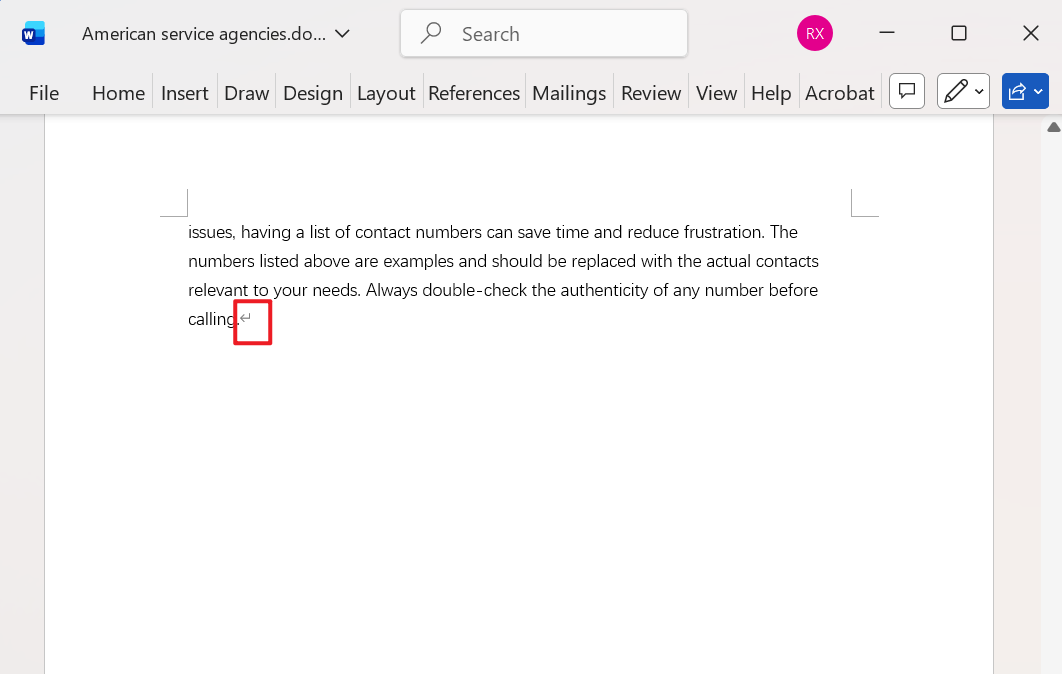
1、打开文档滚动到最后一页,将光标定位在第一个空白行最开头的位置。
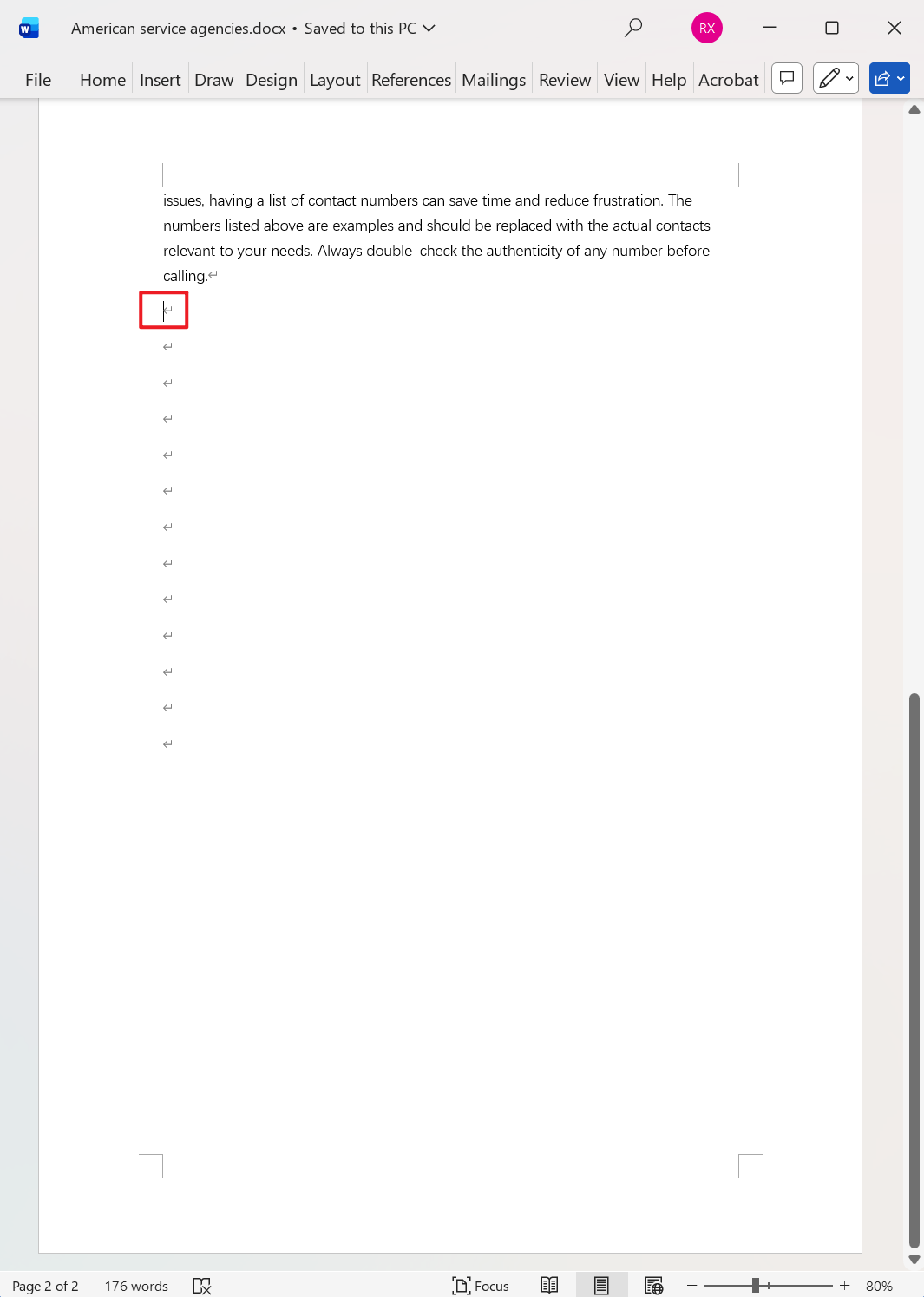
2、反复按下键盘上的 BackSpace 键,重复到空白行全部删除即可。
方法三:使用查找替换删除 Word 中的空白行
推荐指数:★★★☆☆
优点:
效率极高,适合处理长文档中的大量空白行,通过查找 ^p^p 查找并替换为 ^p,可以一键将两行以上连续空行缩减为一行,既保留了必要的段落分隔,又清除了多余空白,这个方法不仅适用于文档结尾,还能清理全文的多余空行,提升文档整体整洁度。
缺点:
需要查找特殊代码,对新手有一定的门槛,假如操作不当,比如将所有 ^p 都替换为空,会导致全文所有段落合并成一大段,彻底破坏文档结构,建议使用前先备份文档,以防操作失误无法恢复。
操作步骤:
1、打开文档,按下 Ctrl + H,打开查找并替换对话框。
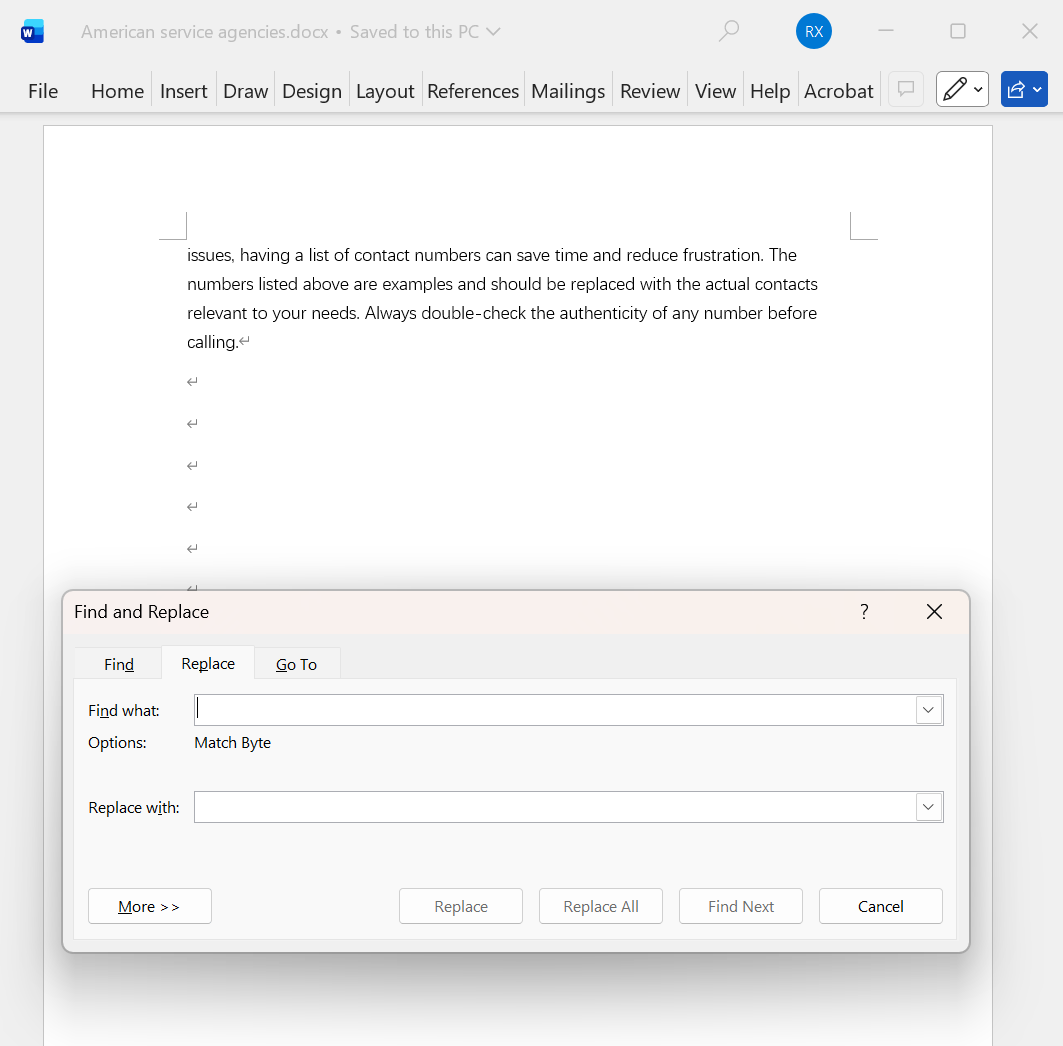
2、查找内容输入【^p^p】,替换为留空不输入。
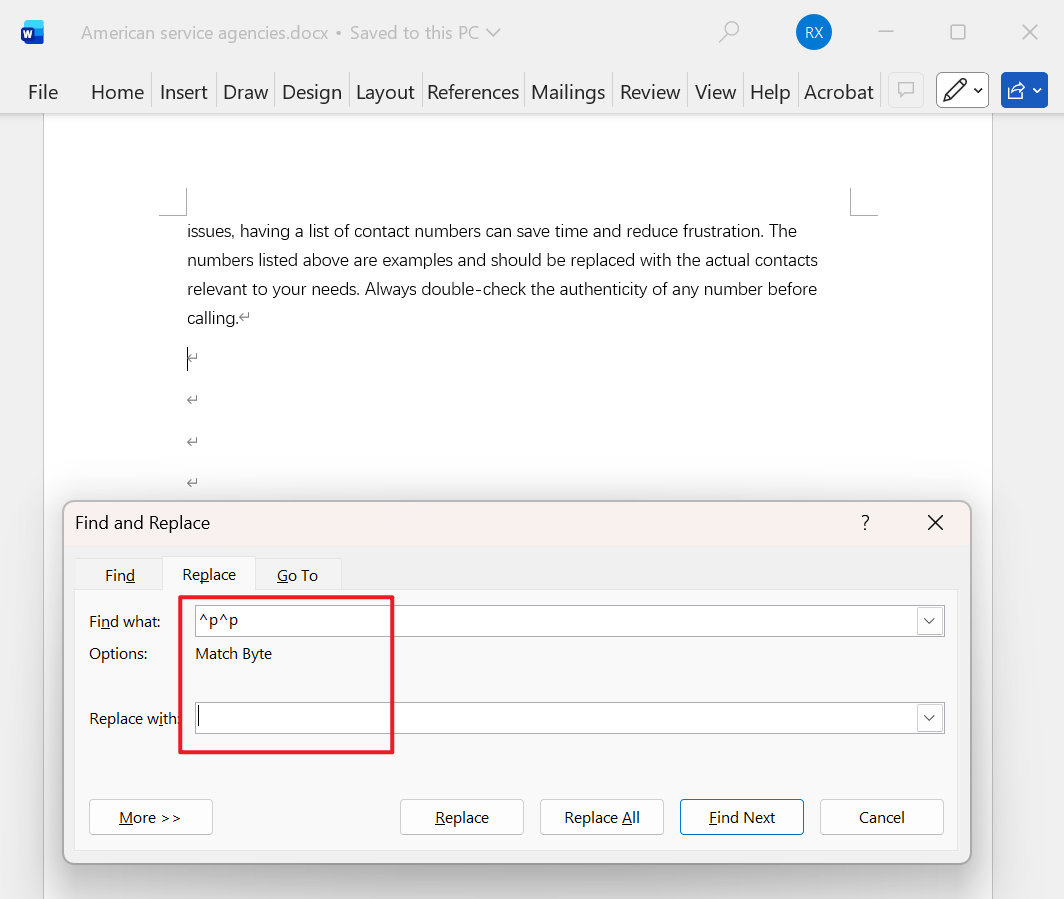
3、最后点击全部替换即可。