flac是无损音频格式,音质效果更好,同时文件体积也非常大。如果我们对音质没有很高的要求,并且要节省空间、提高兼容性,就需要将flac音频转换成mp3格式。下面就来介绍4种批量将flac音频转换成mp3的方法:核烁文档批量处理工具、fre:ac、音乐播放器、Convertio在线工具。每种方法都附上了优缺点和详细的操作步骤,供大家参考学习。
哪些情况下要把flac音频转成mp3格式
1、节省电脑、手机存储空间
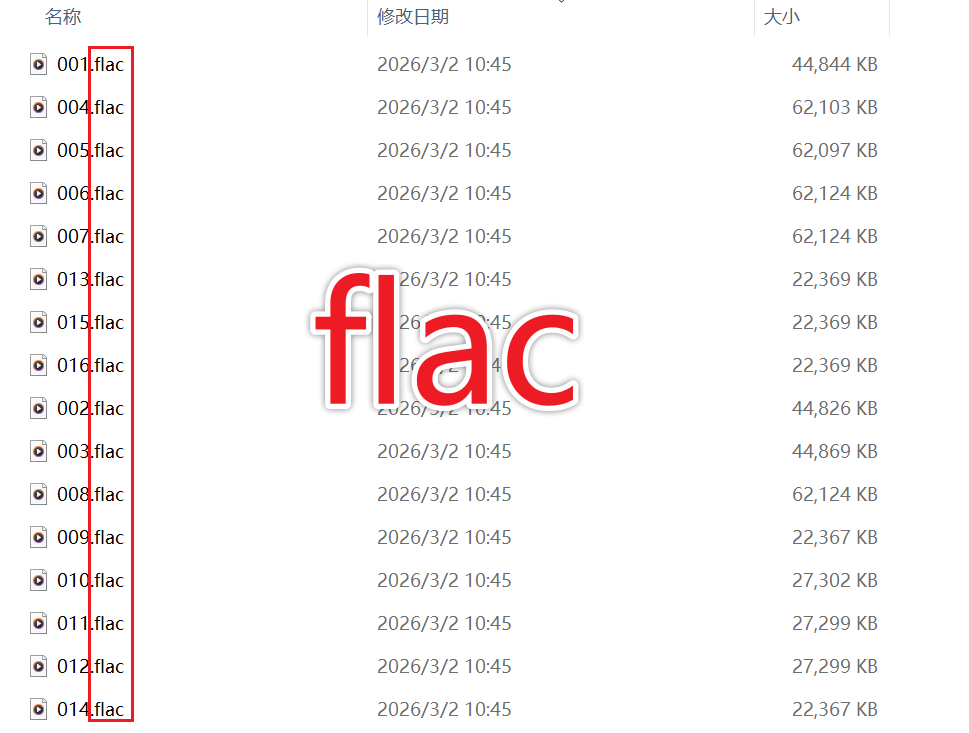
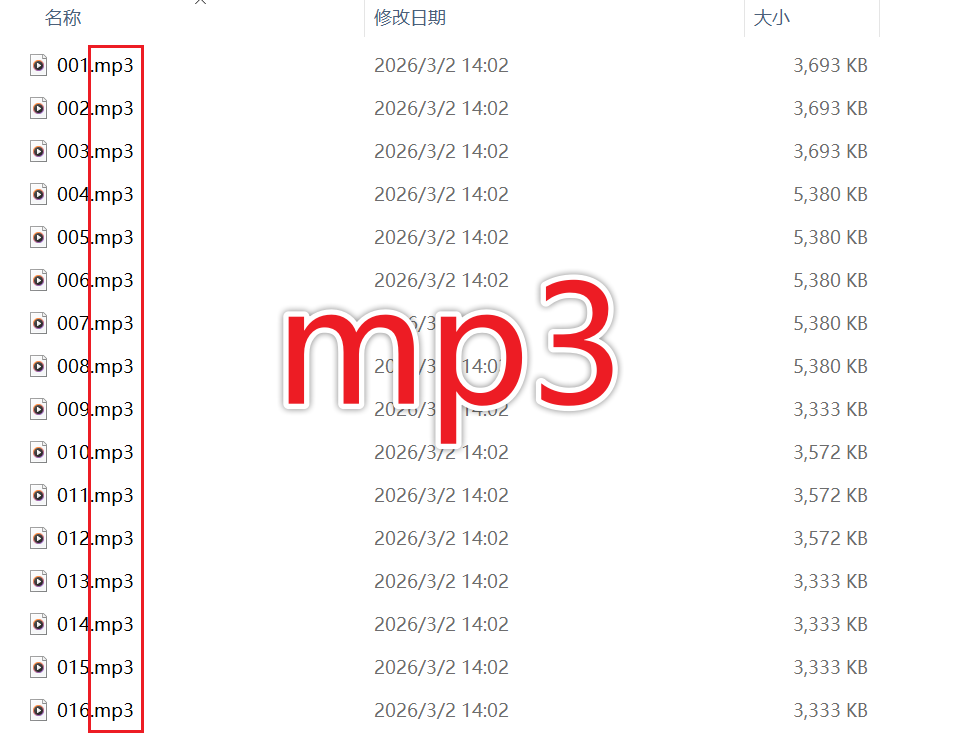
作为一种无损音频格式,flac音频文件体积非常大,一首普通的歌曲,flac格式通常有20-40MB,而mp3格式一般只有几MB。如果手机或者电脑里存了几百上千首音乐,用flac格式存储的话,就会占用大量存储空间。因此需要转成体积更小的mp3格式,释放更多内存。
2、提高兼容性
mp3是最通用、兼容性最好的一种音频格式,几乎可以在任何设备上播放。而flac格式的兼容性就较差一些,一些老款的车载播放器,或者部分蓝牙音箱都不支持flac格式。因此,为了保证音频能在所有设备上都能正常播放,就需要批量转成mp3格式。
3、不需求更好的音质效果
Flac是无损格式,所以音质效果更好,适合高端耳机、音响系统。但是日常生活中,大多数人都是用普通耳机或者蓝牙设备听音乐,很难听出flac和mp3这两种格式的差别。因此在大多数场景下,mp3已经足够了。
flac音频批量转成mp3格式的效果预览
处理前:
处理后:
方法1:使用核烁文档批量处理工具将flac批量转成mp3
推荐指数:★★★★★
优点:
- 批量转换效率高,支持一键导入几百甚至上千个音频文件,一键批量转换成mp3格式。
- 操作简单步骤少,先选择音频转MP3功能,再导入所有flac文件,最后等待转换完成就可以了。
- 安全性高保密好,所有的文件都在自己电脑上进行转换,不会上传到任何平台,保证用户的隐私信息不被泄露。
缺点:
- 必须在电脑上安装使用,只支持Windows系统。
操作步骤:
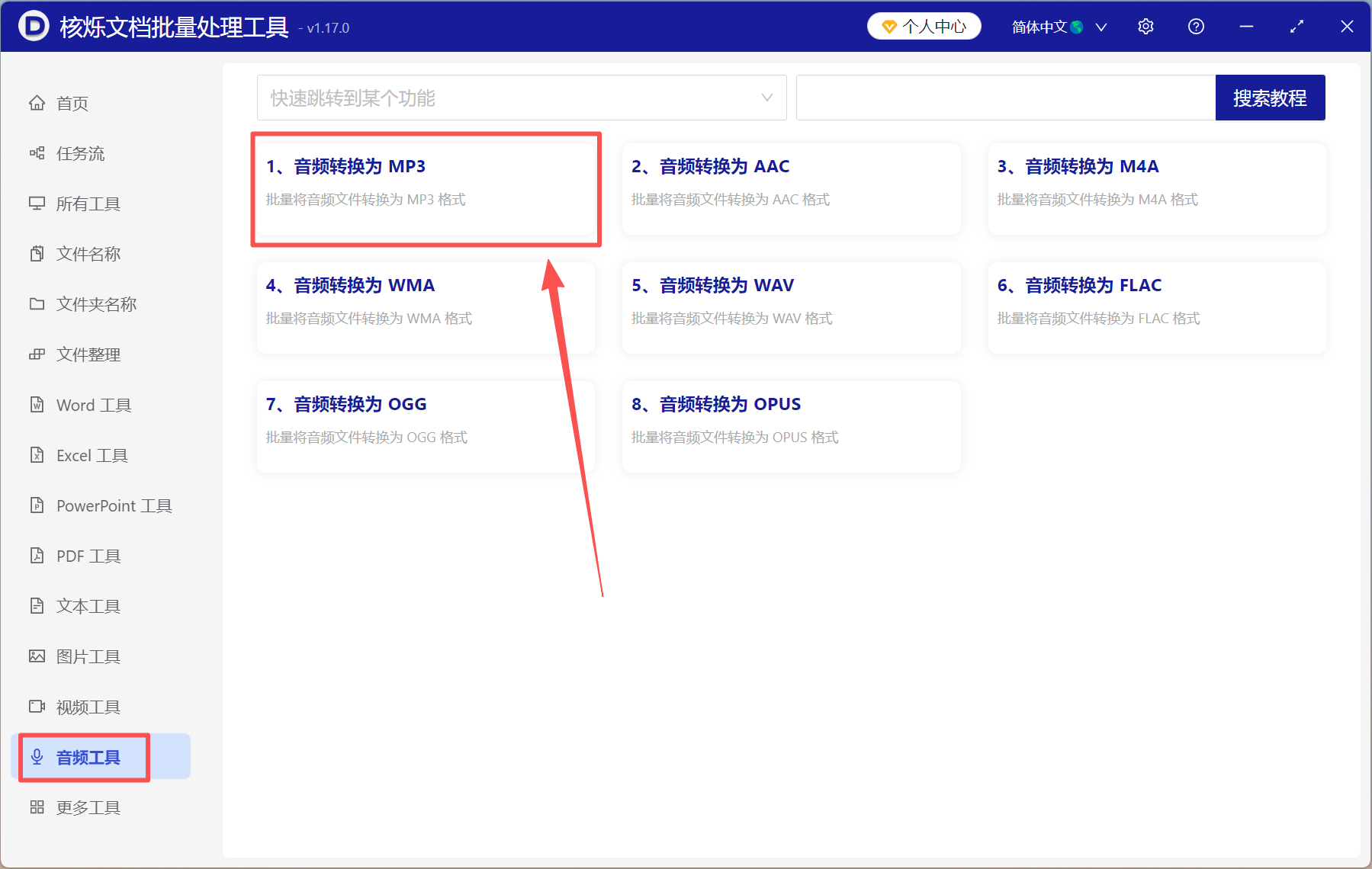
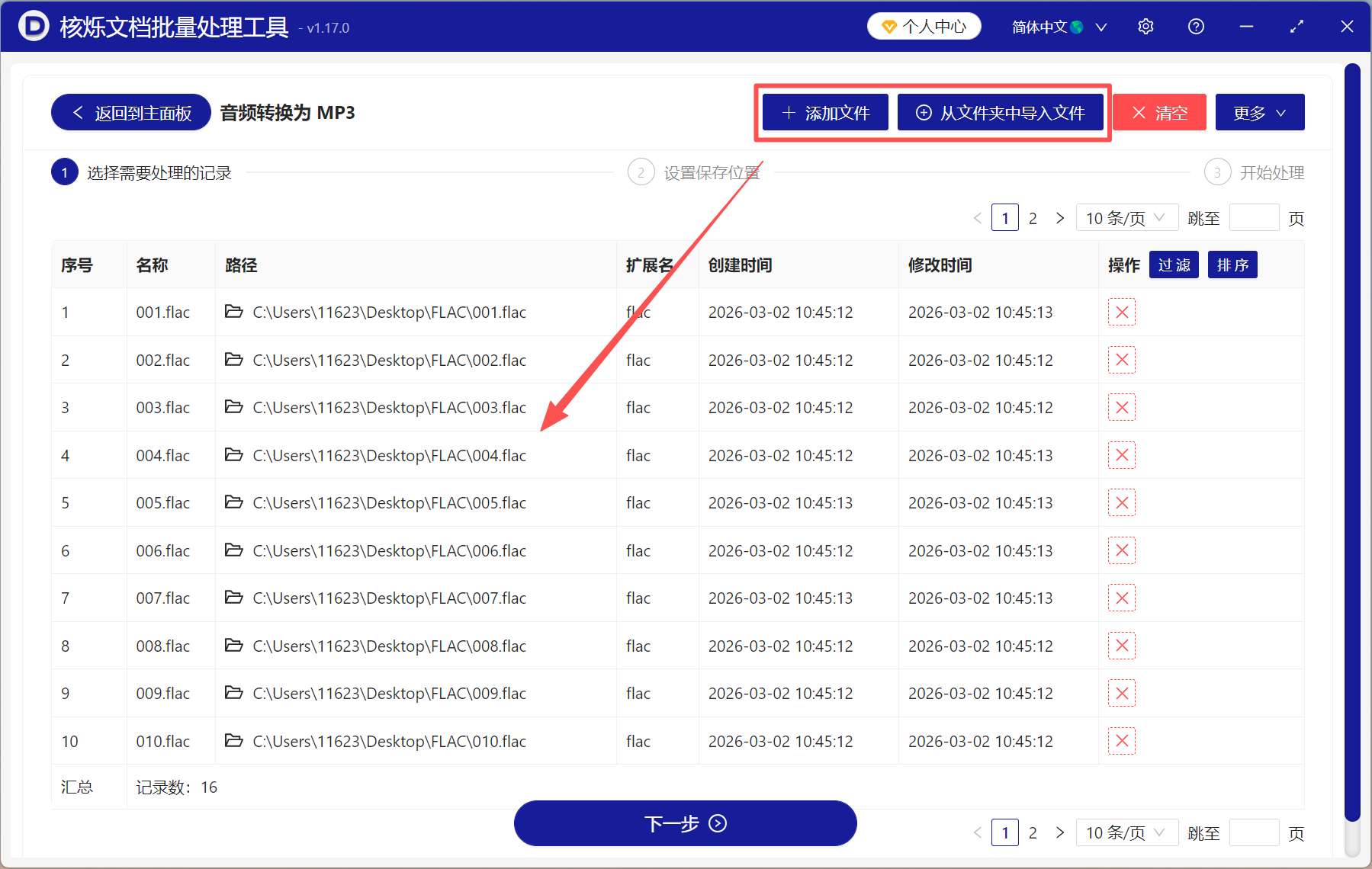
1、打开「核烁文档批量处理工具」,选择「音频工具」-「音频转换为MP3」。
2、将需要转换的flac音频文件全部添加进来,不限制文件数量。这里还支持添加aac、m4a、wma、wav、ogg、opus等其它音频格式,都能转换成mp3。
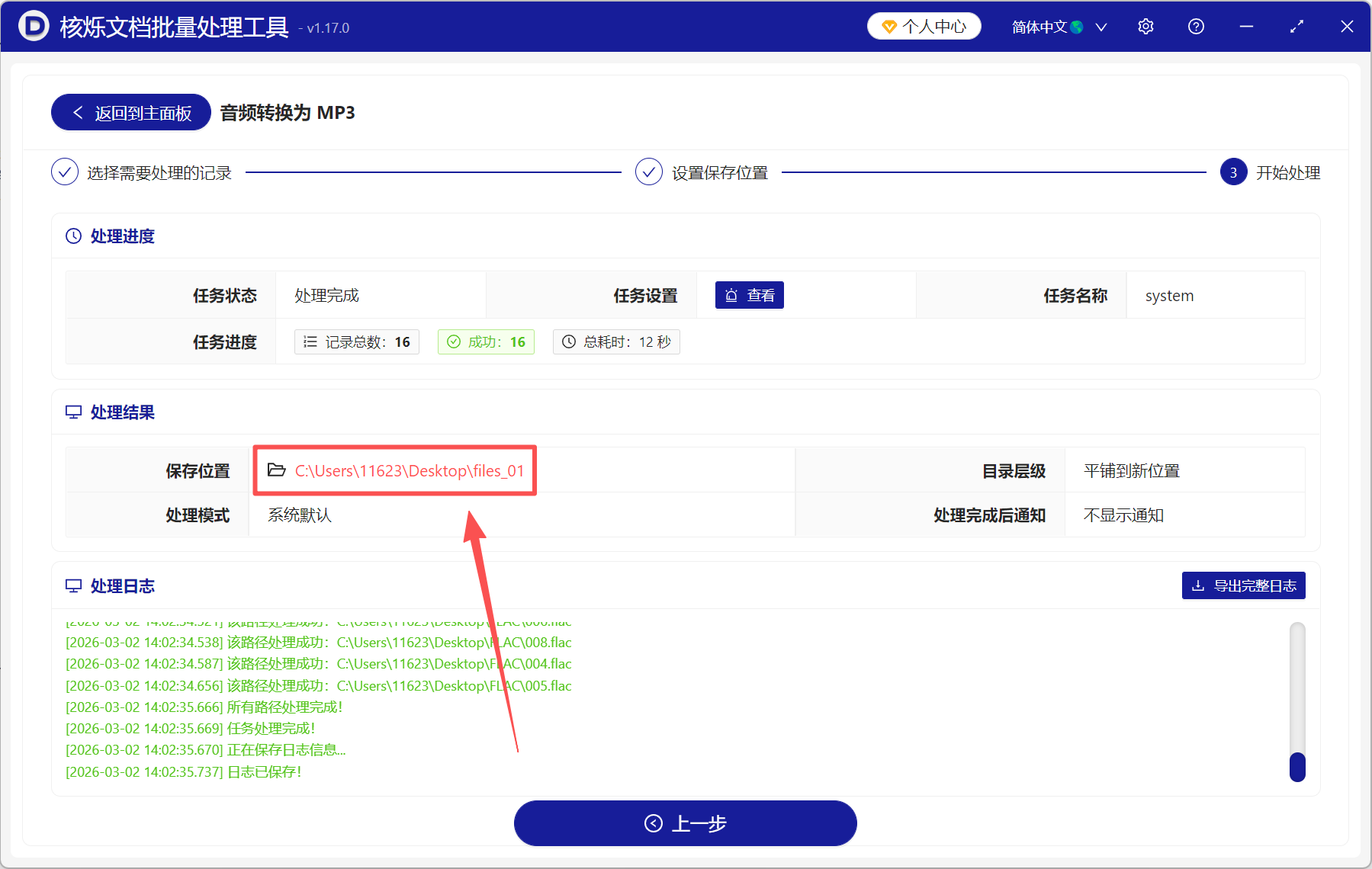
3、选择一个保存位置,等待转换完成后,直接点「保存位置」就能查看转换后的mp3音频。
方法2:使用fre:ac批量转换flac为mp3格式
推荐指数:★★★☆☆
优点:
- 支持音频文件批量处理,一次性转换多个flac音频文件,非常节省时间。
- 支持mp3、aac、flac、wav、ogg等多种音频格式转换。用户可以在不同格式之间互相转换。
- 免费下载使用,适用于Windows、macOS 和 Linux 操作系统。
缺点:
- 界面设计老旧,功能指引不是很清晰,需要花一些时间熟悉软件。
操作步骤:
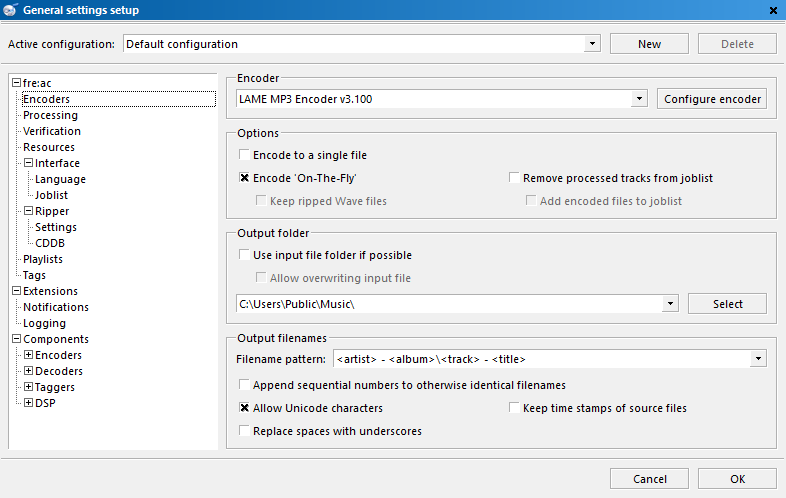
1、打开「fre:ac」,点击左上角「添加文件」,导入所有flac音频文件。
2、底部编码器选择「MP3 (LAME)」, 设置好输出文件夹,点击「开始」进行批量转换。
方法3:使用音乐播放器批量转换音频格式
推荐指数:★★★☆☆
优点:
- 很多的音乐播放器都自带格式转换功能,比如酷狗、QQ音乐,如果电脑上安装了这些音乐播放器,可以直接转换音频格式,不需要再另外安装别的工具。
- 操作方法非常简单,而且界面简洁清晰,就算是对电脑不熟悉的人,也能轻松快速搞定。
- 支持批量转换,可以一次性导入多个flac音频文件,不需要手动逐个操作,转换效率高。
缺点:
- 批量上限低,一次只能转几十个文件,不适合处理上百、上千个大规模文件。
- 只有Windows电脑端能用,手机酷狗APP没有转换功能。
操作步骤:
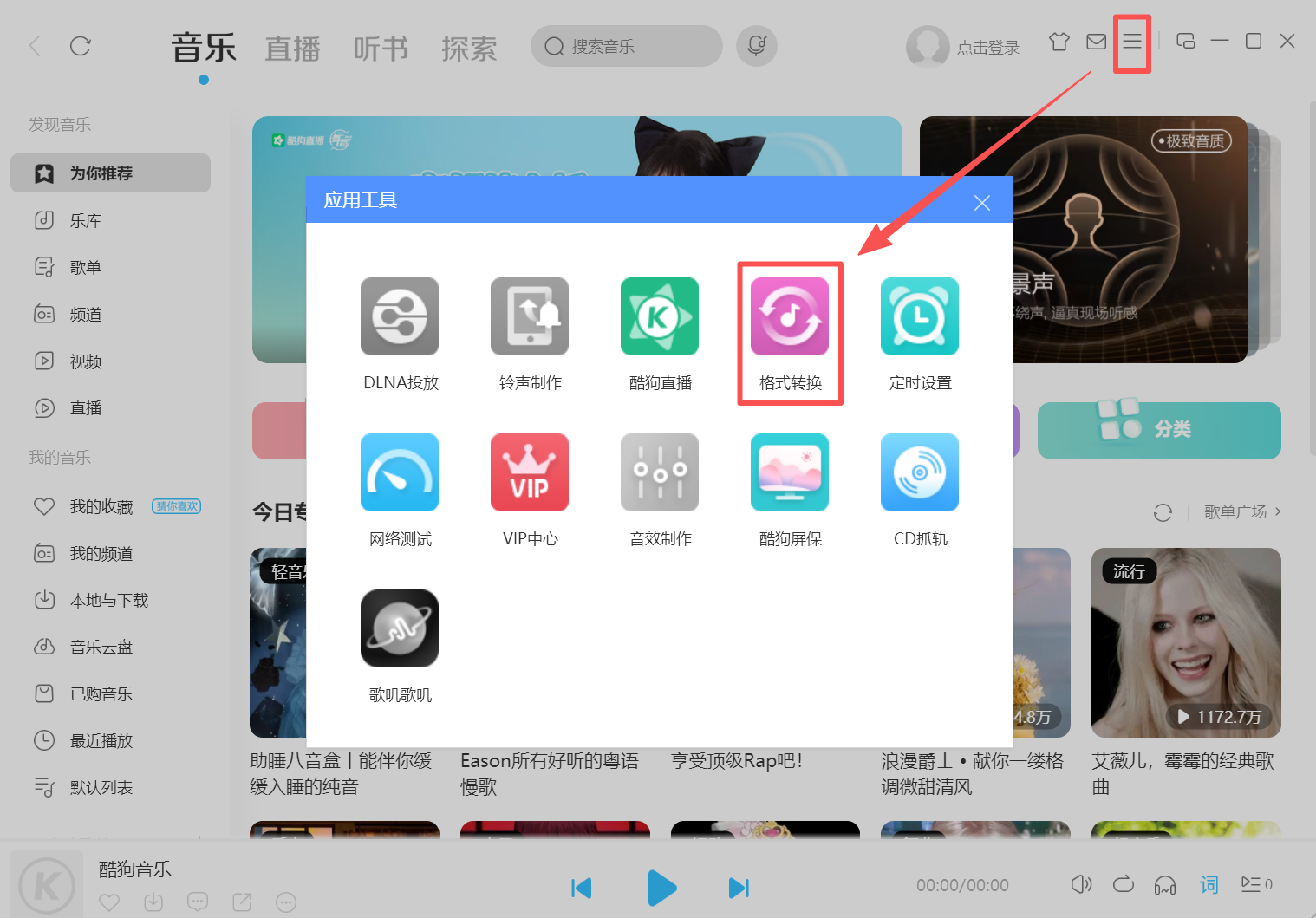
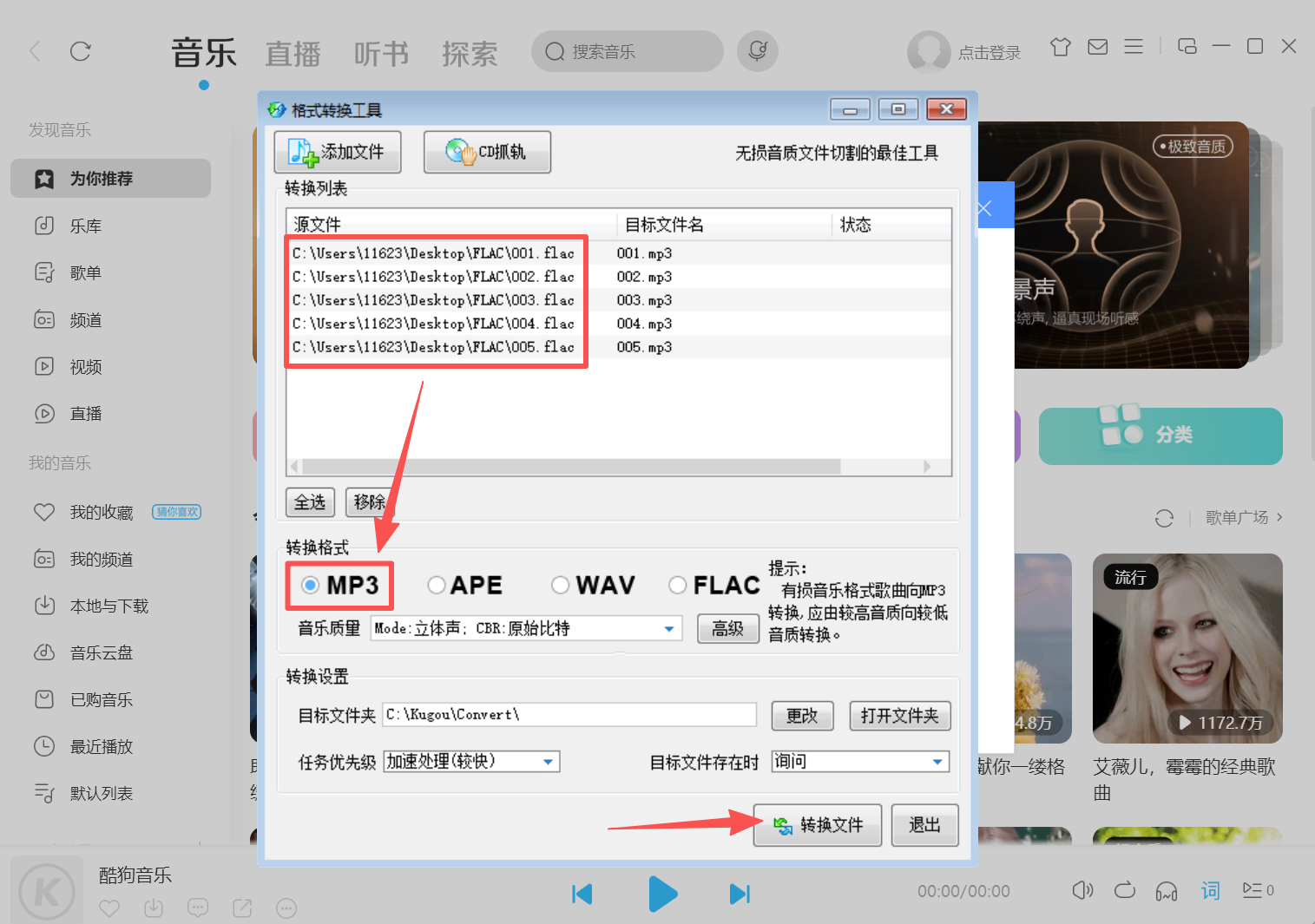
1、打开「酷狗音乐」,点击右上角的「主菜单」,选择「应用工具」-「格式转换」。
2、点「添加文件」导入所有flac音频,目标格式选择「MP3」。设置好音乐质量和目标文件夹以后,点击「转换文件」开始批量转换。
方法4:使用在线工具将flac批量转换成mp3
推荐指数:★★★☆☆
优点:
- 在线工具更方便更省时,不需要下载安装,用浏览器搜索就能直接使用,更适合临时、紧急的转换需求。
- 支持批量转换,用户可以上传所有flac音频文件,一次性批量转换成mp3格式。
缺点:
- 安全性不足,很多在线工具虽说不会泄露用户文件,但是毕竟要上传到第三方平台,保密性还是差一点,不适合处理机密文件。
操作步骤:
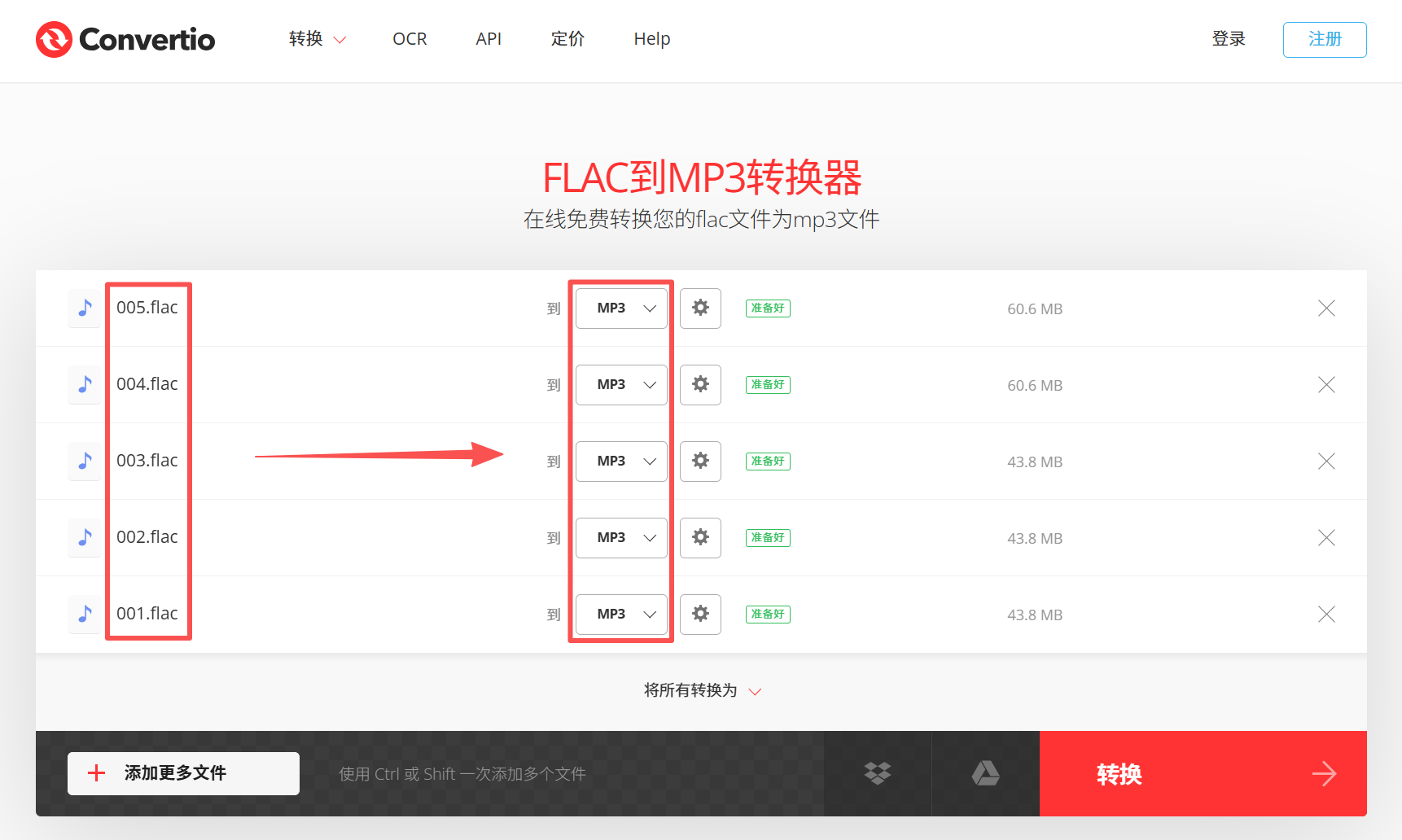
打开「Convertio」在线转换工具,点击「添加文件」导入所有flac音频,目标格式选择「MP3」,最后点击「转换」就可以了。