整理大量的 Word 文档时,我们可能会碰到一批文件的某几页是重复或者多余的页面,又或是烦人的广告页需要被统一移除?我们通常能做的只能一个个文档打开去手动按下删除键来清除掉每个多余的页面,每个文档打开再去找到指定的页面再进行删除不仅效率十分低下,还可能会因为重复操作带来的疲惫感而不小心删除掉有用的内容,尤其是在有着几百份甚至上千份文档的适合,这样重复操作的行为就是对耐心和时间的一大考验。那么我们怎么能做到在几分钟之内就能完成对几百个文档页面的批量删除呢?
为什么要删除 Word 中的页面?
删除多余空白页
撰写 Word 文档时,有时候会多出很多空白页,尤其在插入表格、分页符或多次回车后,这些页面没有实际的内容,但是打印或导出 PDF 却会显示出来,看起来很不专业,删除掉这些多余页面能够让文档更整洁,也避免打印时浪费纸张。
清除不需要页面
修改文档可能会删除某些章节内容,但是页面结构还存在,导致中间出现不需要的页面,比如旧版本的方案,废弃的说明页等。假如不清理,其他人查看的时候可能会出现误解,及时删除掉这些页面,可以让文档内容更准确,也符合当前使用要求。
控制文档页数
有一些 Word 文档资料对页数有着明确要求,不能超过多少页等,如果内容稍有增加,就可能超过限制,删除不必要的页面,能够让文档页数符合规定。
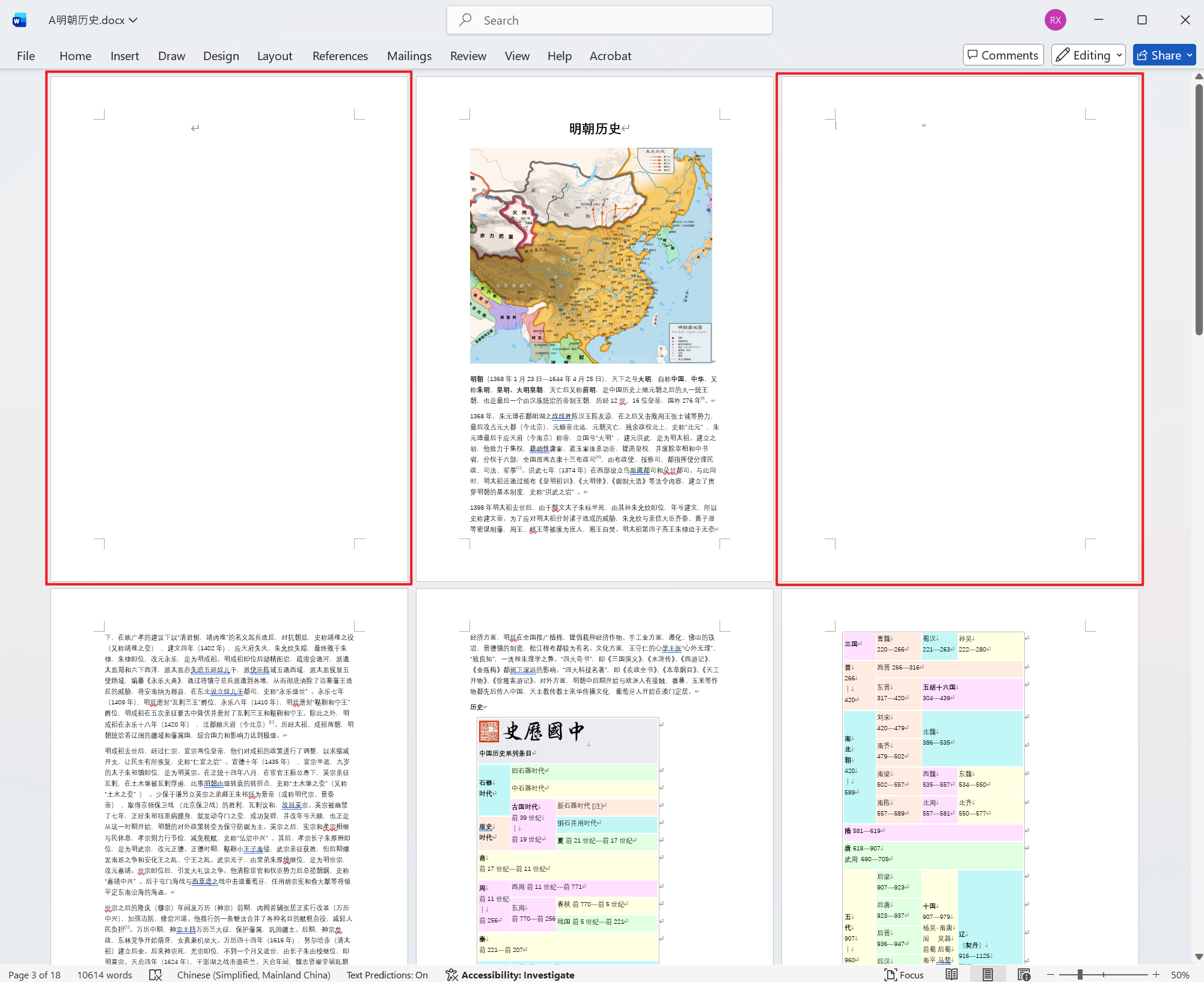
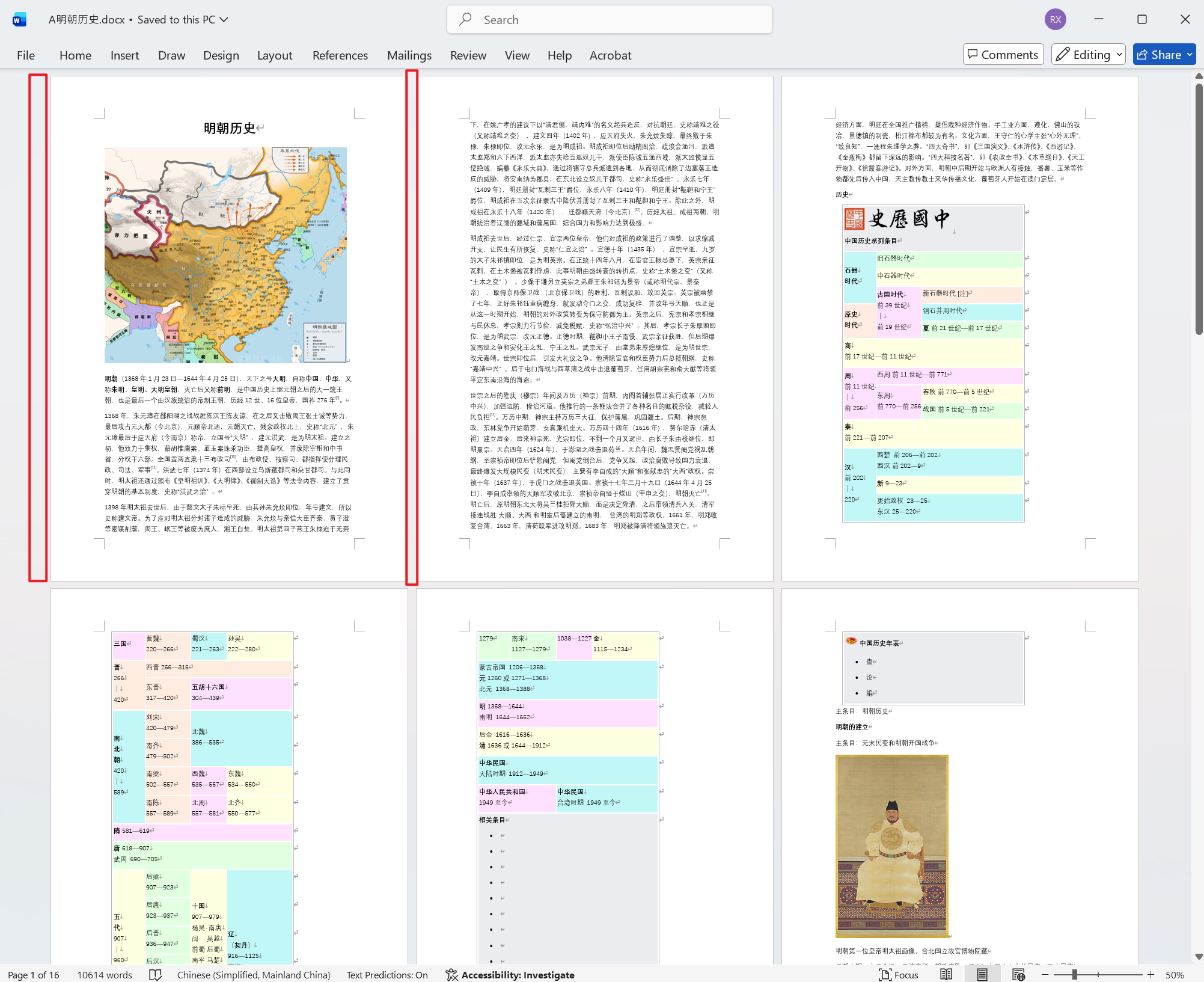
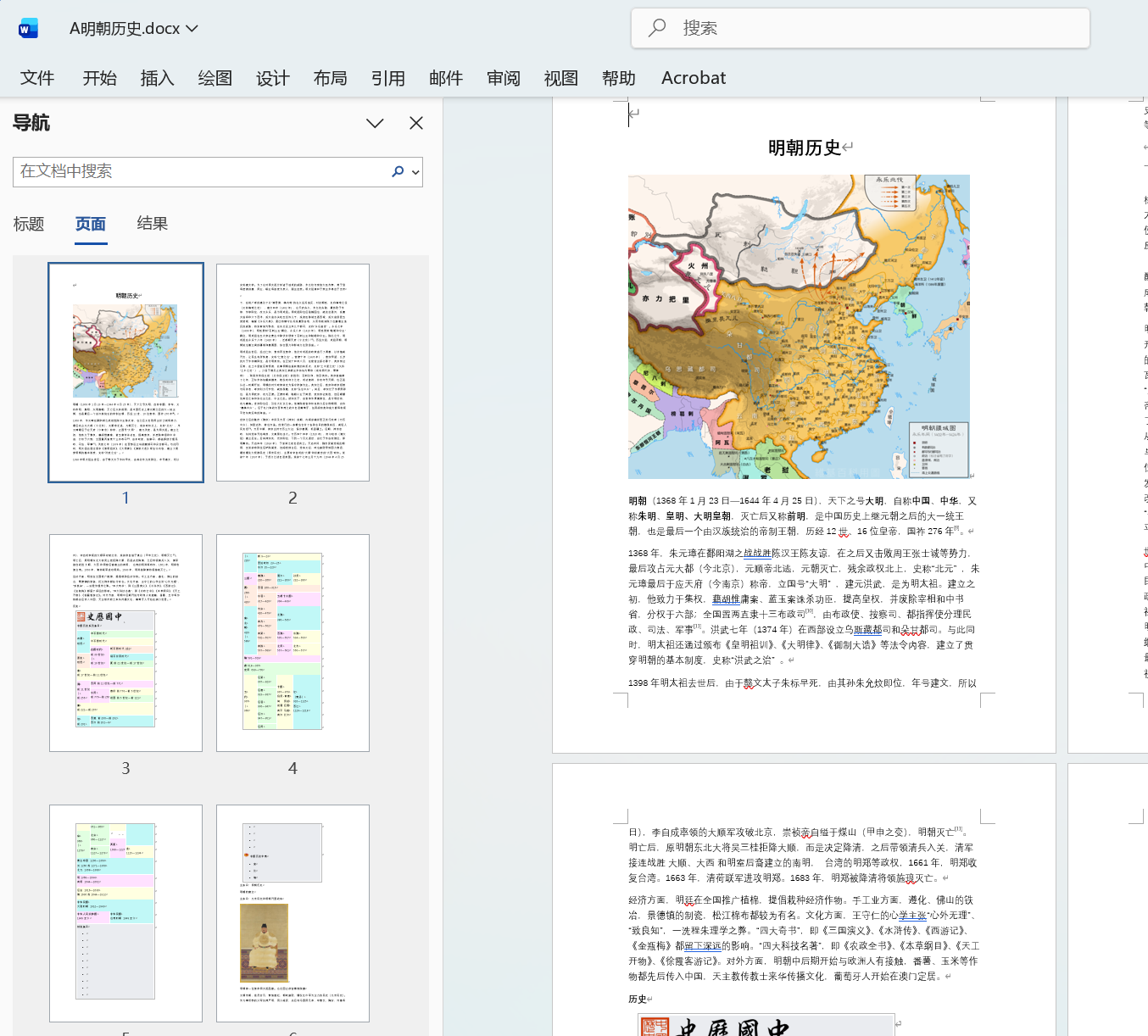
删除 Word 指定页面的效果预览
处理前:
处理后:
方法一:使用我的 ABC 软件工具箱批量删除 Word 页面
推荐指数:★★★★★
优点:
支持批量删除大量 Word 文档中的指定页面,速度极快,几百个文档几乎十几秒即可完成,小白也能随便清晰操作,并且所有的文件都在本地电脑处理,不会要求文件上传文件至服务器,保护用户文件的隐私安全。
缺点:
只能安装在电脑中操作。
操作步骤:
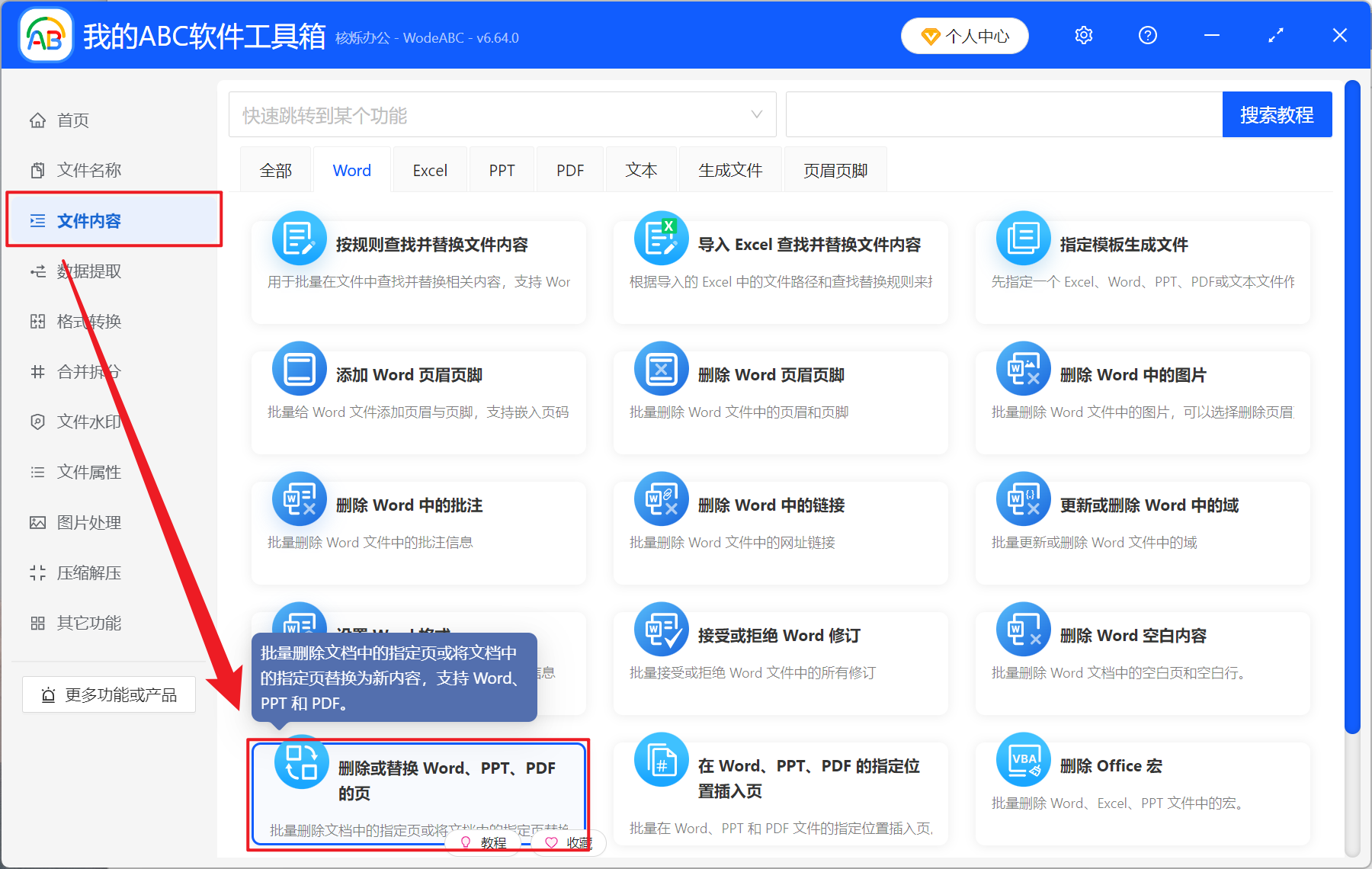
1、打开【我的 ABC 软件工具箱】,选择【文件内容】-【删除或替换 Word 中的页】。
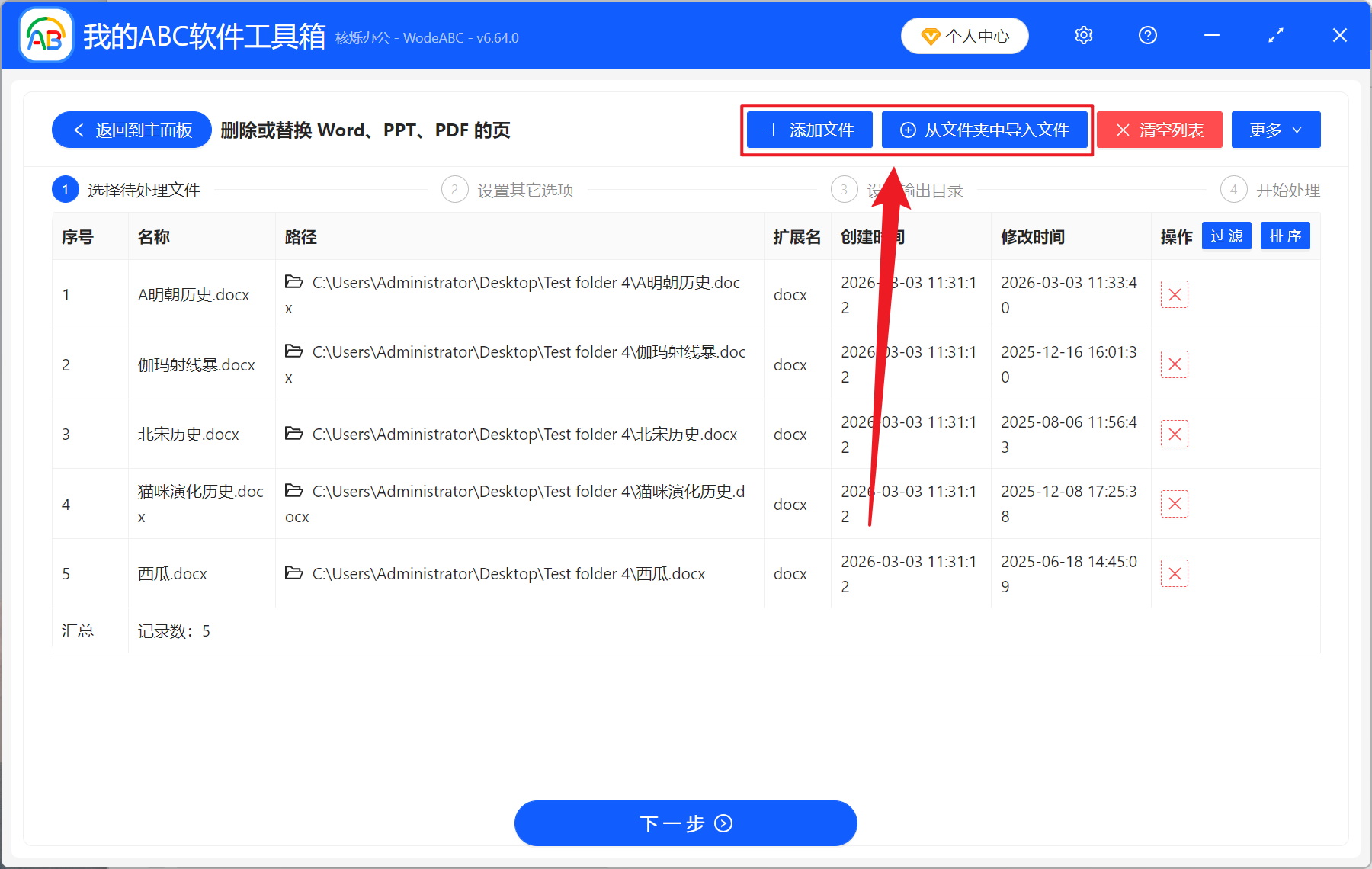
2、在【添加文件】或【从文件夹中导入文件】中找一个方式添加需要删除页面的 Word 文件,也支持将文件直接拖入下方,然后点击下一步。
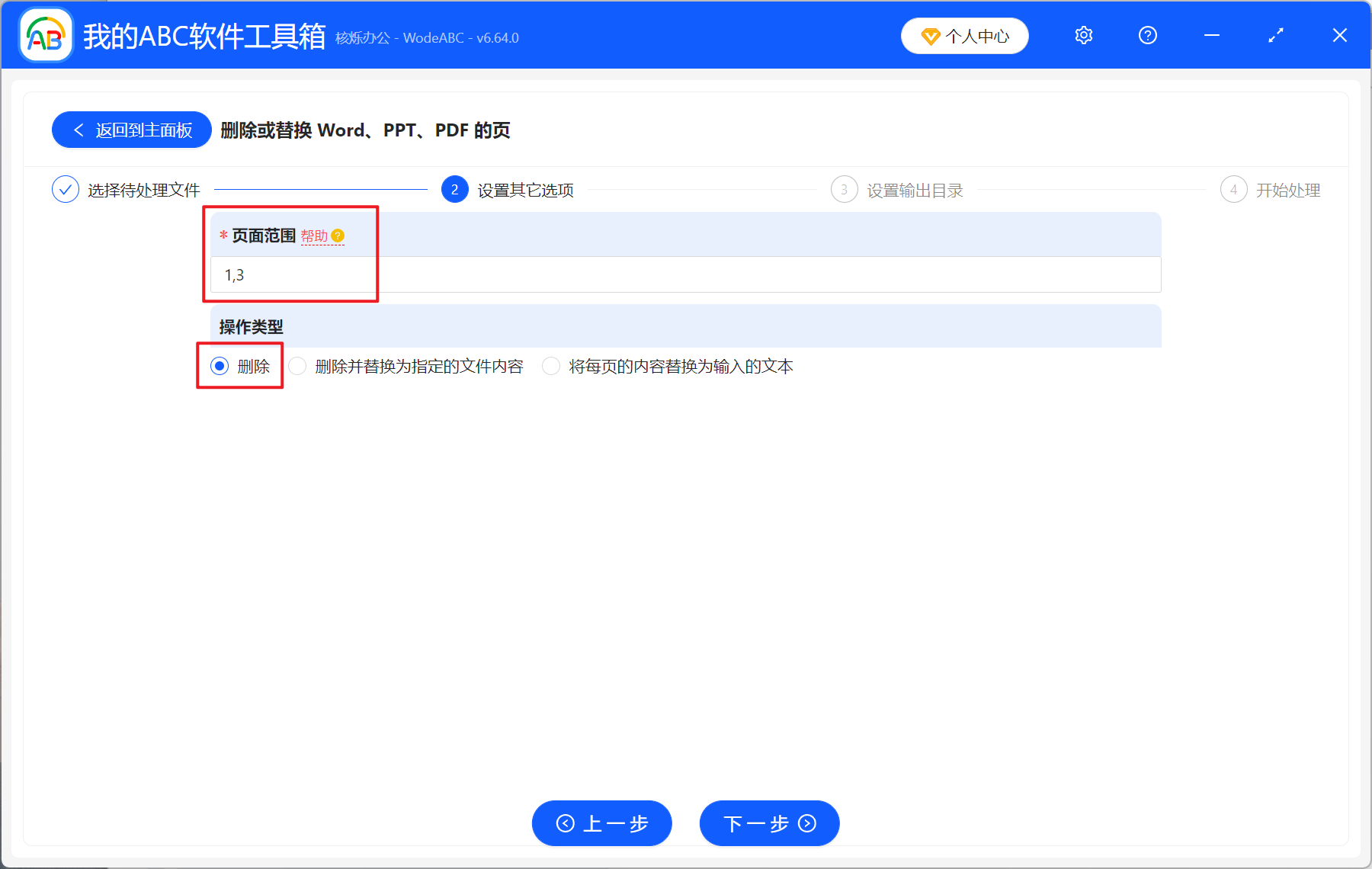
3、进入设置页面后,页面范围输入【1,3】(代表第一页和第三页),操作类型选择【删除】,最后点击下一步。接着点击浏览,选择好新文件的保存位置。
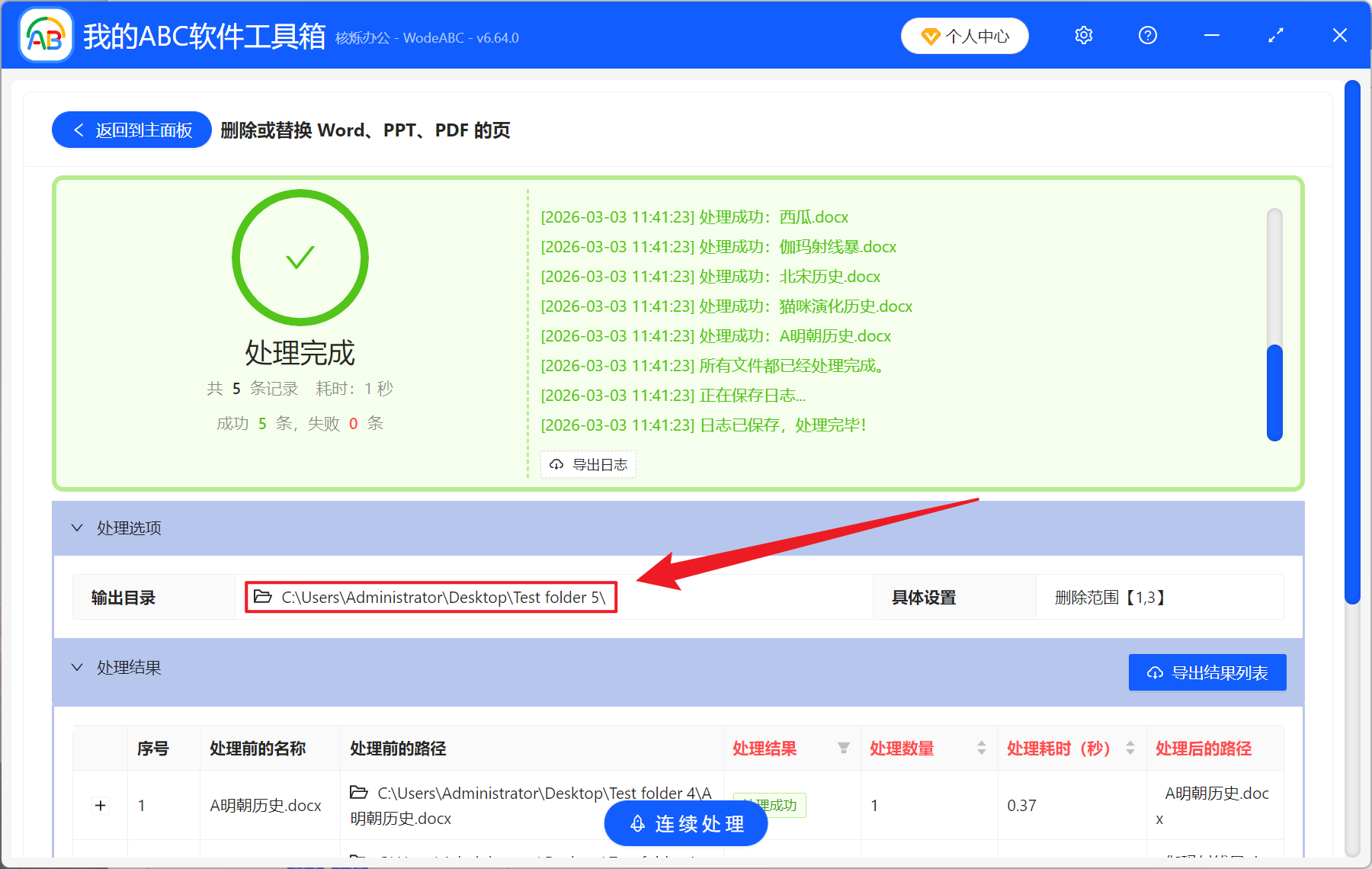
4、等待处理结束之后,点击路径打开保存文件夹就能够看到处理成功的 Word 文档了。
方法二:使用导航窗缩略图删除 Word 页面
推荐指数:★★★☆☆
优点:
可视化程度高,能够通过缩略图直观地看到每一页的大致内容,方便快速定位目标页面,对于图文混排、结构复杂的文档,通过缩略图定位比滚动屏幕更高效,点击缩略图可以快速跳转到对应页面,能够精准删除整页内容。
缺点:
开启导航视窗需要占用一定的屏幕空间,对于屏幕较小的笔记本用户来说正文编辑区域会变小,影响编辑体验。缩略图显示需要一定的加载时间,对于几百页的长文档来说,切换页面可能会轻微卡顿。
操作步骤:
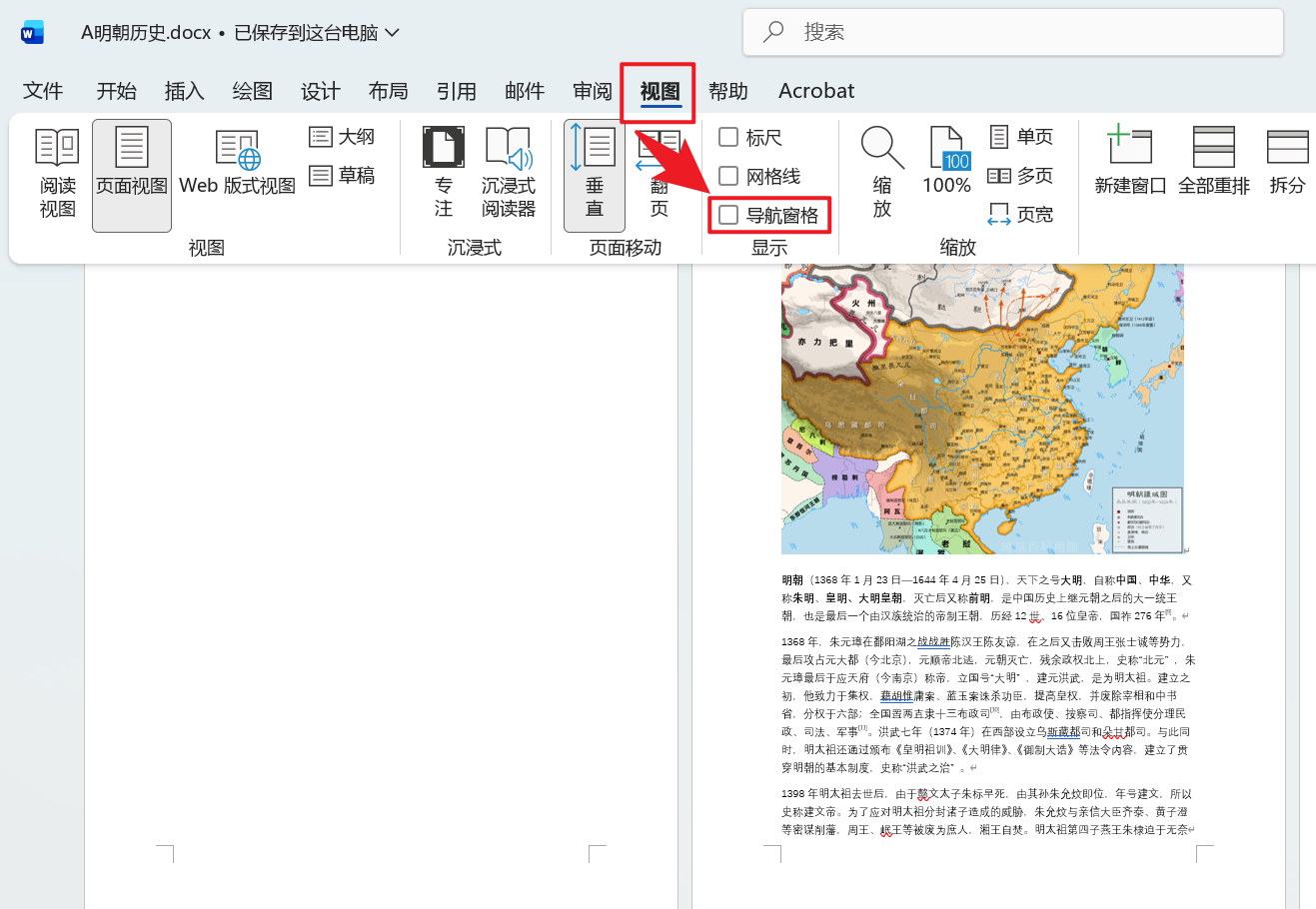
1、打开 Word 文档顶部的视图按键,点击导航窗格。
2、在左侧缩略图找到需要删除的页面,点击选中。
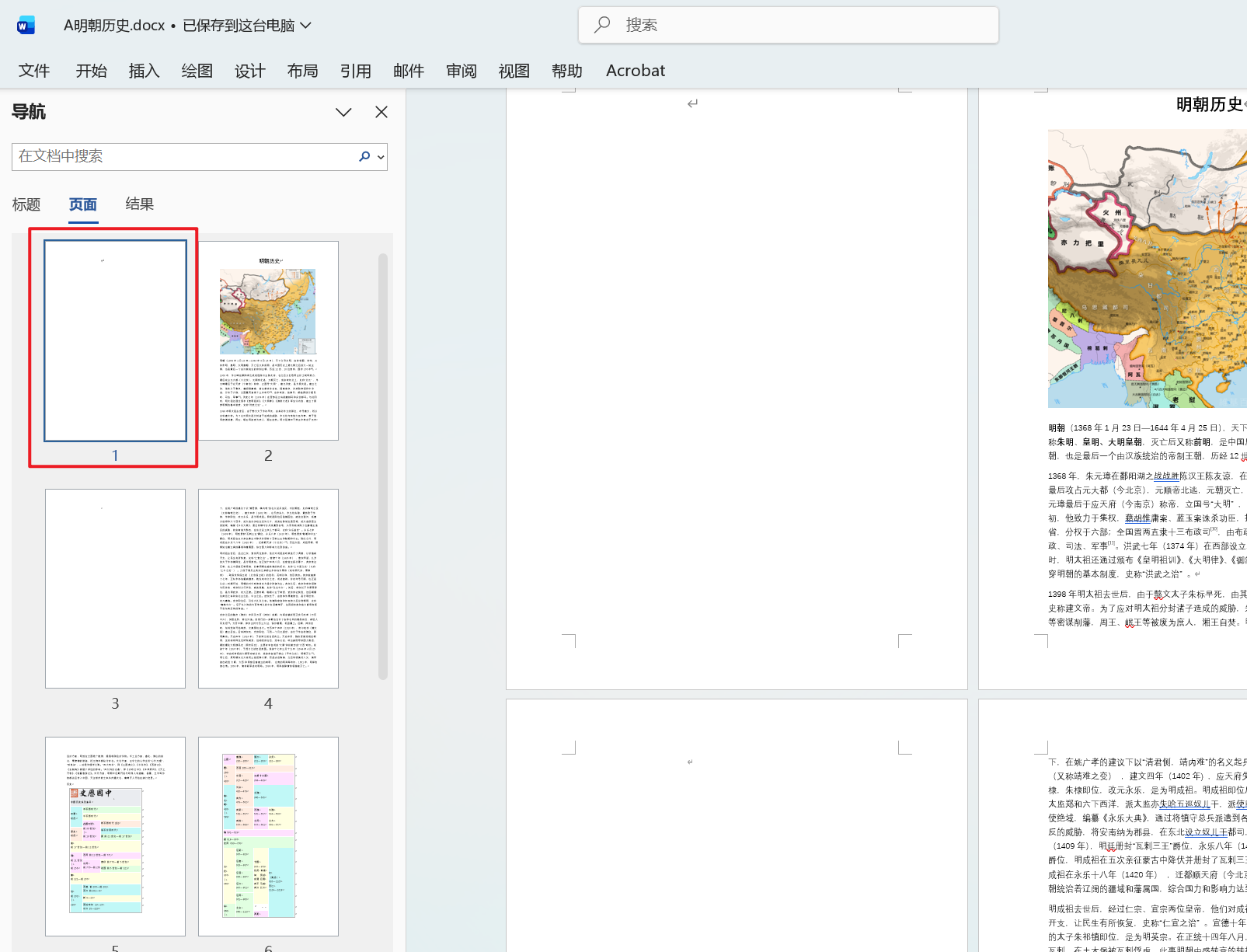
3、最后按下 Delete 依次删除,最后保存文件即可。
方法三:使用 VBA 宏代码批量删除 Word 指定页面
推荐指数:★★☆☆☆
优点:
最适合处理需要频繁删除特定页面的重复工作,通过编写简单的 VBA 宏代码,能够实现精准的页码定位和删除,还可以支持批量删除多个不连续的页面。后面一旦设置完成,每次只需要运行宏,几秒钟就能够完成原本需要几分钟的操作,极大提高我们的工作效率,是处理长文档的最佳选择。
缺点:
技术门槛高,要用户对 VBA 编程有一定了解,小白操作有点困难。初次来设置需要花费较长的时间来调试,对于只需要偶尔删除几个文档或几页的用户来说没有必要使用,还可能会因为编写不当导致文档损坏。
操作步骤:
1、打开 Word 文件,按下 Alt + F11 打开 VBA 编辑器,点击【插入】-【模块】。
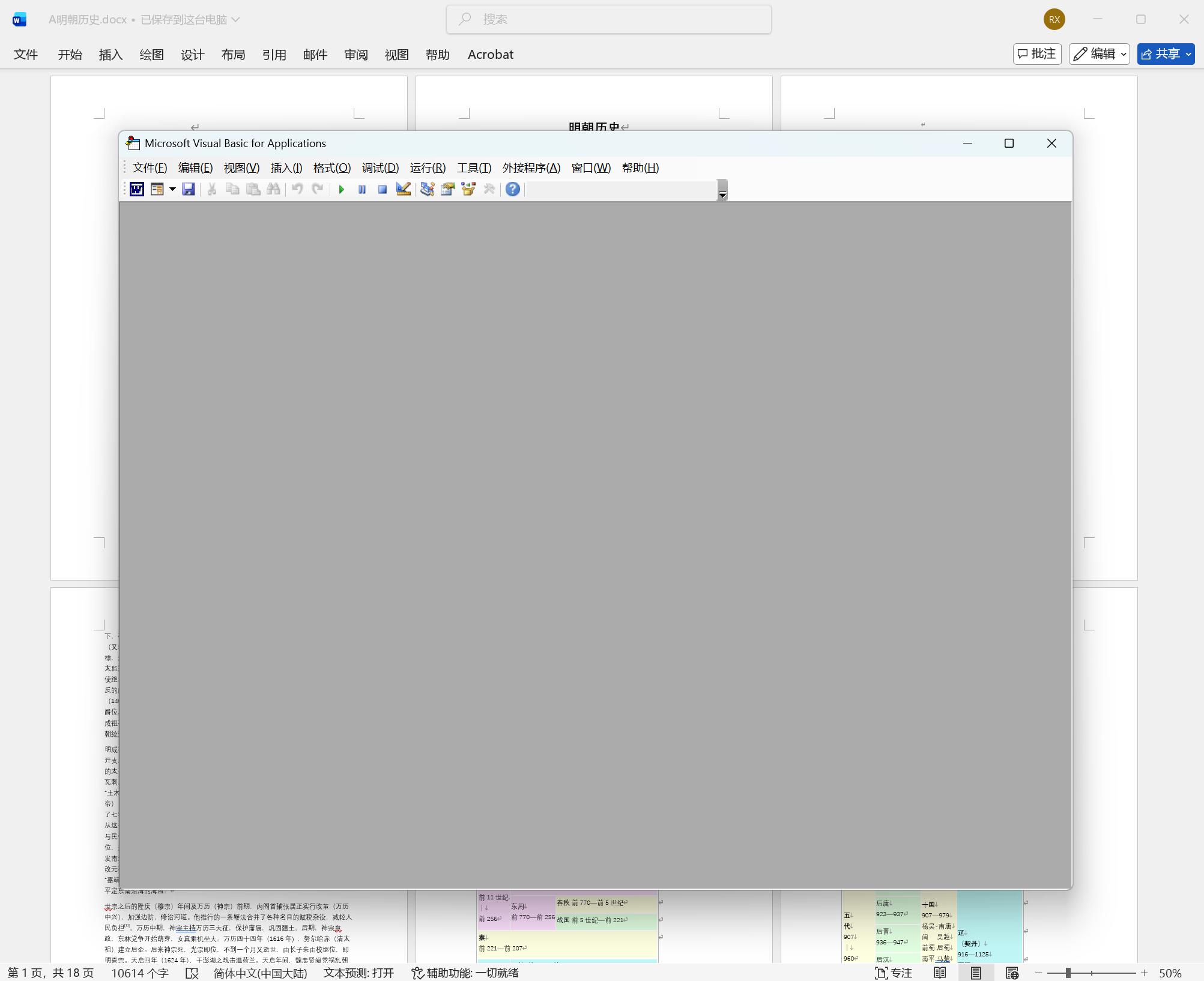
2、接着在代码窗口输入以下代码。
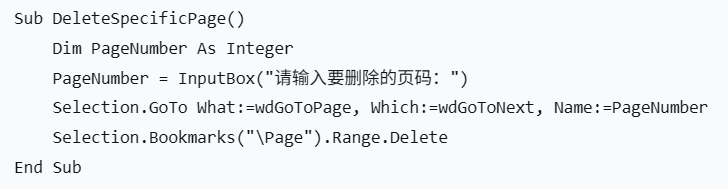
3、最后关闭 VBA 编辑器,按下 Alt + F8,选择刚才的宏,点击运行。接着在弹出的输入框中输入要删除的页码,点击确定即可删除。