我们收到几十上百个压缩包,要将里面的文件全部解压出来,有什么办法能一次性解压所有压缩包吗?下面就来分享4个批量解压压缩包的实用技巧:我的ABC软件工具箱、WinRAR、UnzipOnline、PowerShell命令。不用一个个点,告别手动逐个解压,是工作必备的高效处理方法。
压缩包批量解压的使用场景
日常工作和生活中,我们都会接触到大量压缩文件。无论是客户、同事发过来的压缩包,还是自己在网上下载的文件,分成多个压缩包下载到电脑上。我们都需要将这些压缩包进行解压,方便查看和使用里面的文件。
如果只有几个或者10几个压缩包,手动一个个解压也花不了多少时间。但如果我们收到了几十个甚至上百个压缩包,每一个都单独解压的话,费时又费力,效率极低。
掌握了批量解压的功能以后,我们可以告别重复操作,一次性将所有压缩包都解压到指定文件夹。数个小时的工作几分钟就能完成,而且还不会遗漏、出错。所以当我们要处理大量的压缩文件时,批量解压能帮我们节省大量时间,轻松提高工作效率。
批量解压所有压缩包的效果预览
处理前:
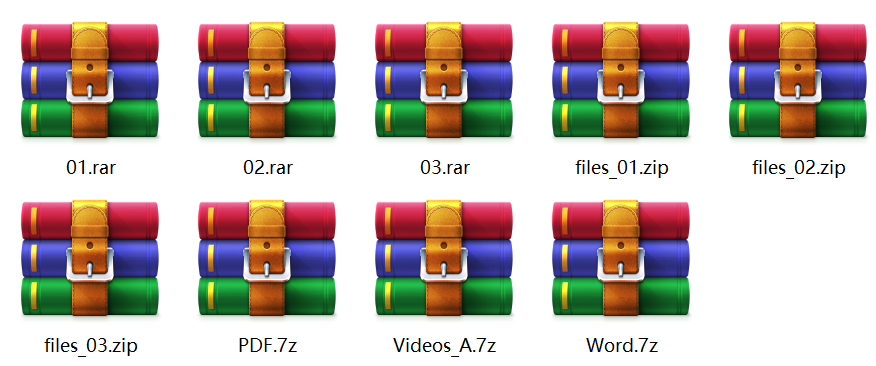
处理后:
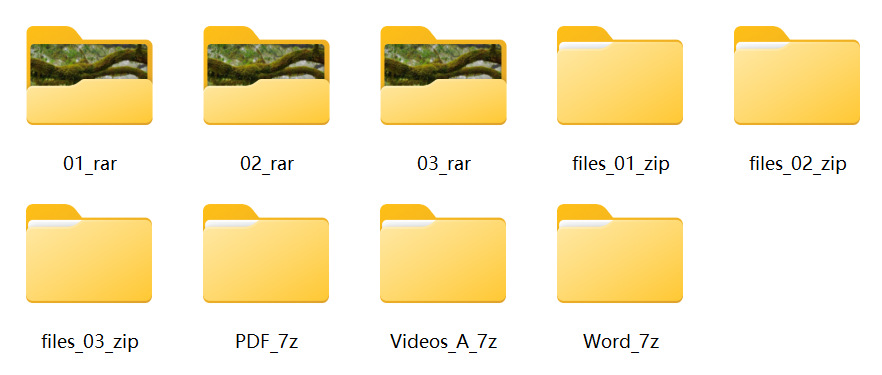
一、使用我的ABC软件工具箱批量解压压缩包
推荐指数:★★★★★
优点:
强大的批量解压功能,没有数量限制,无论是几百个还是几千个压缩包,都能一次性全部解压。
支持zip、rar、7z等多种格式的压缩包批量解压。
运行稳定,处理速度快,不容易中断或失败,用户将所有压缩包加进去以后,等它自动处理即可,不需要一直盯着。
缺点:
只有Windows系统能安装。
操作步骤:
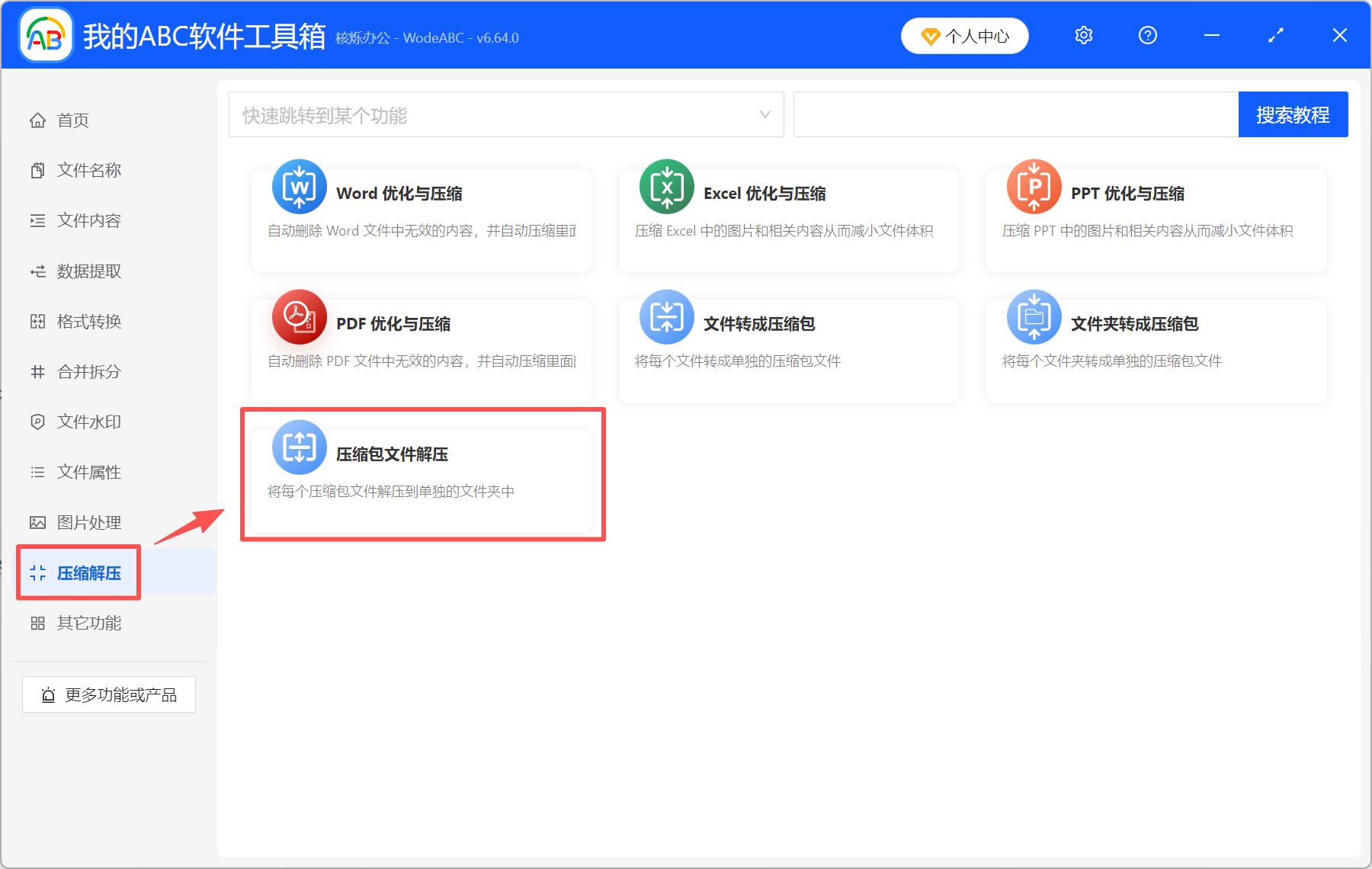
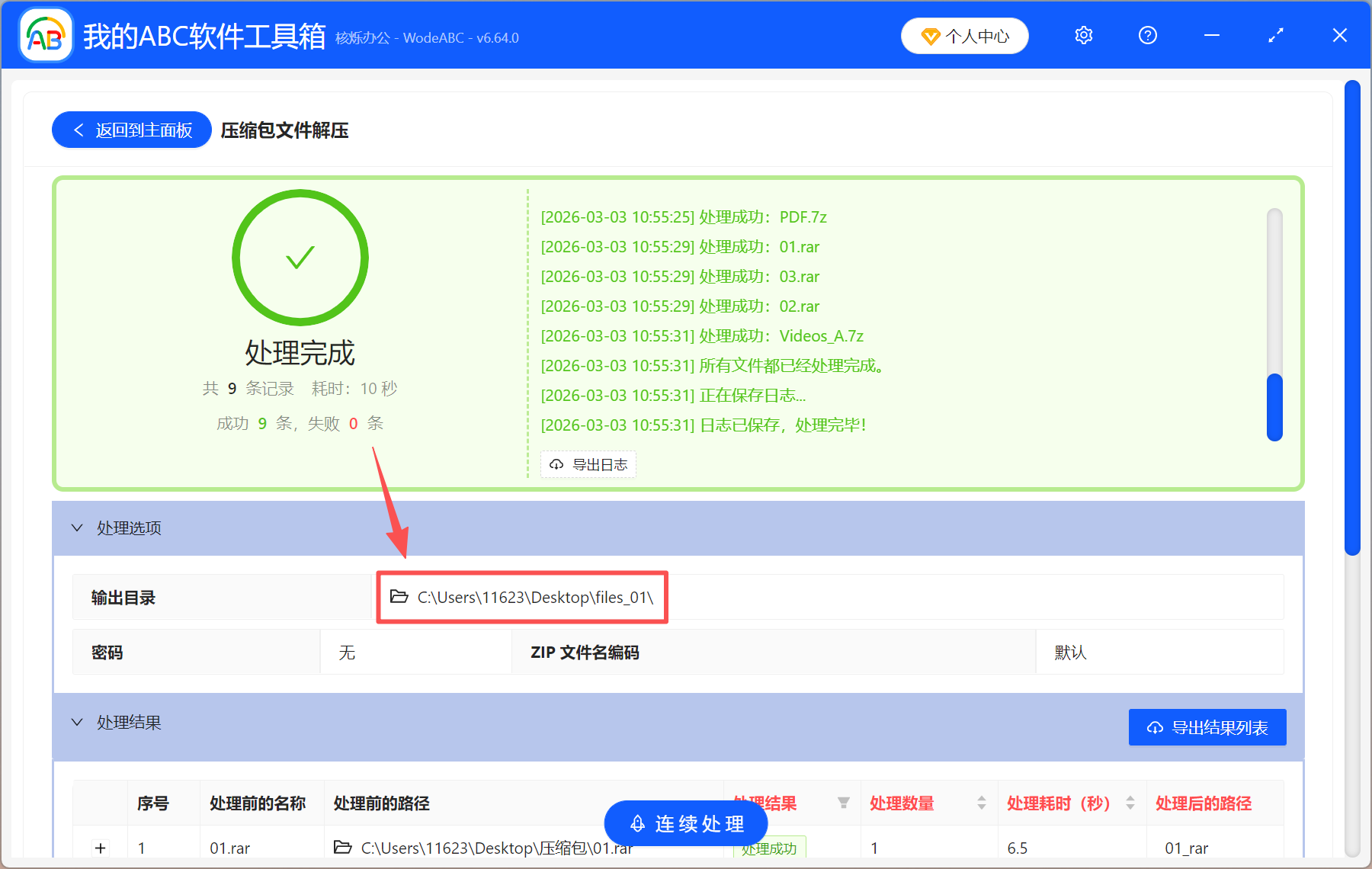
1、打开「我的ABC软件工具箱」,选择「压缩解压」-「压缩包文件解压」。
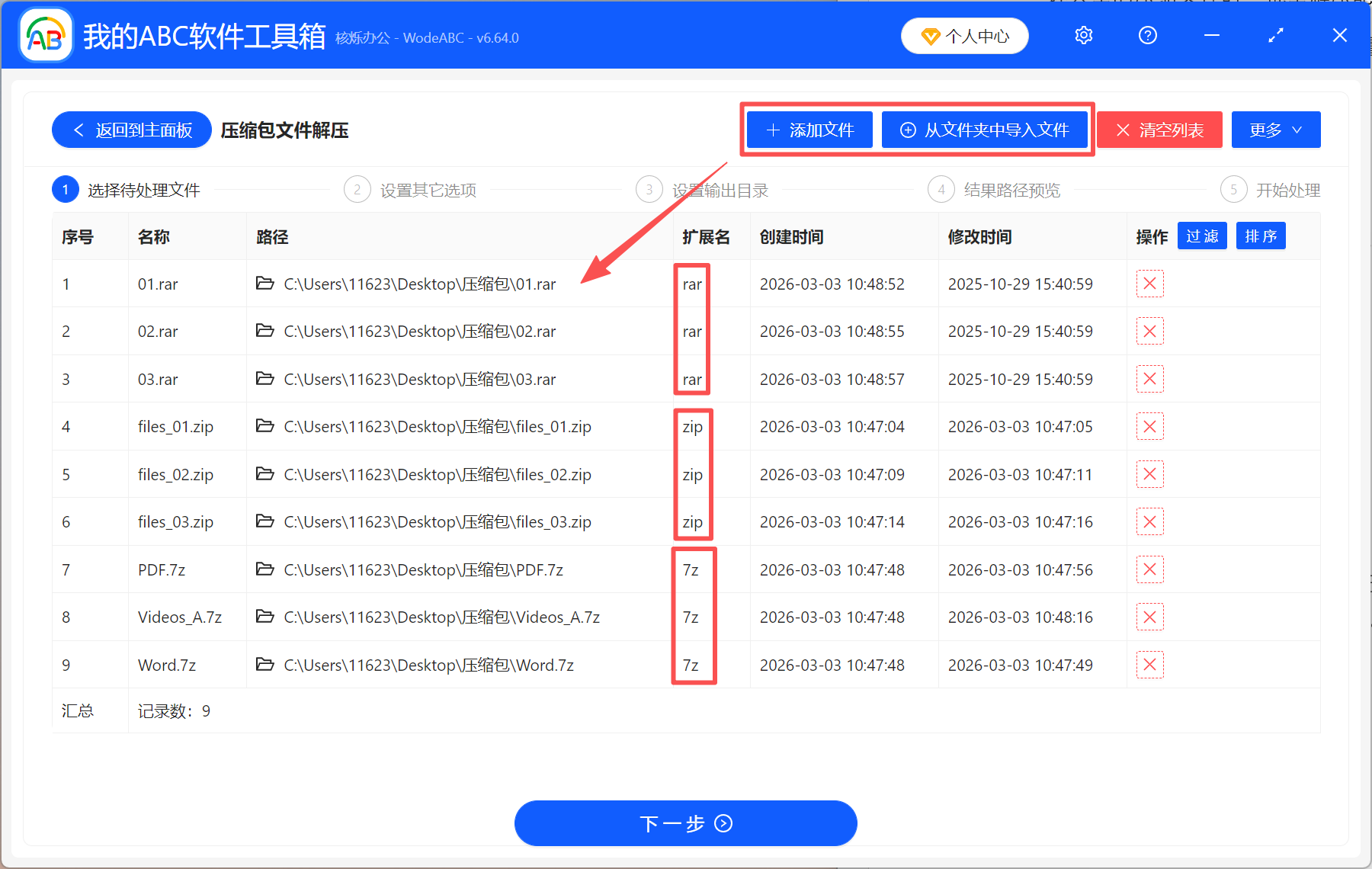
2、点「添加文件」将需要解压的压缩包全部加进来,这里我们添加了zip、rar和7z这3种不同格式的压缩包来进行演示。
3、如果压缩包有密码,需要在此处填写解压密码,没有密码就不用填写。

4、看到处理完成的字出现,就表示所有压缩包都解压完成了,直接点「输出目录」查看。
二、使用WinRAR一键解压所有压缩包
推荐指数:★★★☆☆
优点:
支持批量解压,用户可以选中所有压缩包,一次性全部解压到指定文件夹。
操作简单好上手,没有复杂设置,用户只需要选中所有压缩包,右键选择解压即可。
在批量解压时可以设置覆盖规则,比如自动覆盖或跳过已有文件,在处理重复文件时非常实用,可以避免数据丢失。
缺点:
批量解压时,多个压缩包的文件可能会混到一起,打乱文件结构,增加整理难度。
操作步骤:
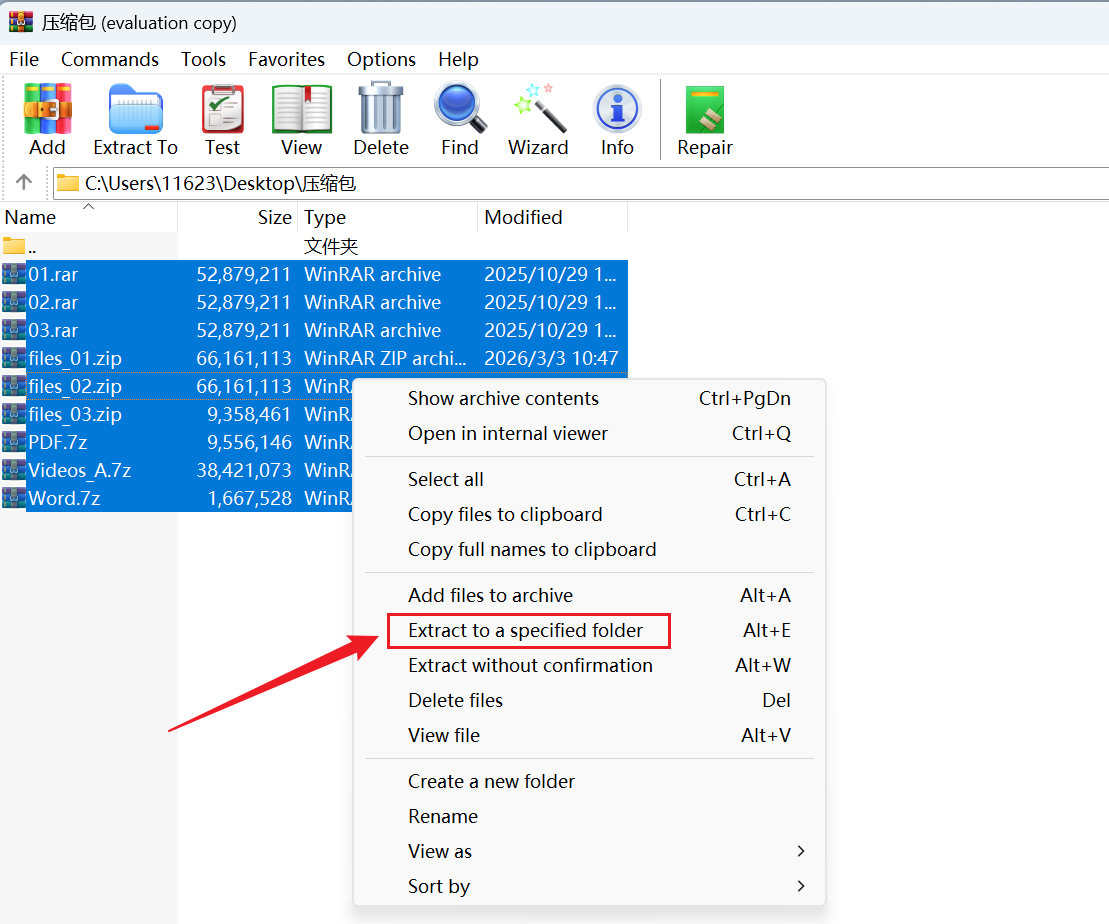
打开「WinRAR」,选中需要解压的压缩包并右键点击,选择「解压到指定文件夹」就可以了。
三、使用UnzipOnline在线工具解压所有文件
推荐指数:★★★☆☆
优点:
用浏览器搜索这个工具就能直接打开使用,不需要下载安装,比本地工具更加方便。
支持zip、rar、tar、gz等多种格式,直接在线进行解压。
界面简洁,操作步骤非常简单,用户只需要把压缩文件拖到里面,即可立即解压。
缺点:
用户需要将压缩文件上传到在线平台,安全性略差,不适合处理敏感文件。
操作步骤:
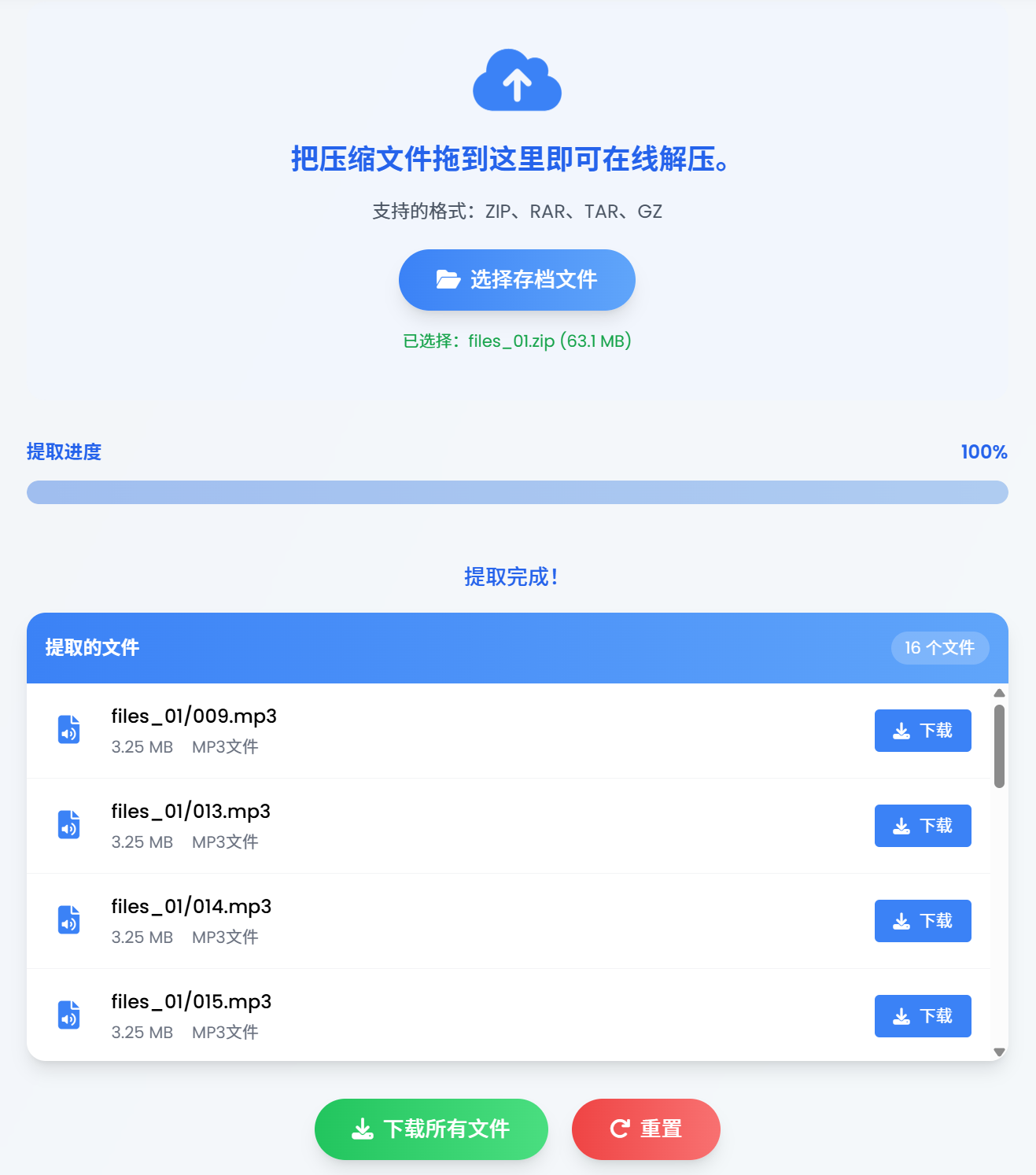
打开「UnzipOnline」在线解压缩工具,将压缩包拖到中间,提取完成后下载所有文件。
四、使用PowerShell命令自动解压所有zip文件
推荐指数:★★☆☆☆
优点:
PowerShell是Windows系统自带的命令,不需要安装额外软件(仅针对zip)。
自动化程度高,能快速查找所有zip压缩包,并批量解压到同名文件夹里。
大规模文件处理效果好,无论是几百个还是几千个压缩包,仅需一条命令就能自动解压,不需要人工操作。
缺点:
PowerShell默认只支持zip格式,如果要解压rar或者7z,需要安装其它解压软件配合。
操作步骤:
1、将所有zip压缩包放到一个文件夹里,在目标文件夹按住「Shift + 右键」,选择「在此处打开PowerShell窗口」。
2、填写批处理命令,然后按回车运行即可。
