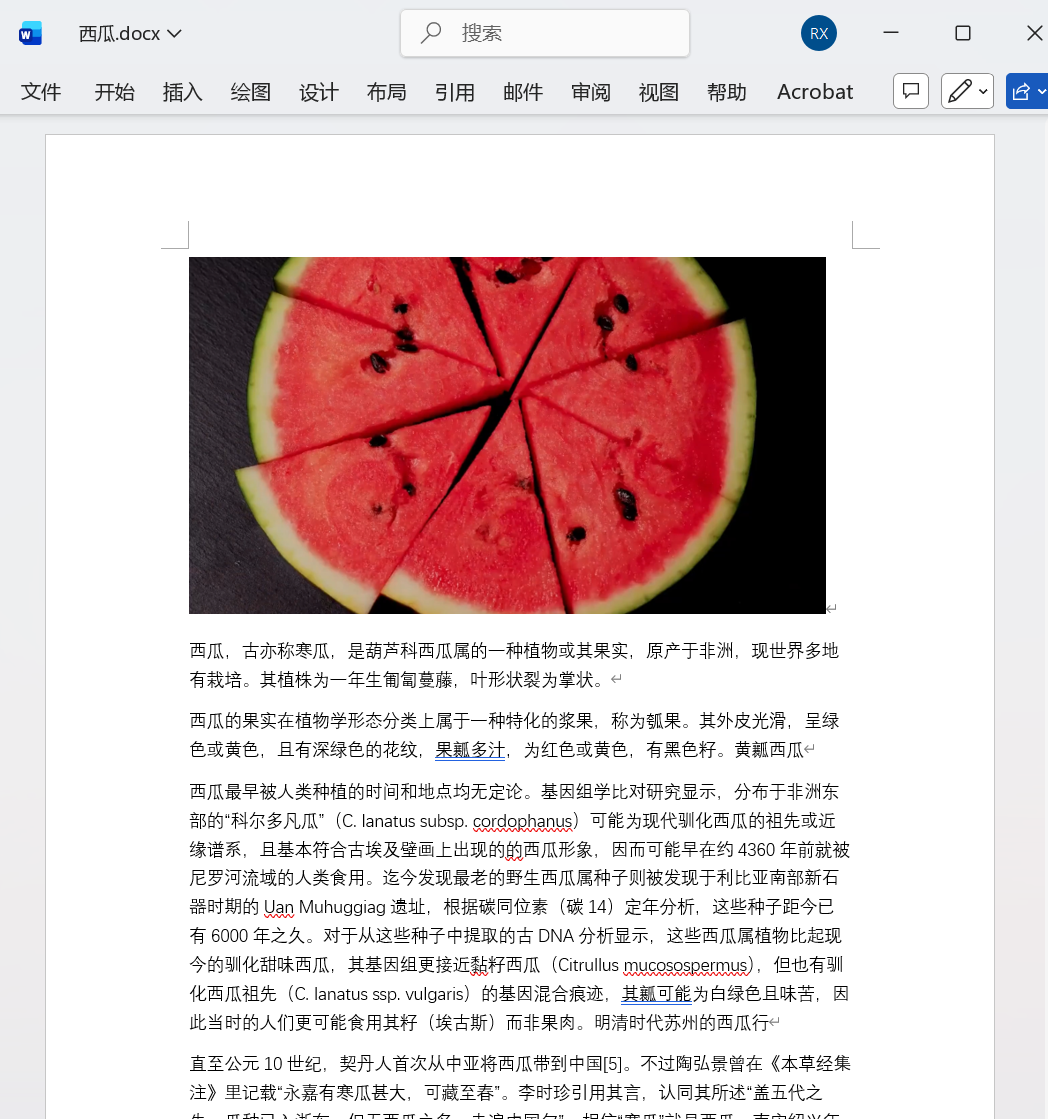
平时我们撰写 Word 文档,通常都会复制网页内容或是整理聊天记录或合并多份材料时混到正文里,原本连贯的文字都会被分隔开,让一段完整的话变得散乱,不仅浪费版面空间,打印出来问题就会很多。而我们去手动去删除这些空行会非常麻烦,要打开文件一个一个去选中再删除,一个几十页的文档就会十分枯燥乏味,假如遇到几十个、几百个 Word 需要处理,那更是会耗费我们大量的时间。
本篇文章就告诉大家如何批量清理多个 Word 文档中所有多余的空白行,将没有任何实质内容的空白行全部一次性删除,让文章整体井然有序,阅读起来更连贯。和我一起来操作看看吧!
为什么要删除 Word 中的空白行?
排版更整齐
编辑 Word 文档时,很多人习惯性的会多按几次回车,结果导致段落之间出现很多大量空白行,表面看起来间距大了一点,但是实际整体文章的排版都会变得不够专业,在文件对外展示时,空白行过多会影响阅读体验,删除多余的空白行能够让内容更为紧凑。
避免影响打印
Word 空白行过多的情况下,打印出来的文档可能会出现段落被挤到下一页的情况,还可能会产生半页的空白,这样不仅浪费纸张,还会影响装订的效果。通过清理空白行,能够让内容更加合理地分布在页面上,减少不必要的页数变化,让最终打印效果更好。
方便格式统一
当需要统一调整字体、行距或段落格式时,多余的空白行往往会带来干扰,有些空白行其实是带有格式的段落,可能会导致排版混乱。批量删除这些空白行,能够让文档结构更干净,后期修改格式也更顺畅。
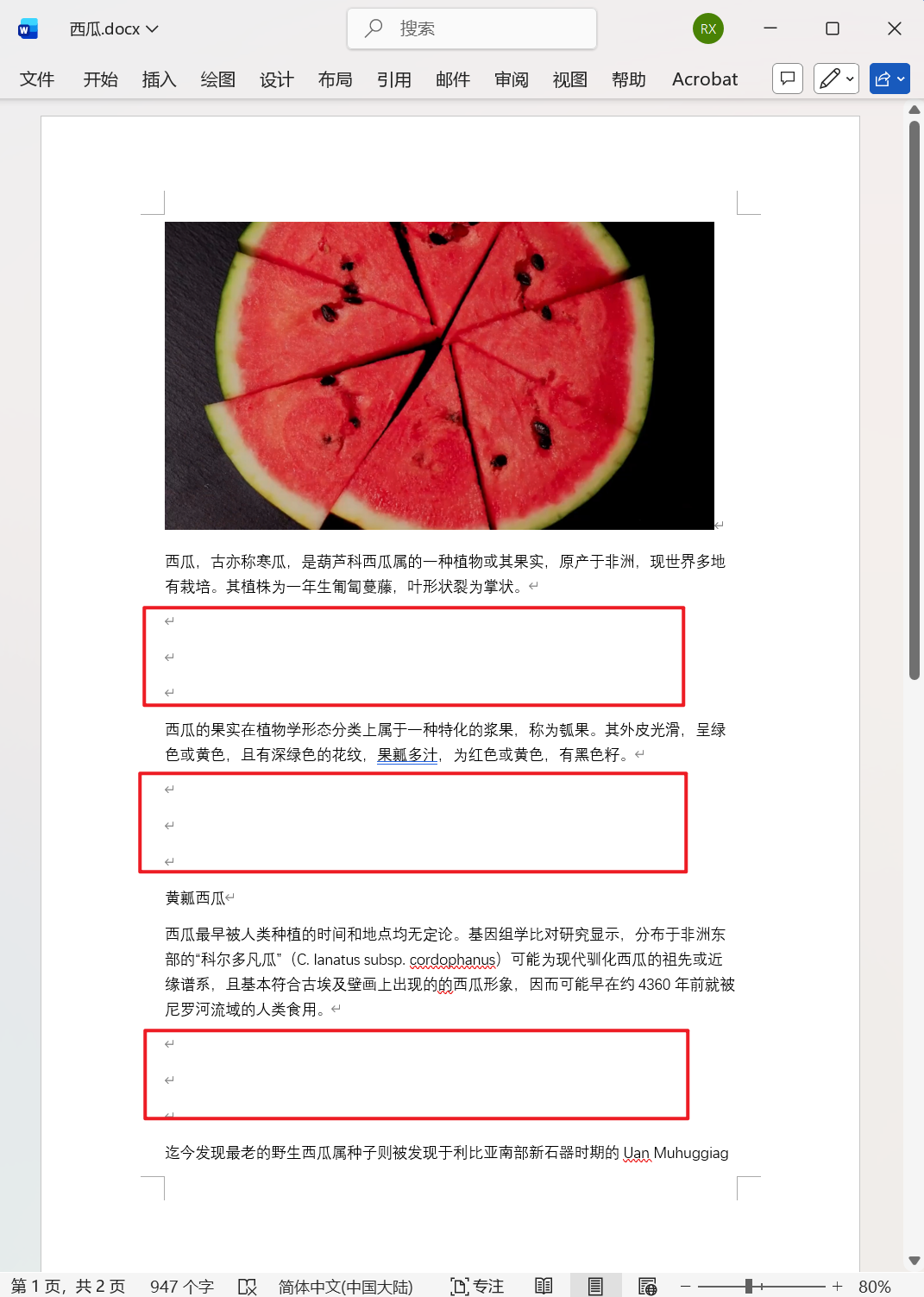
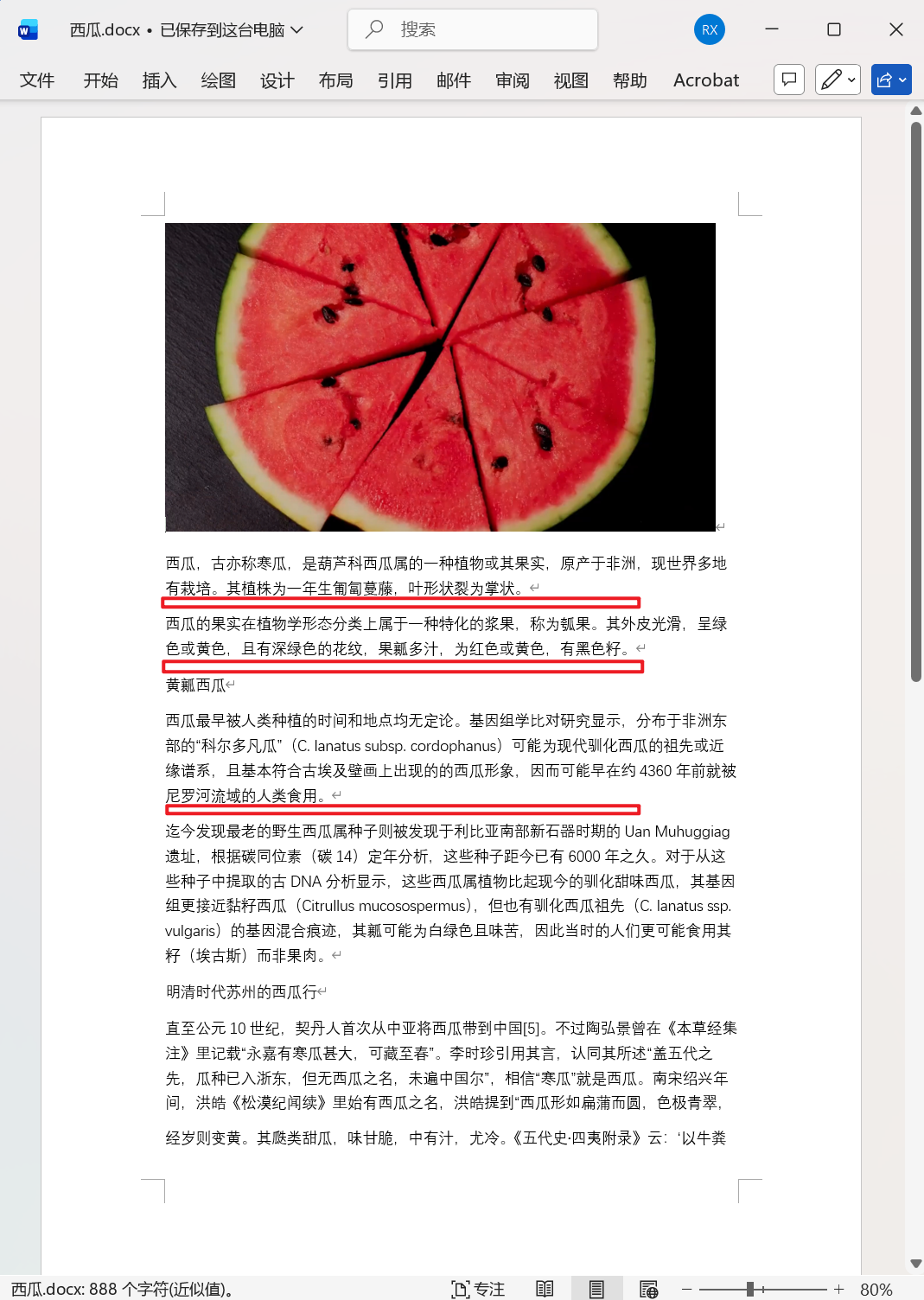
批量删除 Word 所有空白行的效果预览
处理前:
处理后:
方法一:使用核烁文档批量处理工具批量删除 Word 中的空白行
推荐指数:★★★★★
优点:
不仅支持批量删除多个 Word 中所有的空白行,还可以删除其它更多选项的空白内容。并且所有的文件都是本地电脑处理,不会上传到服务器,确保文件隐私安全。速度快,效率高,办公用户的必备之选。
缺点:
只能安装软件在电脑中操作使用。
操作步骤:
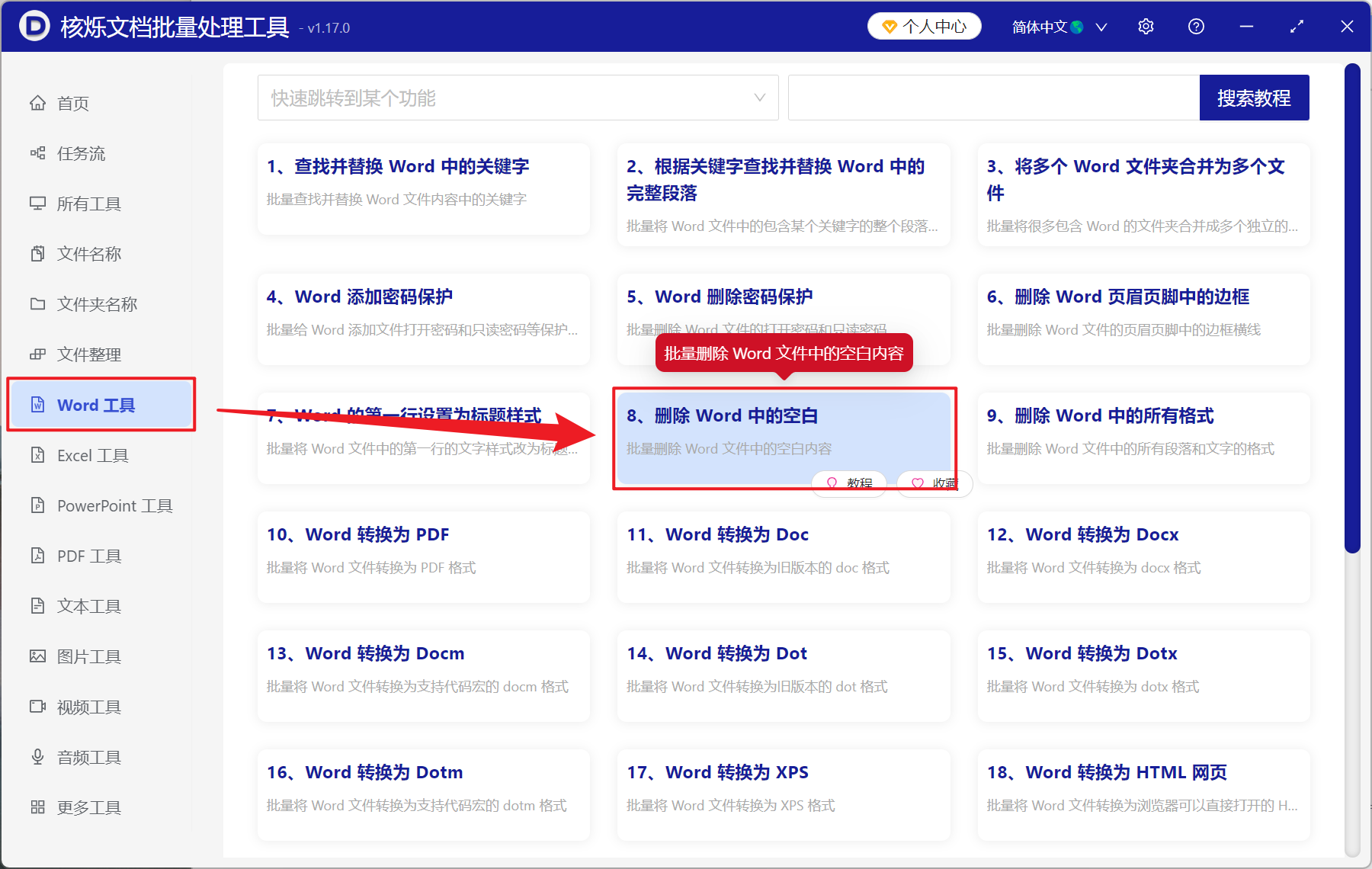
1、打开【核烁文档批量处理工具】,选择【Word 工具】-【删除 Word 中的空白】。
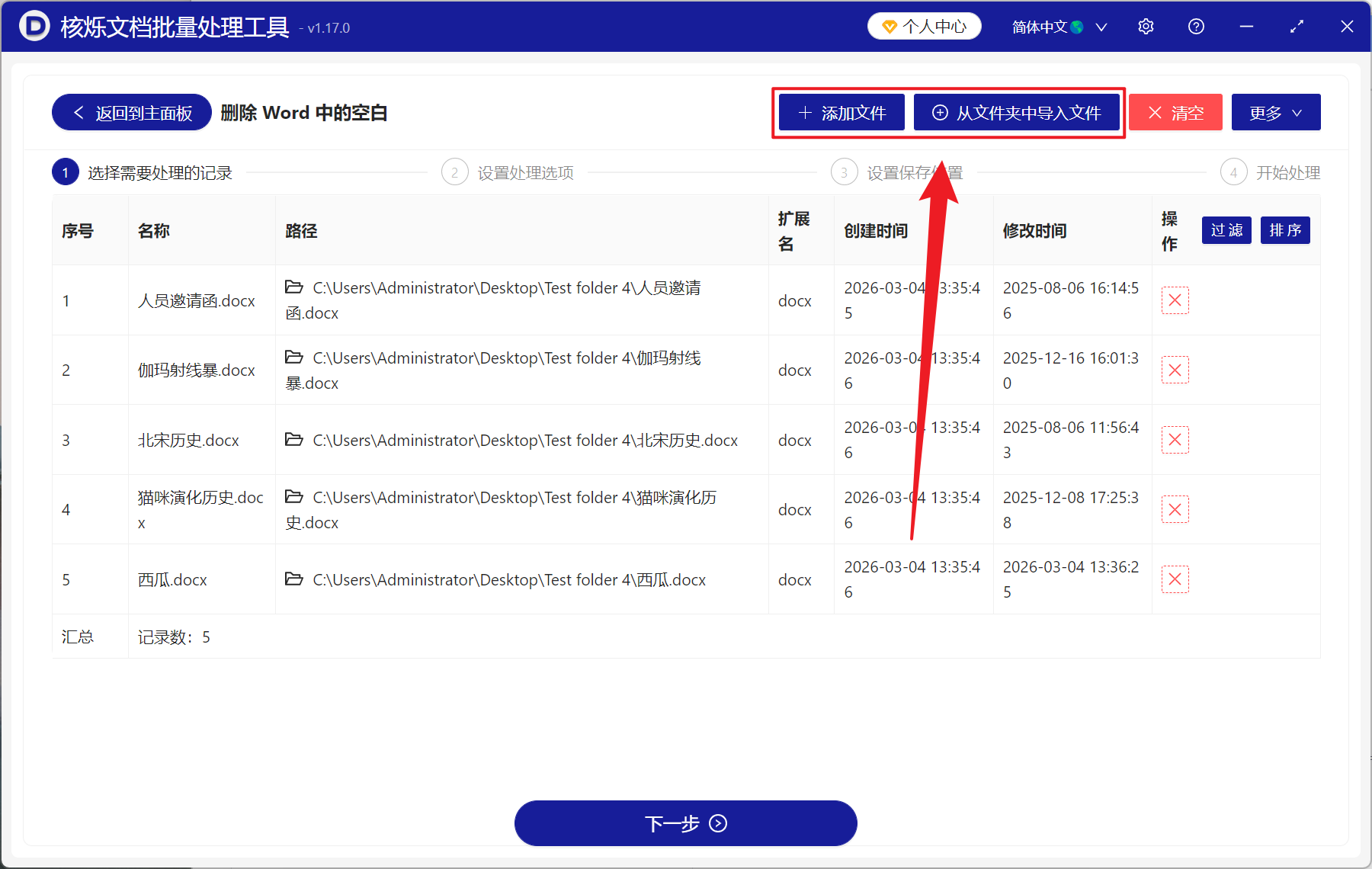
2、在【添加文件】或【从文件夹中导入文件】中选择一个方式将需要删除空白行的 Word 添加,也可以将文件直接拖入下方导入,然后点击下一步。
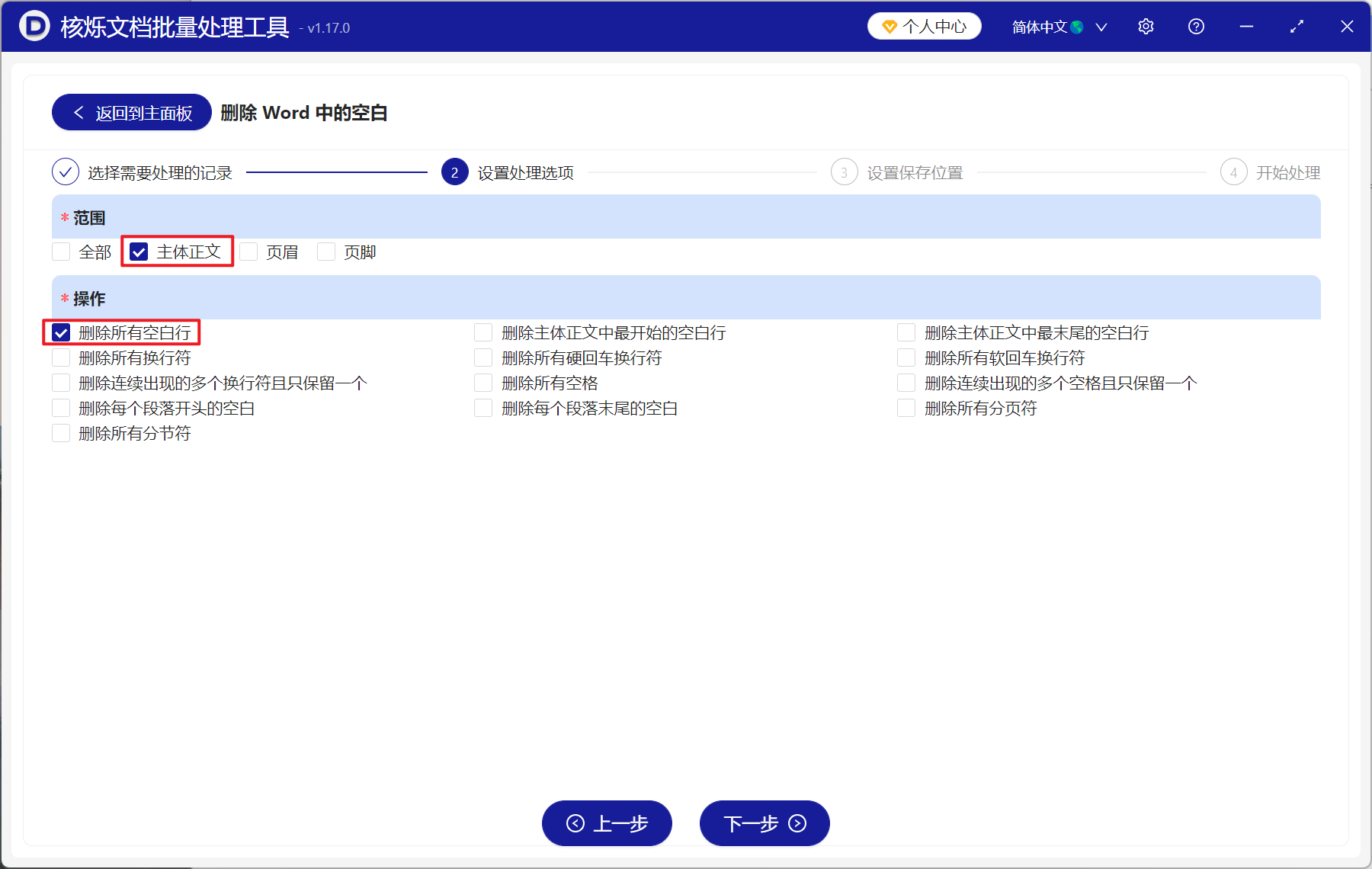
3、进入设置界面,范围选择【主体正文】,操作选择【删除所有空白】,然后点击下一步。接着点击浏览,选择好新文件的保存位置。
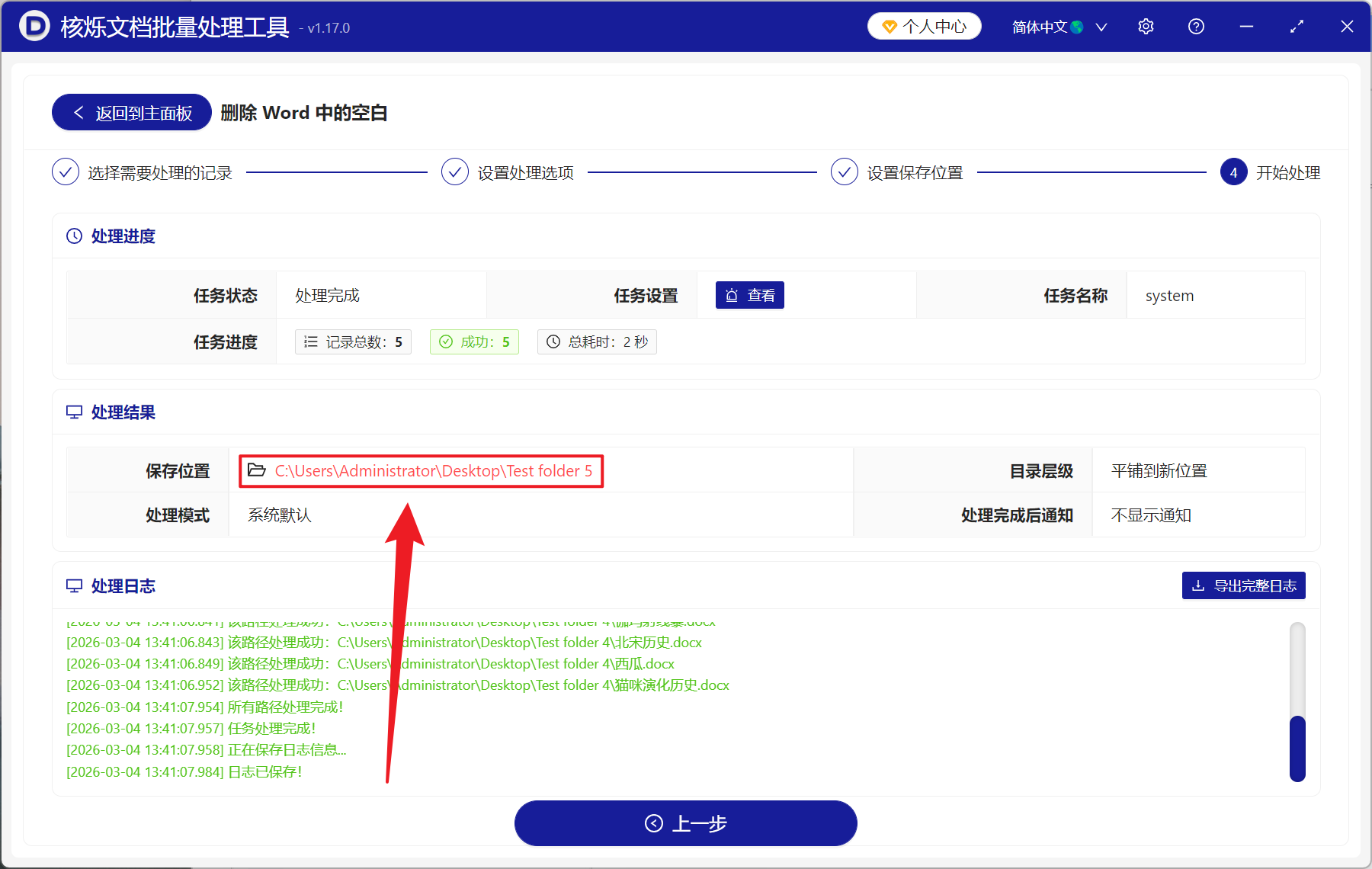
4、等待处理完成之后,点击红色的路径打开保存文件夹就可以查看删除空白行的 Word 文件了。
方法二:手动逐行删除 Word 中不需要的空白行
推荐指数:★★☆☆☆
优点:
操作简单直观,不需要任何快捷键或复杂功能,符合日常的使用习惯。通过手动删除,可以逐行确认哪些是需要删除的空白行,避免误删正文内容。如果只有少数空白行的短文档,这个方法比复杂操作更快捷,因为不需要任何参数。
缺点:
效率非常低,假如文档有几十处空白行,手动删除会耗费大量的时间和精力,而且容易遗漏,长时间的操作还会导致疲劳,甚至出现误删正文关键内容。若空白行分布不规律,查找再删除会十分浪费时间。
操作步骤:
1、打开 Word 文档,滚动找到需要删除的空白行,接着将光标定位在空白行的开头位置。
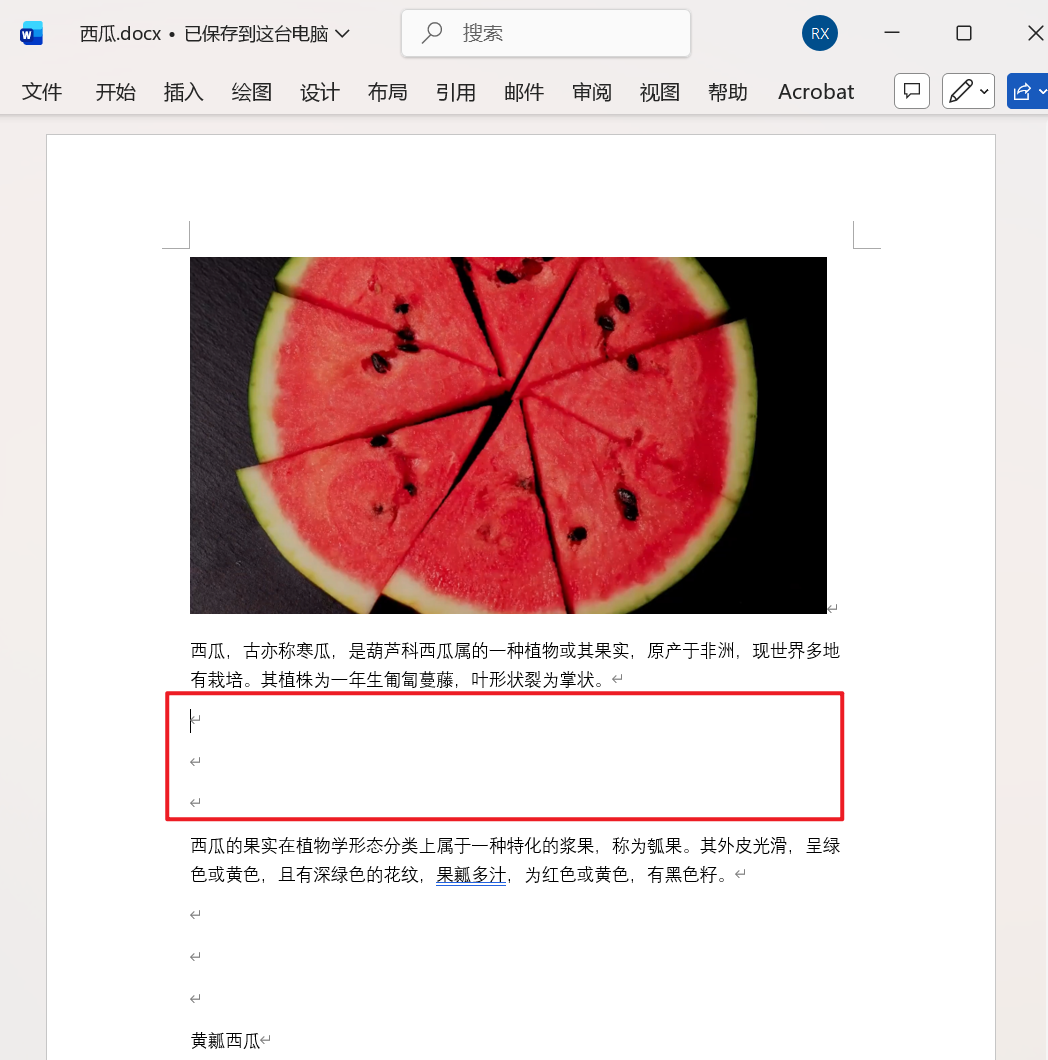
2、接着按下 Delete 键,删除该行,接着重复这个操作即可。
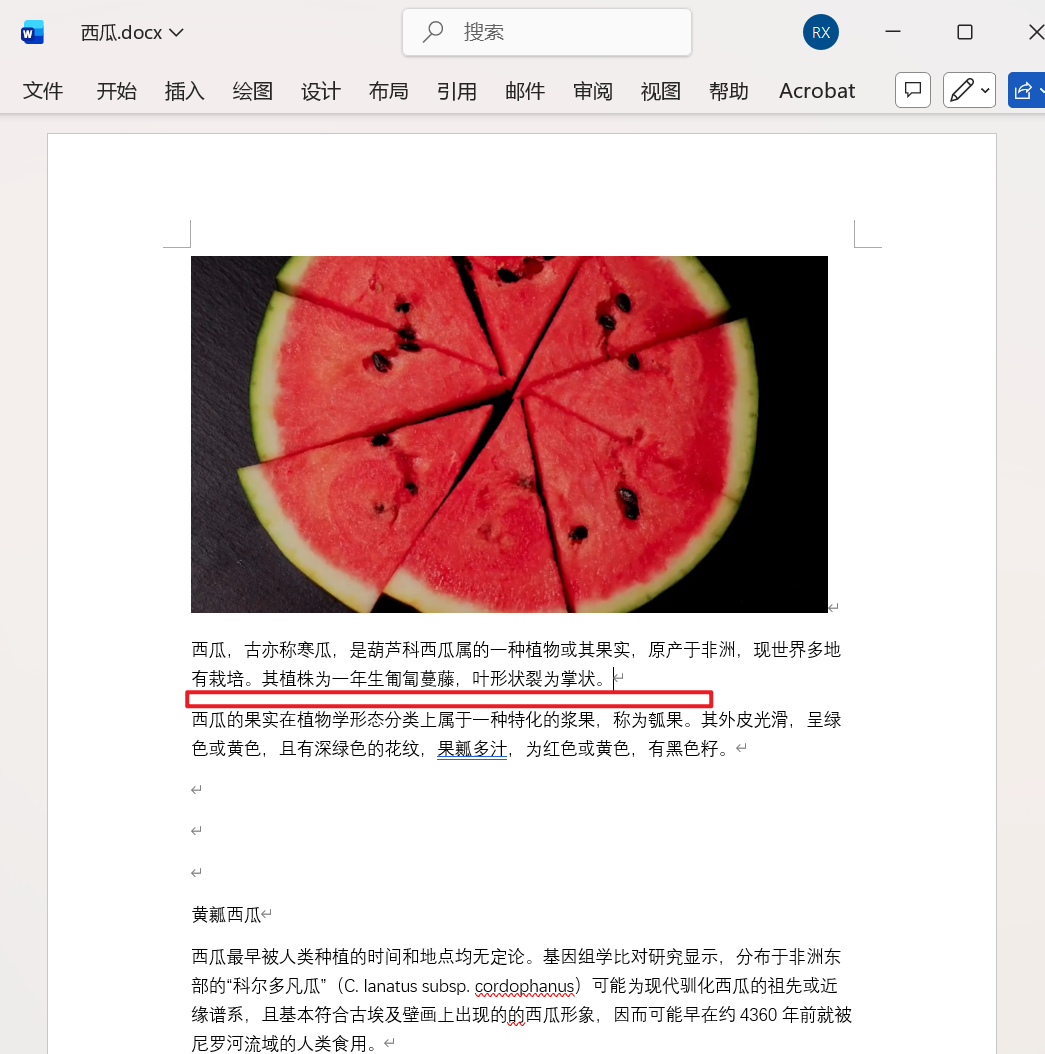
方法三:使用查找替换批量删除 Word 中的空白行
推荐指数:★★★☆☆
优点:
效率非常高,无论文档中有多数空白行,只需要几秒钟就能全部清理干净,通过 ^p^p 替换为空,就能够做到把所有空白都删光,还能够通过查找下一处挨个确认,精准控制需要删除的空白行。
缺点:
对小白有一定的门槛,需要记住特殊的代码,如果将操作不当将所有 ^p 都替换为空,会导致全文所有段落合并成一大段,破坏文档的结构。
操作步骤:
1、打开 Word 文档,按下 Ctrl + H,打开查找和替换。
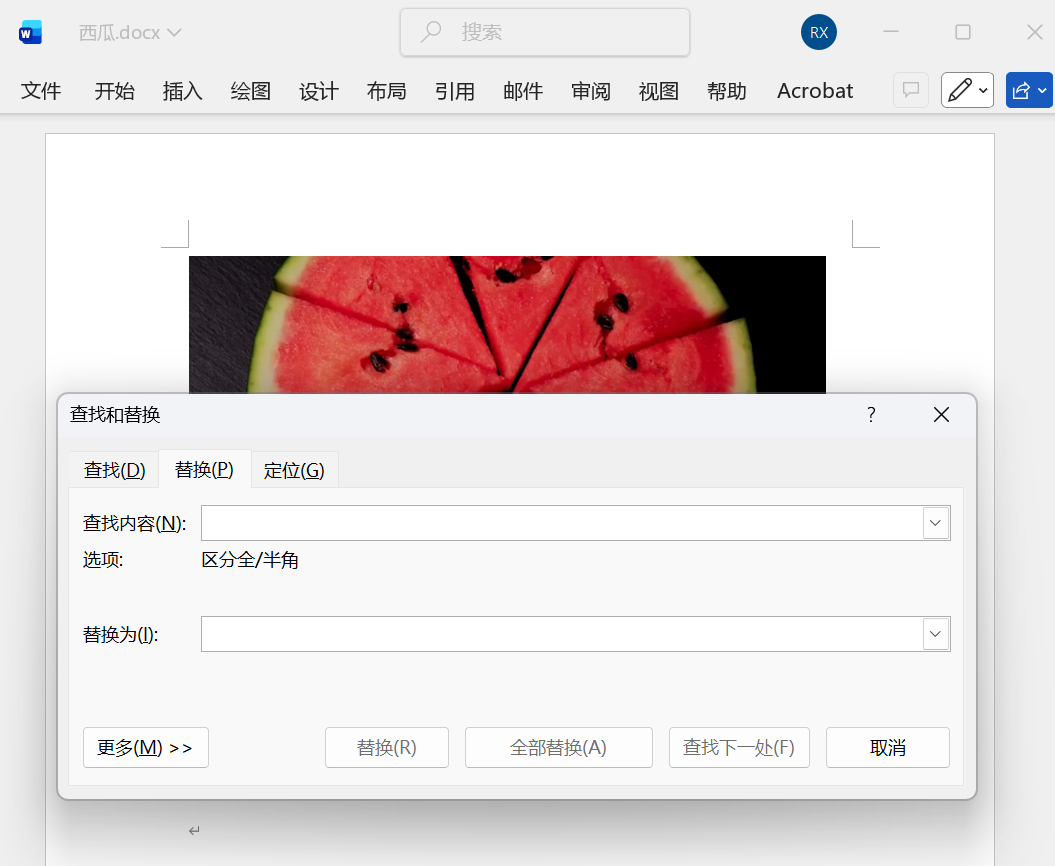
2、在查找内容框中输入 ^p^p,替换为的框中留空,不输入内容。
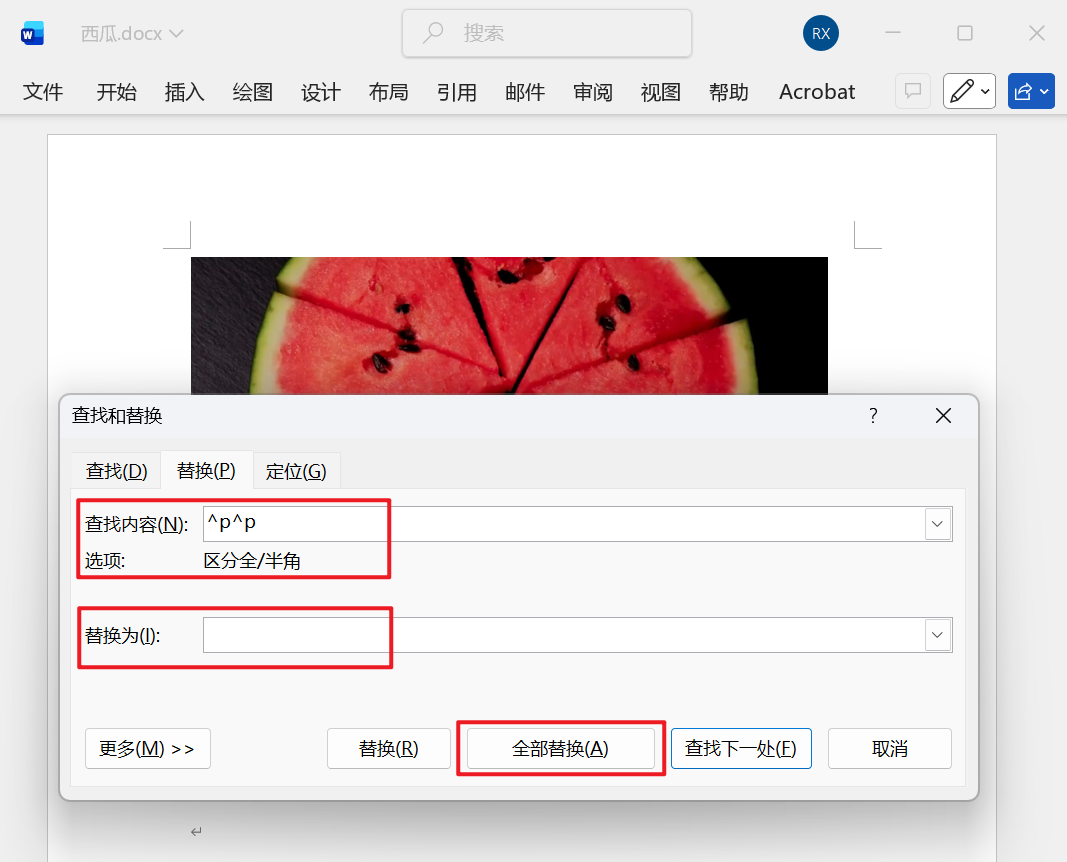
3、最后点击全部替换即可。