日常工作和生活中,我们经常需要批量调整图片尺寸,很多人在处理过程中一不小心就将图片拉宽或压扁,导致图片变形。这里分享4种简单好用的方法,能够批量调整图片尺寸大小不变形:核烁文档批量处理工具、WPS图片、photokit、IrfanView。操作过程都非常简单,一学就会,很适合新手使用。
批量调整图片尺寸大小的使用场景
1、电商平台经常需要上传图片,商家收到的商品图尺寸大小不一,有400×300、600×450、800×600等等。为了让商品详情页面更加美观,就需要把所有图片调整为统一尺寸。
2、不同的平台对上传的图片大小要求不一样,有的平台支持10MB以内的图片,而有的平台只支持2MB以内的图片。我们需要批量缩放图片尺寸大小来增加或减小图片体积,以适应不同平台的上传要求。
3、图片要生成多个不同的版本,适应各种需求。比如一张3840x2400的图片,要保留最原始、最清晰的版本用来存档。还要另外生成1920x1200的尺寸发布到社交平台,再生成960x600的缩略图上传到系统中。
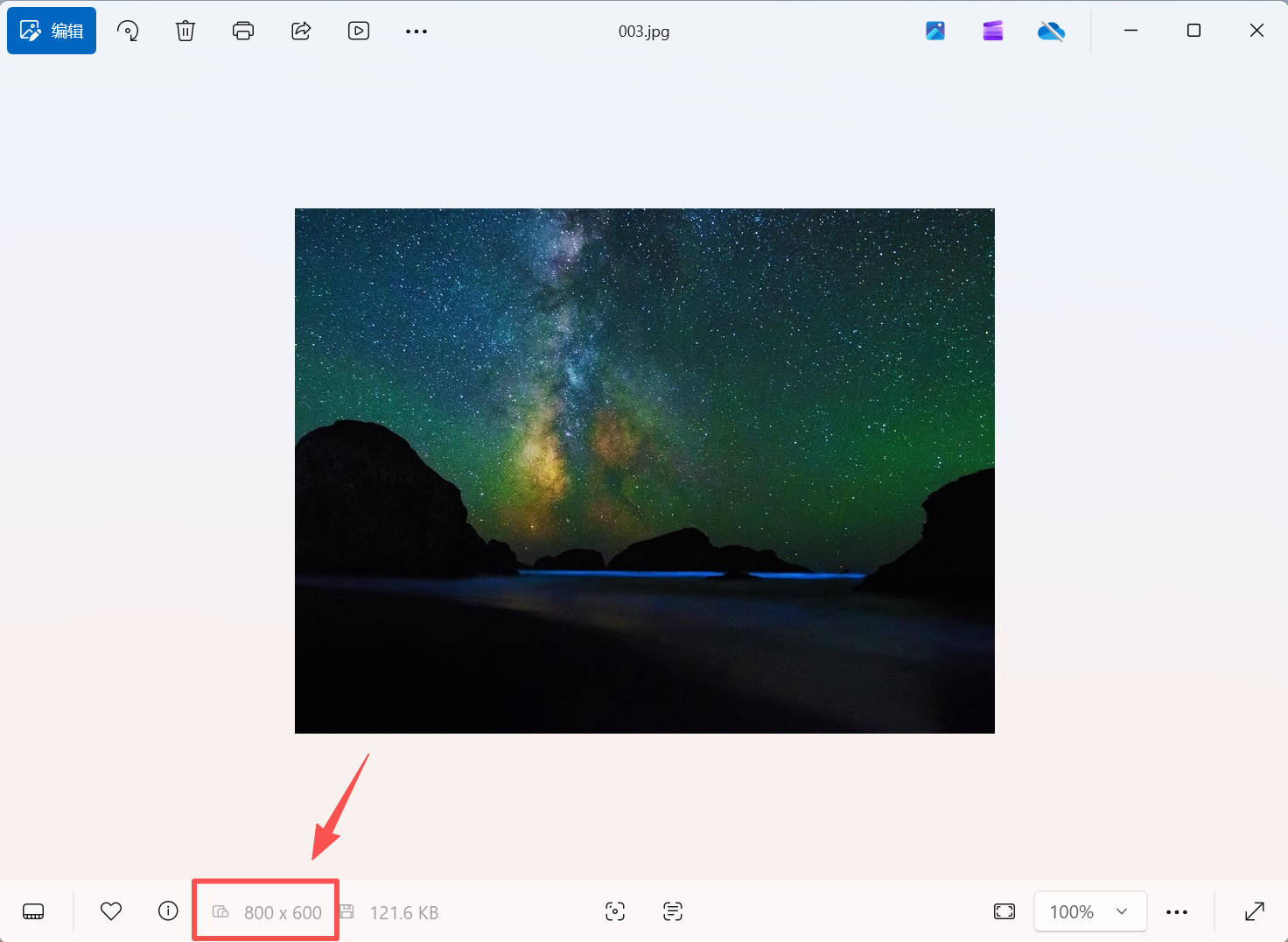
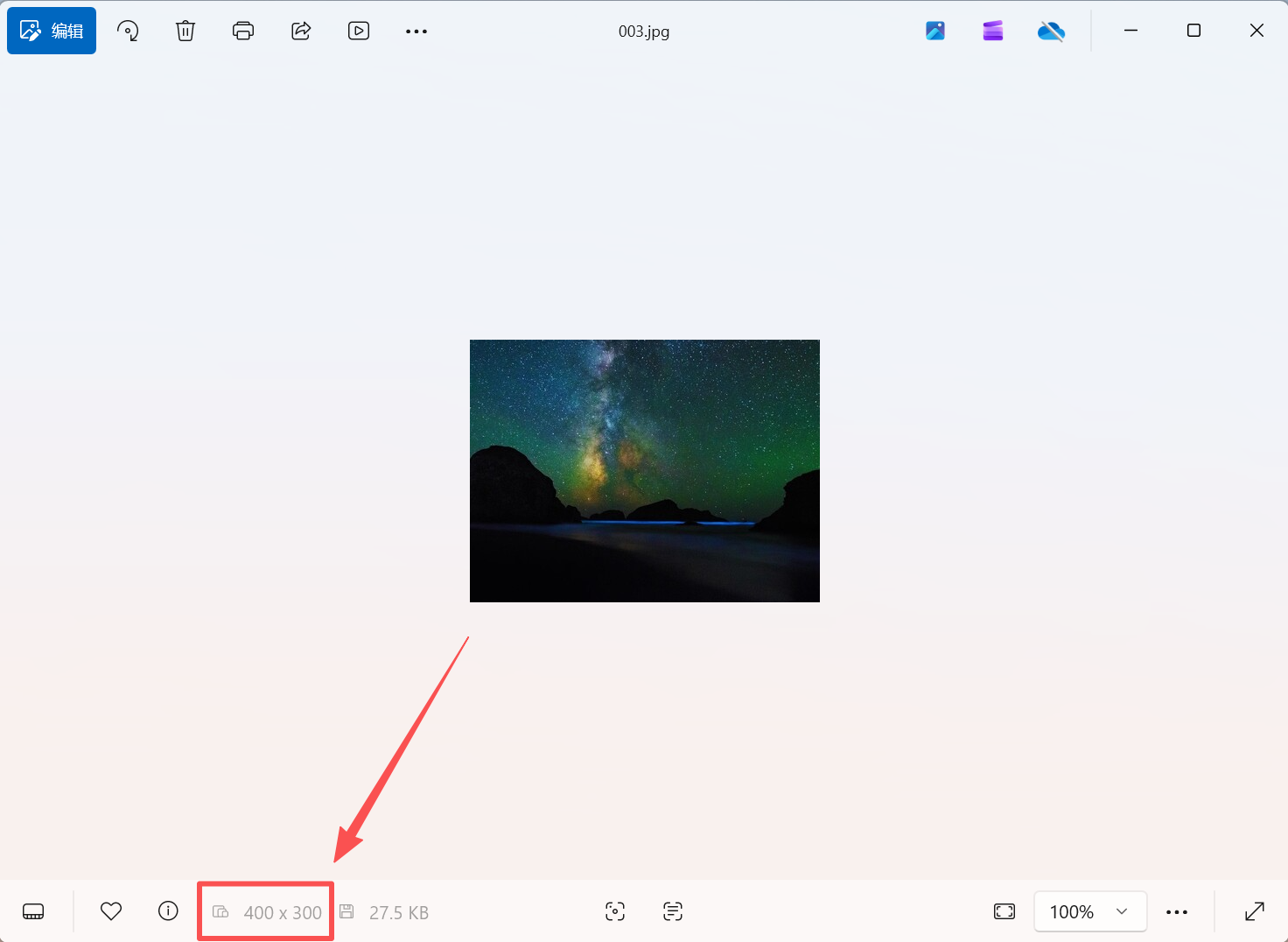
图片尺寸像素缩小一半的效果预览
处理前:
处理后:
方法1:使用核烁文档批量处理工具批量缩放图片大小
推荐指数:★★★★★
优点:
- 等比例缩放图片尺寸,不会对图片造成任何拉伸或裁剪,避免图片丢失内容或图片变形。
- 真正的批量处理,可以一次性添加上万张图片,批量放大或缩小图片尺寸,处理效率高。
- 图片等比例自动缩放,不需要手动设置数值。比如800x600的图片自动修改成400x300或1600x1200的尺寸。
缺点:
- 只能在电脑上使用,不支持手机端。
操作步骤:
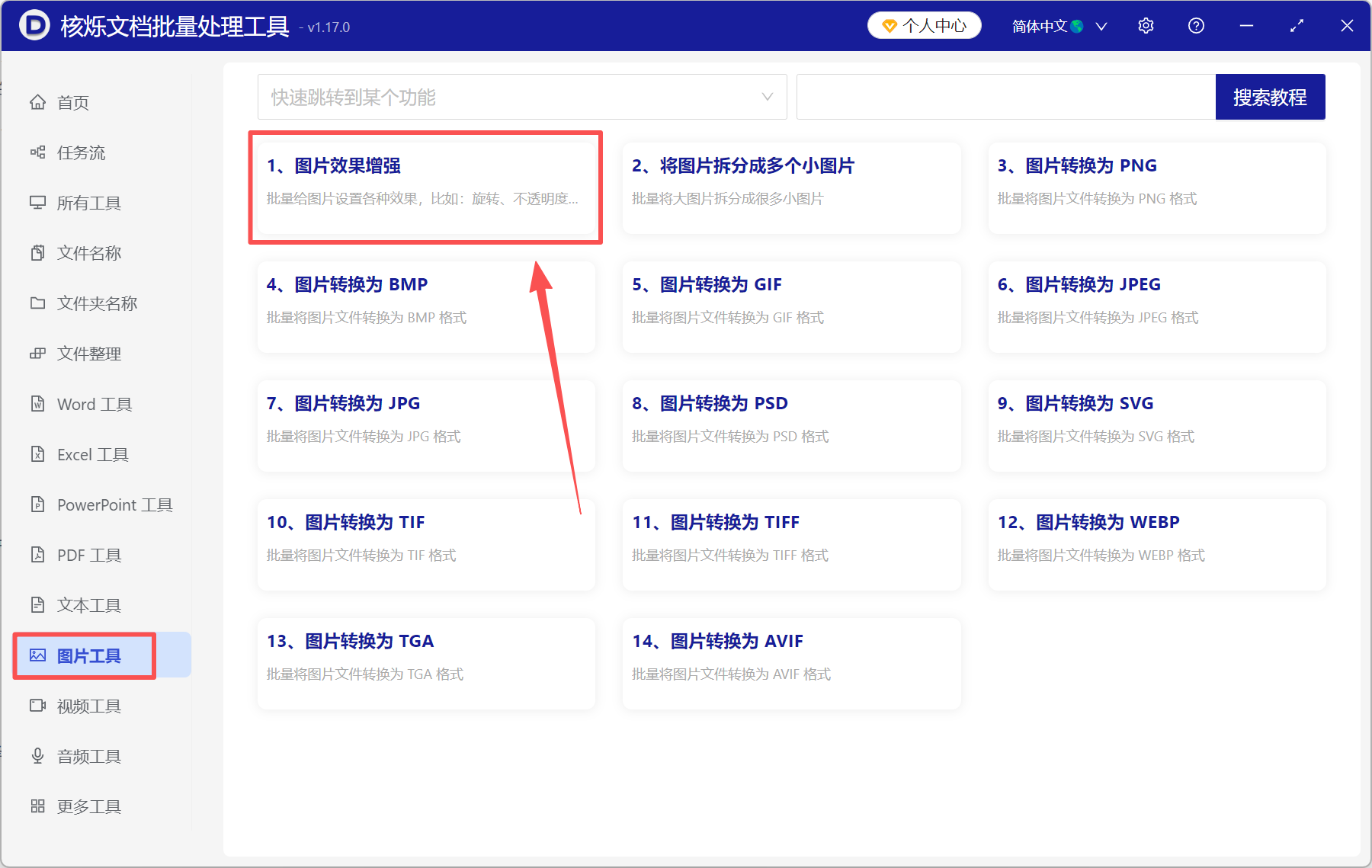
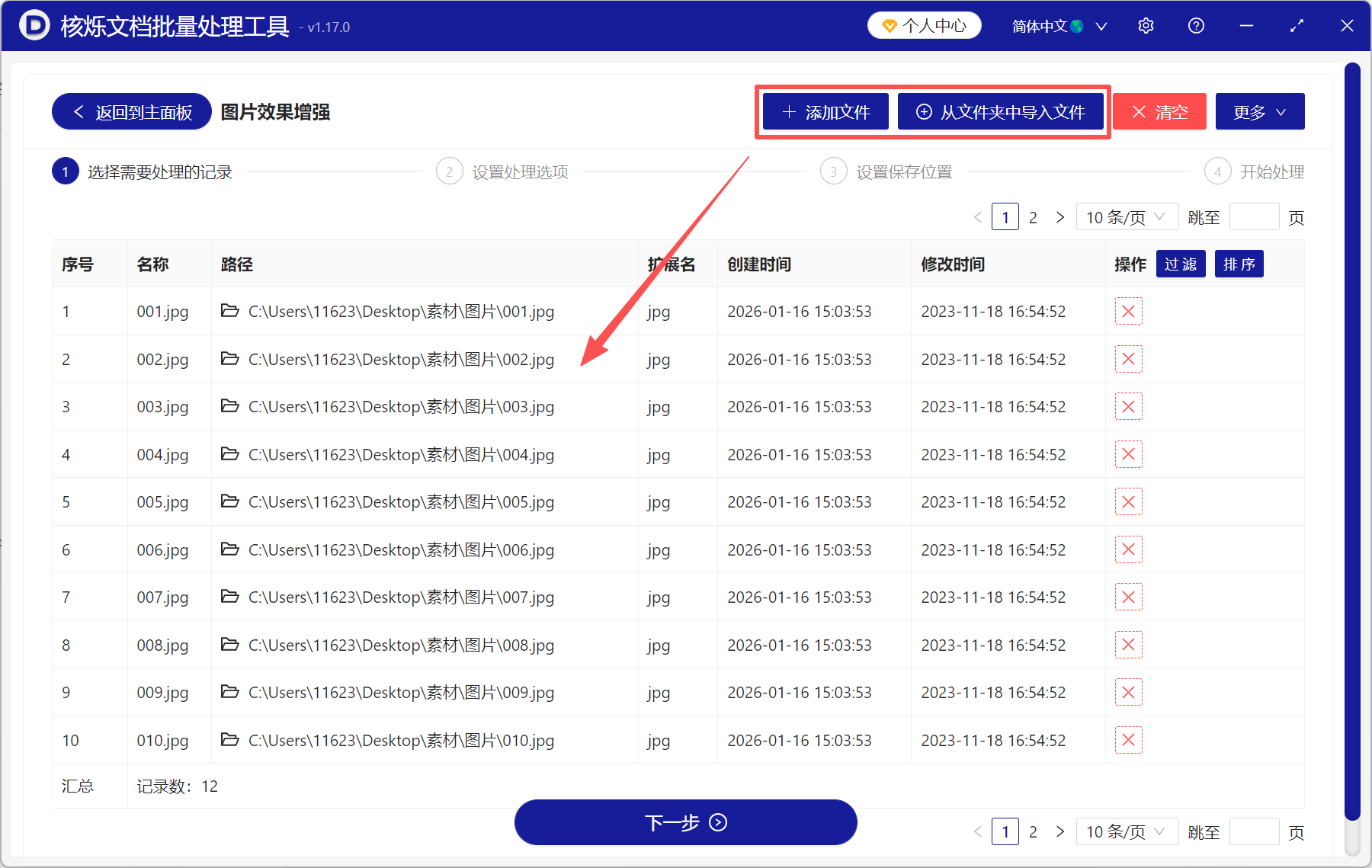
1、打开「核烁文档批量处理工具」,选择「图片工具」-「图片效果增强」。
2、点「添加文件」将需要处理的图片全部加进来,支持jpg/png/webp/tiff/heic/bmp等10多种图片格式。
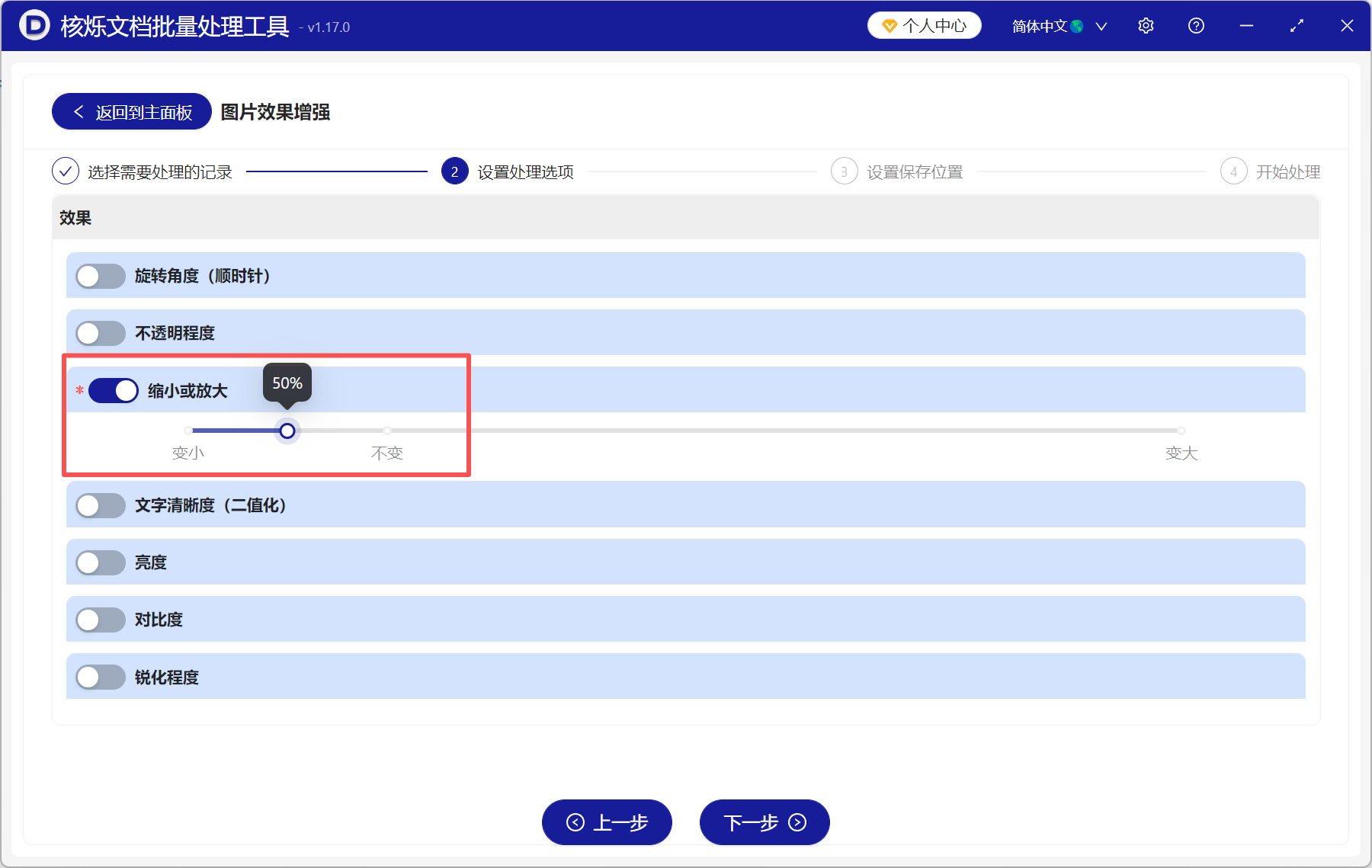
3、选择「缩小或放大」,根据自己的需求设定数值。比如一张800x600的图片,要将尺寸改成400x300就选择缩小50%;要改成1600x1200的尺寸,就选择放大200%。
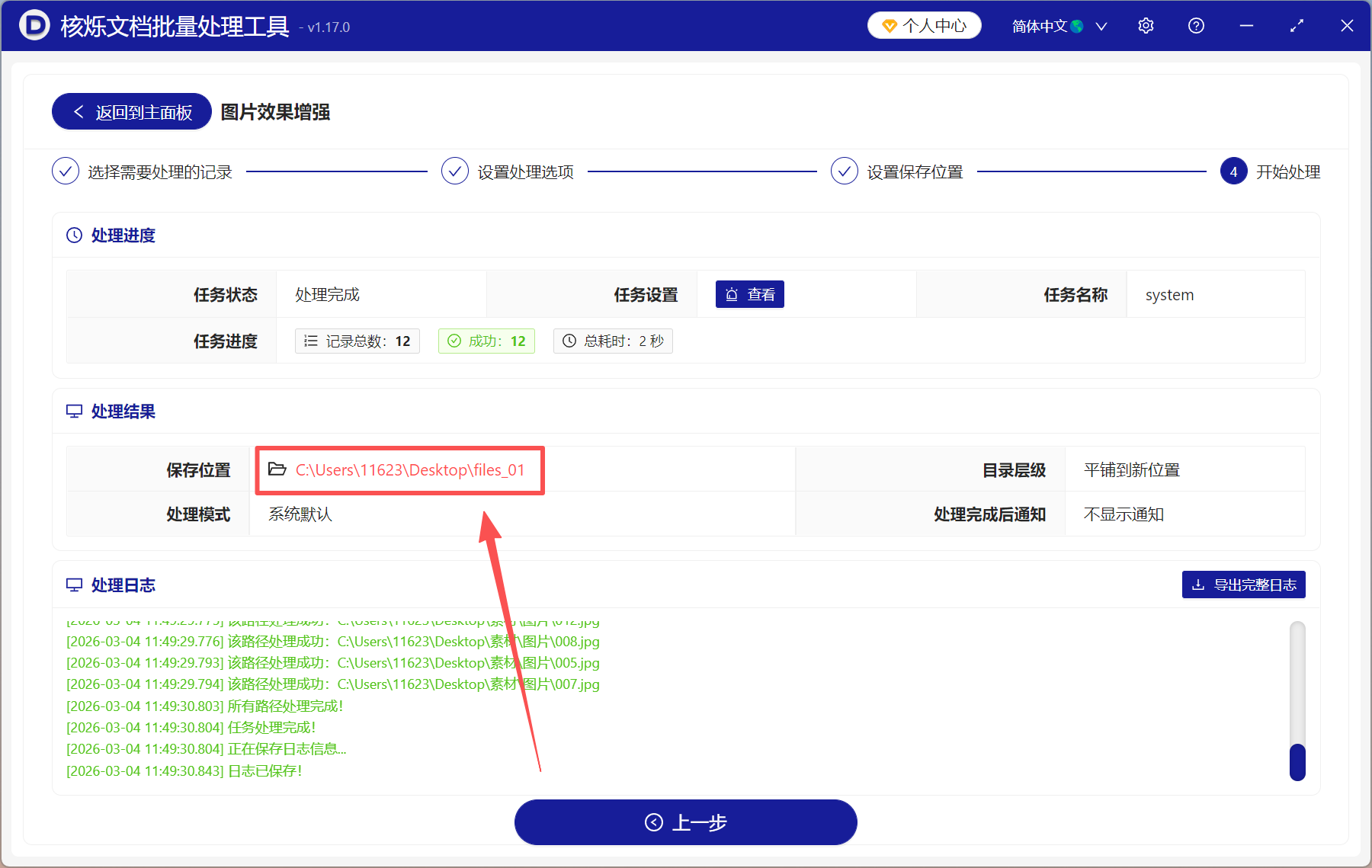
4、几百张图片用不了多久就全部处理完成了,直接点「保存位置」查看修改后的图片。
方法2:使用WPS图片批量修改图片尺寸
推荐指数:★★★☆☆
优点:
- 支持批量处理,用户可以一次性选中所有需要处理的图片,统一修改图片尺寸。
- 操作简单直接,如果电脑上安装了WPS图片,直接选中所有图片,按右键选择批量改尺寸即可。
- 可以等比例缩放图片尺寸,也可以取消固定比例,自定义设置图片的宽高尺寸。
缺点:
- 必须要在电脑上安装WPS图片,且批量处理功能要会员才能使用。
操作步骤:
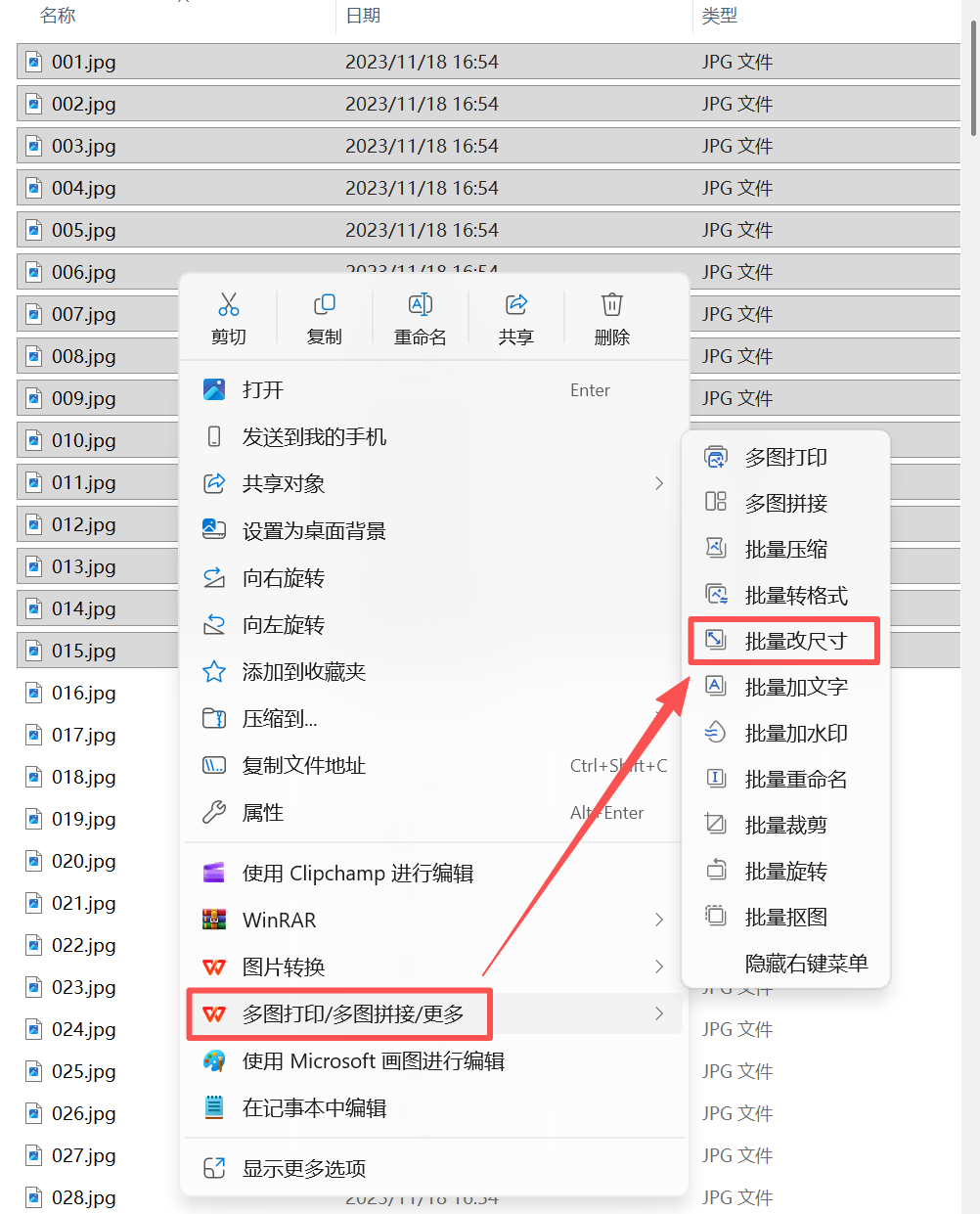
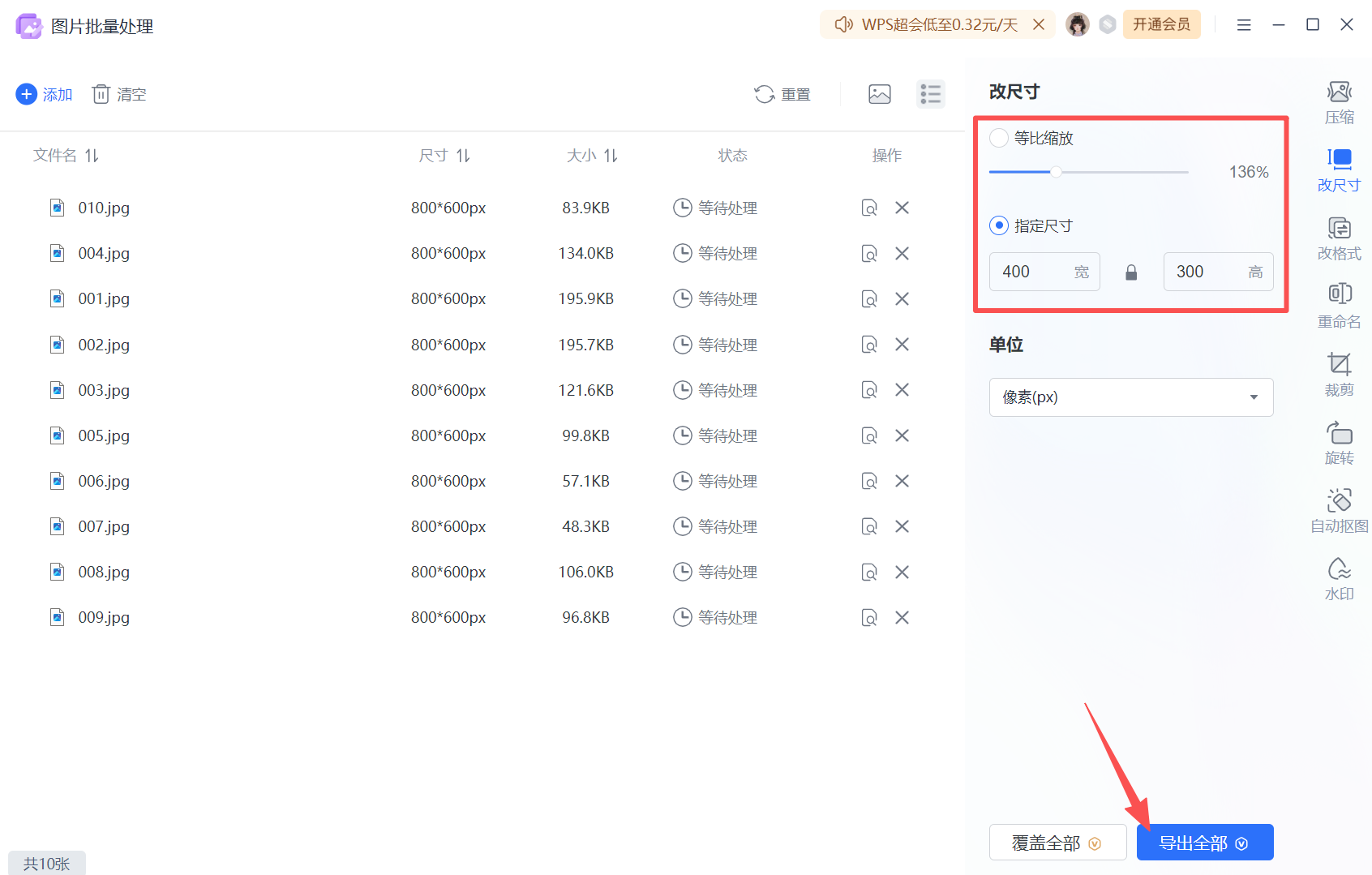
1、选中所有要处理的图片右键,选择「多图打印/多图拼接/更多」-「批量改尺寸」。
2、在图片批量处理界面右侧修改图片尺寸。选择「等比缩放」或者「指定尺寸」都可以,根据自己的需求设置图片尺寸。最后点击「导出全部」就可以了。
方法3:使用photokit批量修改图片分辨率
推荐指数:★★★☆☆
优点:
- Photokit是在线图片编辑工具,不需要下载安装到电脑上,直接在浏览器里就能使用。
- 具备批量处理功能,用户只需要将图片全部上传到网页中,再设置要修改的尺寸即可。
- 过程只有2步,没有任何复杂设置,零基础人员和新手小白都能轻松上手。
缺点:
- 免费版有数量限制;而且在线工具不是很稳定,容易处理中断或失败。
操作步骤:
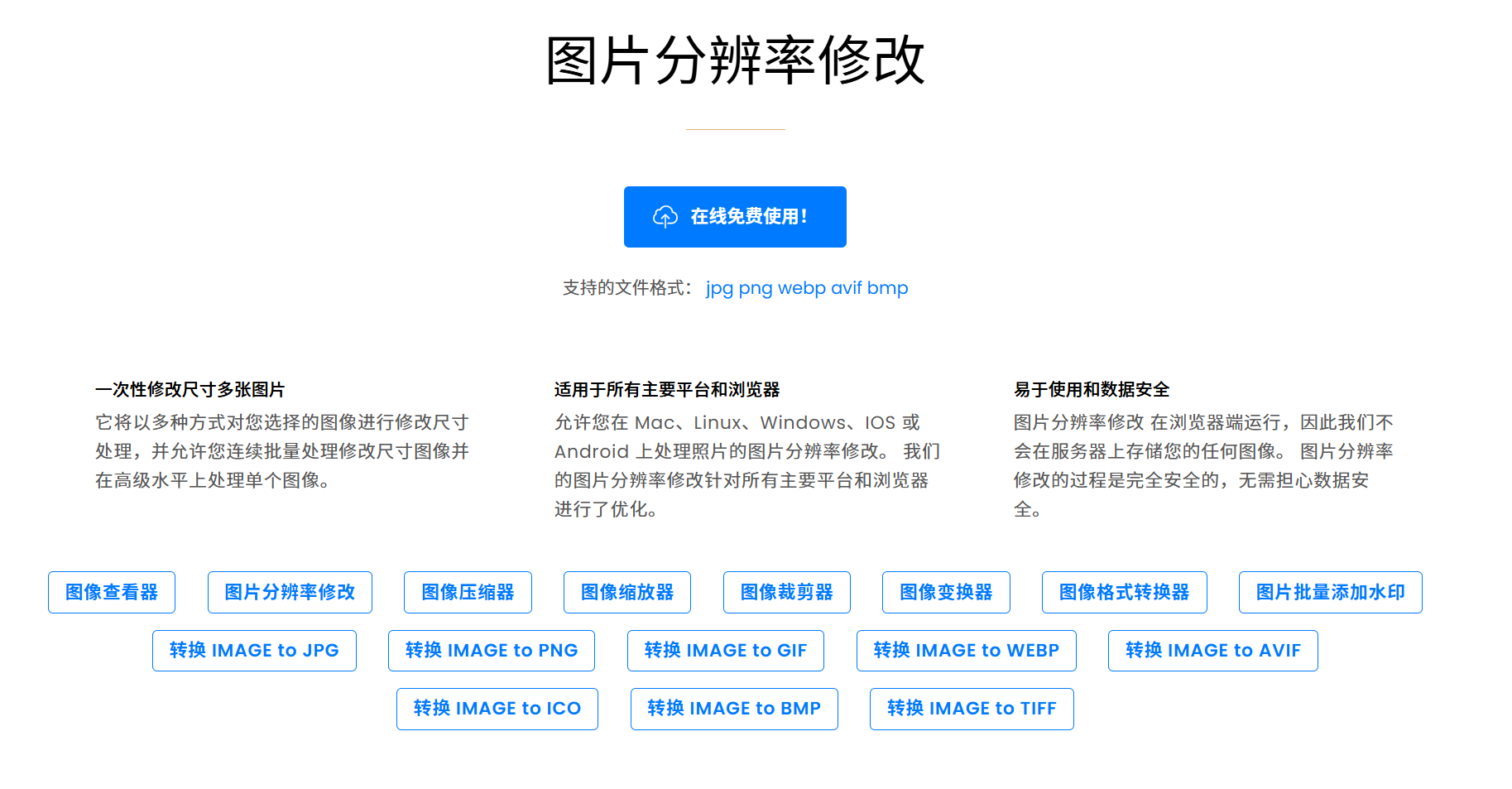
1、打开「photokit」在线工具,选择「图片工具」中的「图片分辨率修改」。
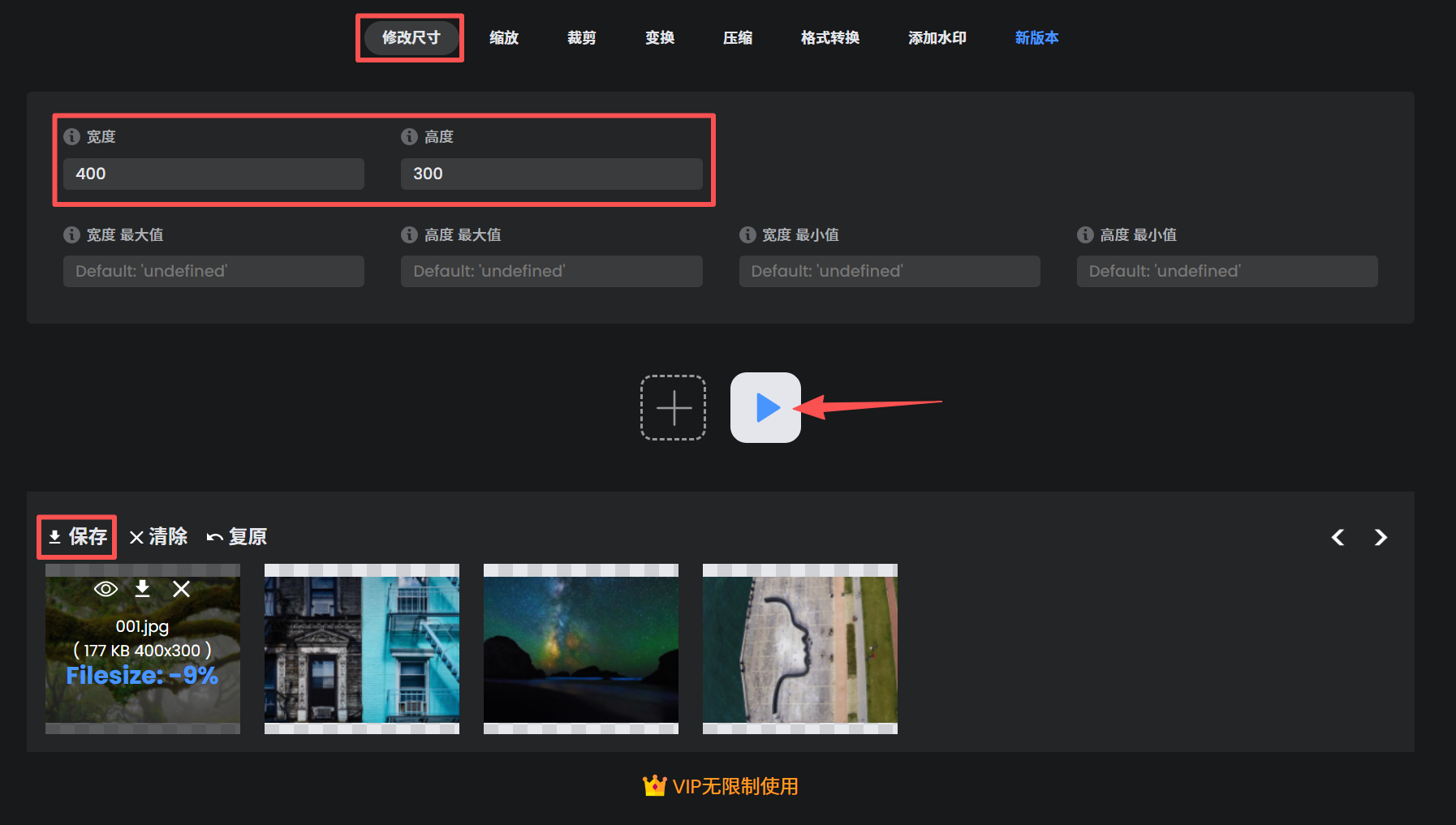
2、进入编辑界面,点击「+」上传图片,选择「修改尺寸」或「缩放」。设置好图片尺寸以后点击「开始」,最后将修改后的图片下载到电脑上就可以了。
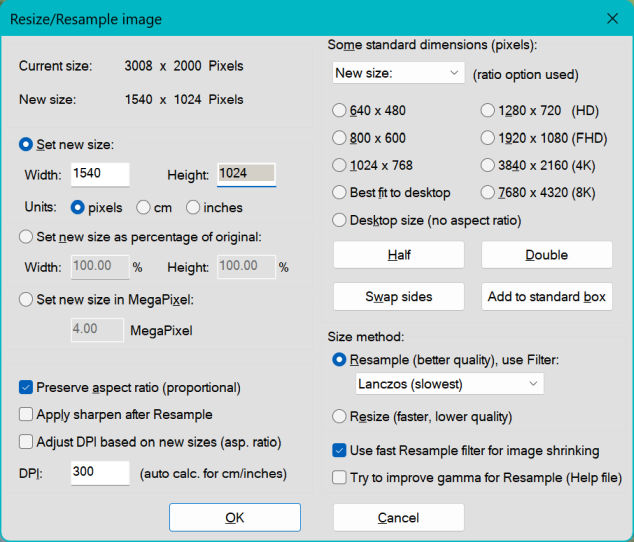
方法四:使用IrfanView批量调整图片尺寸大小
推荐指数:★★★☆☆
优点:
- 专业轻量的图片处理工具,体积小巧,只有8MB,安装和使用都很方便。
- 支持批量修改图片尺寸,处理速度快,而且可以同时修改尺寸和转换格式。
- 支持Windows XP老旧系统,有32位和62位版本,设计简洁、功能强大。
缺点:
- 界面比较老,功能入口不太好找,新手第一次使用容易摸不着头脑。
操作步骤:
1、打开「IrfanView」,点击「文件」-「批量转换/重命名」,选择「批量转换」,格式选择与原图相同的格式就行了。
2、勾选「使用高级选项(用于批量调整大小等)」,找到调整大小,勾选「保持宽高比例(等比例)」。这个必须勾选,不然图片会拉伸变形。
3、设置好图片的尺寸之后,选择一个输出文件夹,最后点「开始批量处理」即可。