我们在分享自己或公司的摄影作品、设计素材或产品图片时,给图片添加上专属的文字水印,比如摄影师名称、品牌名称或版权声明是最直接有效的防护方式。但是我们面对成百上千张图片时,假如一张张用 Photoshop 打开、打字、调整位置,再进行保存,这一套操作下来,一张图片都要耗费不少时间,并且后续很难保证每一张图上的水印大小、字体和透明度都统一。
本篇文章就来说一说怎么用这个小工具一次性给多张图片文件批量添加统一的文字水印,让字体、字号、颜色和透明度一致的文本出现在每一张图片的指定位置。既可以铺满画面作为背景纹理,也能够单独放在一个地方,既不影响图片主体的阅读,又能时刻确保版权归属。
什么时候要给图片添加上文字水印?
防止被盗用
当图片是自己拍摄或设计的原创作品,很多人都会担心被别人随意使用或盗用,给图片添加文字水印,比如作者的名称、公司的名称,都可以起到一定的保护作用,别人也能看到原作者的信息。
标明来源和版权
在发布产品图片、海报或活动图片时,有些图片需要明确版本,通过添加文字水印,能够清除的告诉其他人这张图片来自哪个公司或哪个个人账号,减少被冒用的情况。
区分样图和成图版本
有时候图片只是样图或者是仅供内部预览,并不是最终成品,假如直接发出去,可能会误认为正式版本,给图片添加明显的文字水印,可以告诉他人当前版本的用途,避免误解。等最终确定版本后,再去掉水印发布正式版本。
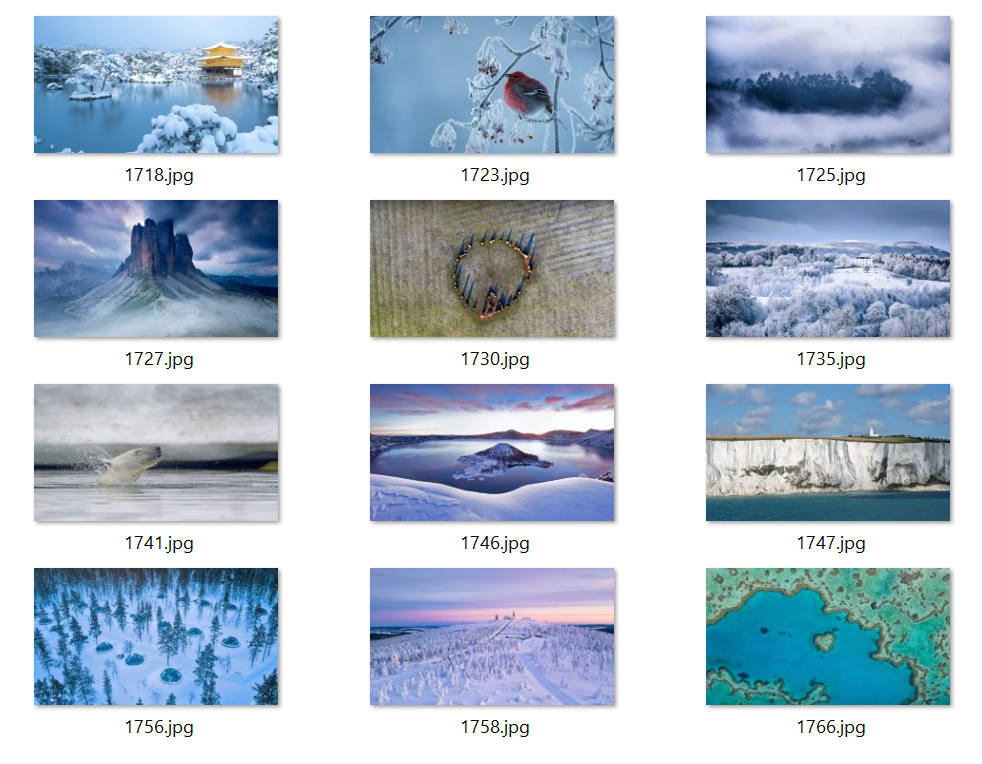
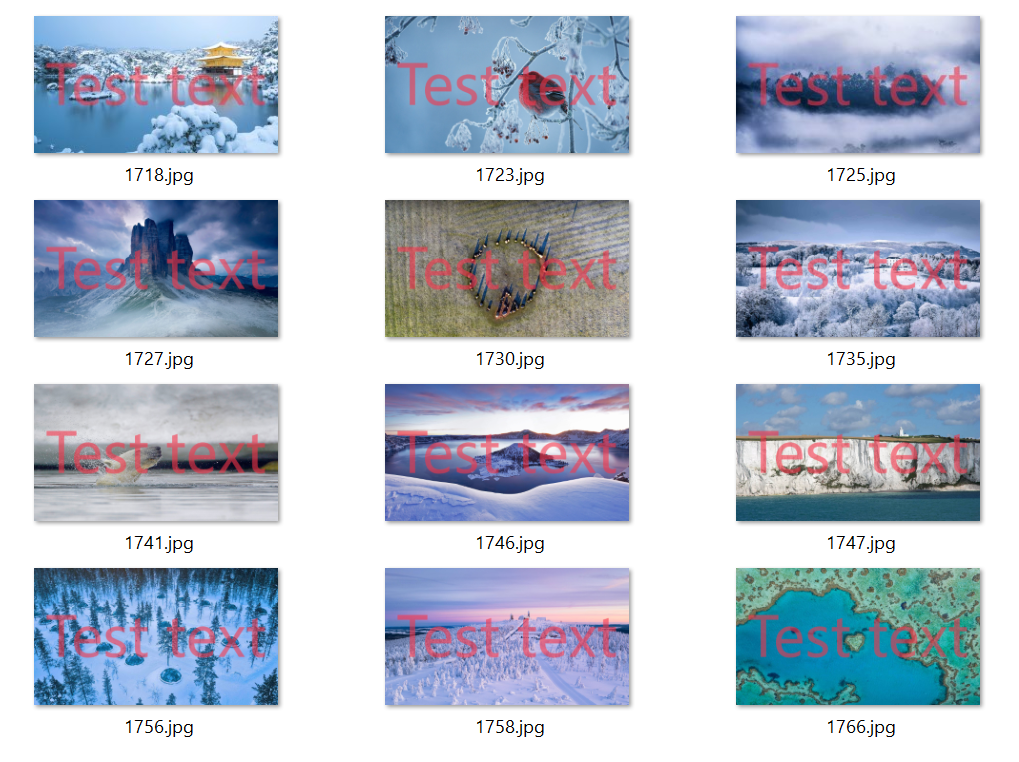
批量给多张图片添加文本水印的效果预览
处理前:
处理后:
批量给图片添加文字水印的操作步骤
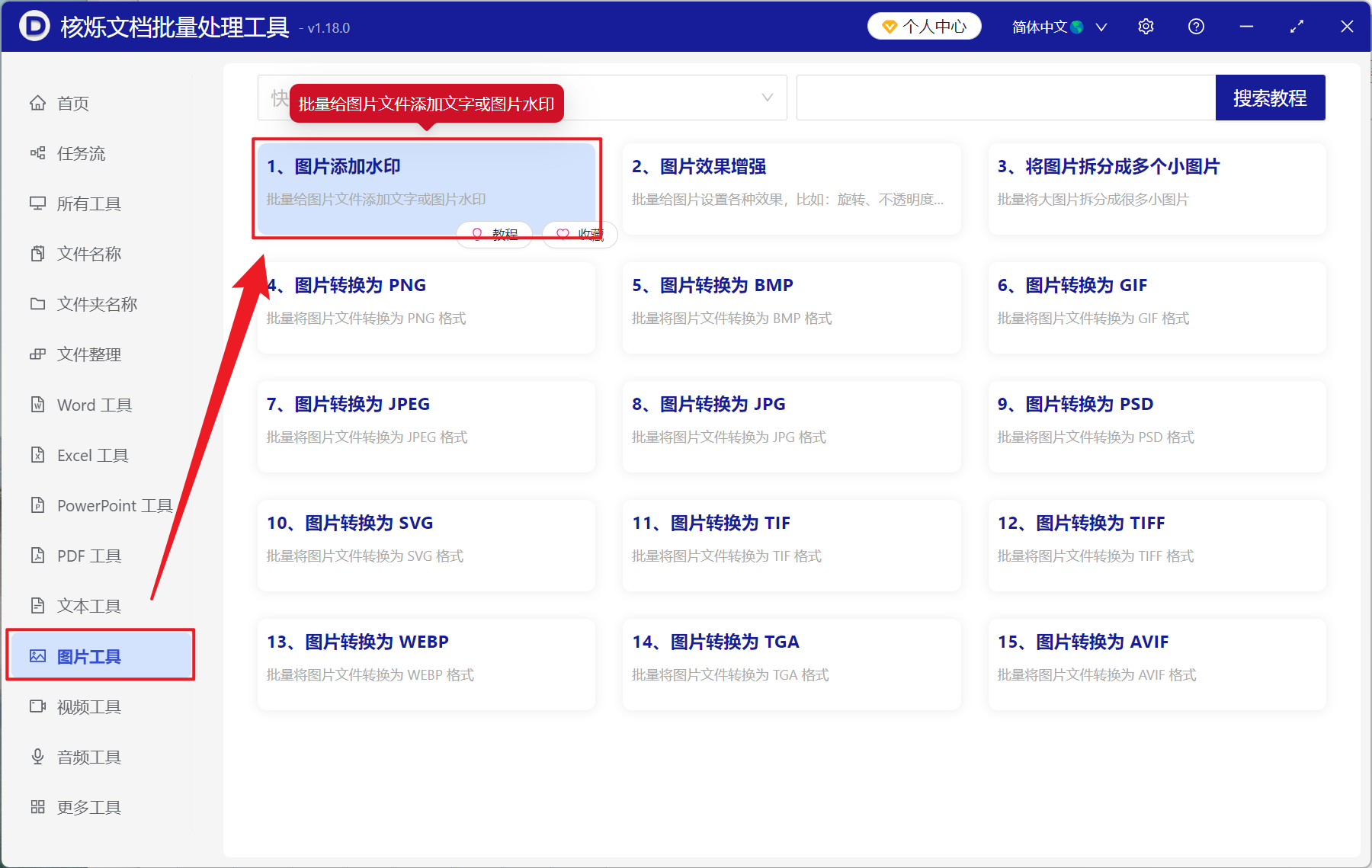
1、打开【核烁文档批量处理工具】,选择【图片工具】-【图片添加水印】。
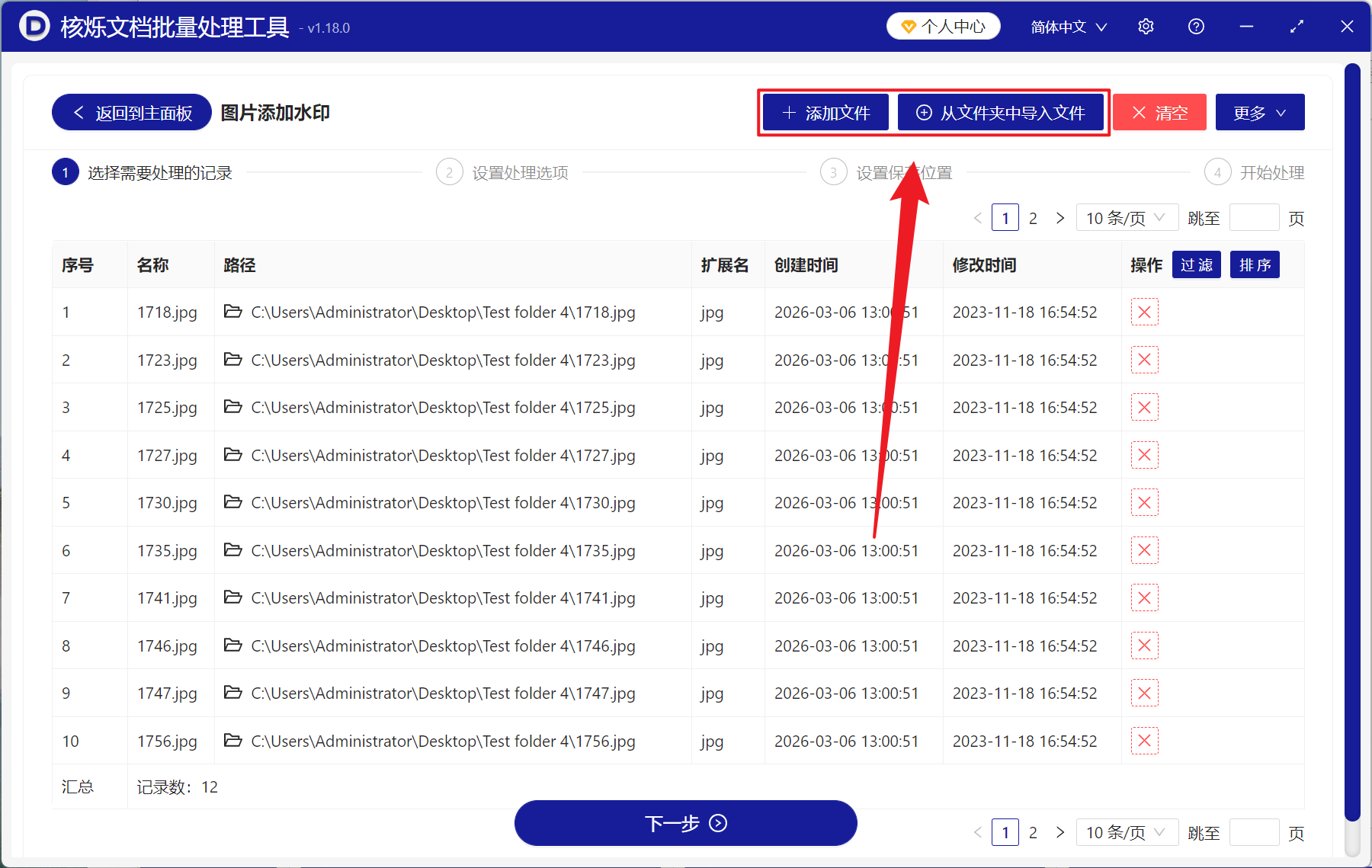
2、在【添加文件】或【从文件夹中导入文件】中选择一个方式,将需要添加水印的图片添加,也支持将图片直接拖入下方添加,然后点击下一步。
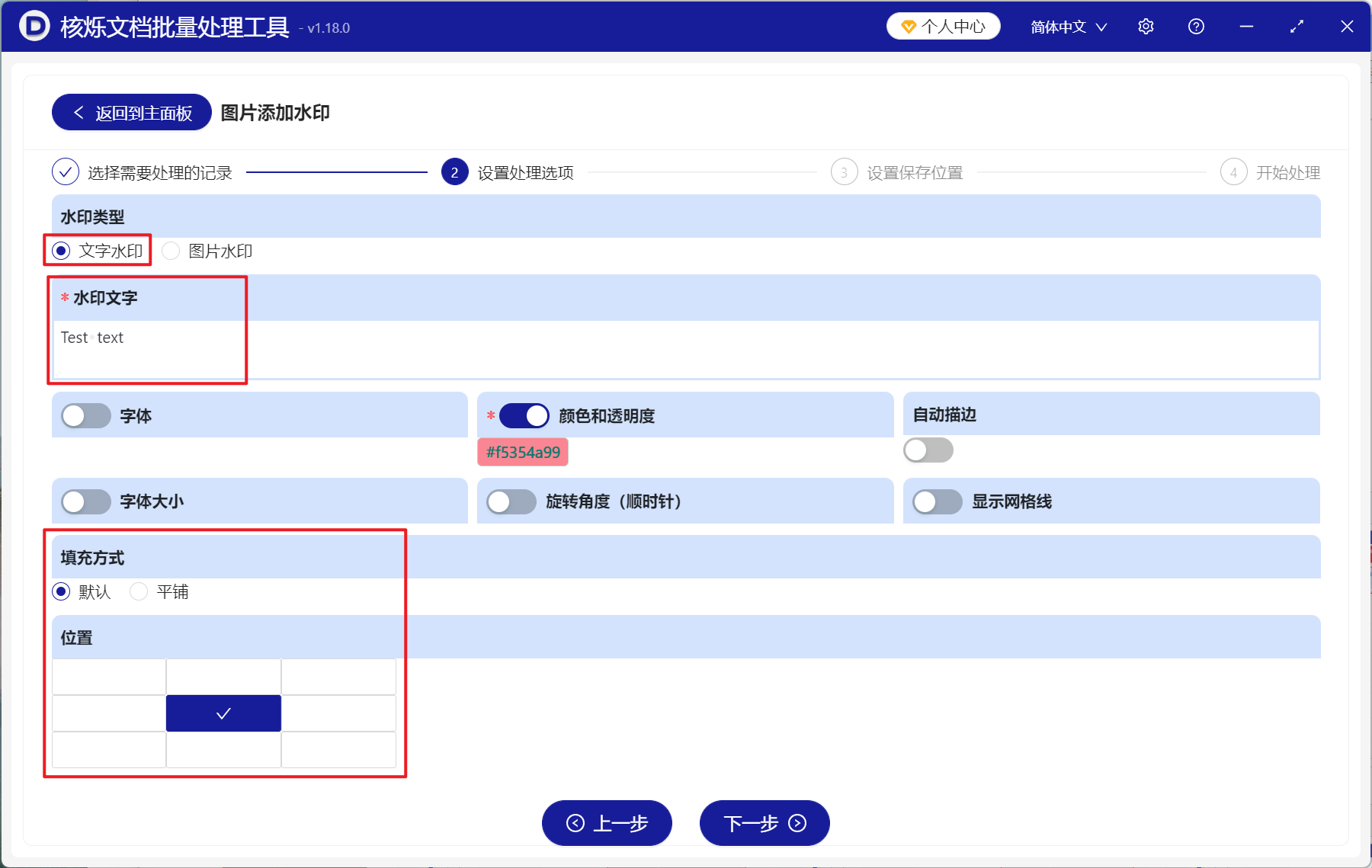
3、进入设置界面之后,水印类型选择【文字水印】,在水印文字下方输入要添加为水印的文本,下方可以设置文本水印的字体、颜色、透明度和大小等,填充方式可以选择单个水印或铺满水印,最后点击下一步。接着点击浏览,选择好新文件的保存位置。
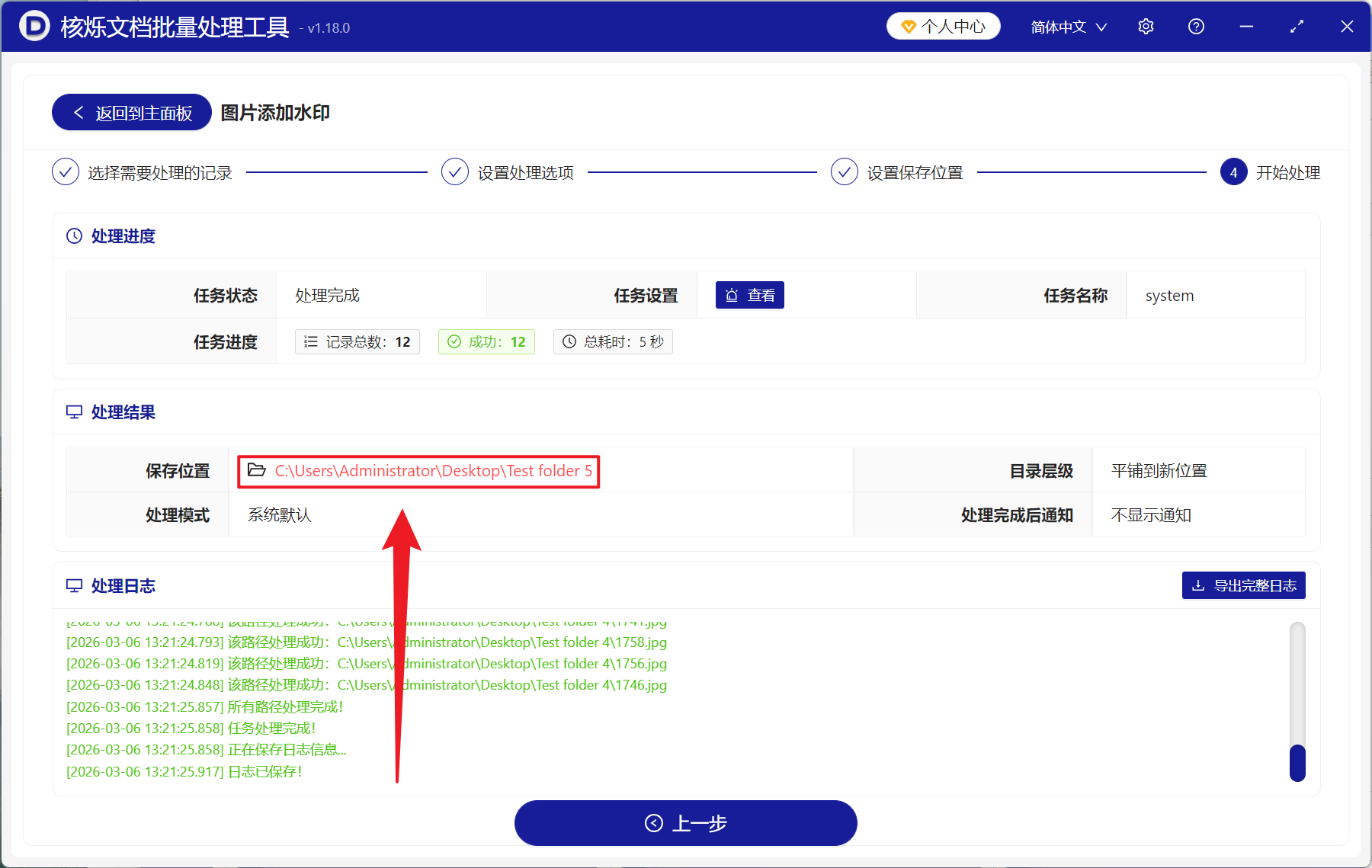
4、等进度完成之后,点击红色的路径打开保存文件夹,所有的图片都成功添加上了文字水印。