成千上万个XLSX表格将文件中所有Sheet批量转换成JPG图片
翻译:简体中文繁體中文,更新时间:2025-06-07 20:20:27
内容说明:本文内容基于发布时的软件版本整理,界面与功能可能随版本更新而变化,请以当前软件实际表现为准。如发现内容有误,欢迎反馈。
本文相关软件核烁文档批量处理工具
JPG 是最常见的图片格式,它的通用性强,适合在网页、社交媒体分享,方便在线传播和展示,也可以直接插入到 Word、PPT或其他文档之中。当有大量 Excel 工作表出现不想打开文件但可以进行快速预览的场景下,批量转换成 JPG 图片格式能够做到提升文件的安全性和易用性。
1、使用场景
当有多个 Excel 表格文件中的 Sheet 需要分享给他人但不想被人去修改,可以批量转换成 JPG 图片文件,加强了文件安全性的同时,也有了 Sheet 的快速预览版本。
2、效果预览
处理前:
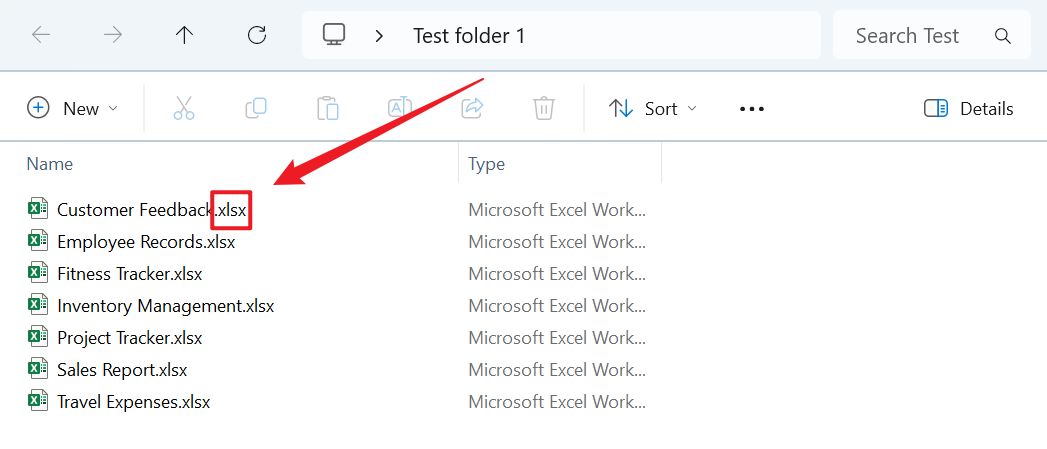
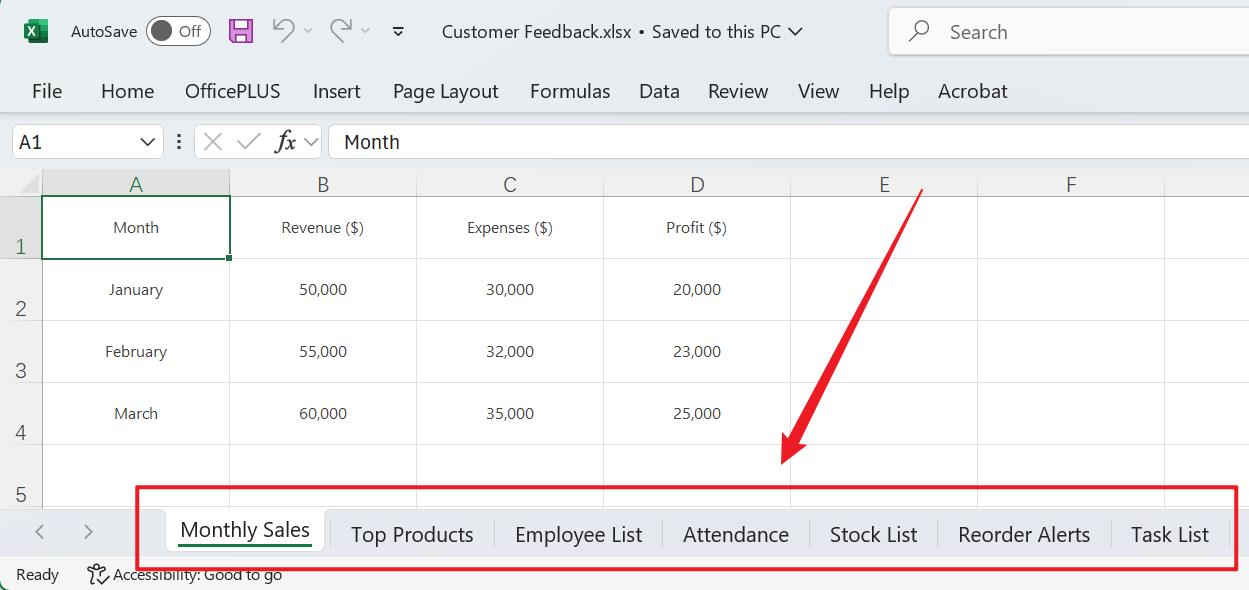
处理后:
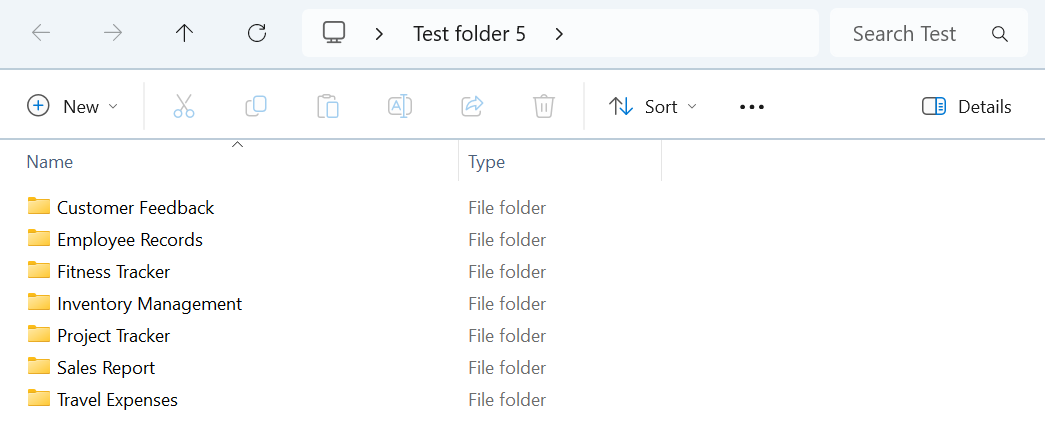
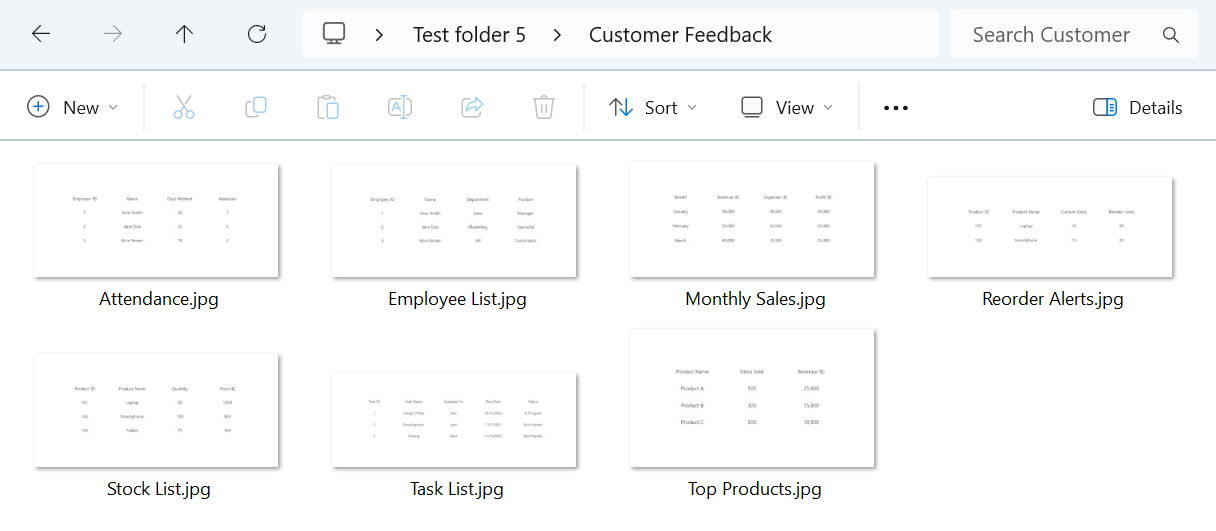
3、操作步骤
打开【核烁文档批量处理工具】,选择【Excel 工具】-【Excel 转换为 JPG 图片】。
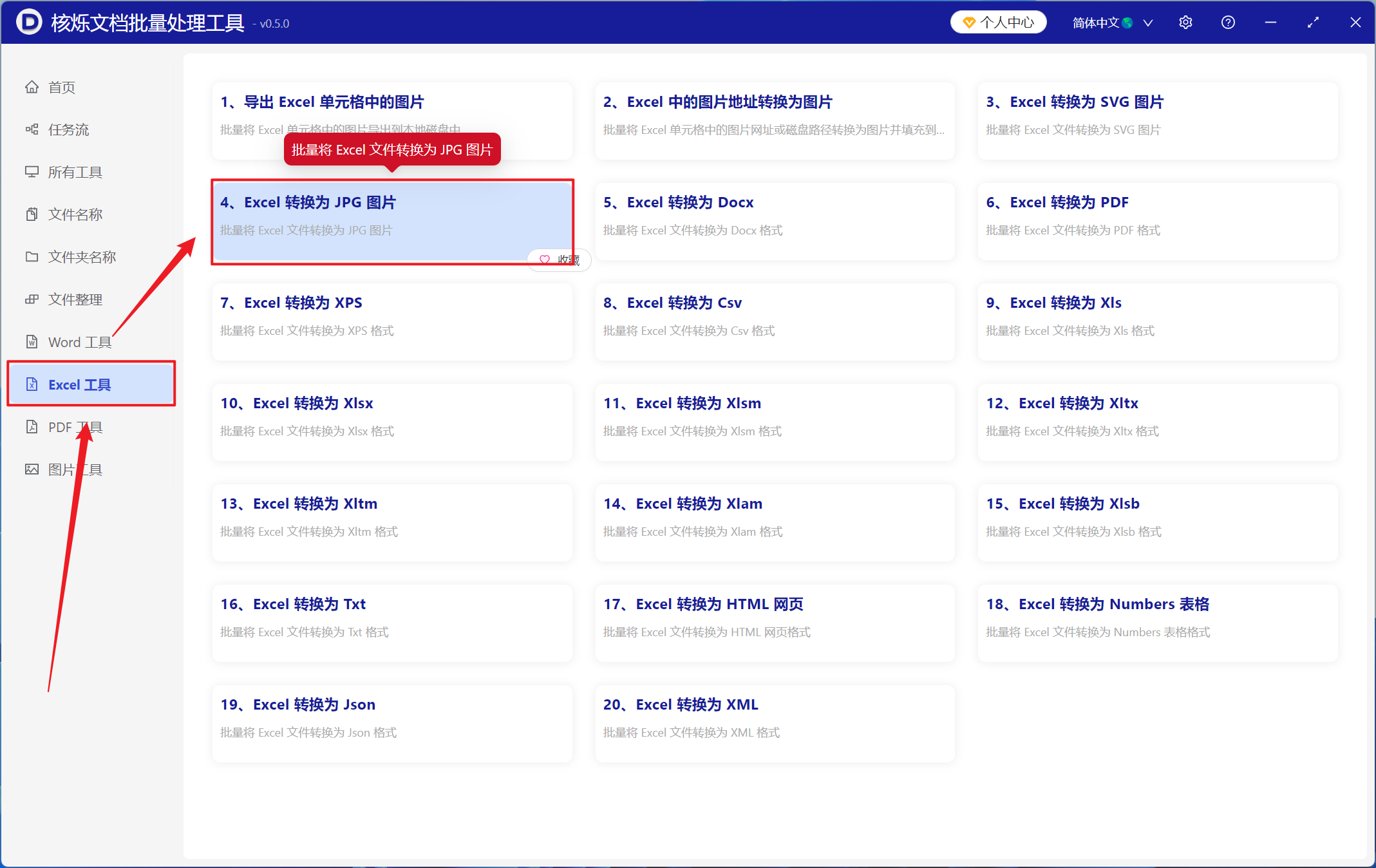
【添加文件】添加单个或多个需要转换为 JPG 图片的 Excel 表格文件。
【从文件夹中导入文件】导入选中文件夹中所有的 Excel 表格文件。
下方可查看已导入的文件。
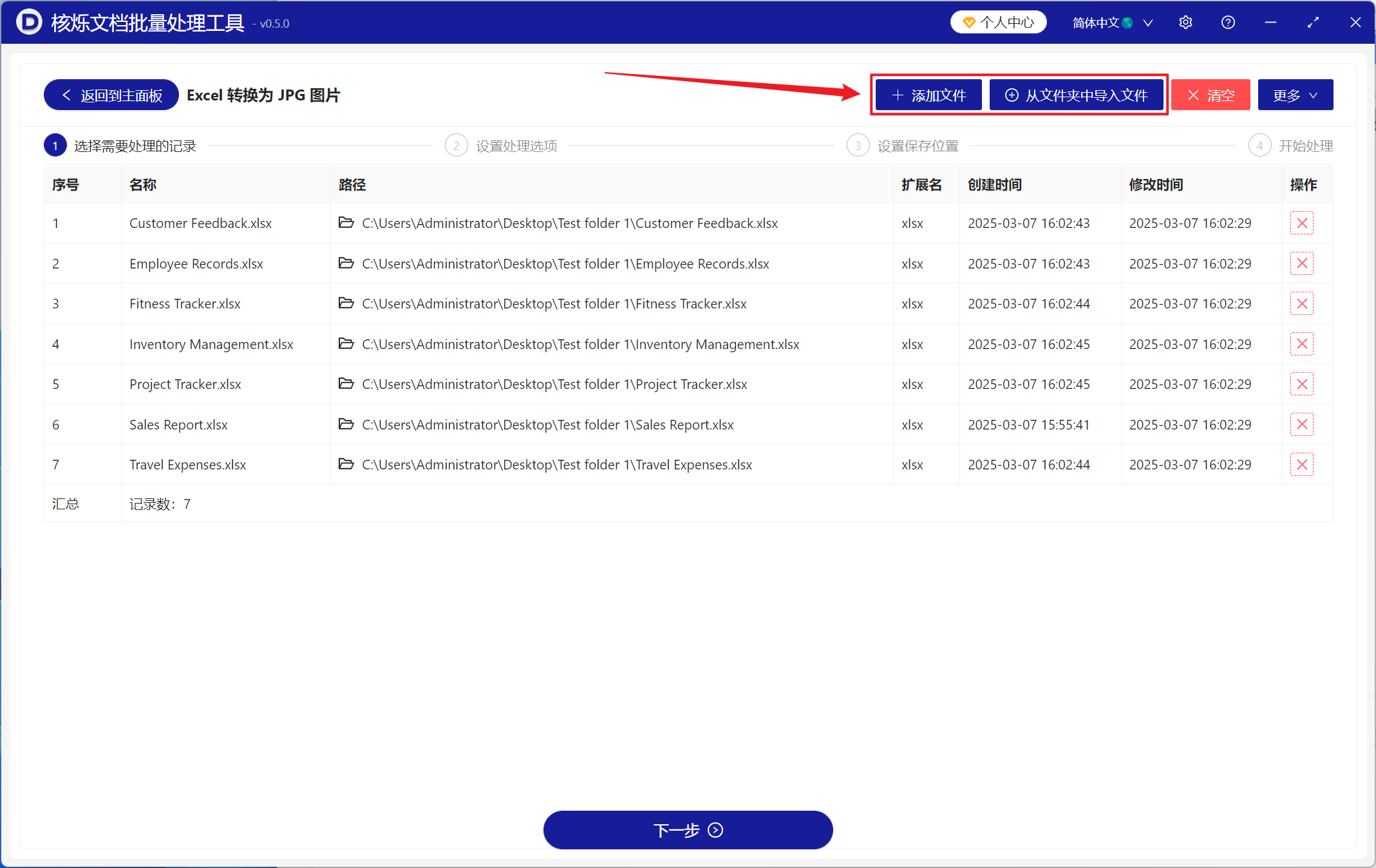
【处理范围】选择处理所有工作表,然后点击下一步。

处理完成后,点击保存位置处查看转换成功的 JPG 图片文件。

创建时间:2025-03-07 16:06:27
本文相关软件核烁文档批量处理工具
内容说明:本文内容基于发布时的软件版本整理,界面与功能可能随版本更新而变化,请以当前软件实际表现为准。如发现内容有误,欢迎反馈。
相关文章
怎么把Excel表格转换成图片?4种简单方法快速掌握大量Excel表格中将前三个或前几个Sheet批量转换成JPG图片Excel批量转图片教程:把每个文件前3张工作表导出为JPG如何批量把多个Excel文件的前3个工作表转换成JPG图片Excel多个工作表批量拼接成长图并保存为JPG的方法批量将多个Excel文件的所有工作表转换为JPG图片的操作方法很多 Xlsx 表格第一个 Sheet 怎么批量导出为 JPG 图片?批量把多个Excel文件的前3个工作表转换成JPG图片多个xlsx表格批量转JPG长图教程:把所有工作表合并成一张图片如何批量把多个Excel工作表转换成一张JPG长图如何批量把多个Excel文件的所有工作表导出为JPG图片将Excel表格转换为一张很长的jpg图片只需要4步!