如何给很多有几十页、几百页的 PDF 统一添加上一层专属的文字水印标识呢?通常我们为了保护原创内容或标明文档的状态,都会在每页的内容上留下内部资料、样例等文字水印来标识出来,但是手动一页页来添加水印,浪费了时间不说,还降低了我们的工作效率,最重要的是每一页的水印还可能不一致,非常的不美观,有没有什么方法能够一次性给多个 PDF 的每一页都固定添加上统一的文字水印,并且不影响原文件的清晰度呢?
本篇文章就为大家解决这个难题,解放双手,让原本需要反复打开操作的添加水印流程变为能批量将指定文字规整铺满每一页的过程,并且确保文字水印的透明度、角度和位置都统一,和我一起来试试吧!
为什么要将 PDF 添加上平铺的文字水印?
增强版权保护
当 PDF 文件是原创的内容,比如一些设计稿、内部文件,担心被他人随意复制或着截图使用,这时统一添加平铺的文字水印,能够覆盖整页的内容,对比只在角落加水印,平铺的水印更显眼,也更难被单独裁剪去除。
防止恶意修改
有些 PDF 文件可能用于在合同、重要资料,假如被其它人修改后再传播,会带来麻烦。添加平铺文字水印,可以提醒接收者文件性质,也能够在一定程度上降低被恶意修改的风险,既可以有人截图或局部截取,水印仍然会保留在画面中。
区分文件的用途
在实际的工作中,常常会有草稿、样本或测试等不同用途的 PDF 文件,假如不做标记,很容易被误认为正式版本,通过添加平铺文字水印,可以让每一页都清楚的显示文件用途,避免混淆。
给 PDF 批量添加文本水印后的效果预览
处理前:

处理后:

方法一:使用核烁文档批量处理工具批量给 PDF 添加文字水印
推荐指数:★★★★★
优点:
界面简单,操作快速,能够批量处理大量 PDF 文件,速度快效率高,还支持各种文件格式之间的转换,PDF 添加图章、添加密码、合并、查找替换都能够批量完成,并且所有的文件都在本地电脑处理,不会要求上传文件至服务器,保护用户文件的隐私安全。
缺点:
只能安装在电脑中操作使用。
操作步骤:
1、打开【核烁文档批量处理工具】,选择【PDF 工具】-【PDF 添加水印】。

2、在【添加文件】或【从文件夹中导入文件】中选择一个方式将需要添加文字水印的 PDF 添加,也可以将文件直接拖入下方导入,然后点击下一步。

3、进入设置选项界面,水印类型选择【文字水印】,水印文字下方输入要作为水印的文字,下面还可以自定义调整水印字体、大小、颜色透明度以及旋转角度,确认设置后,点击下一步。接着点击浏览,选择好新文件的保存位置。
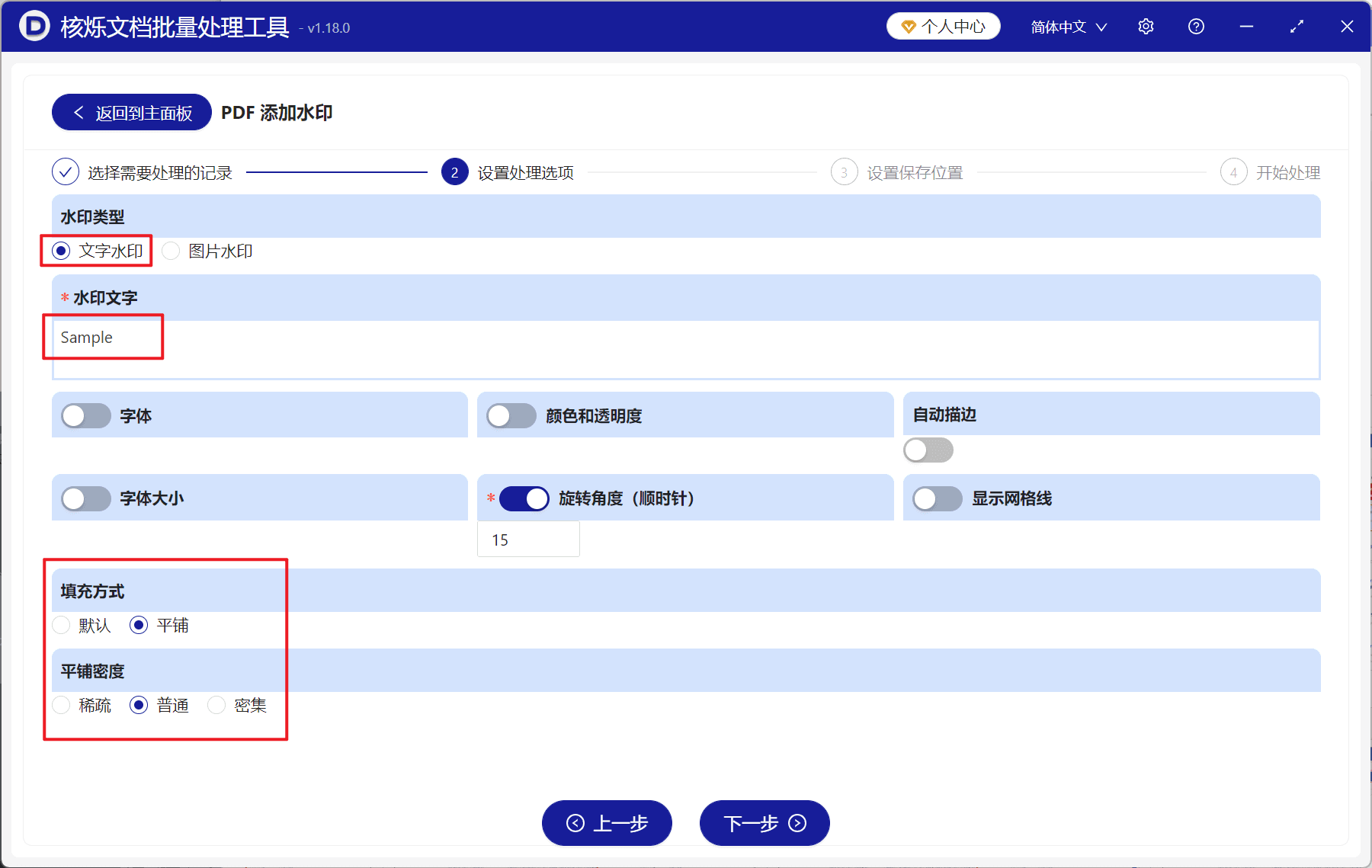
4、等待处理结束之后,点击保存文件夹就能打开查看添加平铺水印成功的 PDF 文件了。

方法二:使用 Adobe Acrobat DC 添加文字水印
推荐指数:★★★☆☆
优点:
功能最为全面,可以控制水印的每一个细节,无论是字体、大小、颜色、透明度、旋转角度或位置都一应俱全。支持批量处理,一次设置可以应用到整个文档的所有页面,还可以选择特定页面范围,水印和文档结合紧密,不易被简单工具移除。
缺点:
软件价格较贵,并且是订阅制收费,对于只需要偶尔添加水印的用户来说性价比太低,并且软件体积大,安装所需要占用较多的系统资源。操作界面十分复杂,第一次使用可能需要花时间来熟悉各项设置。
操作步骤:
1、使用 Adobe Acrobat DC 打开 PDF 文件,点击右侧工具栏中的编辑 PDF,在顶部找到水印,点击添加。
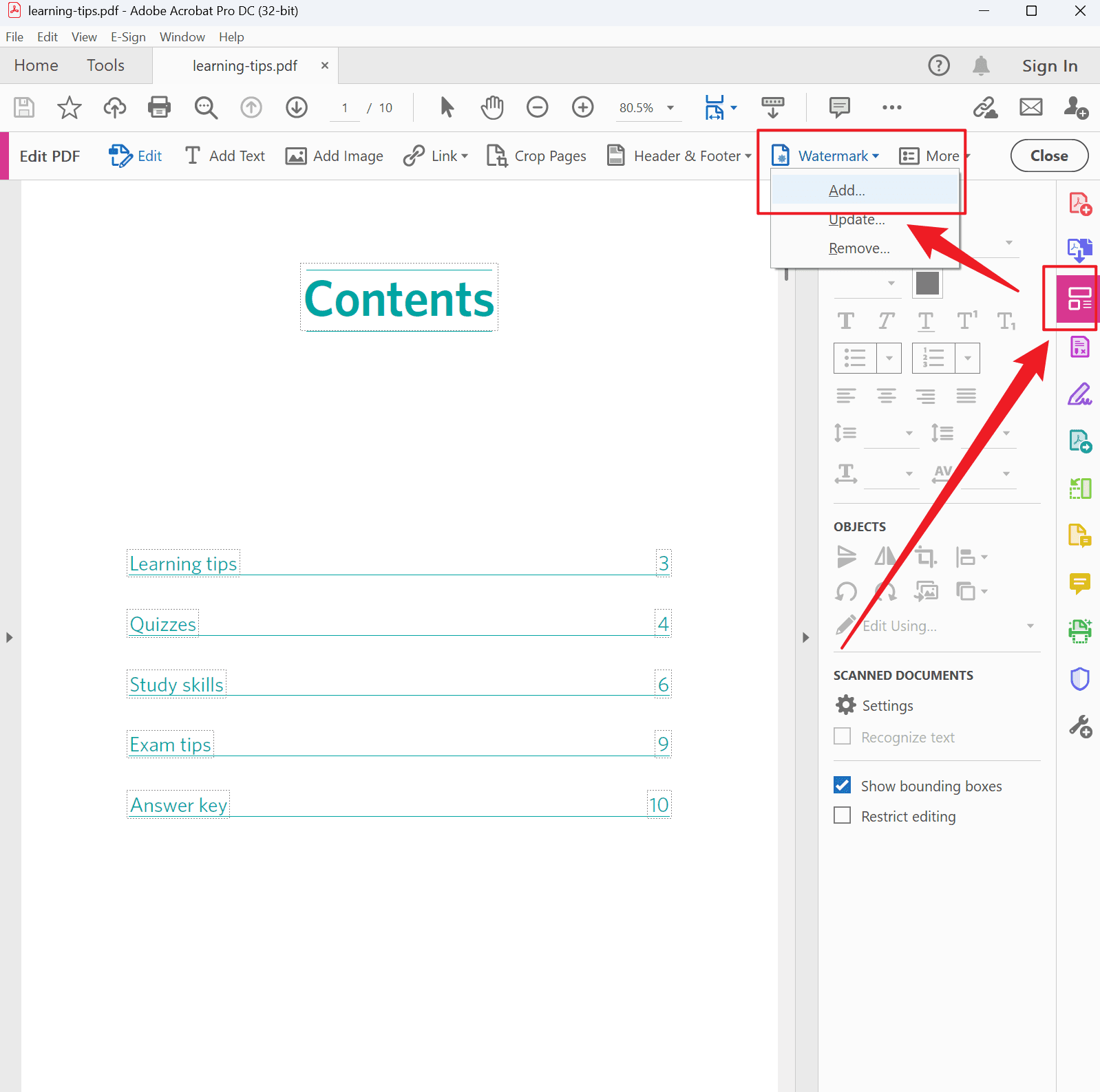
2、在弹出的对话框中,输入水印文字,接下来调整字体、大小、颜色以及透明度等参数。

3、接着在外观选项中找到平铺设置,勾选并调整平铺间距,然后在页面范围选择所有页面,最后点击确定即可。
方法三:使用 iLovePDF 将 PDF 每页添加水印
推荐指数:★★★★☆
优点:
界面美观友好,操作流程清晰,新手也能轻松上手,同时提供丰富的自定义选项,可以设置字体、大小、颜色等各项参数。处理速度快,服务器性能好,即时是大文件也能较快完成,足够日常使用。
缺点:
免费版本有文件大小的限制,超过限制需要付费,而且文件要上传至服务器,不适合处理机密敏感的文件。平铺水印的间距设置选项可能不如专业的软件工具精细,且所有流程依赖于网络链接,断网时无法使用。
操作步骤:
1、打开浏览器,进入 iLovePDF 网站,在首页工具列表找到并点击添加水印,接着上传 PDF 文件。

2、输入水印文字,调整字体、大小、颜色和透明度,勾选平铺选项,并设置调整参数。

3、最后点击添加水印,等待处理完成保存即可。
方法四:使用 PDF24 Tools 在线将 PDF 打上文字水印
推荐指数:★★★★☆
优点:
使用完全免费,无需注册账号,无数次限制。网页版工具不用安装任何软件,只要有浏览器就能使用,支持 Windows、Mac、Linux 各类操作系统。操作界面简洁直观,几步即可完成水印添加,并且 PDF24 对于隐私保护较为重视,文件在处理后会自动删除。
缺点:
有大小的限制,超大类型的文件无法处理,同时还需要稳定的网络连接环境,网速慢上传文件的耗时较长。平铺水印的自定义选项对于桌面软件较少,可能无法满足特别精细的要求。
操作步骤:
1、打开浏览器,进入 PDF24 Tools 网站,找到添加水印功能,上传我们要添加水印的 PDF 文件。

2、进入设置页面, 选择文字水印,接着输入文本,调整字体、大小、颜色等各项参数。

3、找到平铺设置,勾选并调整间距,最后点击创建水印,等待处理完成。
方法五:使用 Python 脚本批量添加文本水印
推荐指数:★★☆☆☆
优点:
自动化程度非常高,能够一次性处理成百上千个 PDF 文件,无需人工进行干预,可定制性较强,可以精准的控制水印的每一个细节,甚至可以根据页面内容动态调整水印。全程皆为本地处理,保护隐私安全,并且脚本后续能够重复使用,只需要一行命令就能完成水印批量添加。
缺点:
技术门槛高,要具备 Python 编程知识以及安装配置开发环境,需要熟悉各种库的使用方法,对非技术人员来说学习困难。前面编写和调试要花费大量时间,对于只用添加一次或几次的用户来说投入产出低。
操作步骤:
1、安装 Pyhton 环境,打开命令提示符,安装所需的库:

2、创建一个新的 Python 文件,编写以下代码:
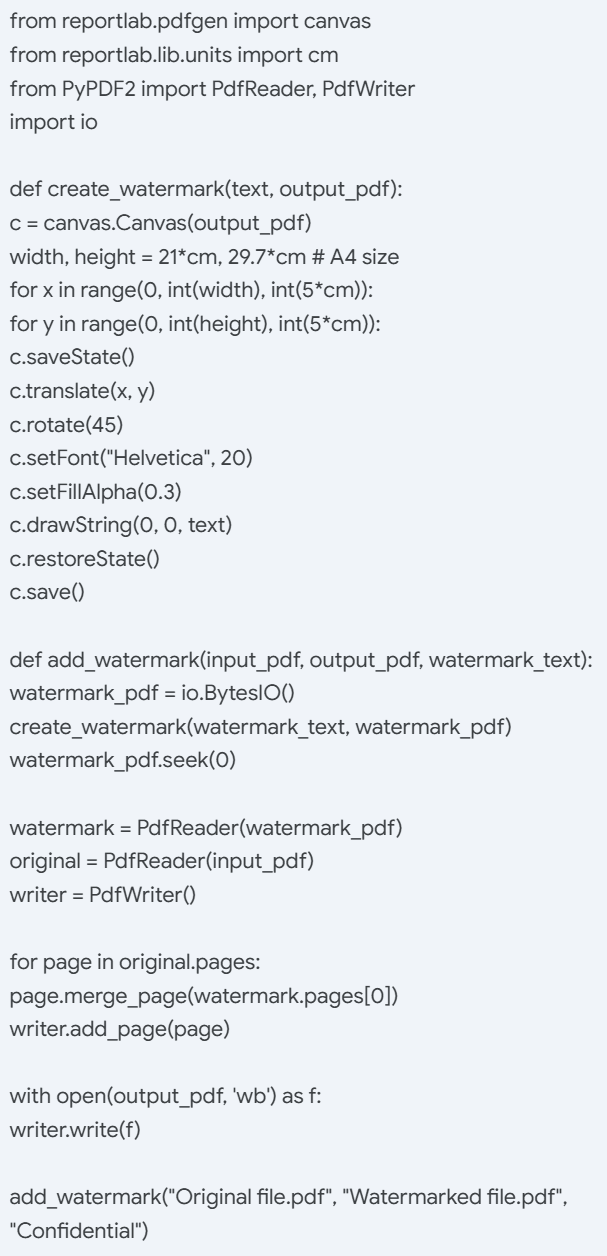
3、接着运行脚本,生成带水印的 PDF。