在数字资产越来越受重视的今天,单纯靠在角落一个小 Logo 水印很难有效的防止图片被盗用,那些在图片边缘的标识,往往都被轻松裁剪或覆盖,起不到真正的保护作用,所以现在使用全屏图片水印成了最佳的解决方案,让每一张图片都打上无法消除的身份标记。但面对几百张甚至上千张需要受到保护的产品图、设计稿或摄影作品,如果一张张手动添加全屏水印,光是重复打开、调整都已经够消耗我们大量的耐心和时间。
这篇文章就来探讨一下如何给大量图片批量添加覆盖全屏的图片或 Logo 水印,无论单个大尺寸 Logo 还是小 Logo 的平铺,都能够整整齐齐的铺满每一张图片的整个画面,和我一起操作看看吧!
为什么要给 JPG、PNG 图片添加全屏的图片水印?
强化版权意识
当摄影作品、设计海报的属于原创作品, JPG、PNG 格式的图片很容易被他人下载后直接使用,添加全屏的 Logo 或图片水印后,可以覆盖整张图片,就算被截图或裁剪,也很难完全的去除掉。
防止被恶意利用
有些图片可能包含产品信息、宣传内容或资料,如果被别人修改后再发布,可能会造成误导,给图片添加全屏图片水印之后,即使二次编辑后,水印依然存在,可以清除标明图片来源。
区分不同的版本
工作中的图片往往会有样图和正式图等不同版本,假如不做标记,很容易混淆,通过添加全屏图片水印后,可以清楚的区分用途,避免误发和误用,等待最终版本确定之后,在移除水印进行发布即可。
JPG、PNG 图片添加全屏 Logo 水印的效果预览
处理前:

处理后:

批量给图片添加平铺图片水印或 Logo 水印的操作步骤
1、打开【核烁文档批量处理工具】,选择【图片工具】-【图片添加水印】。

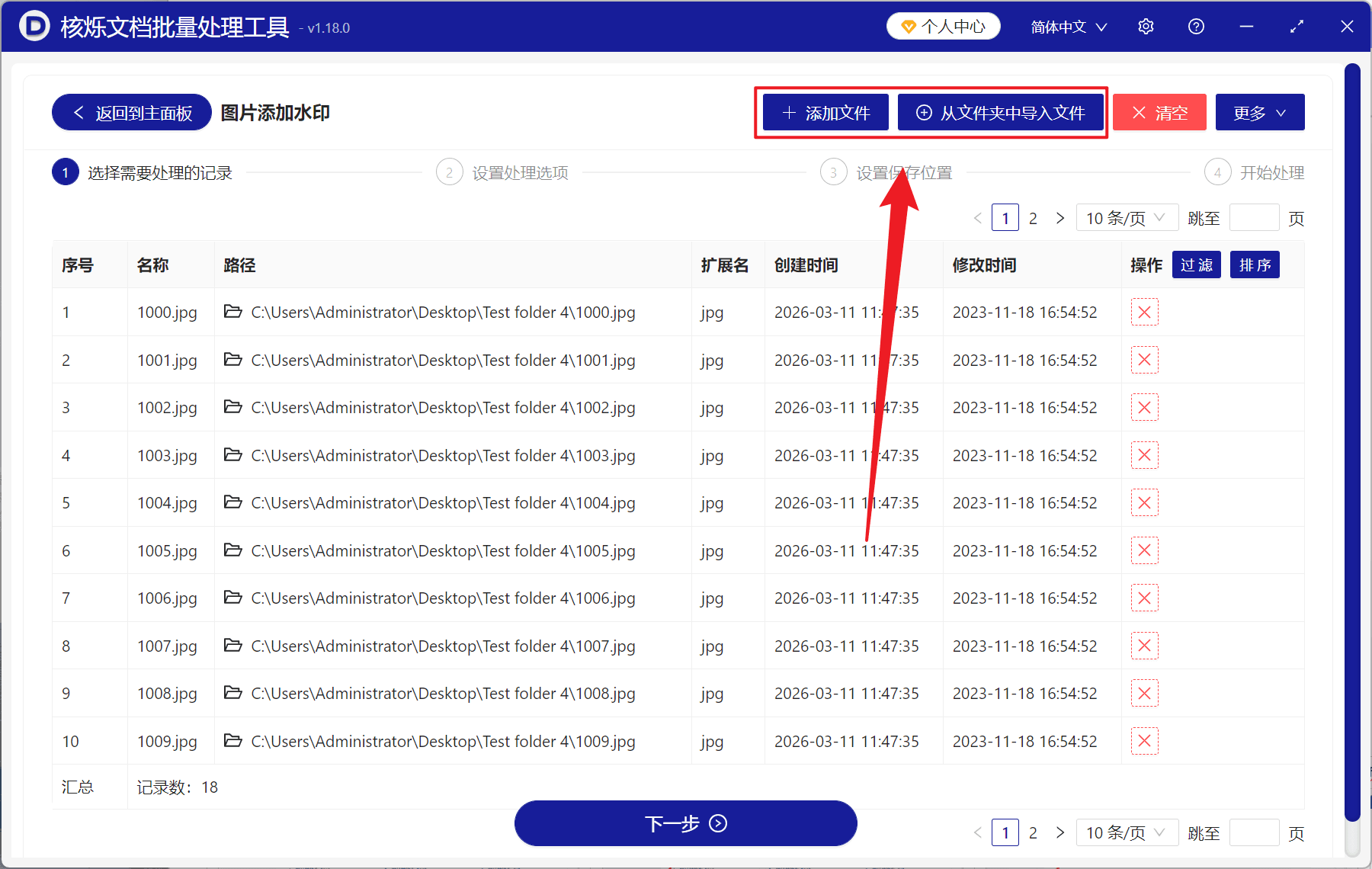
2、在【添加文件】或【从文件夹中导入文件】中选择一个方式将需要加水印的图片添加,也支持将图片直接拖入下方导入,然后点击下一步。
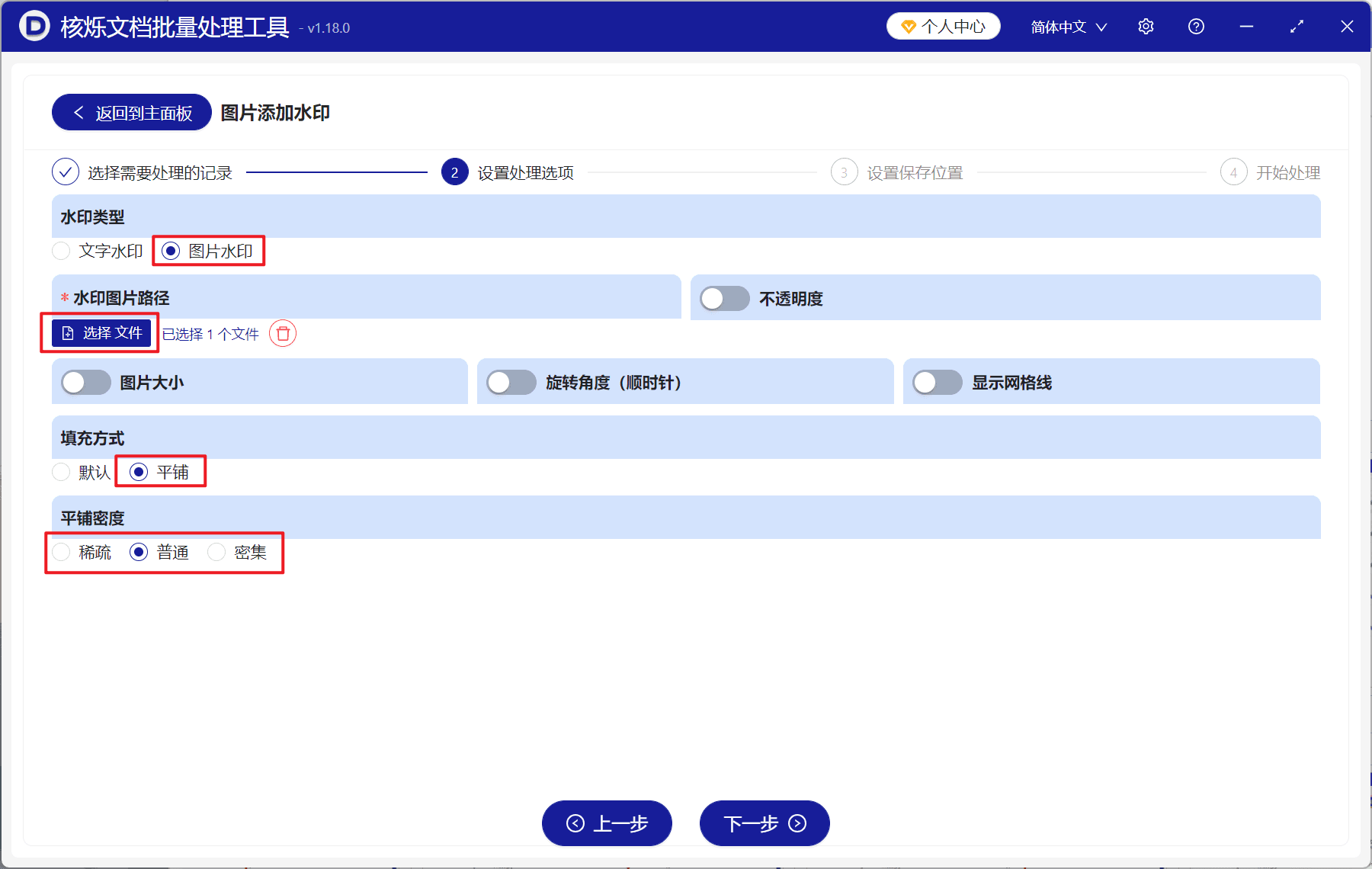
3、接着进入设置界面,水印类型选择【图片水印】,然后选择需要作为水印的图片文件,后面还可以选择水印的大小、透明度以及旋转角度,填充方式选择【平铺】,平铺密度可以选择稀疏、普通和密集,分别对应 2x2、3x3 和 6x6,确认设置后,再次点击下一步。接着i单价浏览,选择好新文件的保存位置。
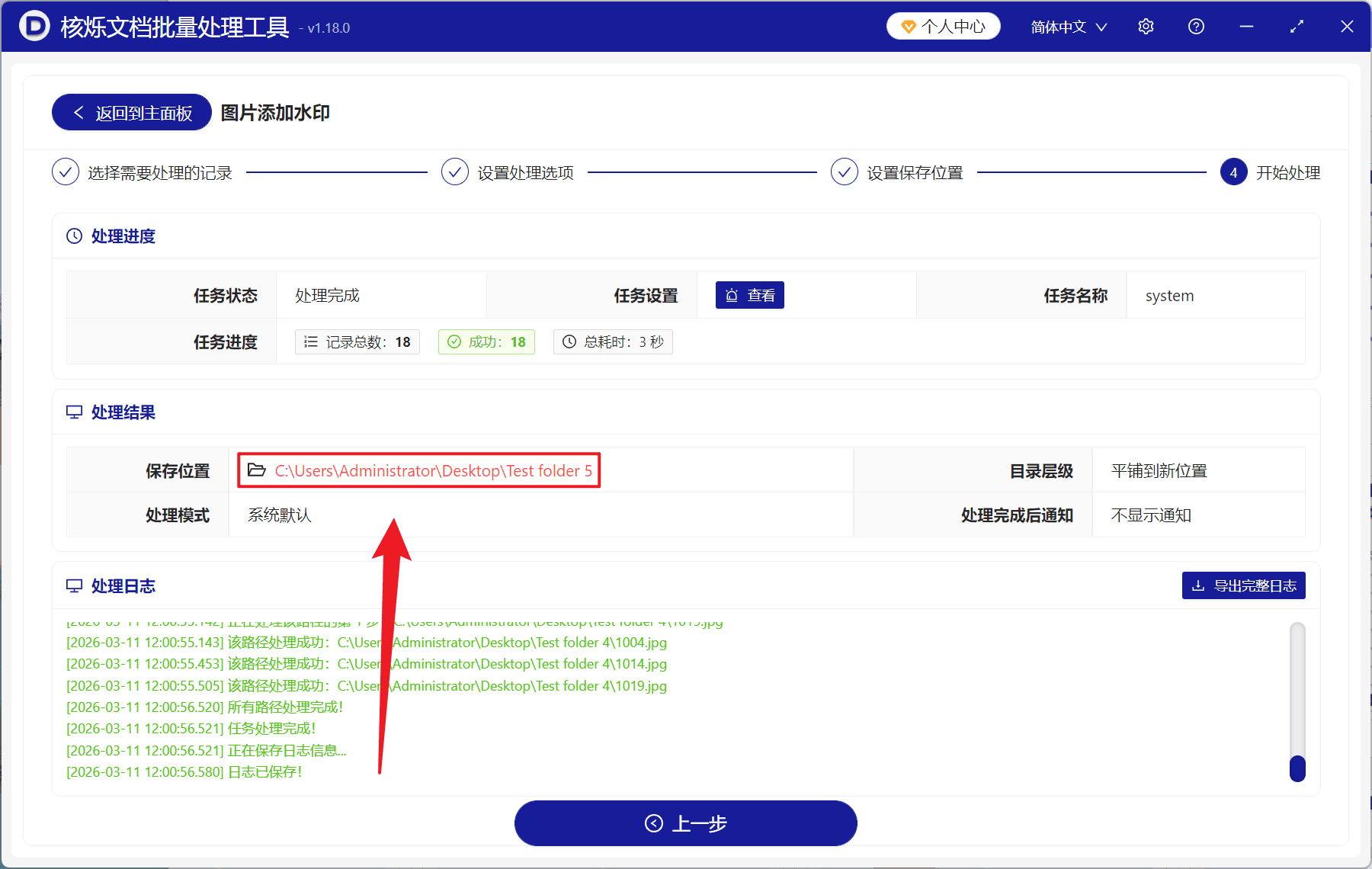
4、等待处理结束之后,点击红色的路径打开文件夹即可查看添加图片水印完成的 JPG、PNG 等图片格式文件。