怎么给很多个 PPT 文件的每一页都加上铺满整个页面的图片水印呢?在制作的 PPT 幻灯片的过程当中,若我们是需要使用同一套模板或者是企业统一的背景,都希望每一页幻灯片都能够有相同的图片或 LOGO 来完整覆盖,不管是封面、目录还是内容页面,图片水印的位置以及大小都要完全一致,避免手动操作带来的错位。有没有高效的方法,能够批量将几十份、上百份 PPT 文件都能让自己选择的图片文件铺满每一页的每个角落,并且不影响原本文字和内容的呈现呢?
本篇文章就来专门和大家说一说怎么去实现这种批量添加全屏图片水印的操作,让本需要一个个图片按页插入、反复调整这种重复操作变为一键就能快速搞定的技巧,来一起试试吧!
为什么要将 PPT 文件中添加全屏的图片水印?
保护重要内容
当 PPT 中包含公司内部数据,担心被随意转发或盗用,我们就可以添加全屏的图片或 LOGO 水印,因为是全屏的水印,即使被截图或者被拍照,上面的标识也会一起保留,是更有效的保护方式。
防止被误用
企业项目推进时,PPT 往往会有草稿版、修改版和最终版,若不去区分,别人可能会将未完成的版本当成最终版本,添加全屏图片水印,可以在每一页都标明状态,避免误用。
增强品牌效应
在对外展示或宣传 PPT 时,添加全屏的 LOGO 水印,可以提升整体视觉效果,能够强化企业形象,让文件看起来更加专业。
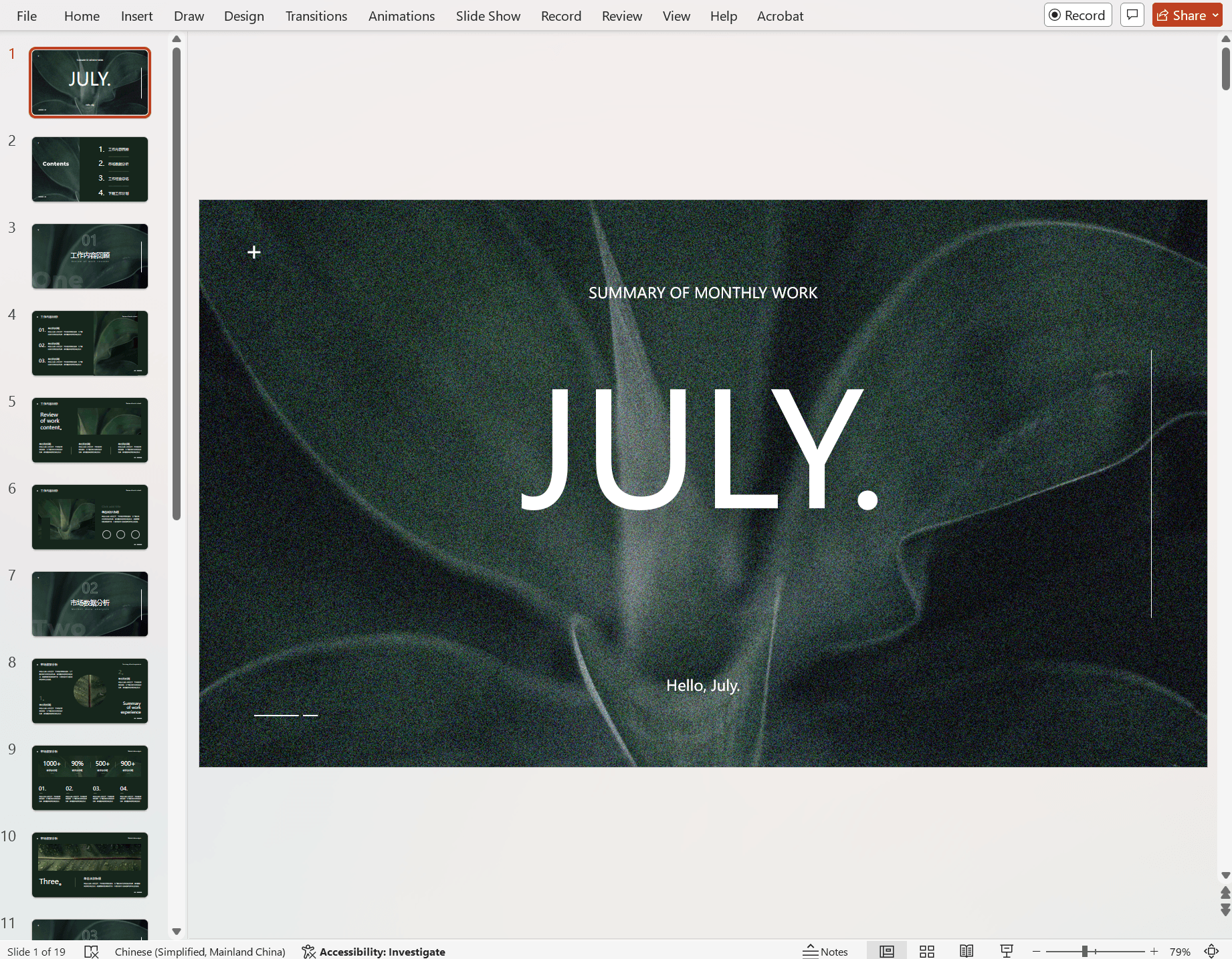
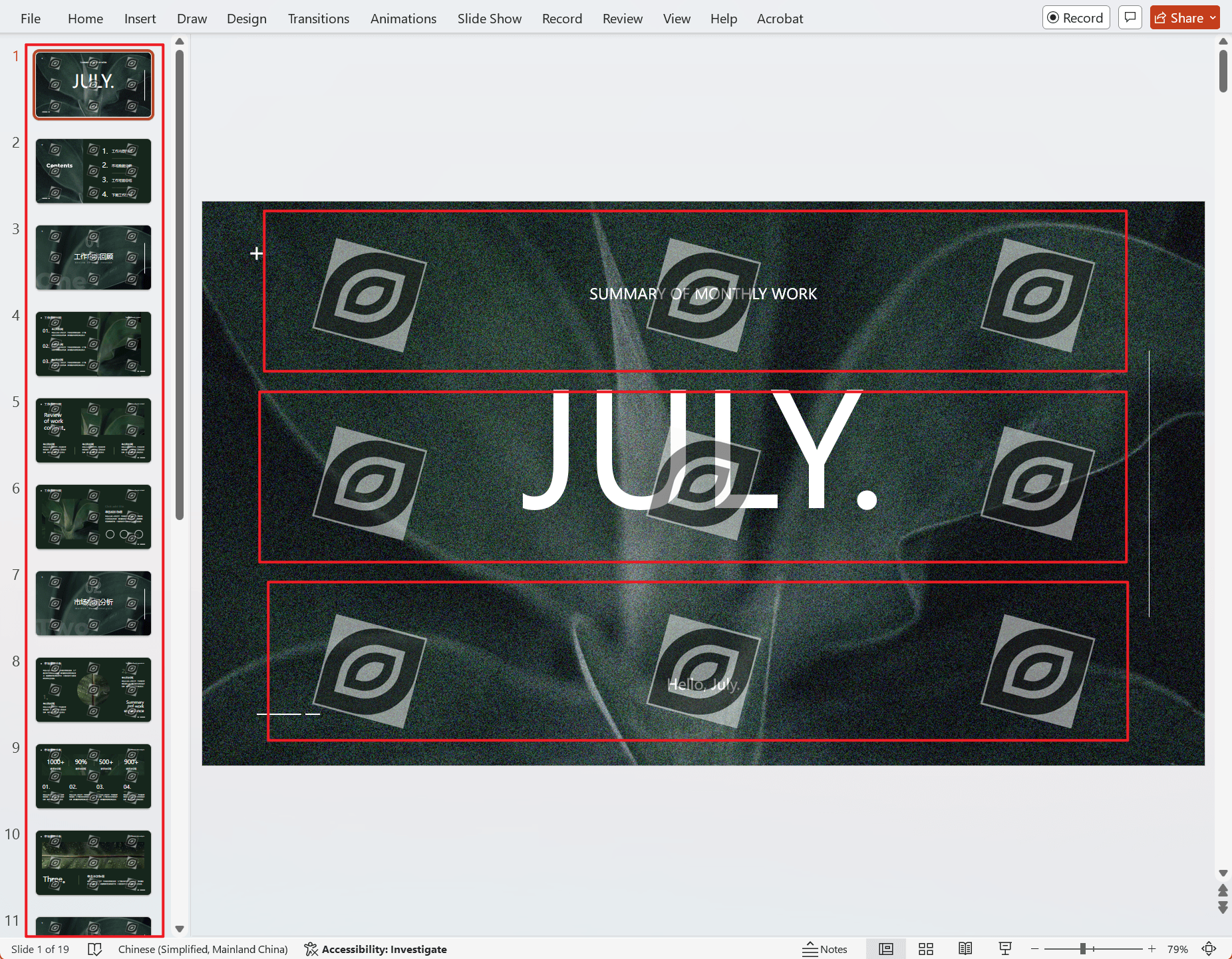
给 PPT 添加密集图片水印的效果预览
处理前:
处理后:
批量在 PPT 每一页上添加满屏图片水印的操作步骤
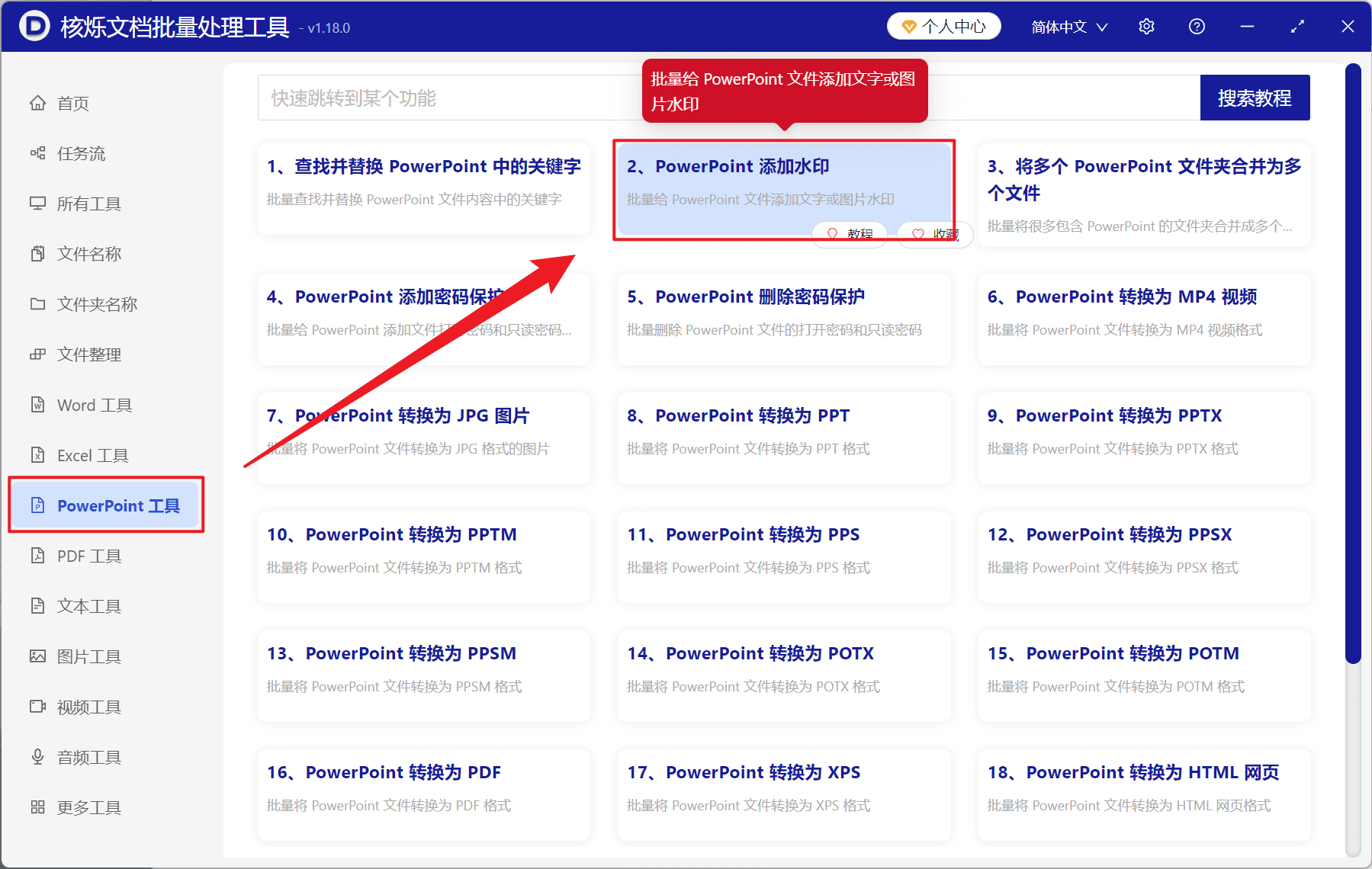
1、打开【核烁文档批量处理工具】,选择【PowerPoint 工具】-【PowerPoint 添加水印】。
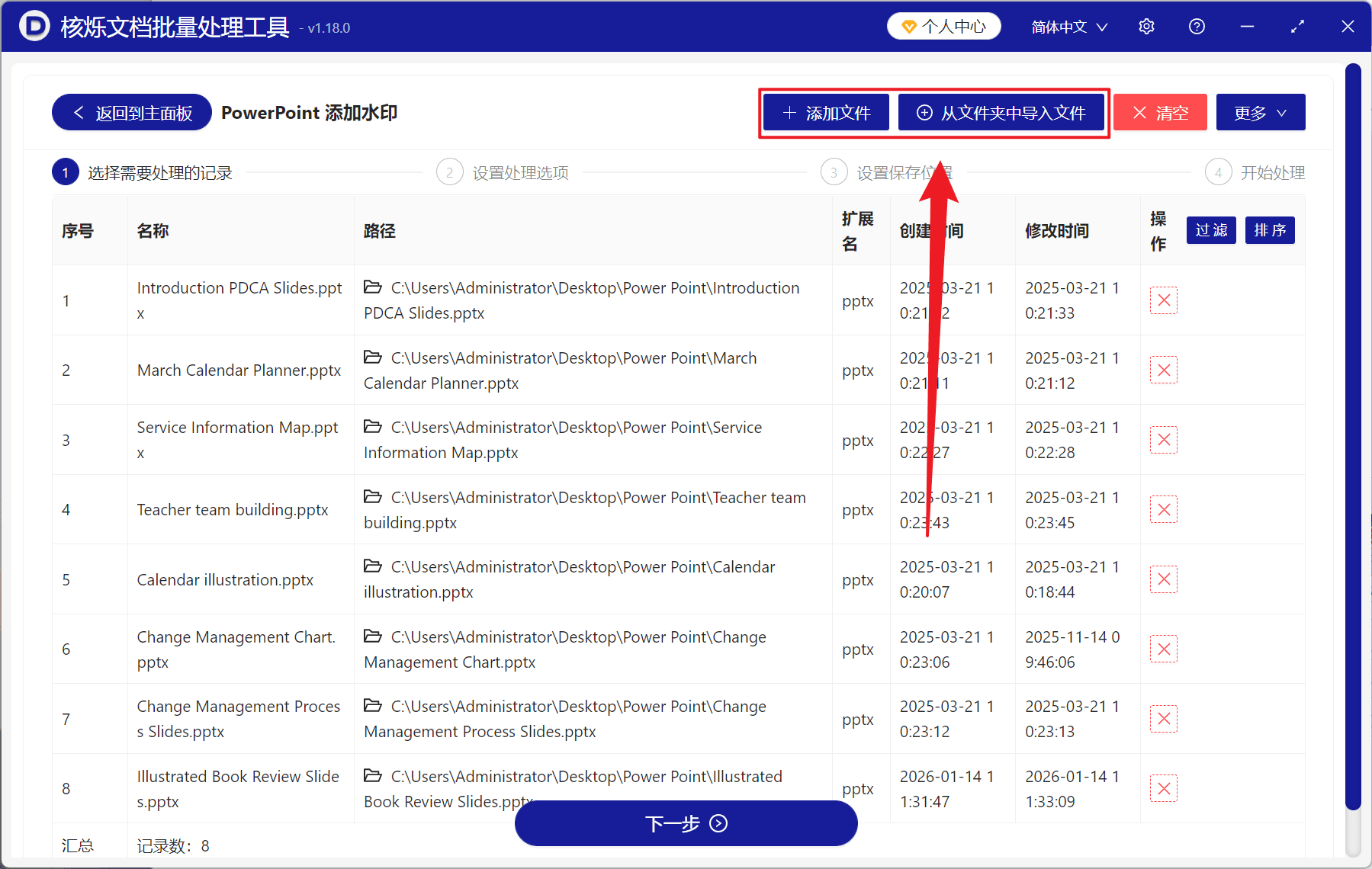
2、在【添加文件】或【从文件夹中导入文件】中选择一个方式将需要添加图片水印的 PPT 导入,也支持将文件直接拖入下方添加,然后点击下一步。
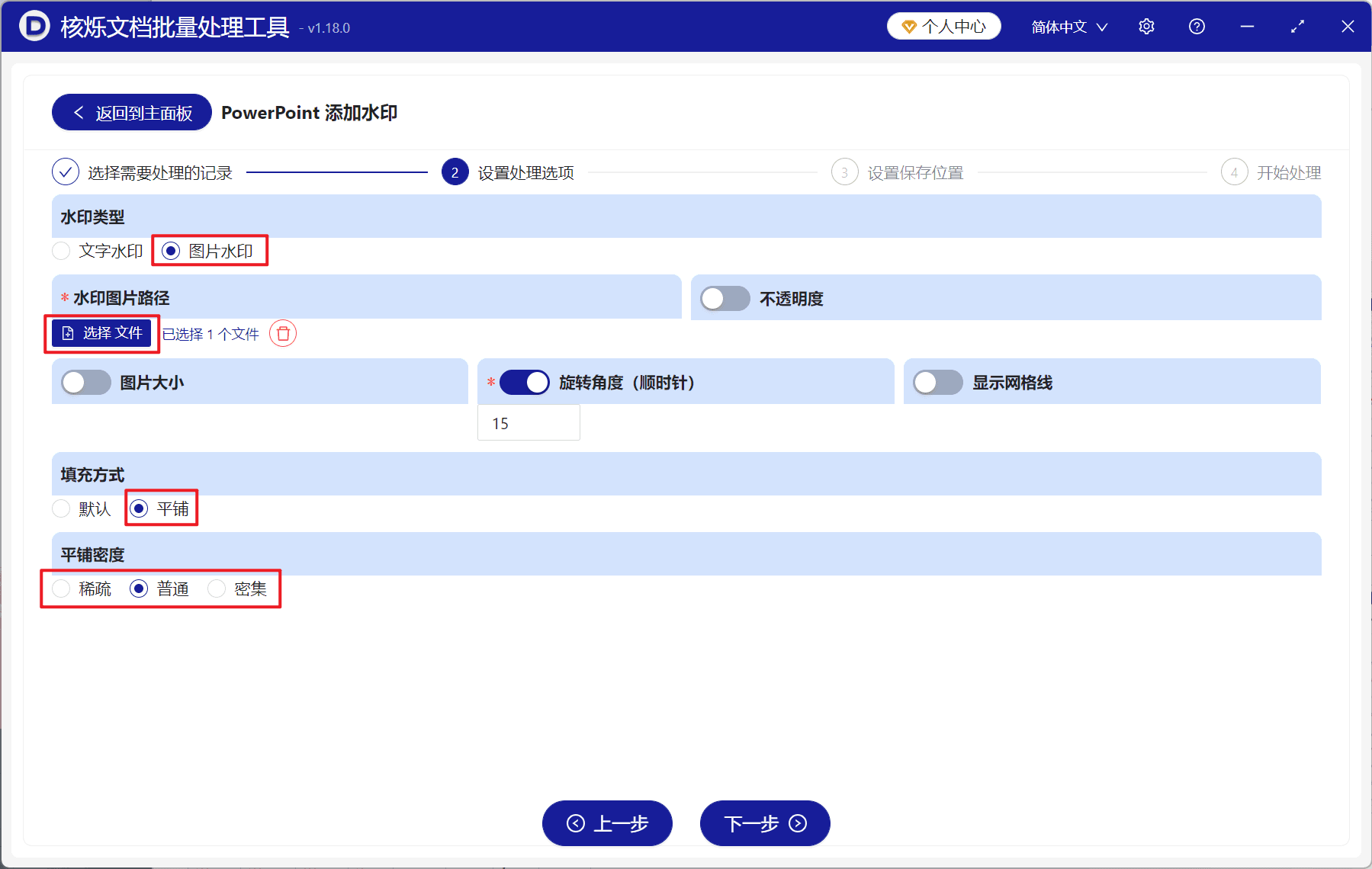
3、进入设置选项界面,水印类型选择【图片水印】,接着添加要作为水印的图片文件,后面可以选择水印大小、透明度以及旋转角度,填充方式选择平铺,密度可以选择稀疏、普通、密集,分别是 2x2、3x3、6x6,设置完成后,点击下一步。接着点击浏览,选择好新文件的保存位置。
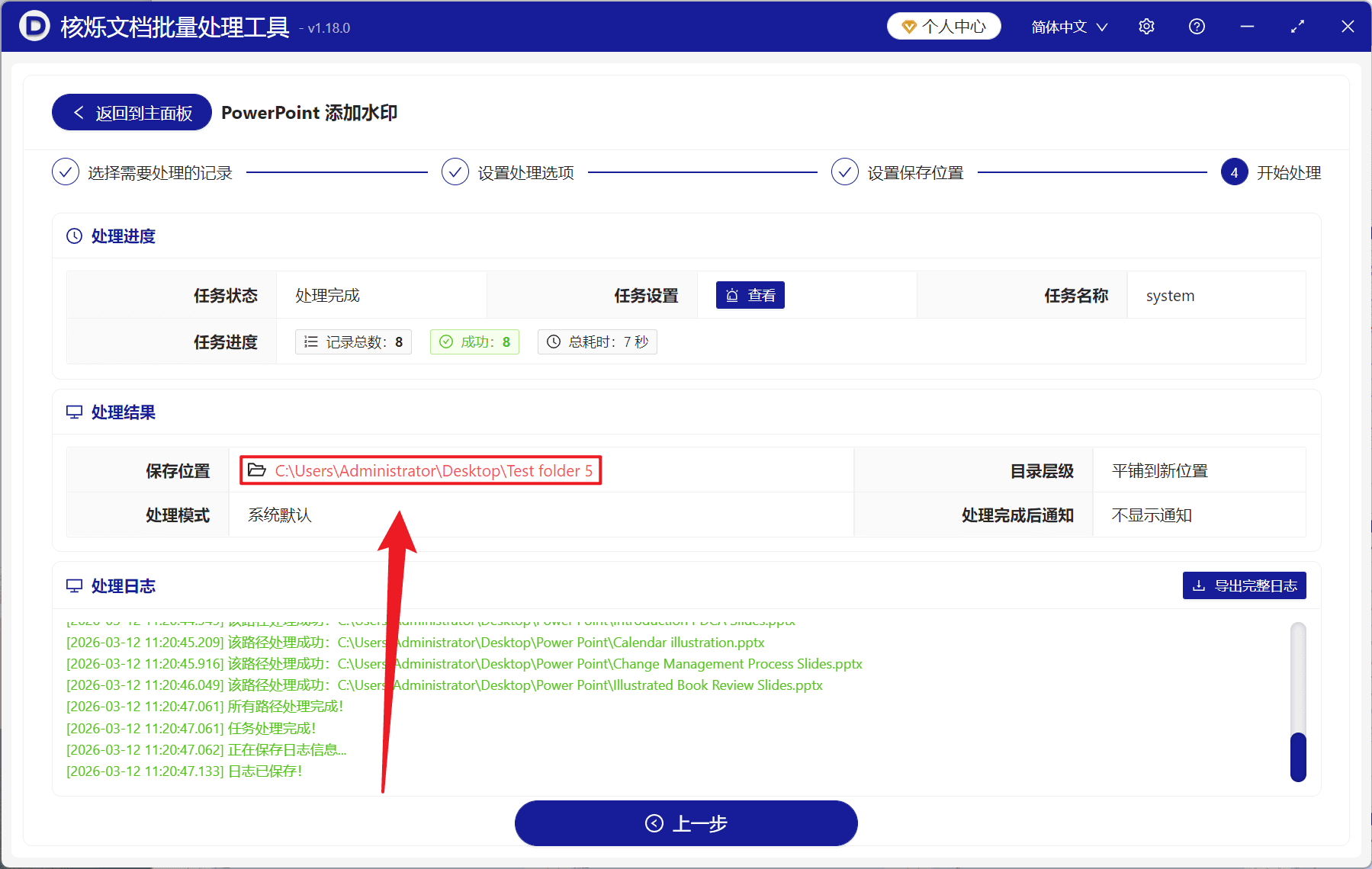
4、等待处理结束之后,点击红色的路径查看保存文件夹,打开 PPT 就可以看到添加成功的图片水印了。