Excel表格里插入了大量的图片链接,或是网络url链接,或是本地路径,想让表格中的图片链接直接显示成图片?教你一个非常简单的方法,不用函数、不用代码,简单三步就能将链接快速转成图片显示在表格中。并且还能一键批量处理上百个Excel文件,高效又实用,办公党赶紧收藏备用!
为什么要把表格里的链接全部转成图片
1、当我们把表格分享给其他人,如果对方电脑没有联网,或者打不开外部链接,就无法查看图片,因此最好的办法就是将链接全部转成图片显示,打开表格就能直接看到,非常方便,不需要再另外跳转。
2、图片链接是很不稳定的,如果链接失效或者是本地路径发生变化,那么点击链接就无法查看图片了。直接把链接转成图片显示在表格中,就不用担心这些问题,不管什么时候打开Excel,都可以看到图片。
3、如果我们要把Excel文件发给领导或者客户,如果里面有大量的图片链接,对方还得一个个点链接查看图片,工作和沟通效率都很低。全部转成图片显示在表格中,对方打开Excel就能直接看到图片,节省了很多不必要的时间。
表格里的图片链接转成图片显示的效果预览
处理前:
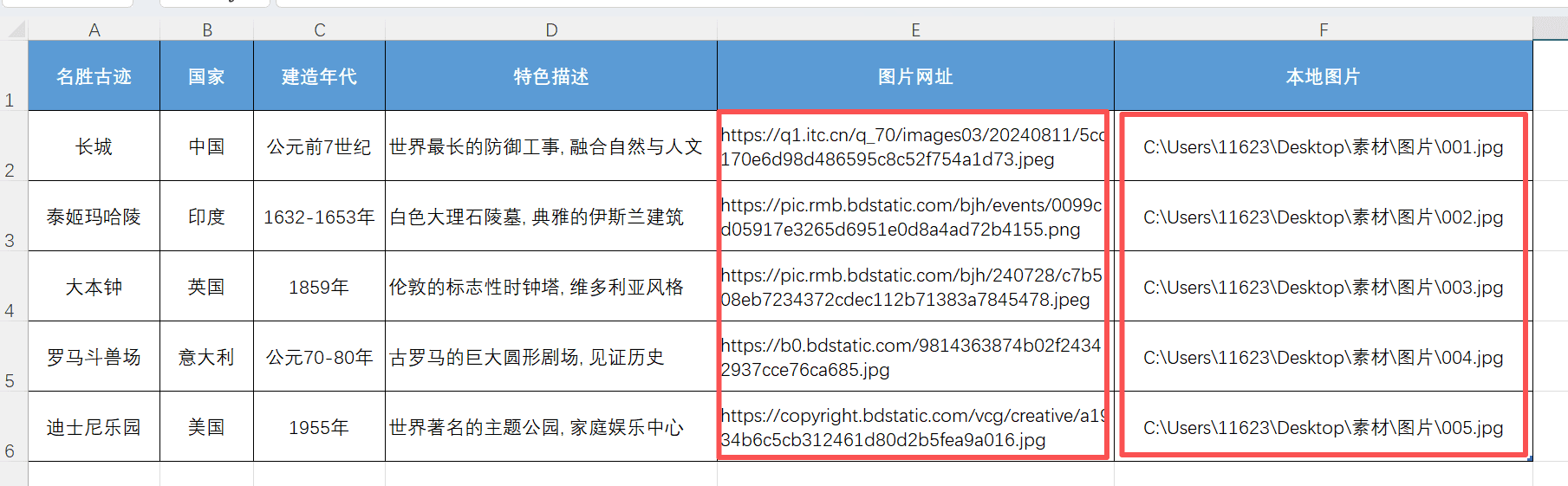
处理后:

批量将Excel图片链接转成图片的操作步骤
1、打开「核烁文档批量处理工具」,选择「Excel工具」-「Excel中的图片地址转换为图片」。

2、点「添加文件」将需要处理的Excel表格全部加进来。

3、依次选择「所有单元格」-「覆盖单元格」-「嵌入到单元格」。点击下一步,选择一个输出目录。

4、处理完成后直接点「保存位置」查看,表格里的链接全部都转成了图片。不管是网络链接还是本地存储路径,都是直接转成图片显示在表格中,一目了然。