怎么给多个 Word 的每一页都批量添加上铺满整个页面的图片水印?在工作中制作文件模板,或为文档添加标识时,需要让同一个图片文件完整覆盖每一个的每个角落,无论是封面、正文还是尺寸都要精确一致,避免手动一页页插入造成的偏差。那么有没有一个批量处理几十个或上百个的 Word 文件,让指定的图片铺满每一页,并且保证文字的清晰可读?
本篇文章来告诉大家如何批量实现给 Word 添加全屏图片水印的操作,只需要一键就能自动完成的简单过程,让图片文件覆盖 Word 每一页,呈现出统一的专业视觉效果。
什么时候要给 Word 添加全屏图片水印?
保护重要资料
当 Word 文件中包含公司重要的数据或者是没有公开的信息时,为了防止被随意传播,可以添加全屏图片水印,比如使用公司 Logo 来覆盖整页内容,因为是全屏覆盖,就算被截图打印,水印也会一起出现。
区分不同版本
在写方案或者报告时,往往会有草稿和最终版本,假如不做标记,别人可能会误认为把草稿当正式文件,给 Word 添加全屏图片水印,可以让每一页都清楚的显示当前状态,避免混淆。
提高文档专业度
在对外发送资料以及产品介绍时,有些公司会在 Word 每页添加半透明的品牌图片水印,这样不管是打印或者转发,对方都能看到来源信息,全屏图片水印比小水印更显眼。
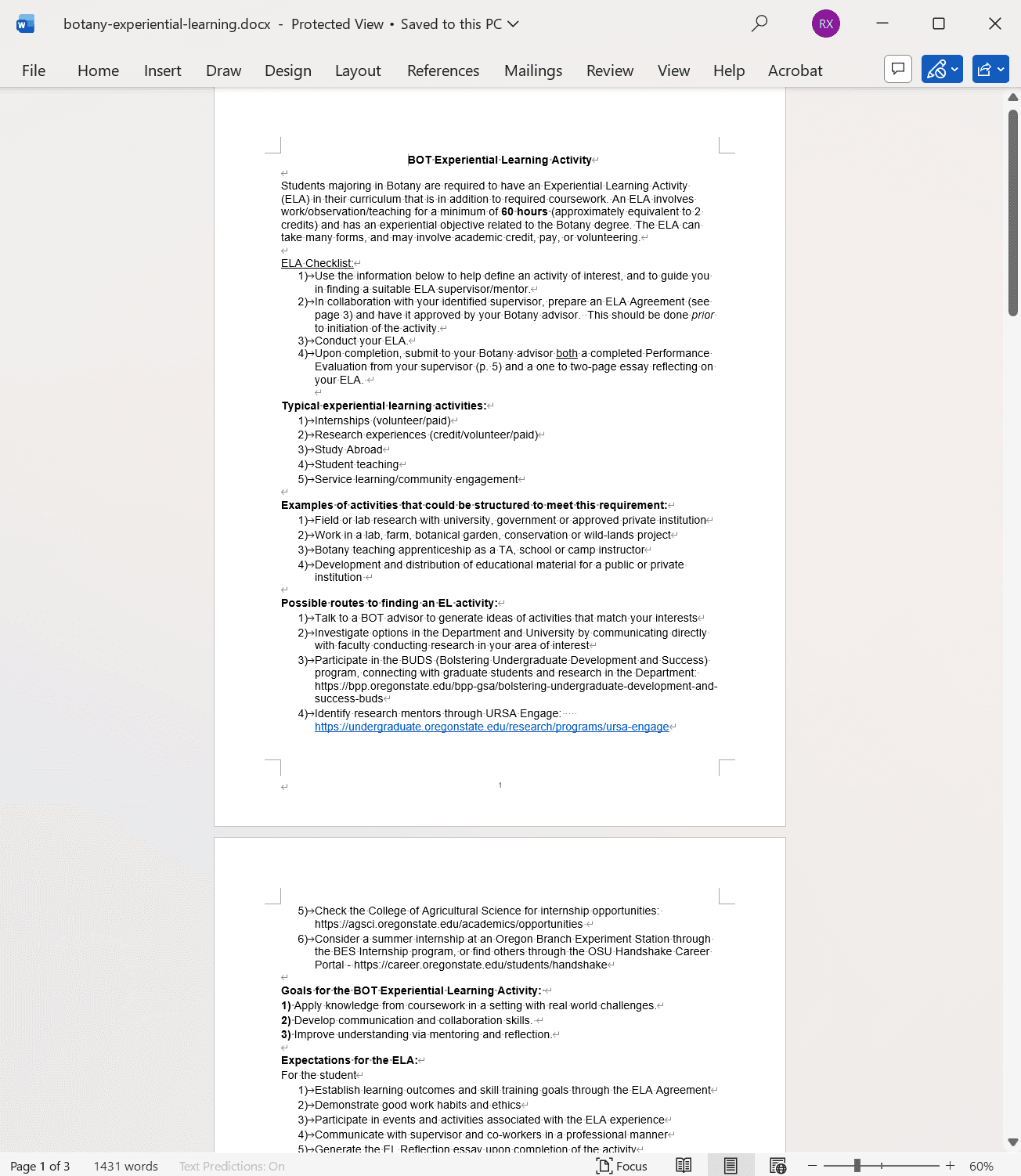
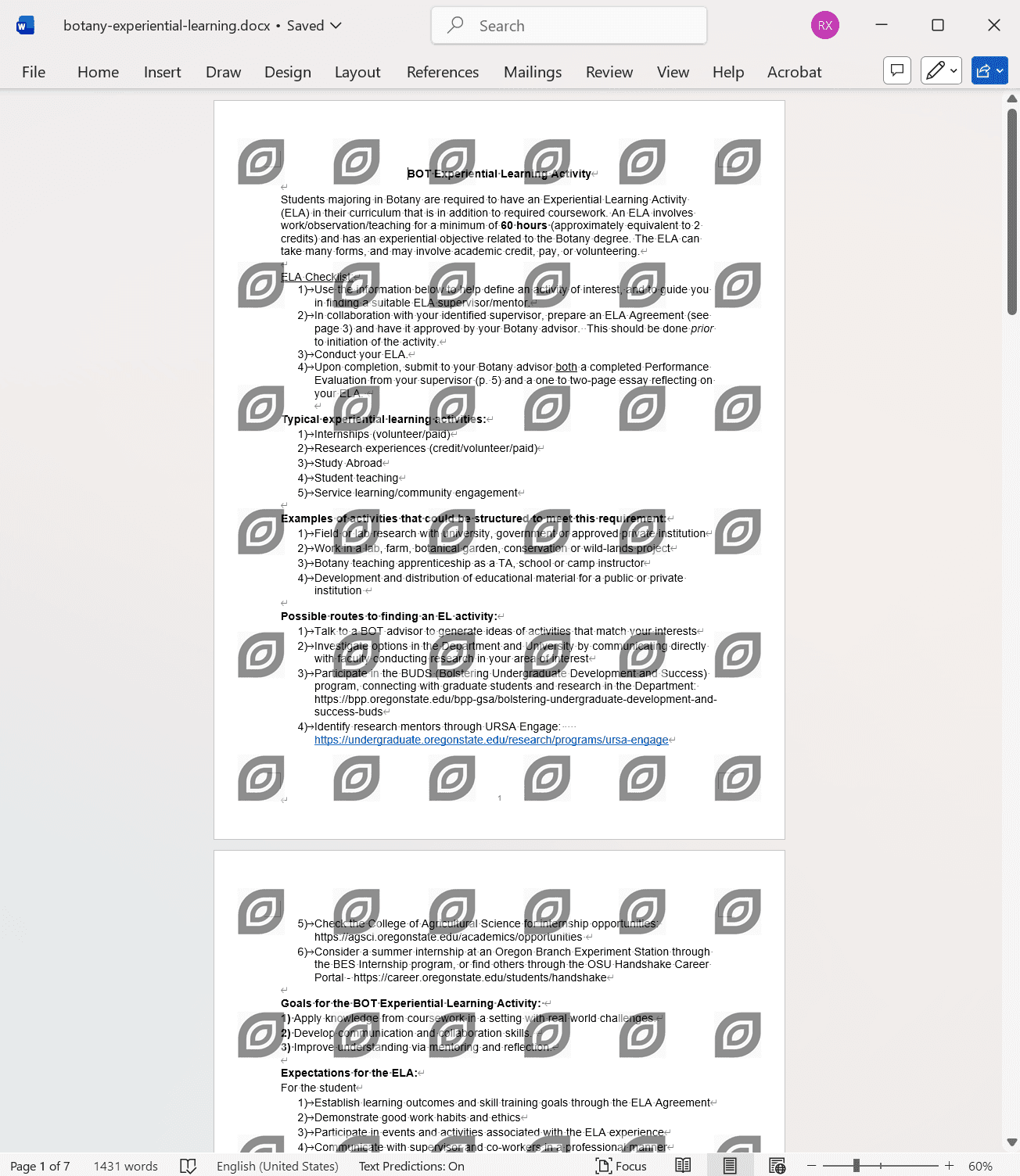
Word 批量添加满屏图片水印的效果预览
处理前:
处理后:
批量给多个 Word 添加图片水印或 LOGO 水印的操作步骤
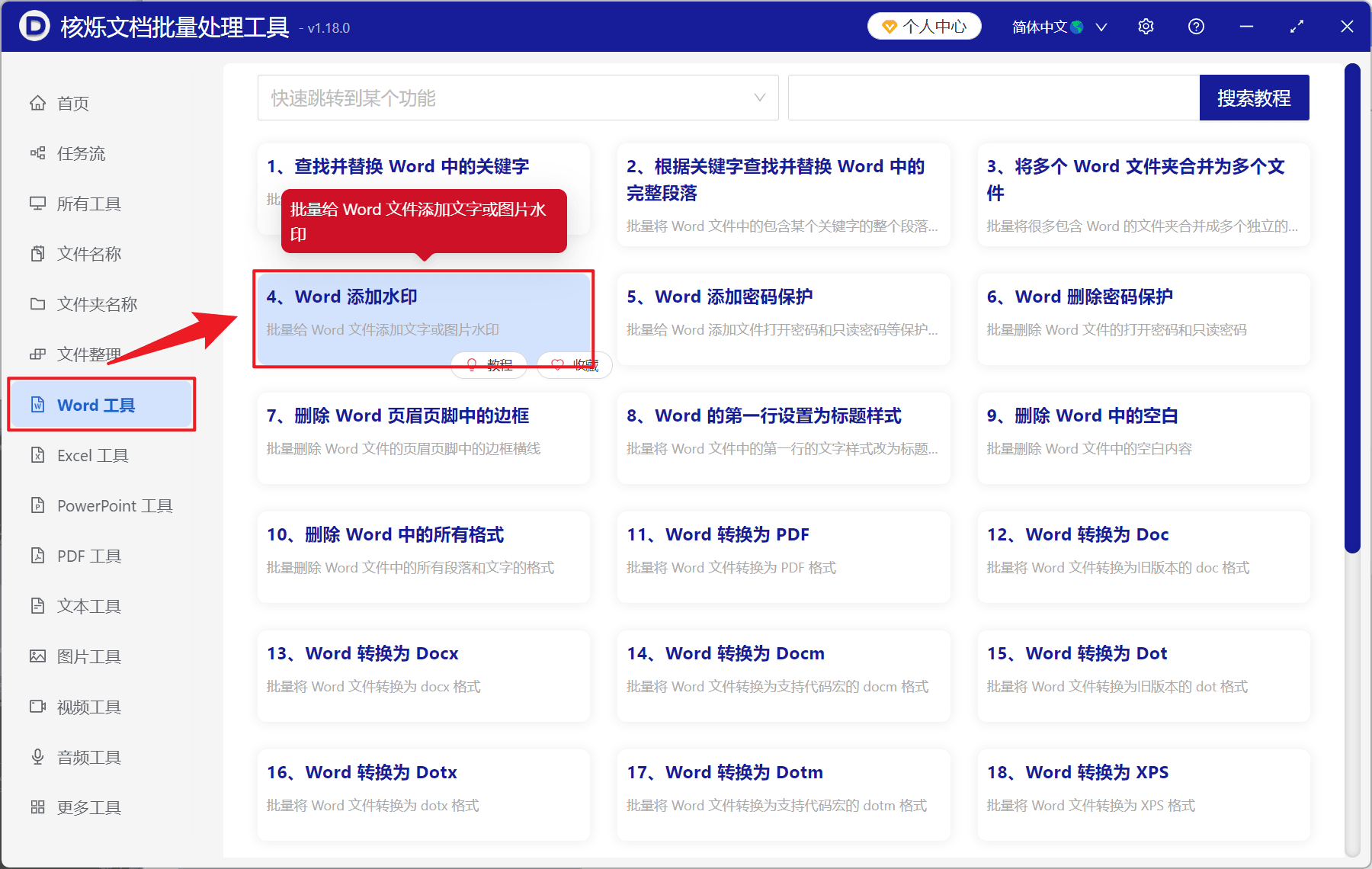
1、打开【核烁文档批量处理工具】,选择【Word 工具】-【Word 添加水印】。
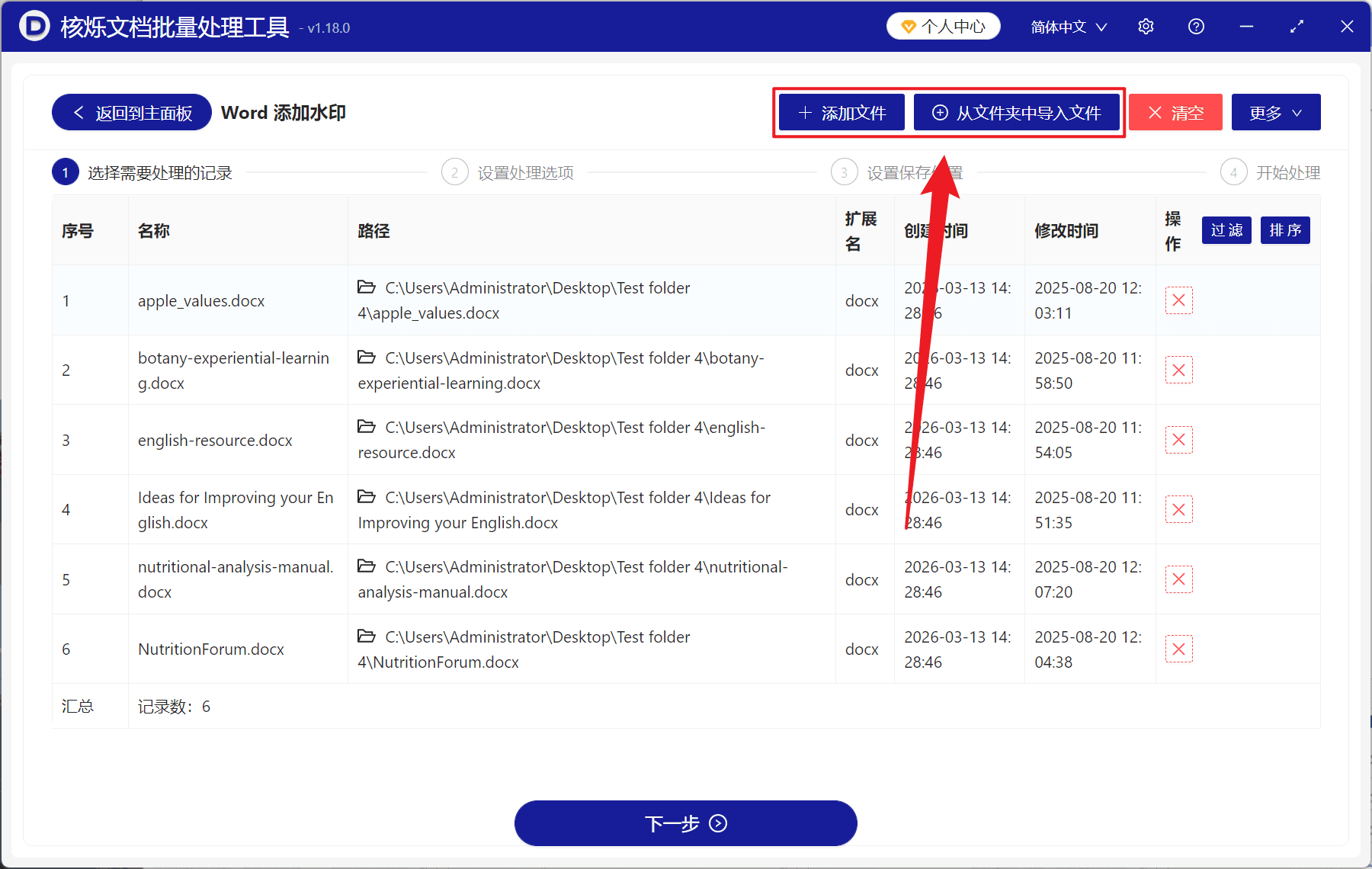
2、在【添加文件】或【从文件夹中导入文件】中选择一个方式将需要添加全屏水印的 Word 添加,也支持将文件直接拖入下方导入,然后点击下一步。
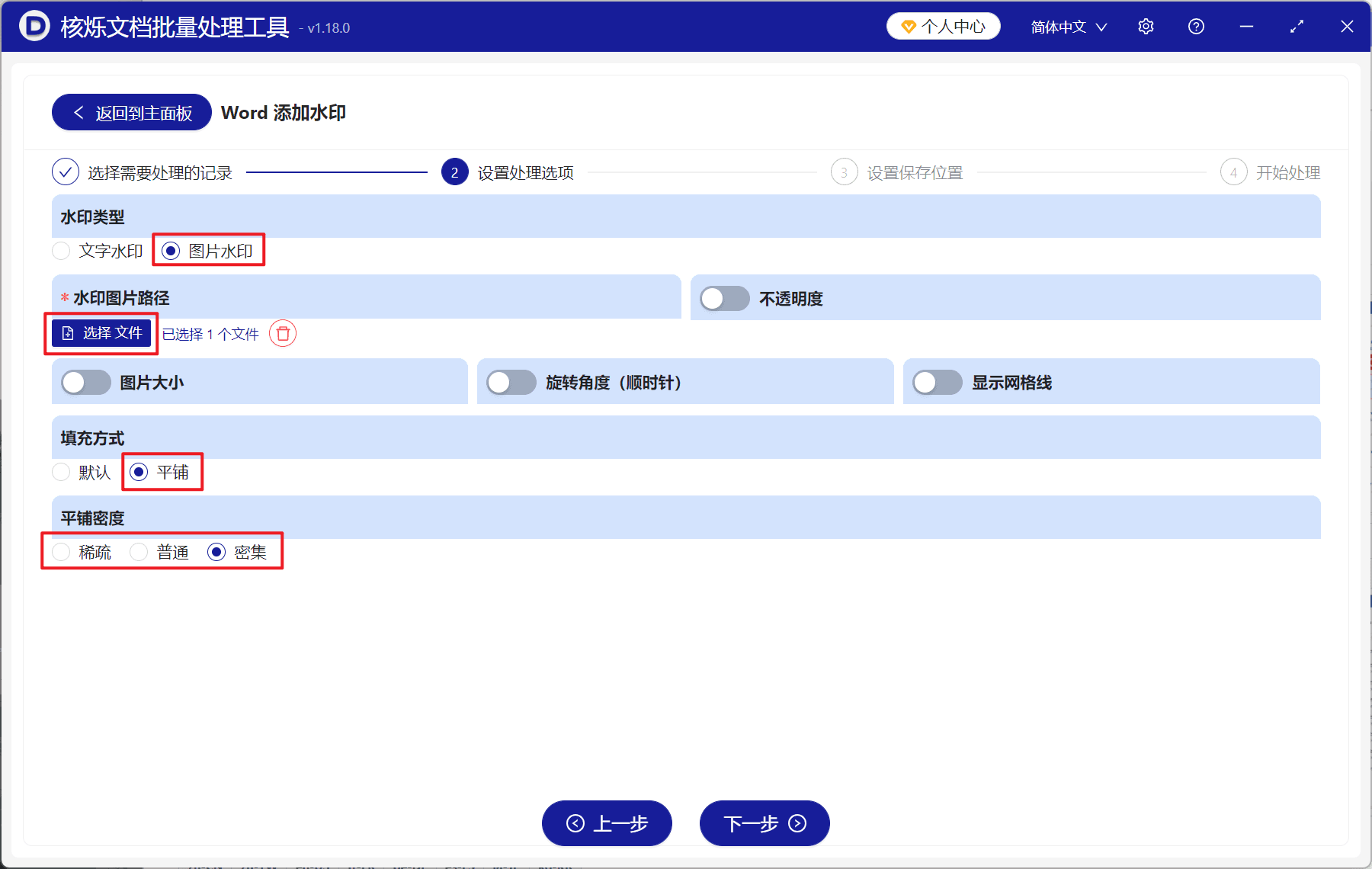
3、进入设置界面,水印类型选择【图片水印】,下方选择要作为水印的图片文件,后面可以选择水印的大小、透明度以及旋转角度,填充方式选择平铺,密度有稀疏、普通和密集,分别代表 2x2、3x3、6x6,确认设置之后,再次点击下一步。接着点击浏览,选择好新文件的保存位置。
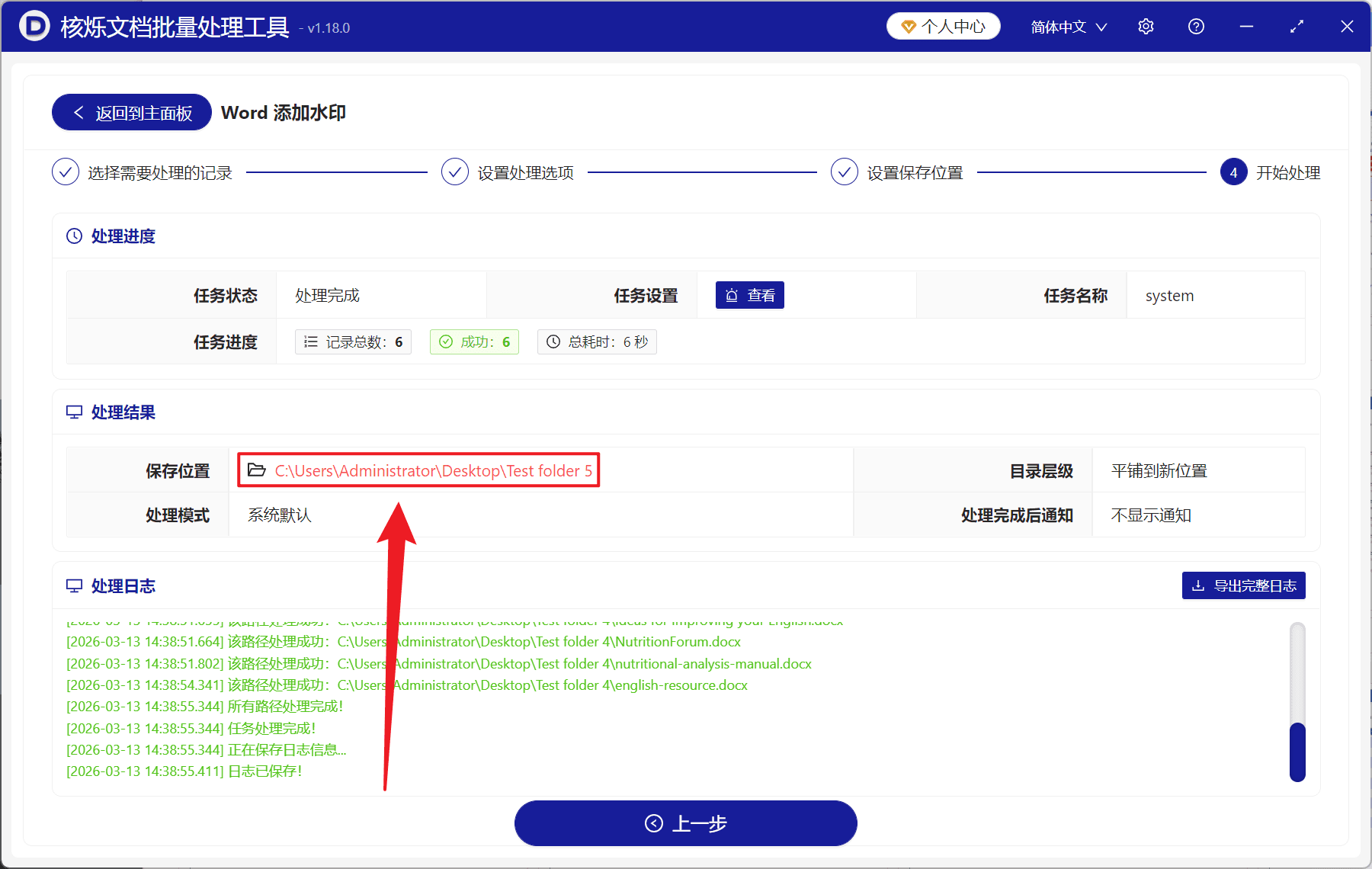
4、等待处理结束之后,点击红色的路径打开文件夹即可查看添加全屏图片水印成功的 Word 文件。