如何給Word每一頁批次添加全屏的圖片或Logo浮水印?
翻譯:简体中文繁體中文,更新時間:2026-03-13 17:40:42
怎麼給多個 Word 的每一頁都批次添加佈滿整個頁面的圖片浮水印?在工作中製作文件範本,或為文件添加標識時,需要讓同一個圖片檔案完整覆蓋每一個的每個角落,無論是封面、正文還是尺寸都要精確一致,避免手動一頁頁插入造成的偏差。那麼有沒有一個批次處理幾十個或上百個的 Word 檔案,讓指定的圖片佈滿每一頁,並且保證文字的清晰可讀?
本篇文章來告訴大家如何批次實現給 Word 添加全螢幕圖片浮水印的操作,只需要一鍵就能自動完成的簡單過程,讓圖片檔覆蓋 Word 每一頁,呈現出統一的專業視覺效果。
什麼時候要給 Word 添加全螢幕圖片浮水印?
保護重要資料
當 Word 檔案中包含公司重要的資料或者是沒有公開的資訊時,為了防止被隨意傳播,可以添加全螢幕圖片浮水印,比如使用公司 Logo 來覆蓋整頁內容,因為是全螢幕覆蓋,就算被截圖列印,浮水印也會一起出現。
區分不同版本
在寫方案或者報告時,往往會有草稿和最終版本,假如不做標記,別人可能會誤認為把草稿當正式文件,給 Word 添加全螢幕圖片浮水印,可以讓每一頁都清楚的顯示目前狀態,避免混淆。
提高文件專業度
在對外發送資料以及產品介紹時,有些公司會在 Word 每頁添加半透明的品牌圖片浮水印,這樣不管是列印或者轉發,對方都能看到來源資訊,全螢幕圖片浮水印比小浮水印更顯眼。
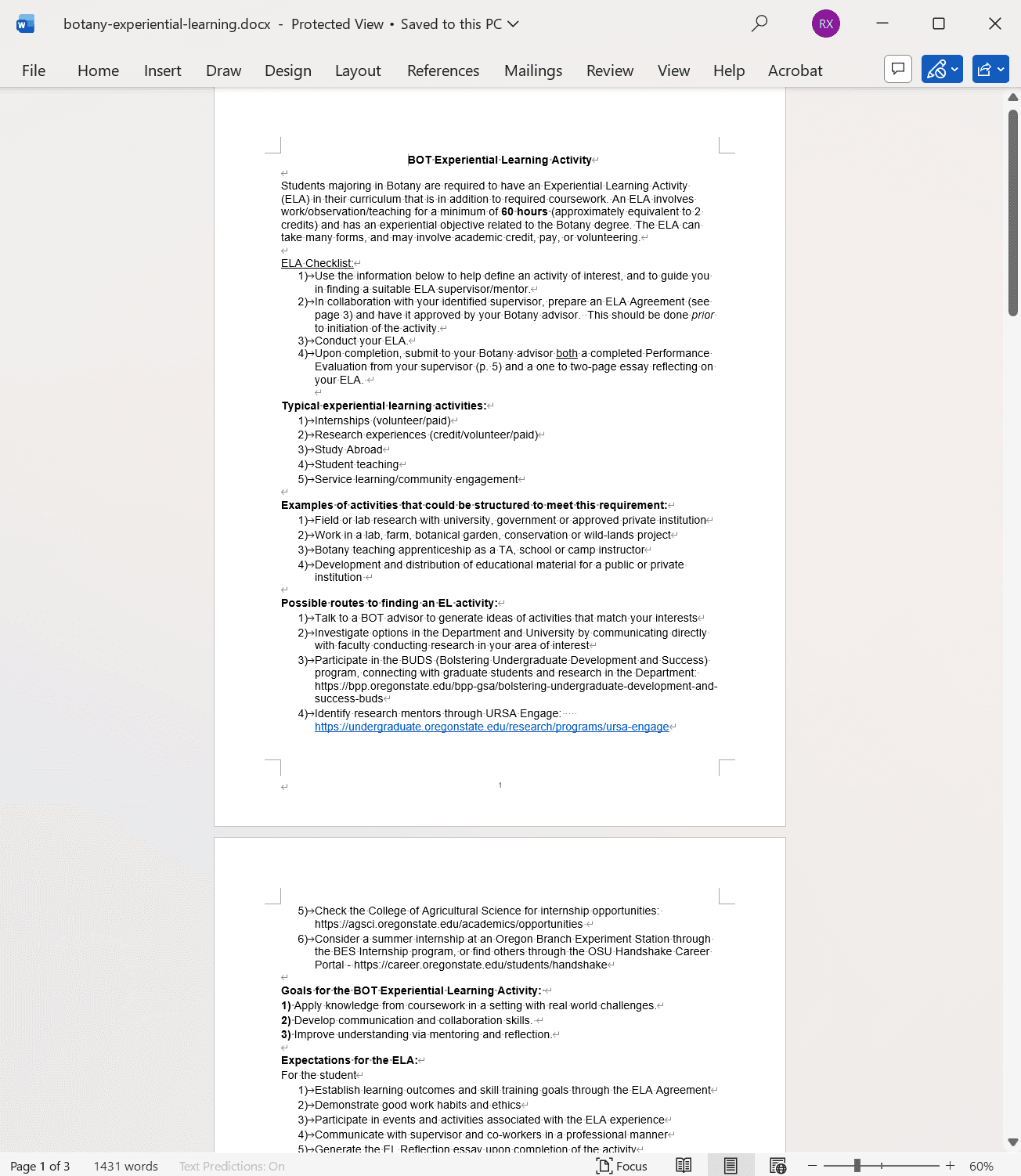
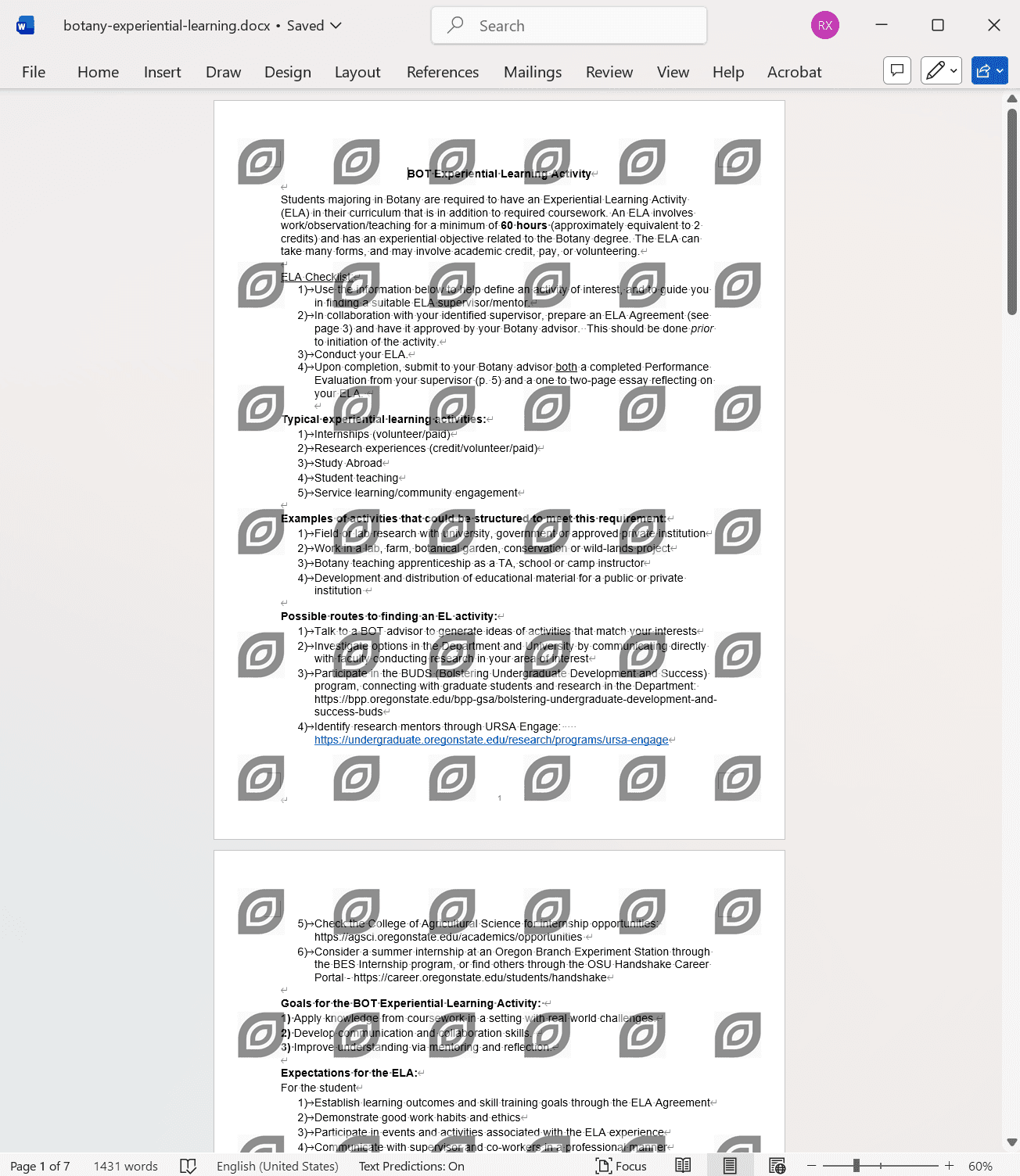
Word 批次添加滿屏圖片浮水印的效果預覽
處理前:
處理後:
批次給多個 Word 添加圖片浮水印或 LOGO 浮水印的操作步驟
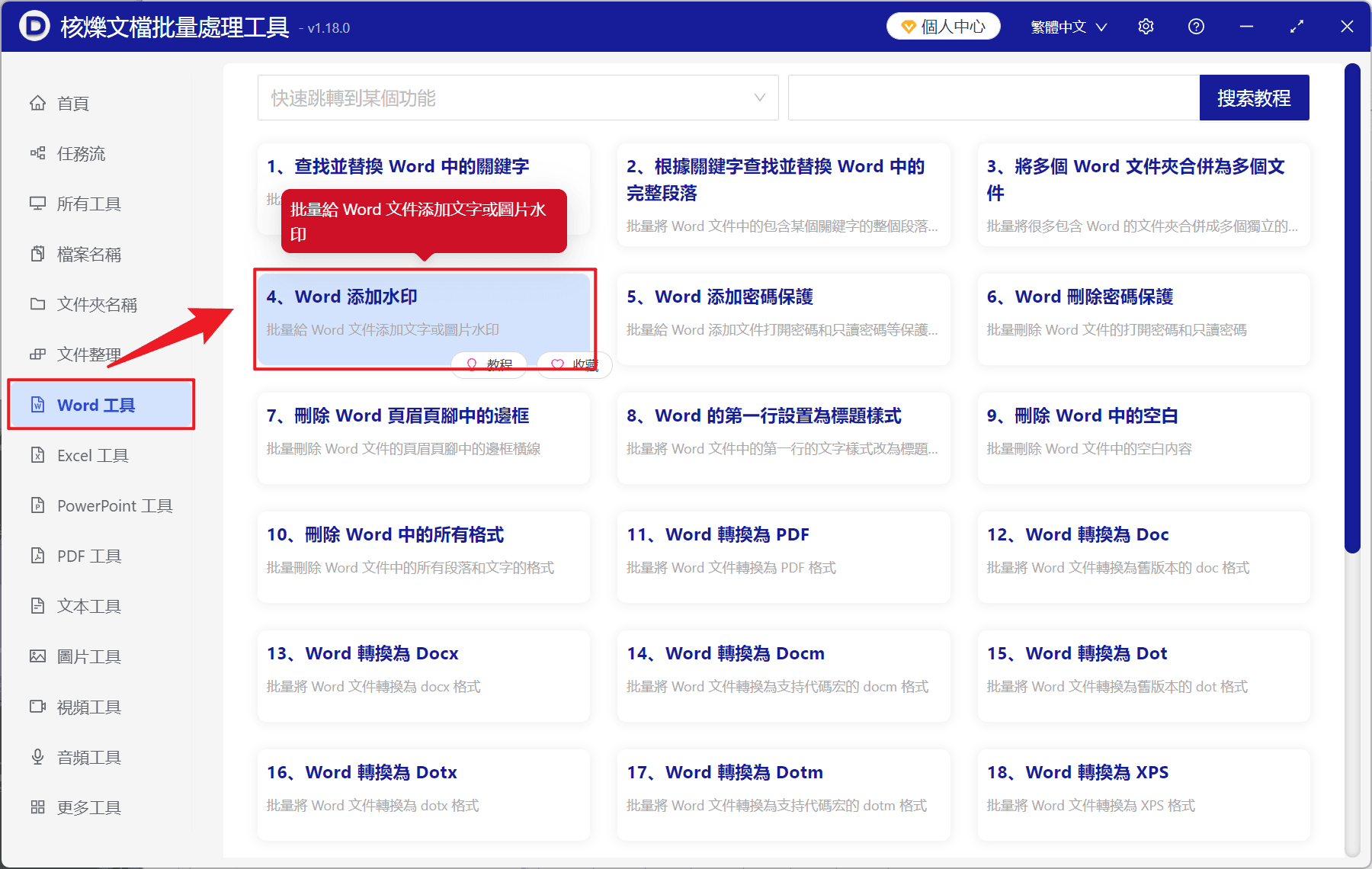
1、開啟【核爍文檔批量處理工具】,選擇【Word 工具】-【Word 添加浮水印】。
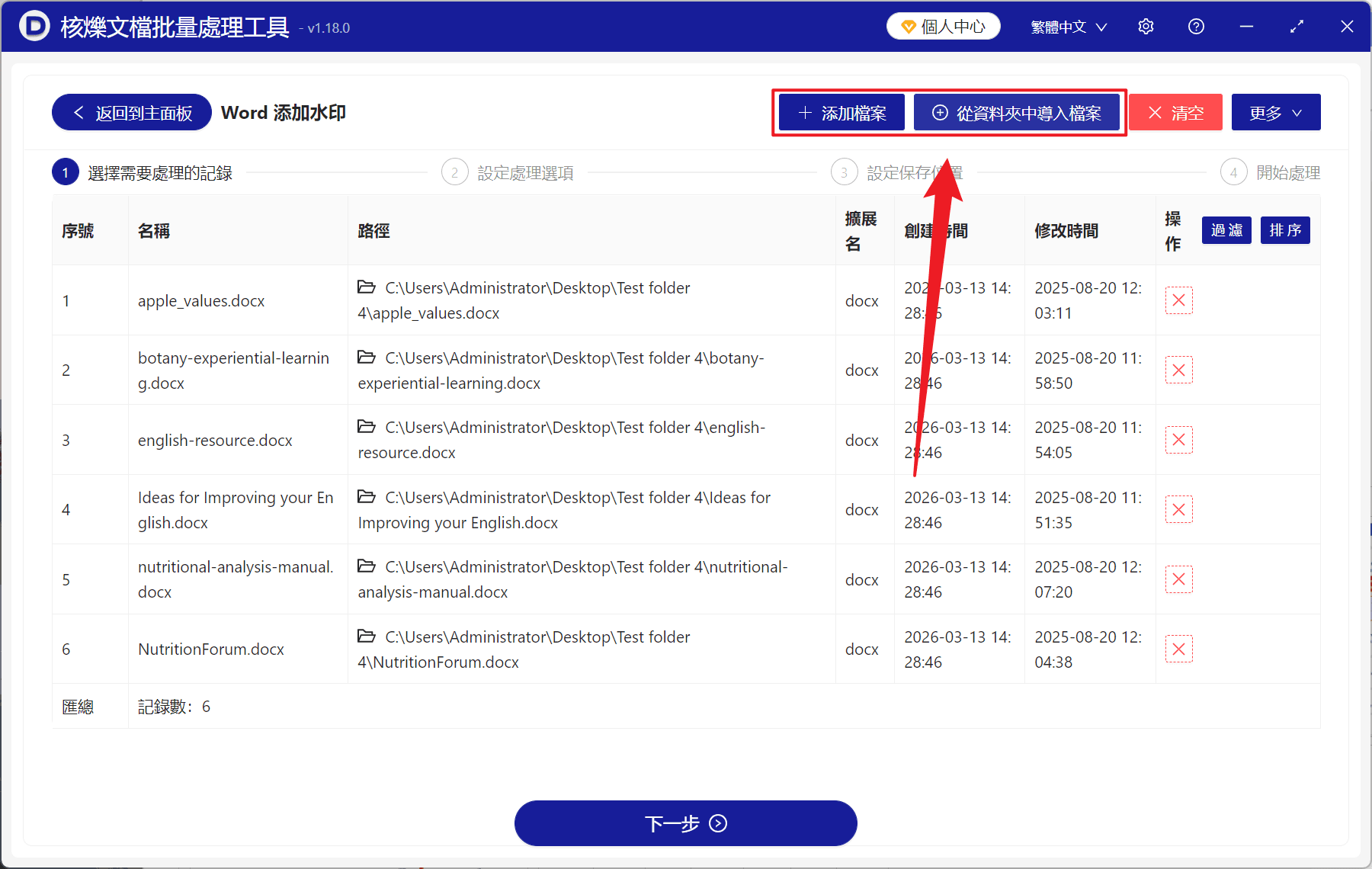
2、在【添加檔案】或【從資料夾中匯入檔案】中選擇一個方式將需要添加全螢幕浮水印的 Word 添加,也支援將檔案直接拖入下方匯入,然後點擊下一步。
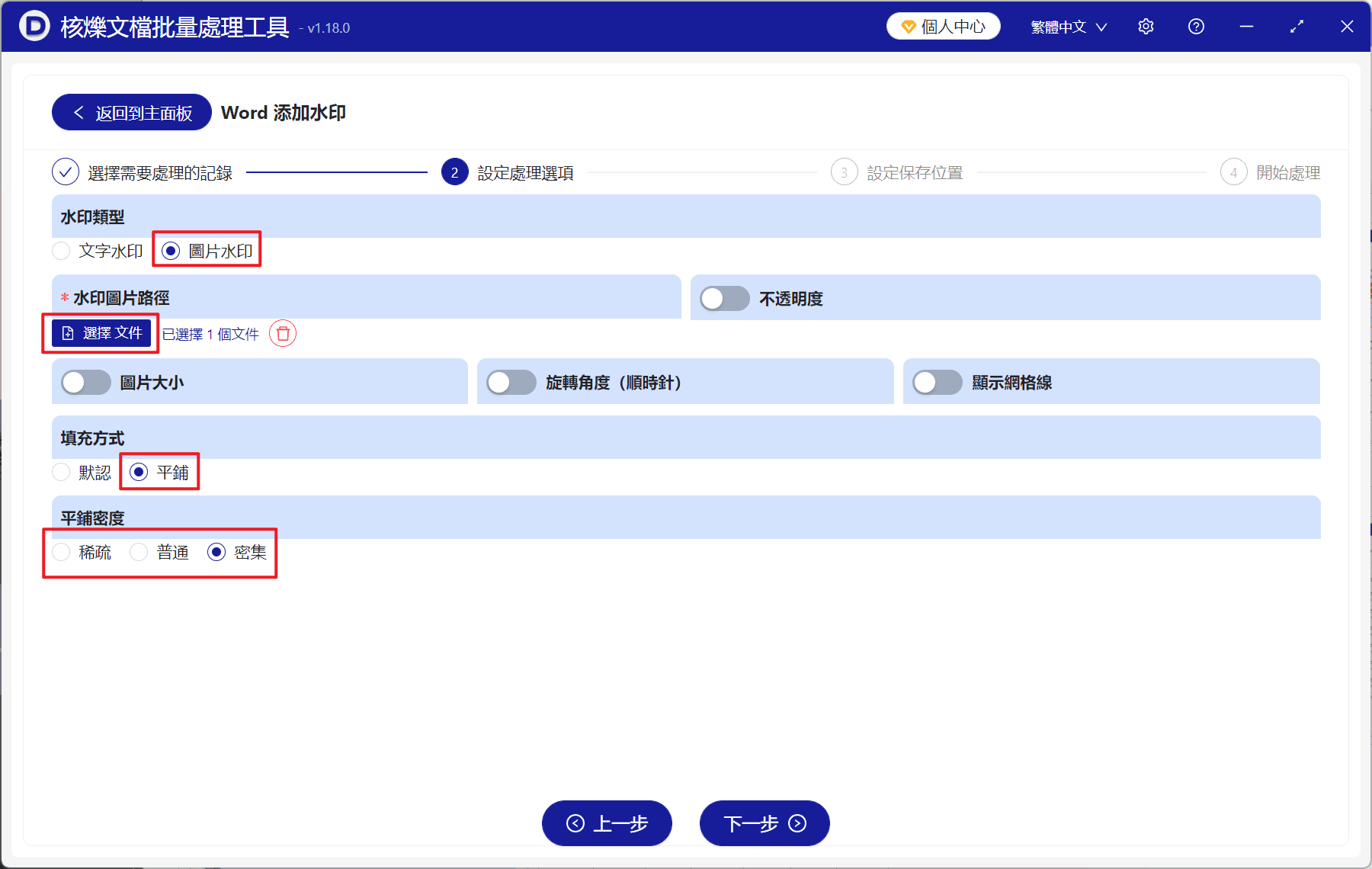
3、進入設定介面,浮水印類型選擇【圖片浮水印】,下方選擇要作為浮水印的圖片檔,後面可以選擇浮水印的大小、透明度以及旋轉角度,填充方式選擇平鋪,密度有稀疏、普通和密集,分別代表 2x2、3x3、6x6,確認設定之後,再次點擊下一步。接著點擊瀏覽,選擇好新檔案的儲存位置。
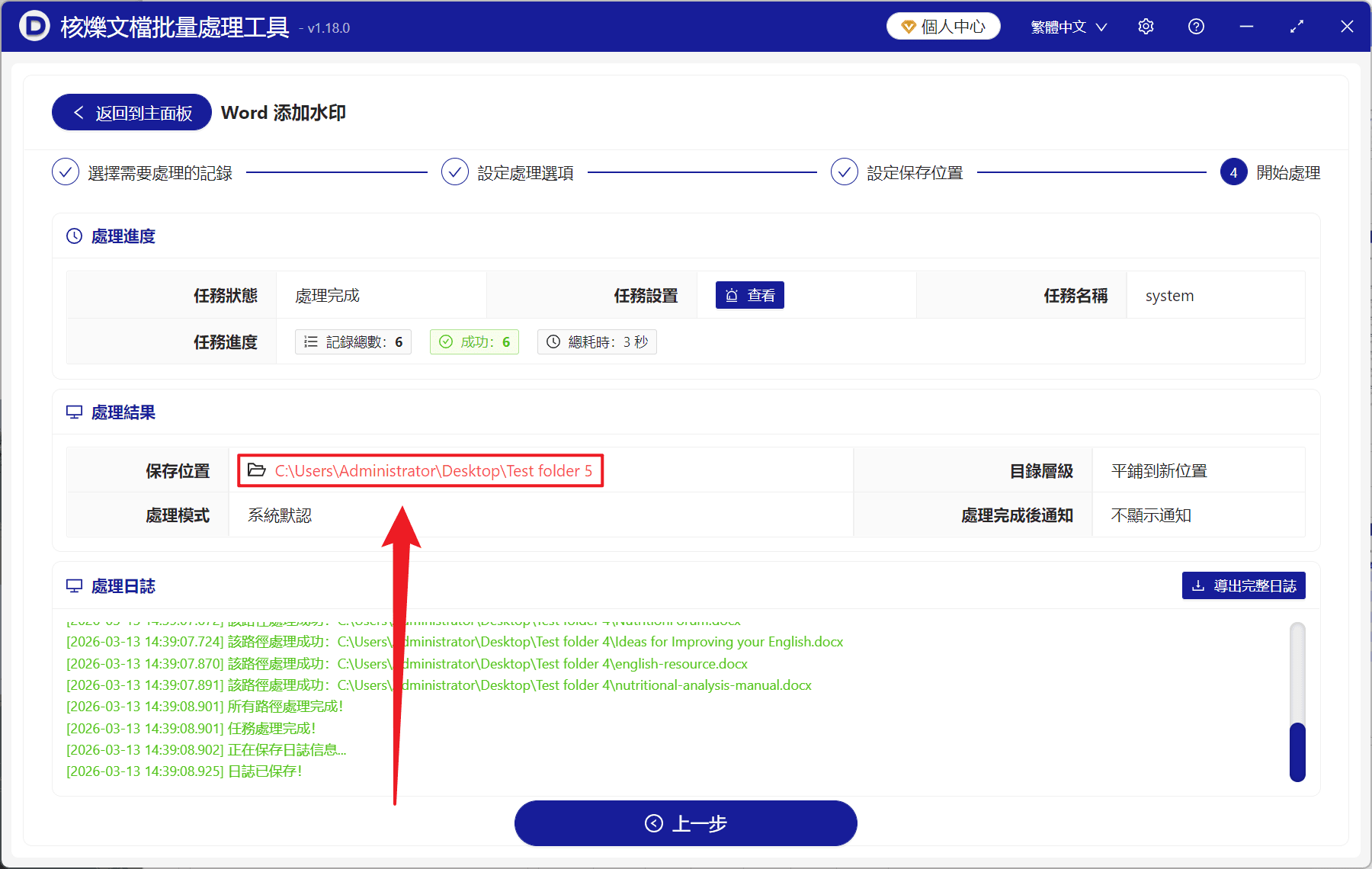
4、等待處理結束之後,點擊紅色的路徑開啟資料夾即可檢視添加全螢幕圖片浮水印成功的 Word 檔案。
關鍵字:Word 批量添加全螢幕圖片浮水印 , Word 每一頁加 Logo 浮水印 , Word 批量加浮水印工具