在工作中处理大量 TXT 文本文件,里面有着一些需要统一处理的关键词,可能是需要隐藏的人名、电话,又或者是不再需要的备注信息。平常我们只能通过依靠查找替换功能来进行修改的操作,但若是有着几十个、几百个同类型的 TXT 文件,一个个打开查找替换,枯燥乏味不说,有可能还会因为疏忽造成修改错误,很难保证文件处理的一致性。那么我们应该怎么在最短的时间内完成多个 TXT 文本中关键字的批量修改替换呢?
这里给大家一个实用的方法,能够将某个指定的文字全部替换为另一个文字,让所有 TXT 中的指定内容都精准的进行批量替换,其它的正文、文件名称、整体结构均保持不变,让我们的文本处理工作变得高效又省心。
为什么要批量替换 TXT 文本中的文字?
修改内容更快速
当有很多 TXT 文本需要调整同一段文字时,假如一个个打开手动修改,不仅浪费时间,还容易造成漏改,比如公司的名称更新、客户联系方式更改等场景,可能有大量文件需要处理。通过批量修改文件,可以一次性完成修改,大幅度节省我们的工作时间。
减少人为修改错误
手动去一个一个修改文本,很容易因为疏忽而出现错字或遗漏,文件数量多的时候这种情况更容易发生,批量替换可以按照设定的内容统一修改,避免不同的文件出现不一致的情况,这样既省心也能减少错误,让文本内容保持统一。
统一整体内容
有时候需要将某些文本统一为标准内容,例如将旧版本的名称更新为新名称,或者是把某些不规范的内容进行调整,使用批量替换,可以让所有的 TXT 文件在用词上保持一致,避免出现混乱。
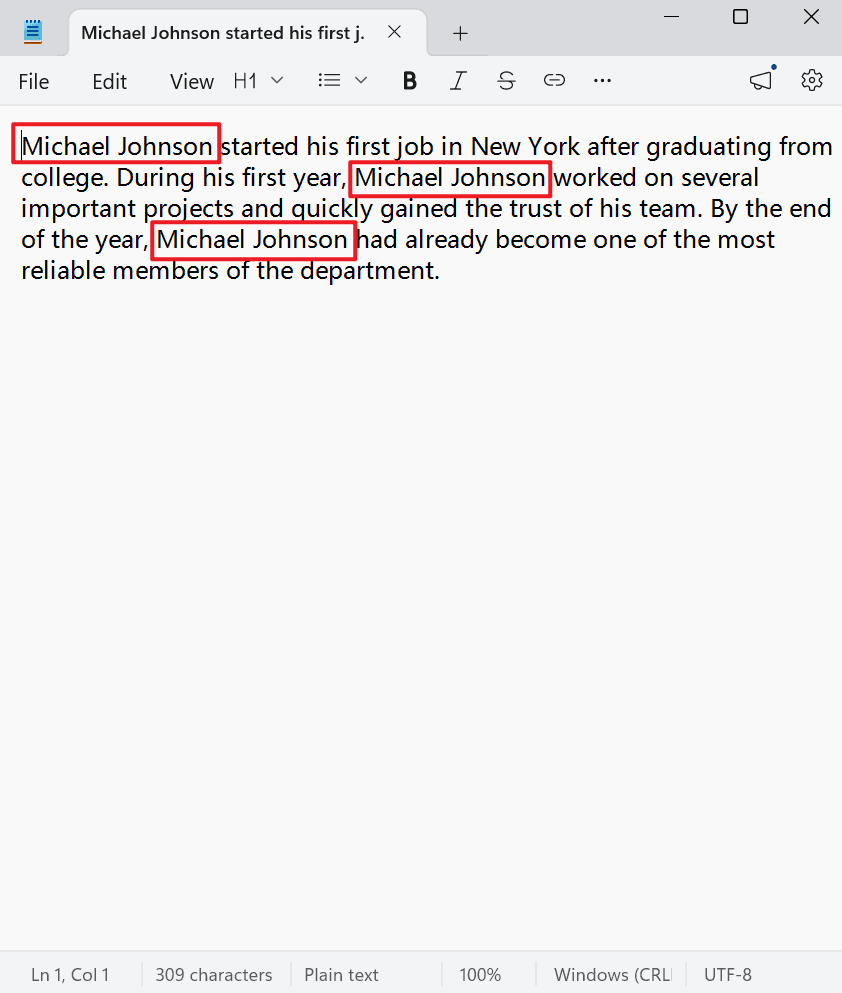
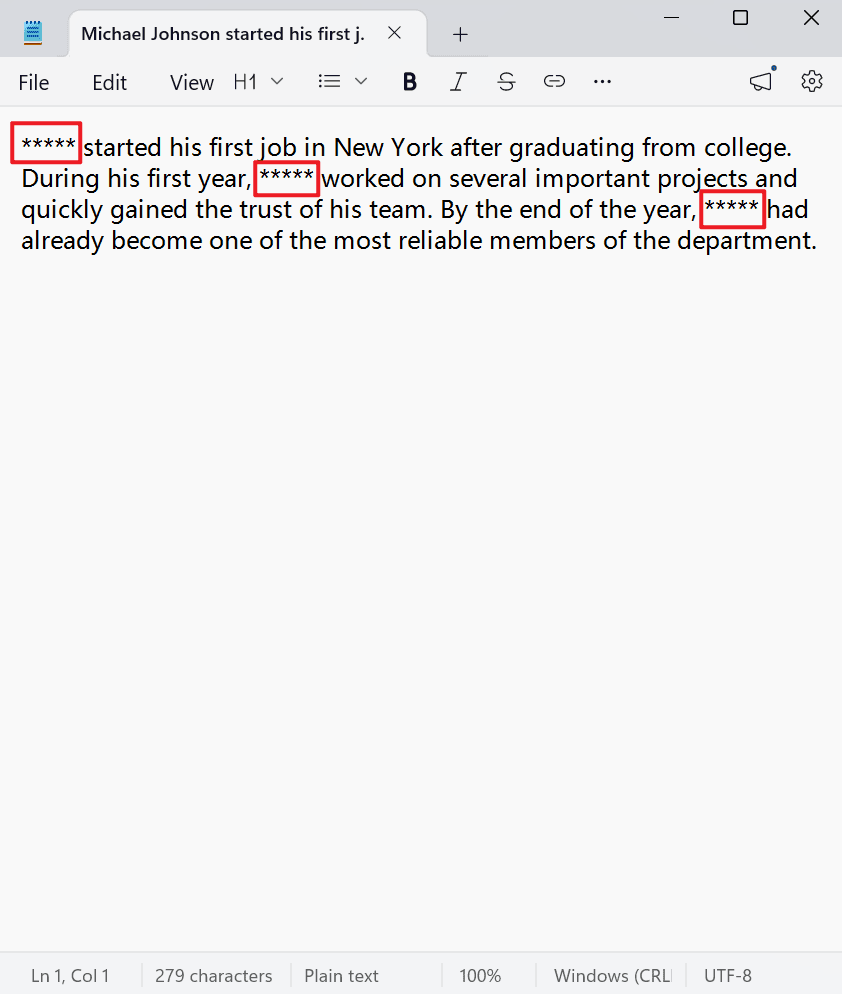
TXT 批量替换或隐藏指定文字的效果预览
处理前:
处理后:
批将 TXT 中的人物姓名批量隐藏的操作步骤
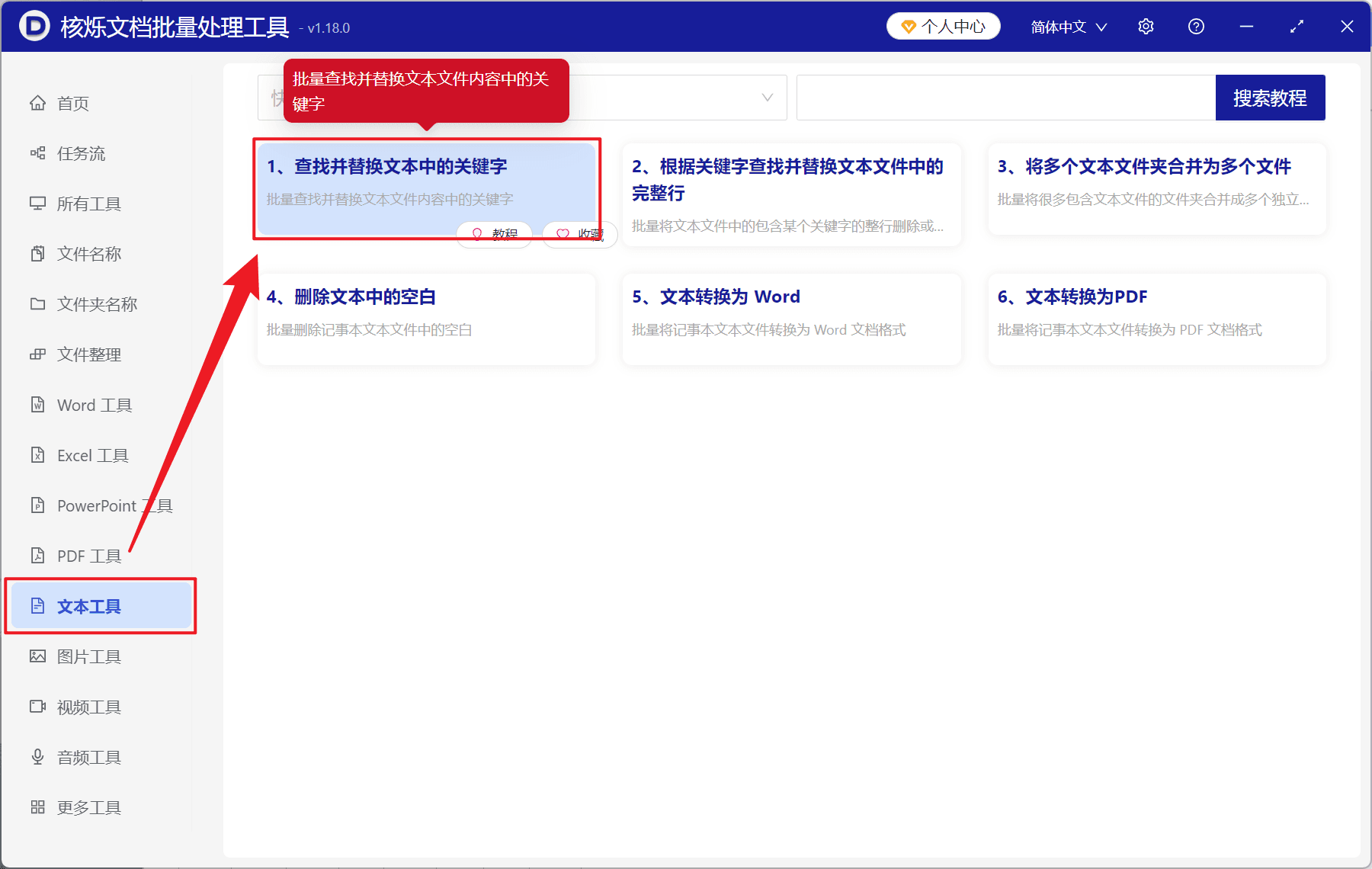
1、打开【核烁文档批量处理工具】,选择【文本工具】-【查找并替换文本中的关键字】。
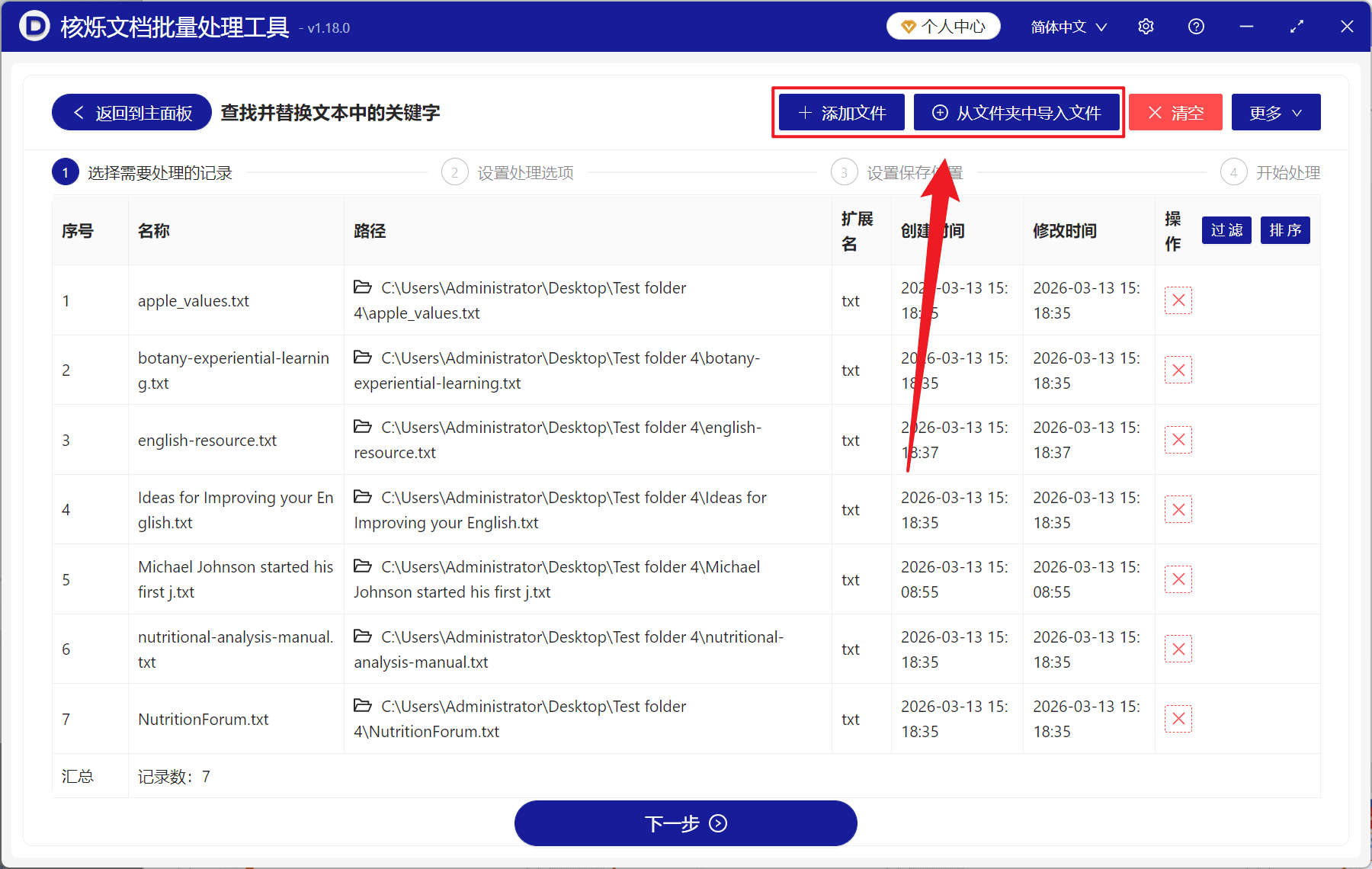
2、在【添加文件】或【从文件夹中导入文件】中选择一个方式将需要替换文本的 TXT 文件导入,也支持将文件直接拖入下方添加,然后点击下一步。
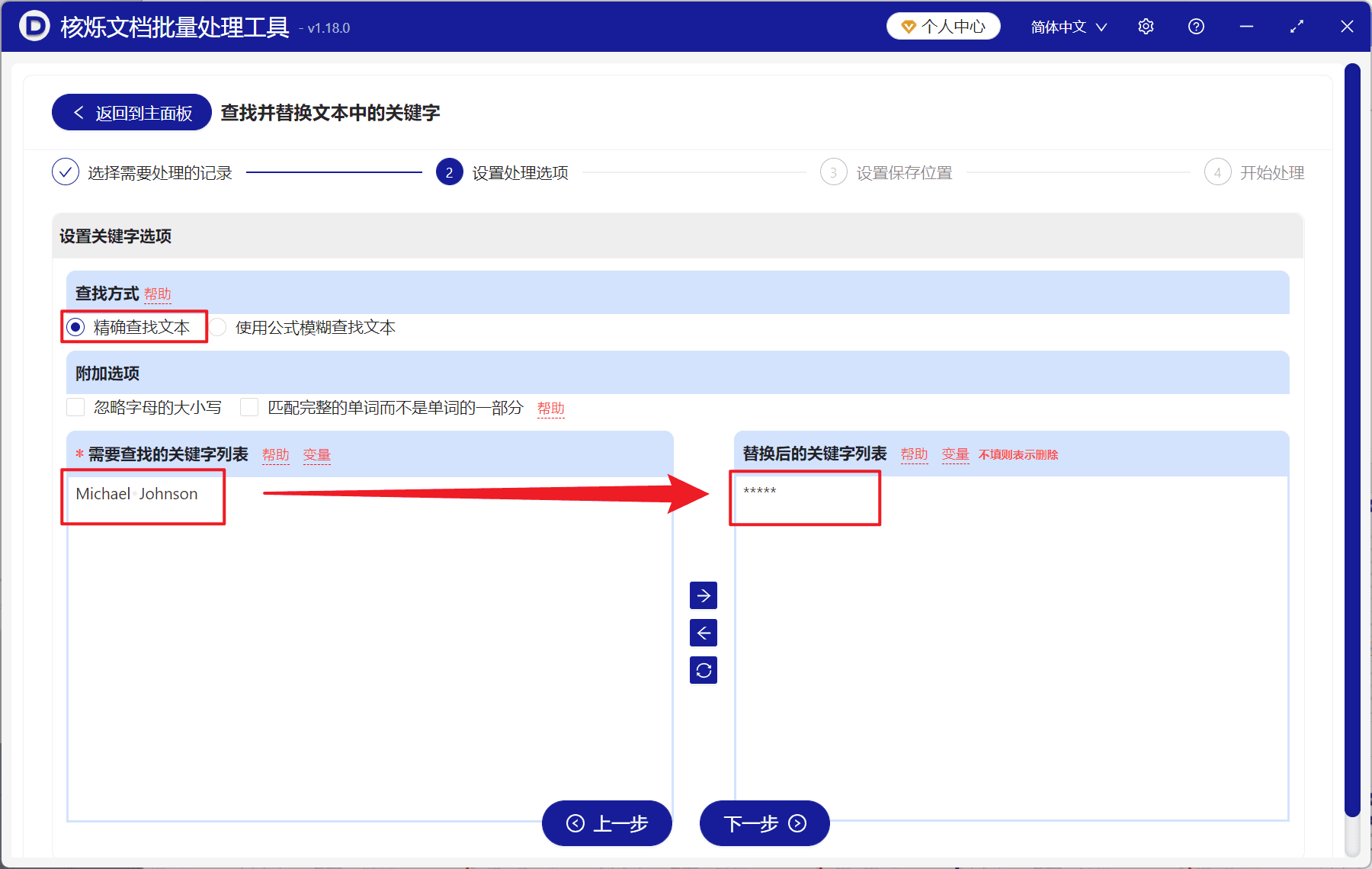
3、进入设置页面,查找方式选择【精确查找文本】,在查找的关键字列表下方输入 TXT 文件中要进行替换的文字,在替换后的关键字列表下方输入新替换的文字,最后点击下一步。接着点击浏览,选择好新文件的保存位置。
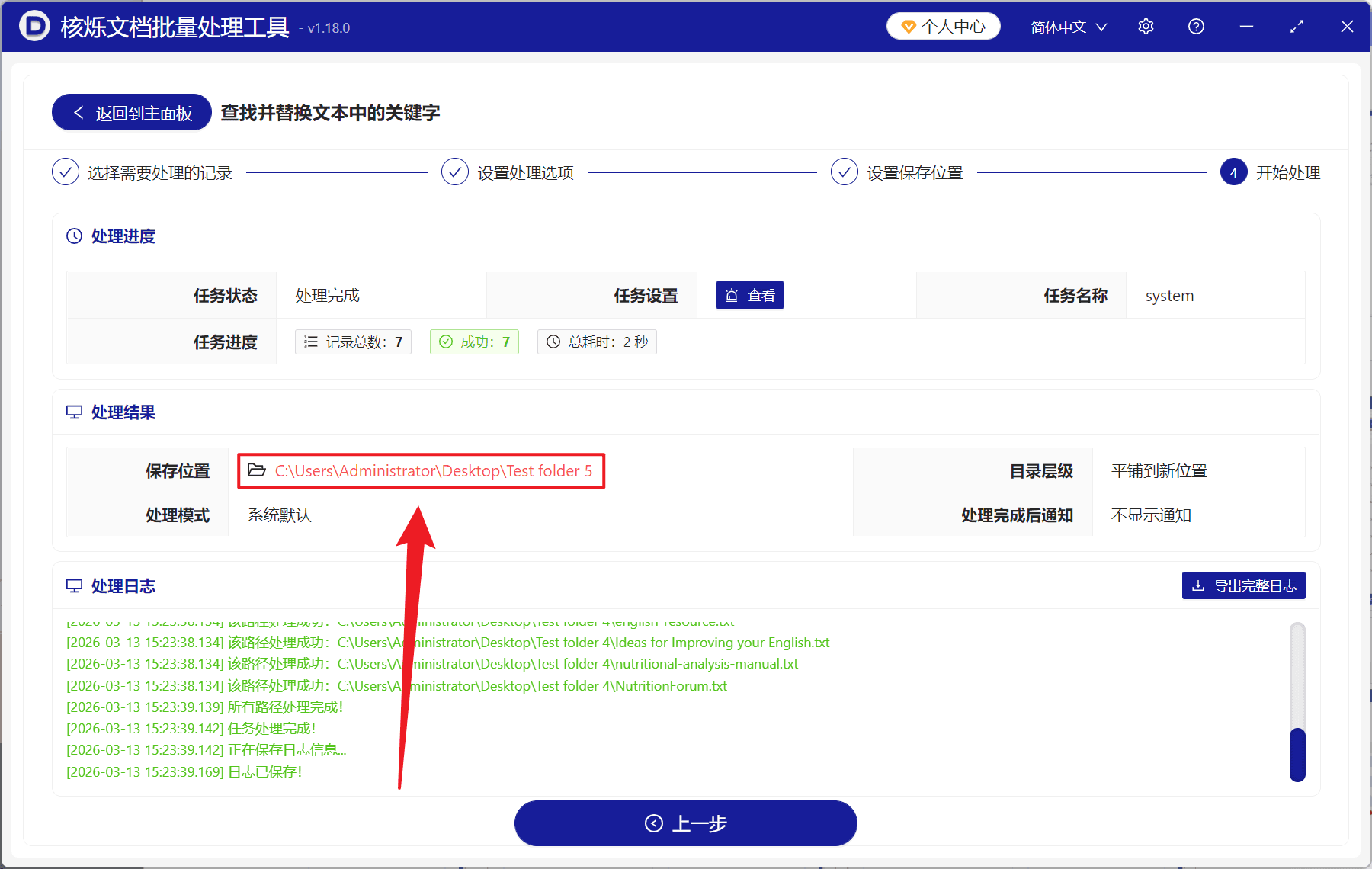
4、随后等待处理完成,点击红框内的路径打开保存文件夹,我们就能够看到刚刚导入的 TXT 文件都成功的替换完成了。