修改Word文档的页边距,是日常工作中经常会遇到的一个需求,将Word页边距调大,可以留出打印、装订区域,防止文字被裁切。本文就来教大家如何调整Word页边距,所有页面统一边距,还能一键处理几百个文档。如果有大量的Word文档要批量修改页边距,用这个方法几分钟就能搞定,轻松提高工作效率。
哪些情况下要调整Word的页边距
1、Word文档打印之前,一定要先把页边距调大。很多打印机都有不可打印的边缘区域,如果页边距过窄,就会导致打印的时候,边缘文字、图片被裁掉。
2、装订文件的时候,要加宽Word的左边距,留出装订区域,避免装订时文字被遮挡。
3、将Word文档的右边距扩大,留出更多的空白处,方便做笔记、注释。
4、很多正式文件都有标准的页边距要求,比如上下2.54cm、左右3.17cm。在提交之前,要把所有文档的页边距调整到标准尺寸,用批量处理的方法就不用一个个手动修改了。
5、对于篇幅很长的文档,将页边距缩小以后,每一页可以容纳更多文字,压缩文档页数,节省打印纸张。
6、页边距过窄会降低阅读体验,容易视觉疲劳,适当留白可以让阅读更轻松。
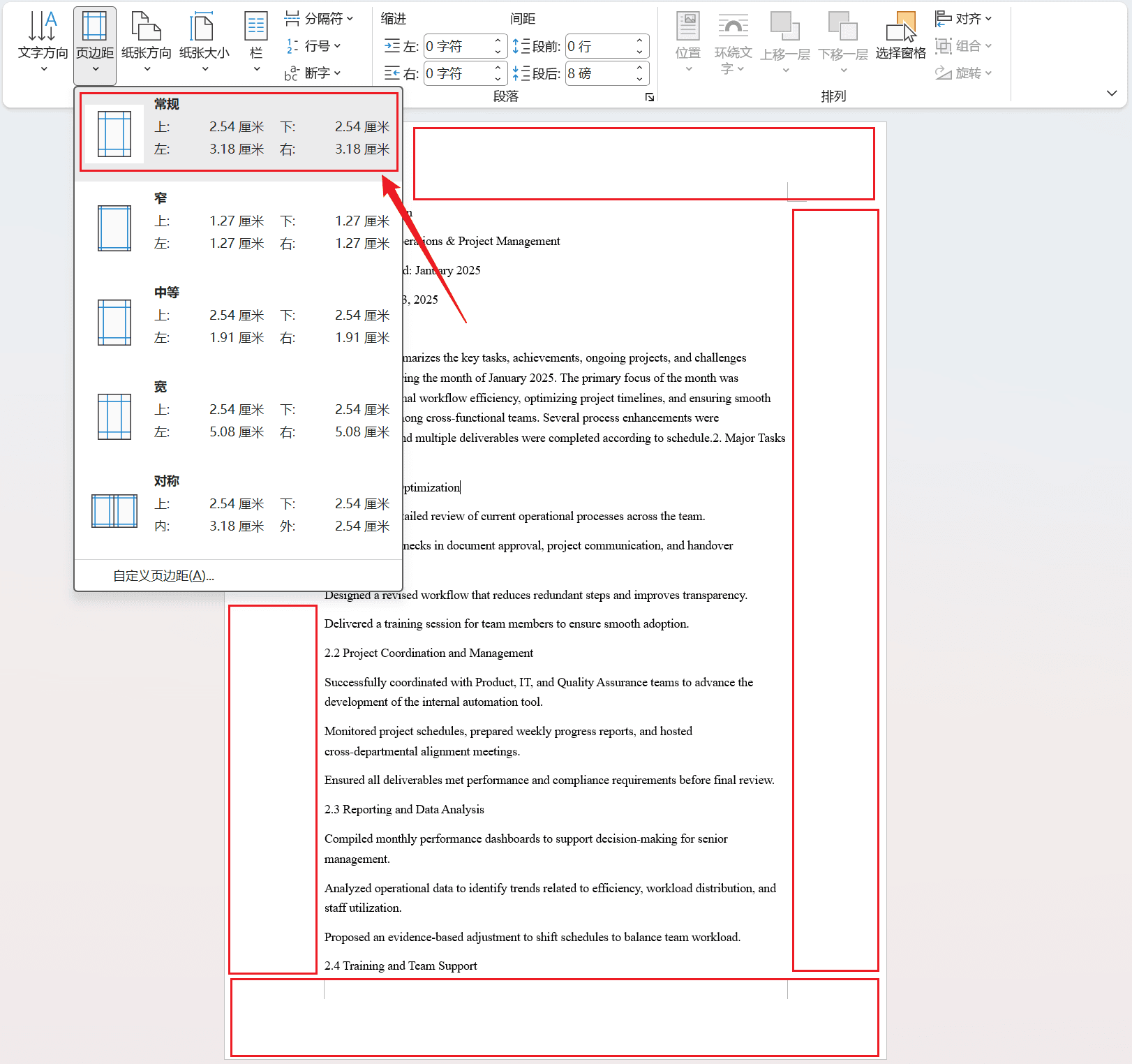
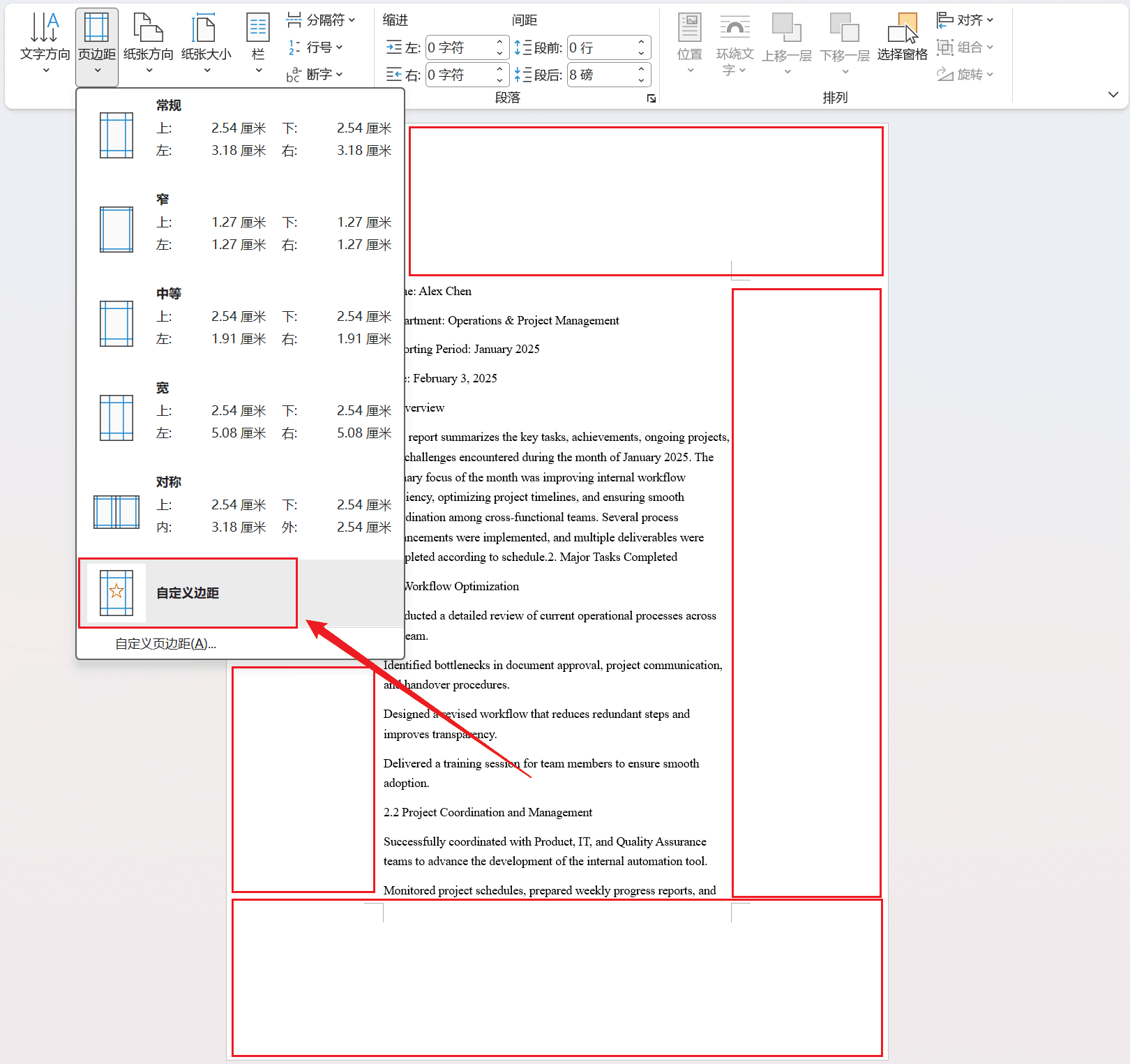
Word文档4面页边距都扩大的效果预览
处理前:
处理后:
批量修改Word页边距的操作步骤
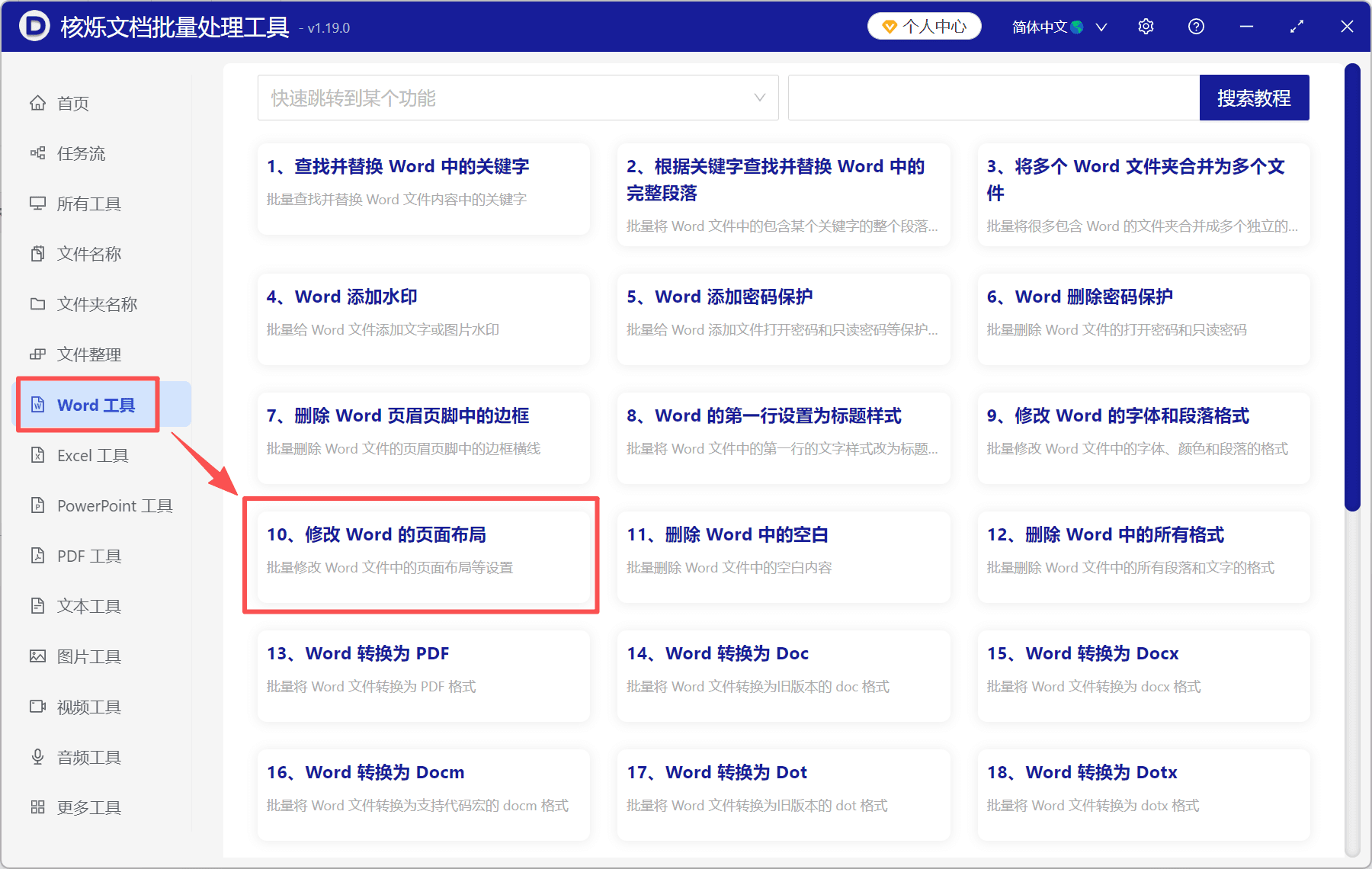
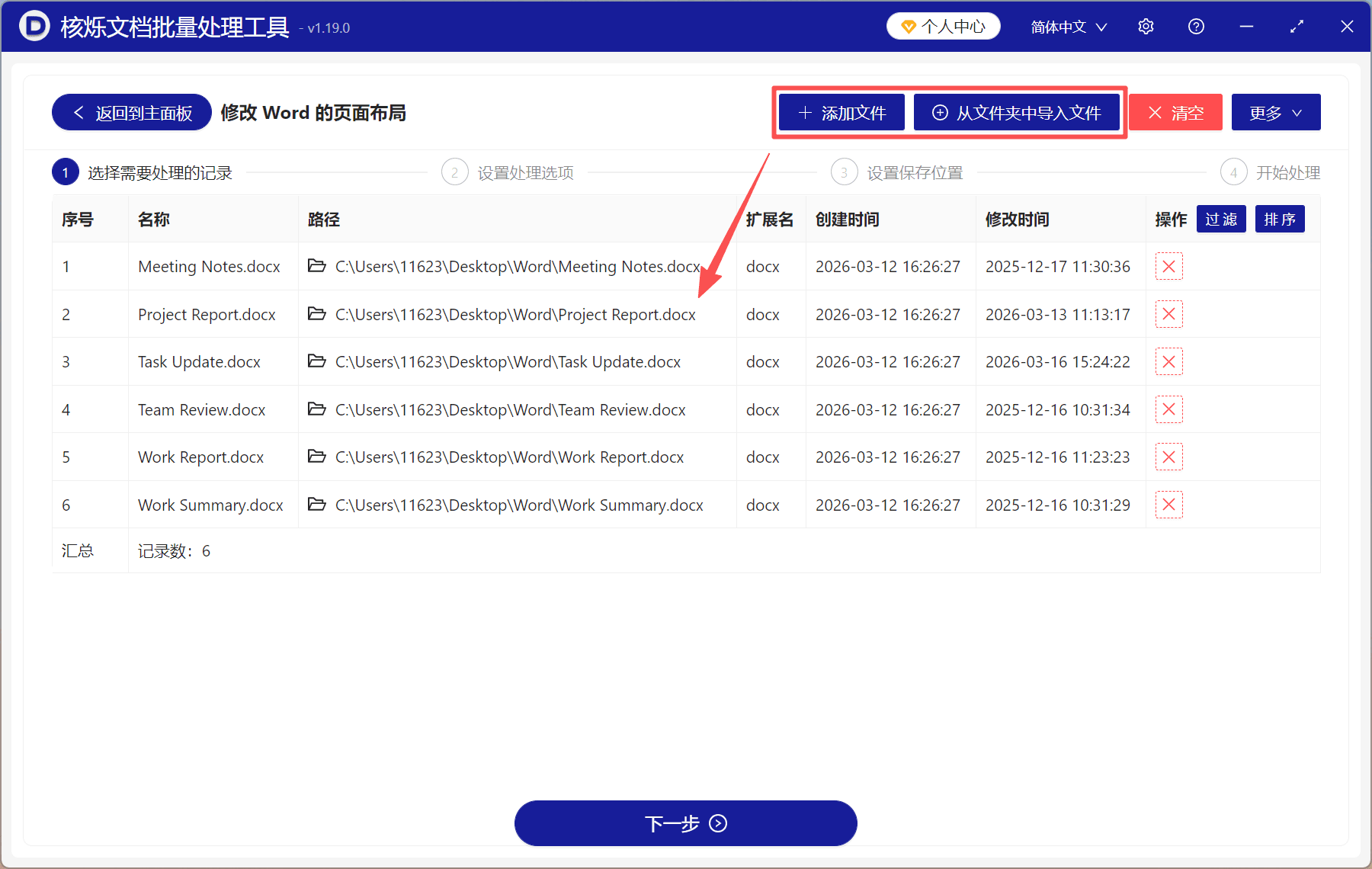
1、打开「核烁文档批量处理工具」,选择「Word工具」-「修改Word的页面布局」。
2、点「添加文件」或「从文件夹中导入文件」,将需要处理的Word文档全部加进来。
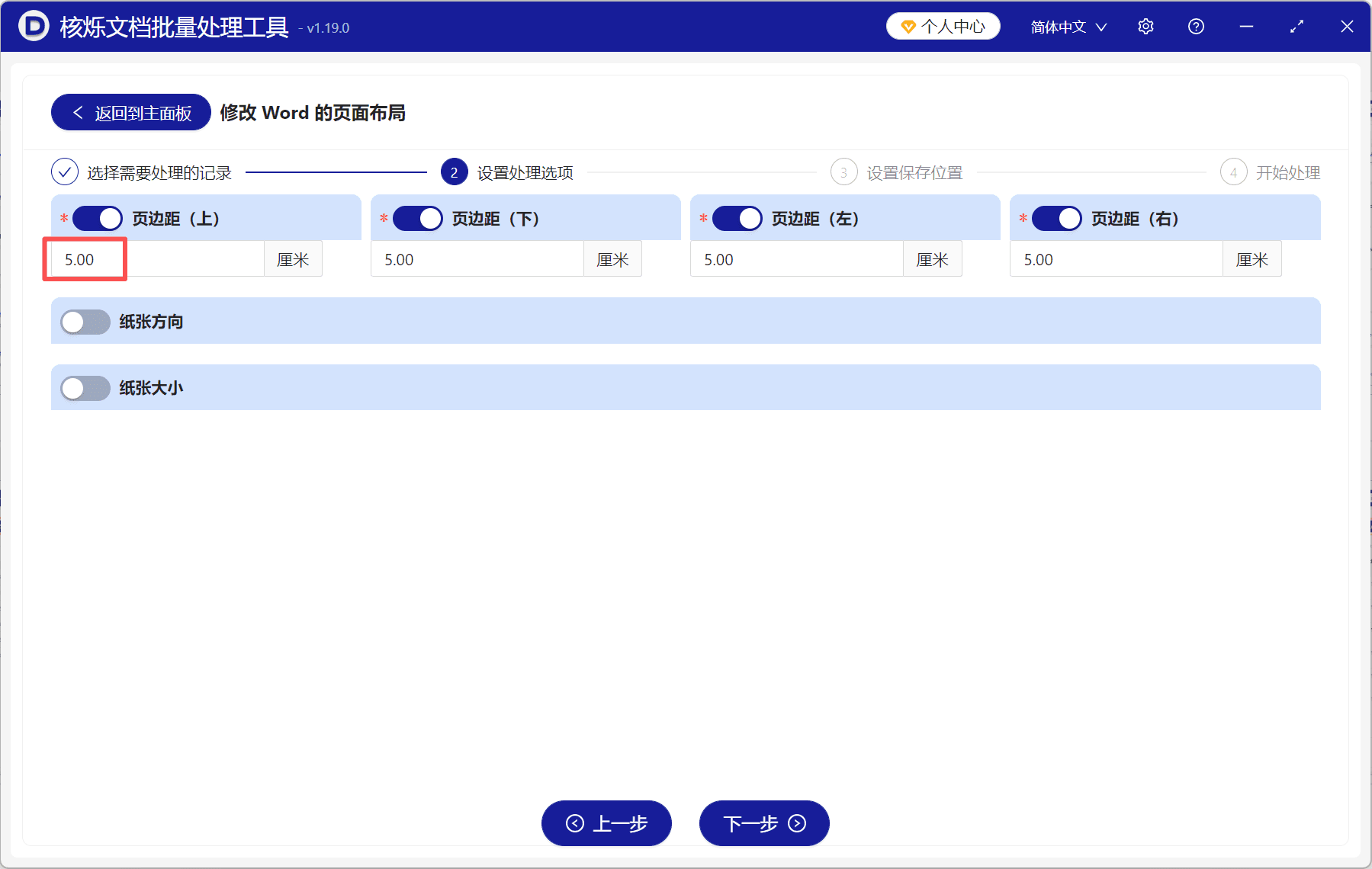
3、选择需要修改的页边距(上、下、左、右),并设置页边距数值。这里我们将4面页边距都设置为5cm作为示例。
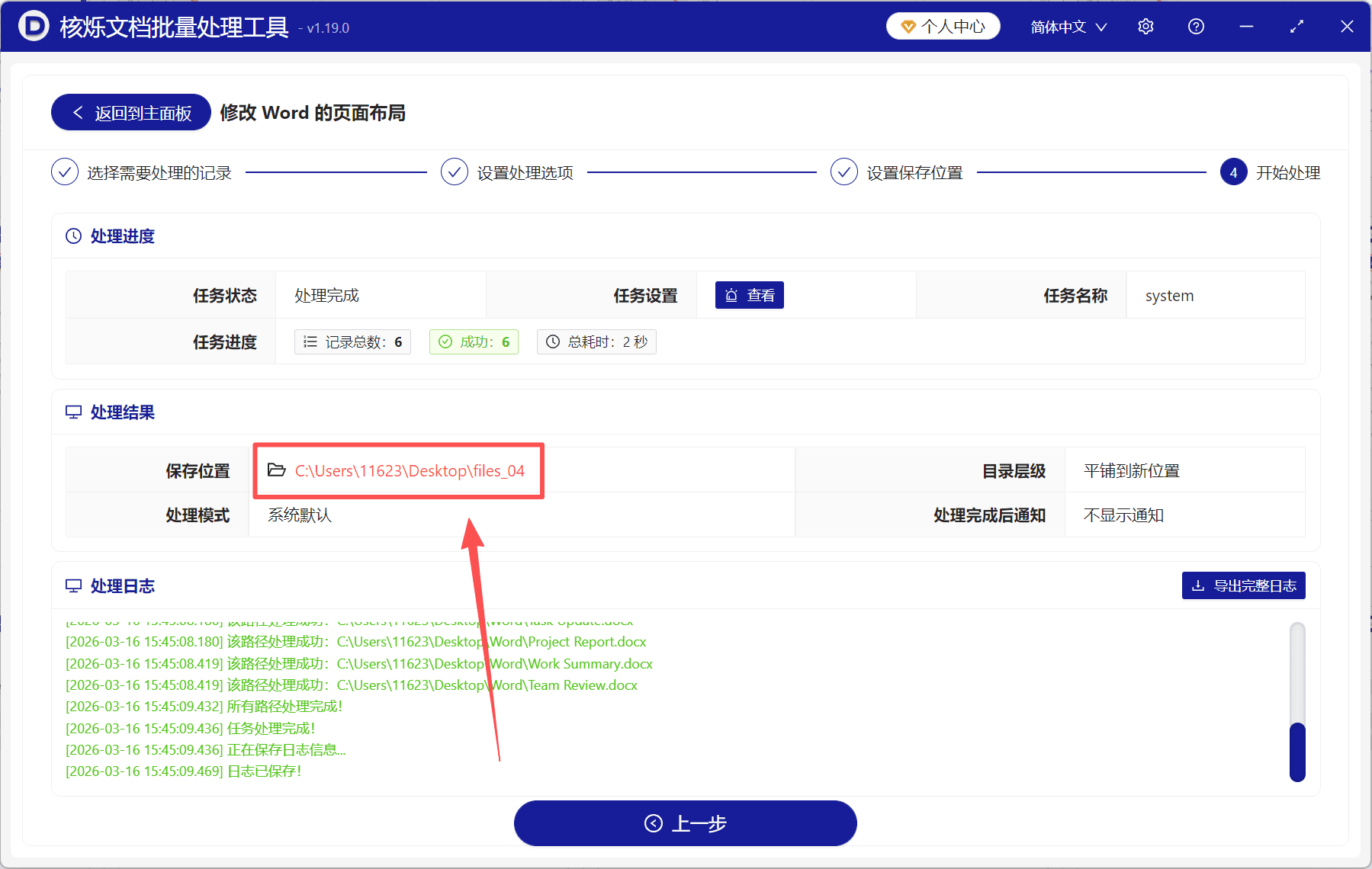
4、处理完成后直接点「保存位置」查看,所有Word文档的页边距都改成固定尺寸了。