批量调整 Word 文档的上下左右的页边距,超详细图文教程!
翻译:简体中文繁體中文,更新时间:2026-03-16 17:46:15
内容说明:本文内容基于发布时的软件版本整理,界面与功能可能随版本更新而变化,请以当前软件实际表现为准。如发现内容有误,欢迎反馈。
本文相关软件核烁文档批量处理工具
修改Word文档的页边距,是日常工作中经常会遇到的一个需求,将Word页边距调大,可以留出打印、装订区域,防止文字被裁切。本文就来教大家如何调整Word页边距,所有页面统一边距,还能一键处理几百个文档。如果有大量的Word文档要批量修改页边距,用这个方法几分钟就能搞定,轻松提高工作效率。
哪些情况下要调整Word的页边距
1、Word文档打印之前,一定要先把页边距调大。很多打印机都有不可打印的边缘区域,如果页边距过窄,就会导致打印的时候,边缘文字、图片被裁掉。
2、装订文件的时候,要加宽Word的左边距,留出装订区域,避免装订时文字被遮挡。
3、将Word文档的右边距扩大,留出更多的空白处,方便做笔记、注释。
4、很多正式文件都有标准的页边距要求,比如上下2.54cm、左右3.17cm。在提交之前,要把所有文档的页边距调整到标准尺寸,用批量处理的方法就不用一个个手动修改了。
5、对于篇幅很长的文档,将页边距缩小以后,每一页可以容纳更多文字,压缩文档页数,节省打印纸张。
6、页边距过窄会降低阅读体验,容易视觉疲劳,适当留白可以让阅读更轻松。
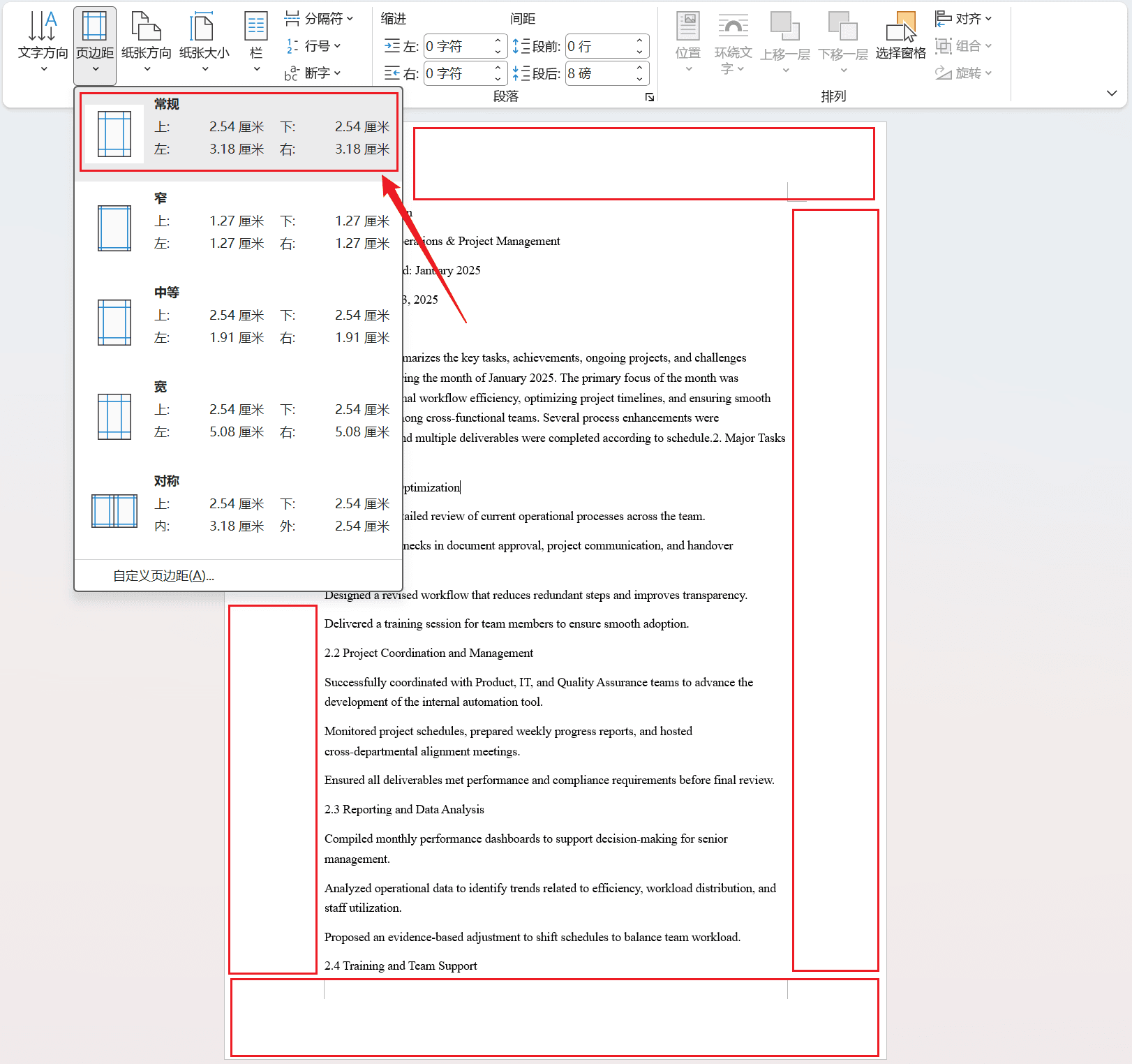
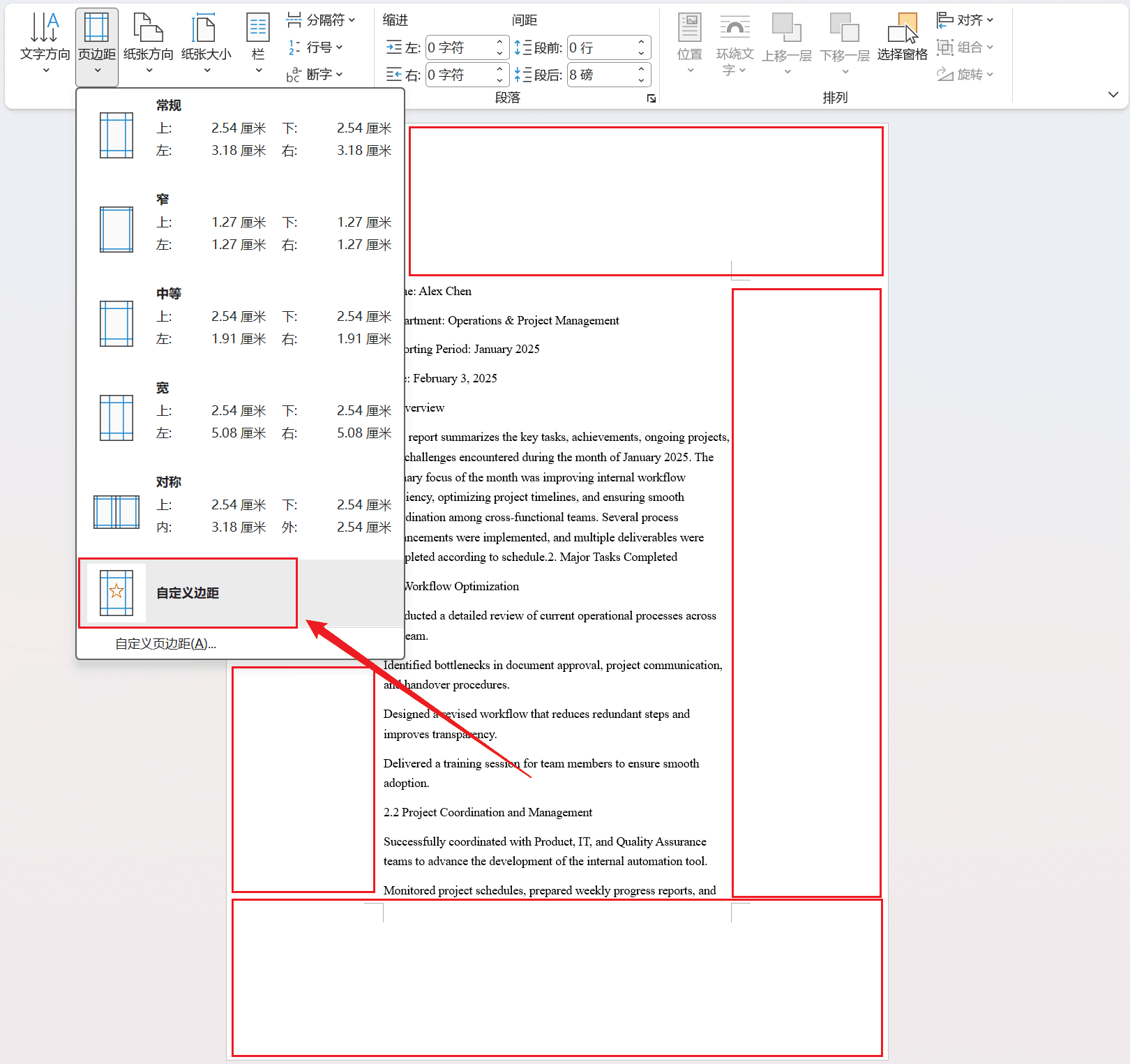
Word文档4面页边距都扩大的效果预览
处理前:
处理后:
批量修改Word页边距的操作步骤
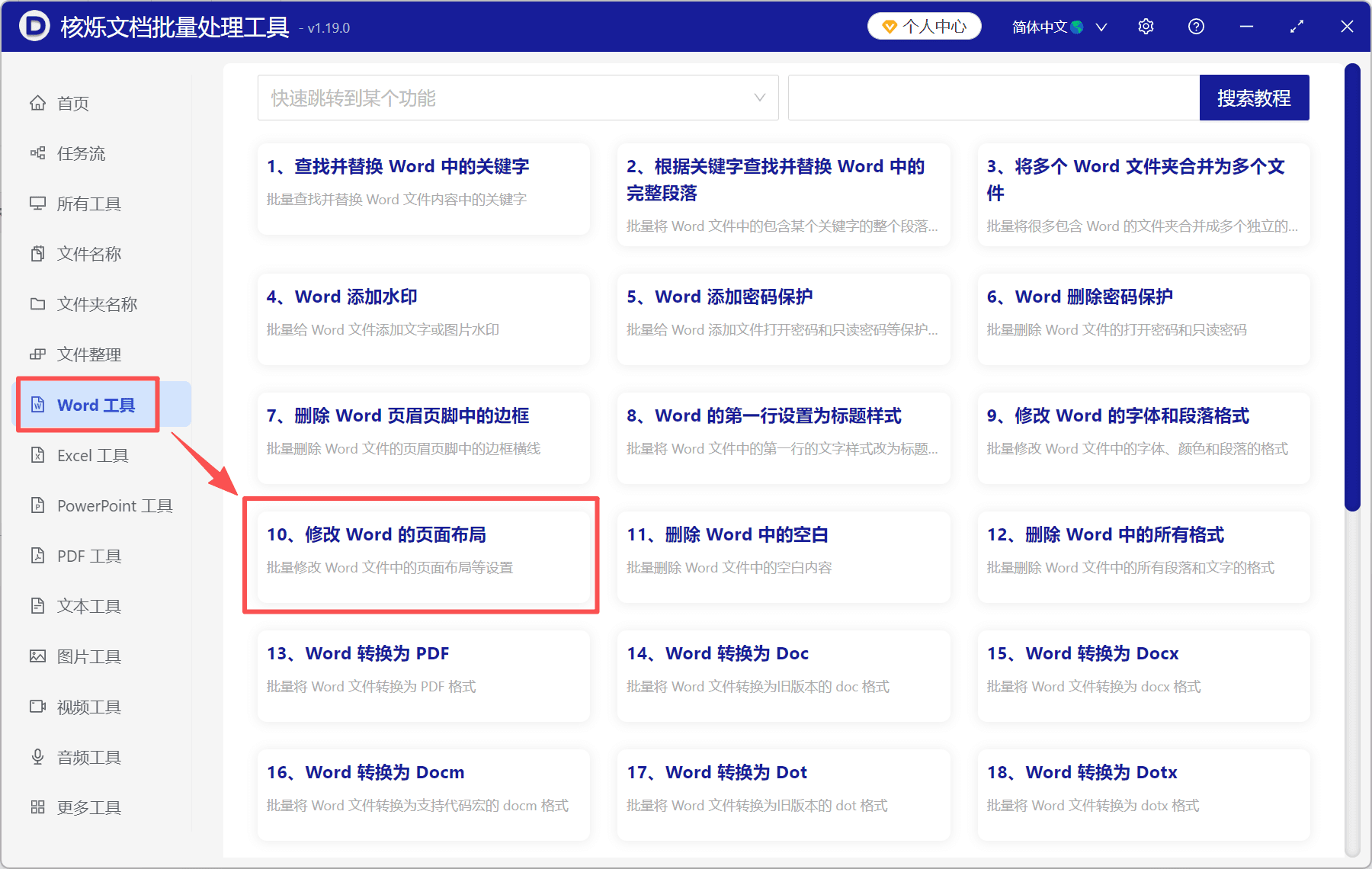
1、打开「核烁文档批量处理工具」,选择「Word工具」-「修改Word的页面布局」。
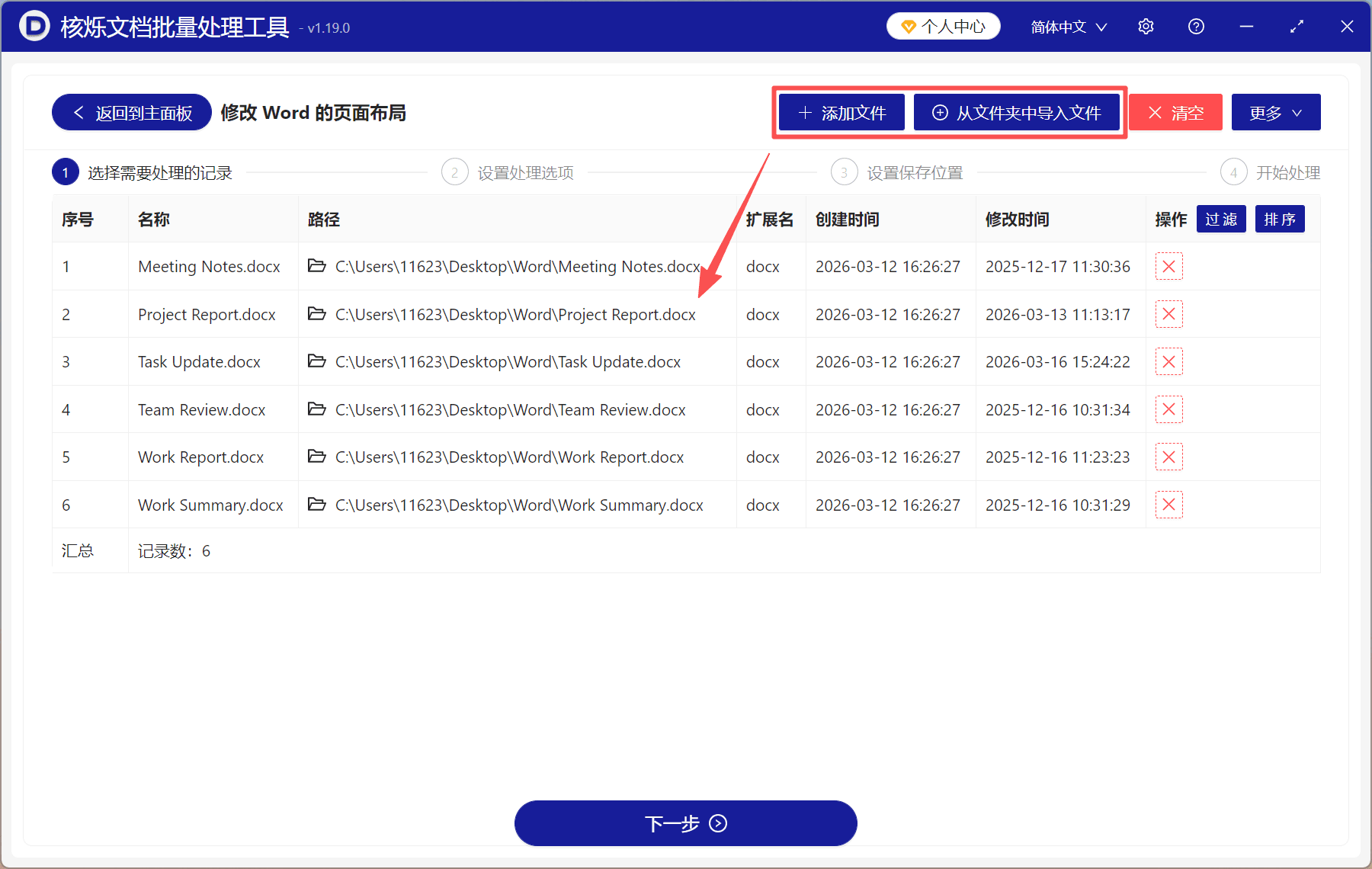
2、点「添加文件」或「从文件夹中导入文件」,将需要处理的Word文档全部加进来。
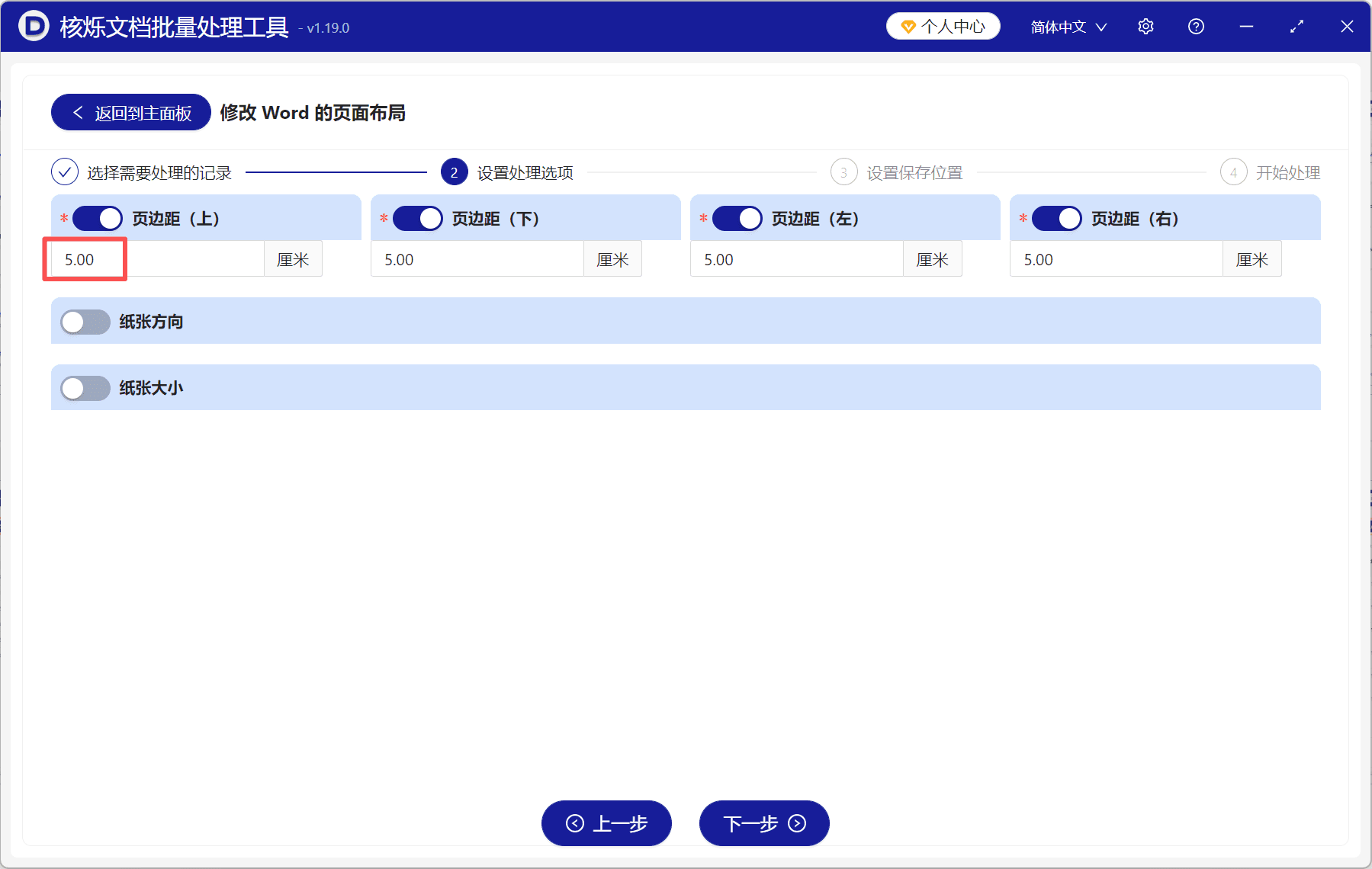
3、选择需要修改的页边距(上、下、左、右),并设置页边距数值。这里我们将4面页边距都设置为5cm作为示例。
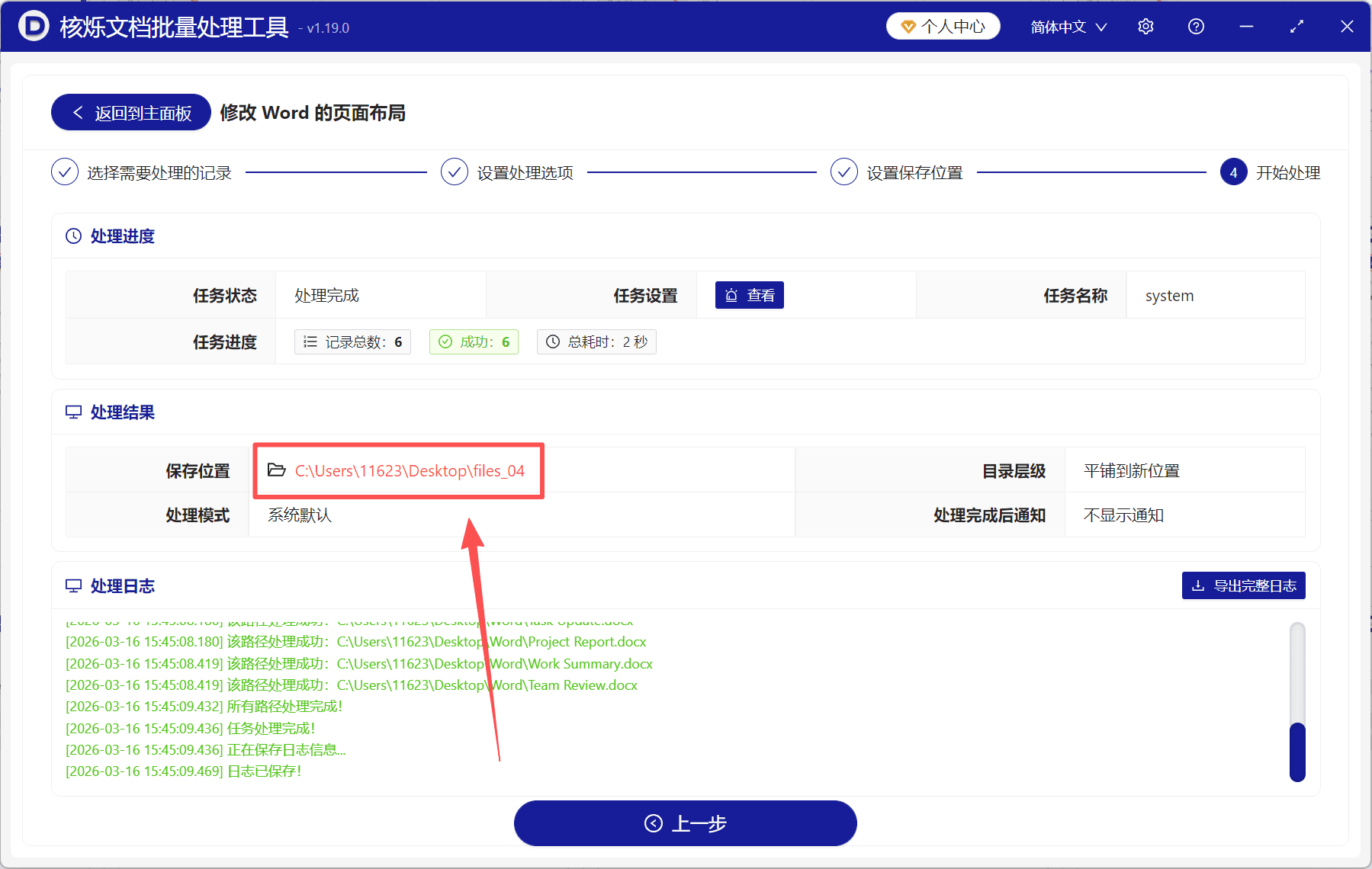
4、处理完成后直接点「保存位置」查看,所有Word文档的页边距都改成固定尺寸了。
关键字:word页边距 , 调整word页边距 , 修改word页边距
创建时间:2026-03-16 15:31:00
本文相关软件核烁文档批量处理工具
内容说明:本文内容基于发布时的软件版本整理,界面与功能可能随版本更新而变化,请以当前软件实际表现为准。如发现内容有误,欢迎反馈。
相关文章
批量修改 Word 页面边距教程:一次统一多个 docx、doc 文件的上下左右边距如何批量把多个Word文档纸张大小改成A3或A4?docx、doc页面布局统一方法如何批量修改多个 Word 文档的纸张大小:docx 从 A4 统一改为 A3如何批量增加Word页面边距:一键扩大Doc、Docx文件四边页边距批量调整 Word 页面方向和纸张规格的方法,适合 doc/docx 文件统一排版多个Word文件横向纵向和纸张尺寸怎么统一?批量修改页面布局教程多个 Word 文档页边距不一致怎么办?批量统一 docx 页面布局的方法批量调整Word页面设置:同时修改doc、docx纸张大小、方向与页边距Word 文件批量设置 5 厘米页边距:上下左右边距统一修改操作指南怎么批量修改 Word 文档纸张大小,把 A4 改成 A3 ?Word批量修改纸张大小的方法:一键统一docx、doc页面尺寸多个docx文档页边距不一致怎么办?批量设置Word上下左右边距的方法