想让Word文档里的表格、图标完整显示,将纸张方向改成横向非常重要,竖向页面宽度有限,变成横向后可以完整呈现图表内容。下面就来教你如何将Word的竖向页面批量变成横向,一键将整篇文档的纸张方向改成横向,还支持多文档批量处理。操作简单,零基础也能轻松学会!
为什么要把Word的页面方向改成横向
1、竖向页面的宽度比较窄,很多比较宽的图表,或者列数很多的表格,放在竖向页面里会显得特别拥挤,而且很容易出现换行混乱的情况。把页面改成横向以后,图表、表格都能完整显示,看起来更美观,易于阅读。
2、我们在Word里制作的奖状、证书、邀请函、录取通知书等文件,要打印成横版的发送出去。所以要先批量将这些Word全部变成横向的,再进行打印,工作效率会高得多。
3、组织架构图、数据架构图等表格、图表类的Word文档,一般都用横向的页面。这类文档纸张方向用横向,排版更流畅自然,阅读体验也更好。如果我们有很多这种文件,就要批量将竖向的页面改成横向。
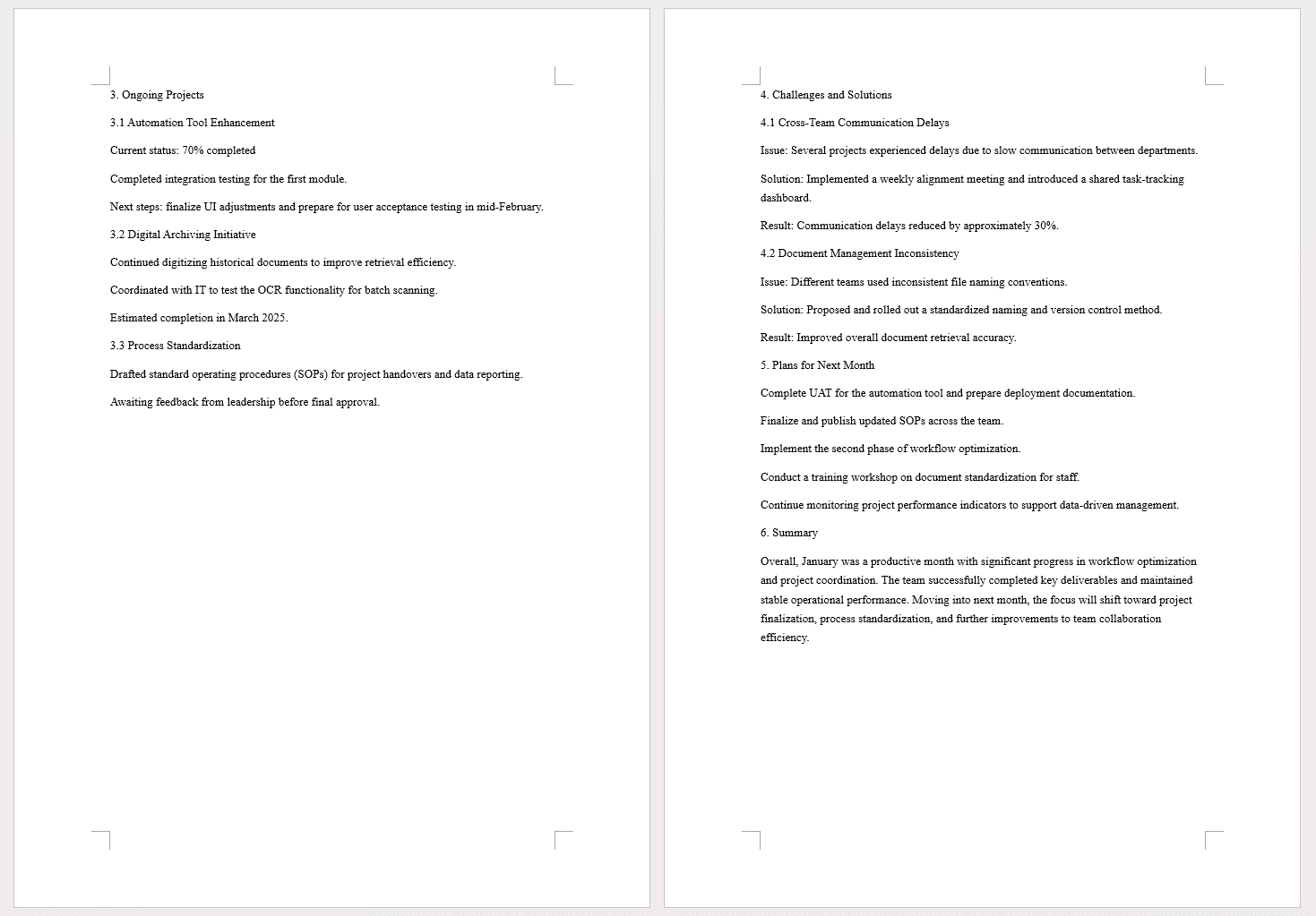
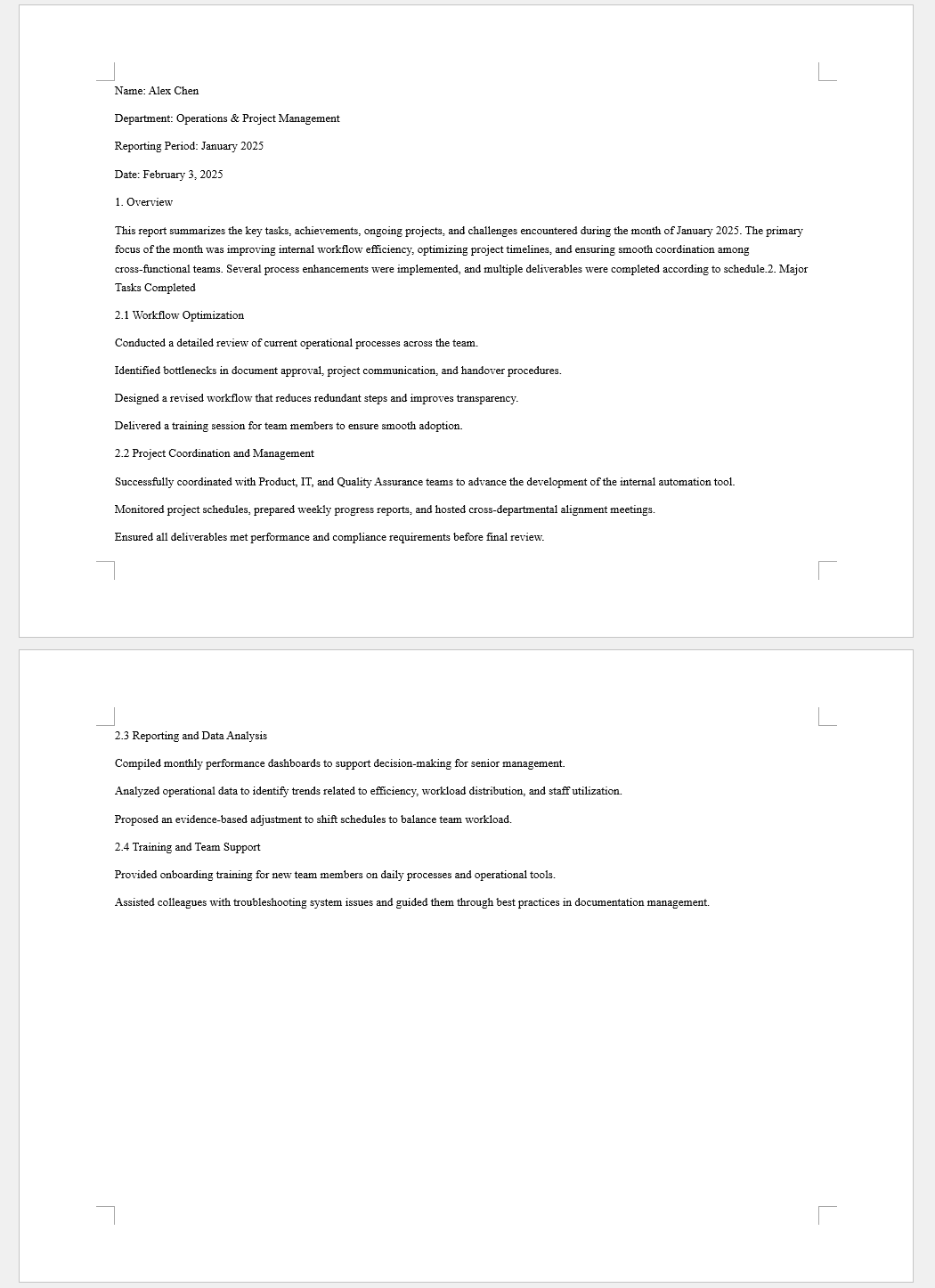
Word页面竖向变成横向的效果预览
处理前:
处理后:
批量把Word纸张方向改成横向的操作步骤
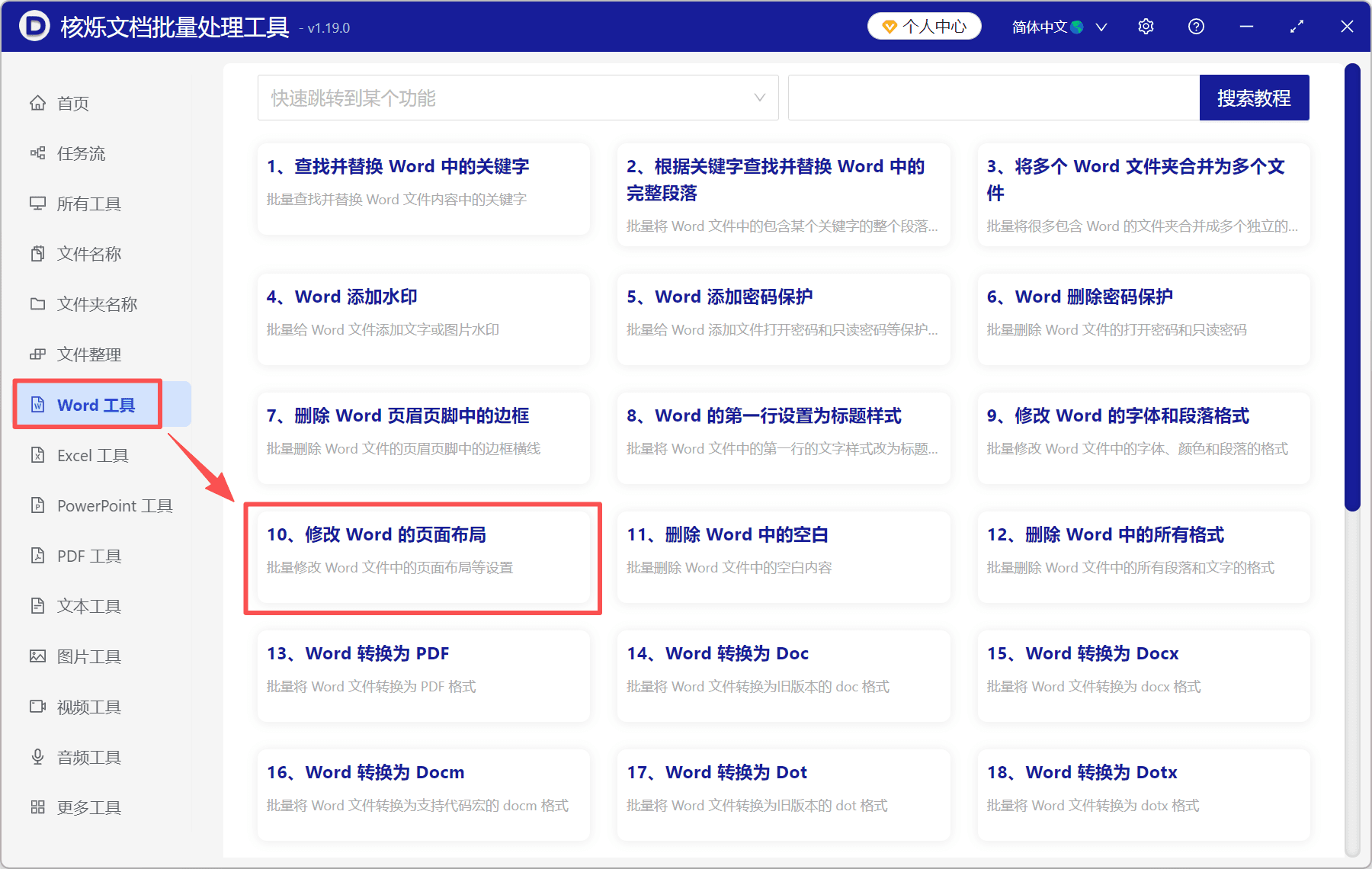
1、打开「核烁文档批量处理工具」,选择「Word工具」-「修改Word的页面布局」。
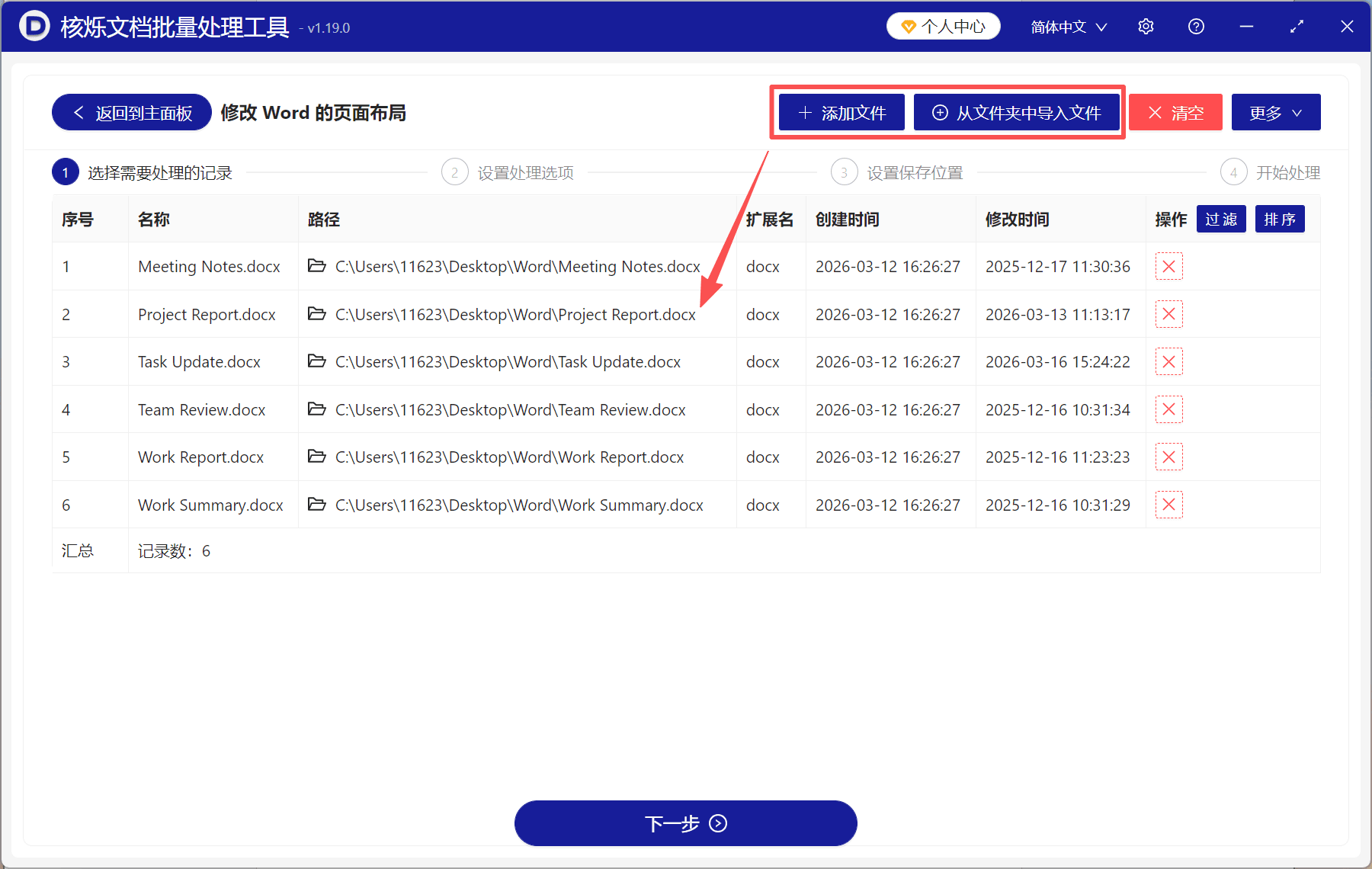
2、将需要处理的Word文档全部加进来。三种添加方式任选其一:添加文件、从文件夹中导入文件,直接拖放。
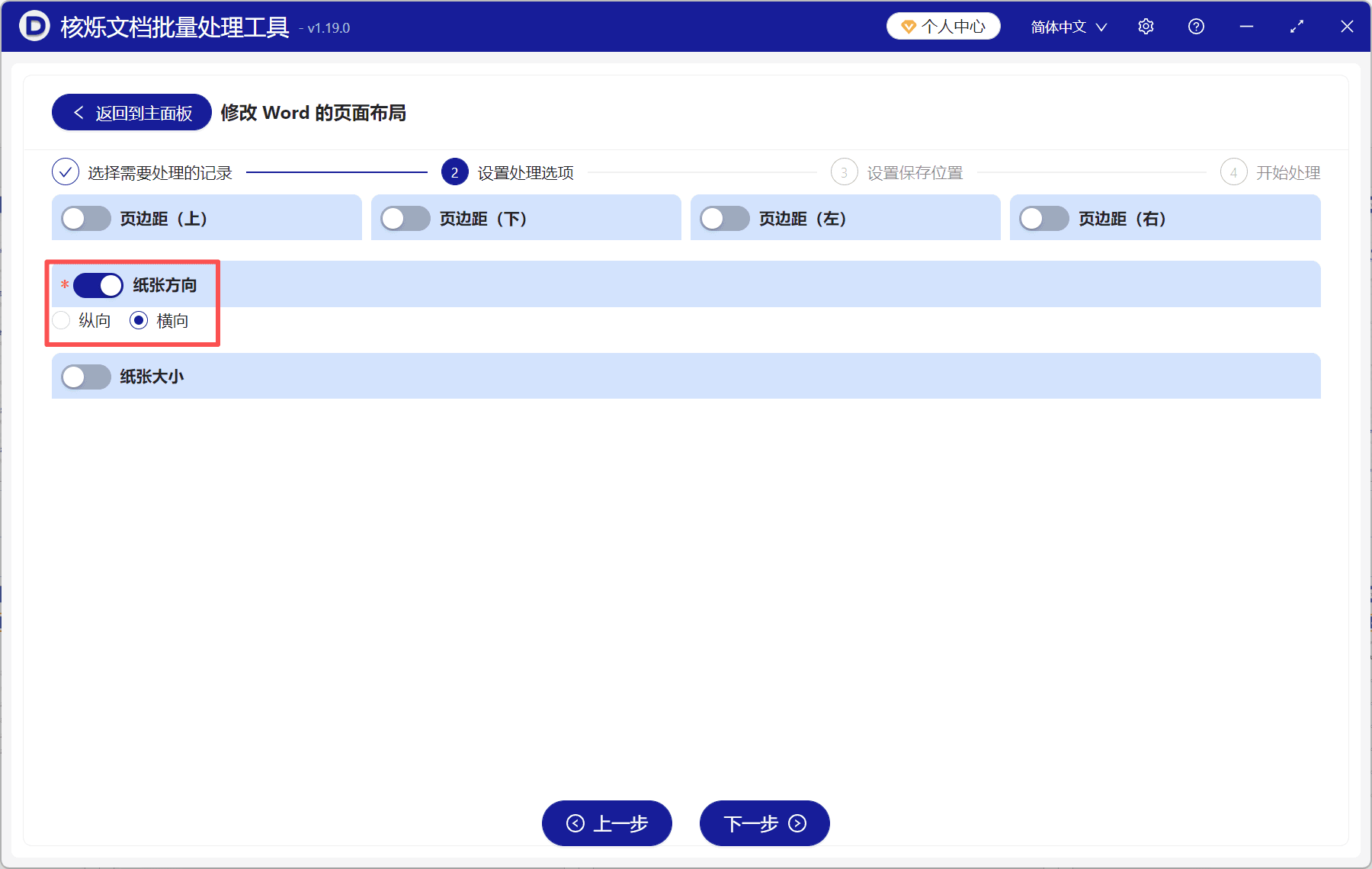
3、选择「纸张方向」-「横向」。要把纸张方向从横向改成纵向,这里就选纵向,支持互相转换。
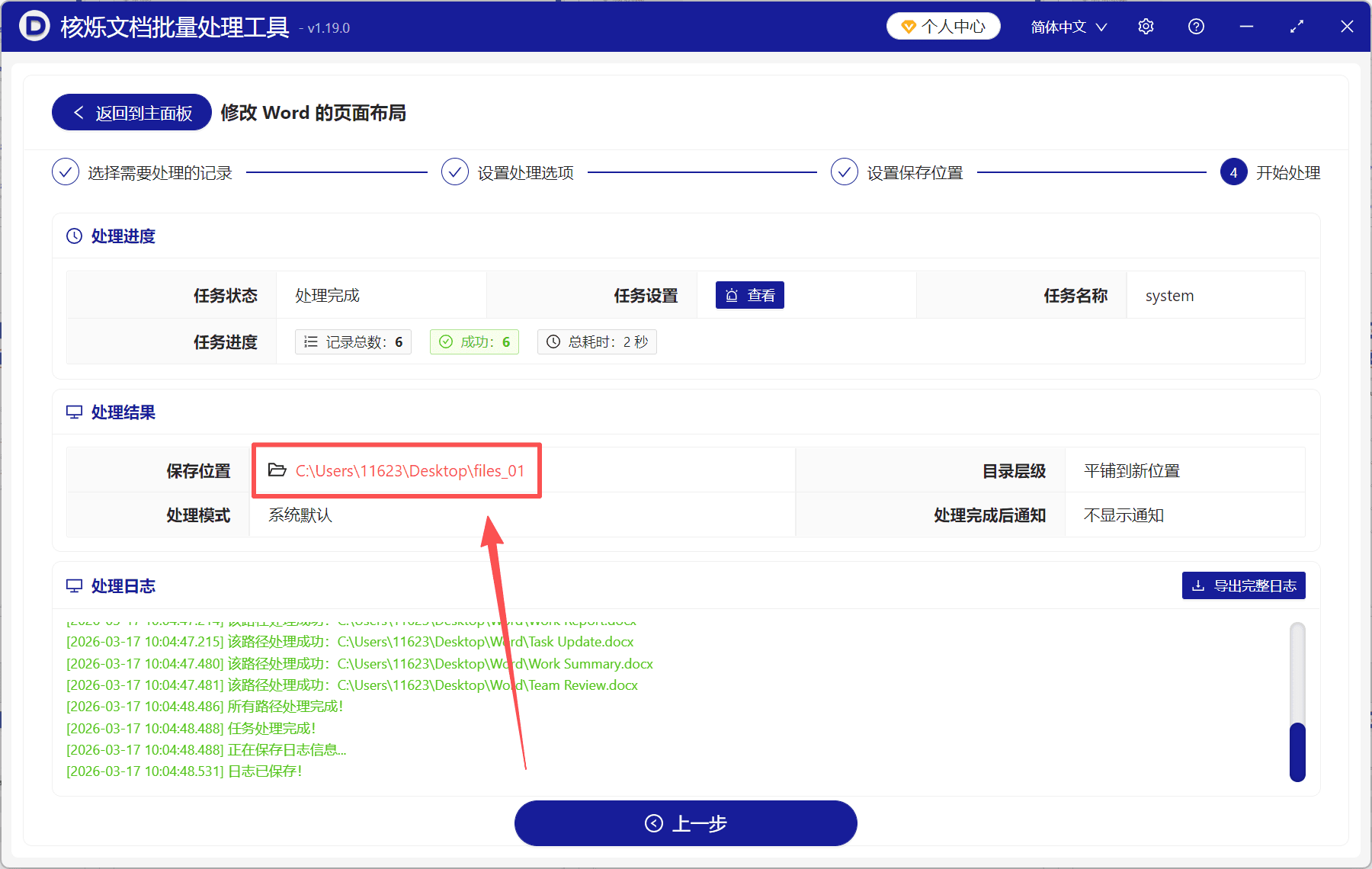
4、处理完成后,直接点「保存位置」查看,所有文档的纸张方向都变成横向了。