电脑里大量Word文档排版混乱、格式不统一,字符间距有大有小,我们需要将所有文档的字间距统一调整为标准/紧缩/加宽。教大家一个批量处理的方法,一键统一所有文档的字符间距,帮助用户告别手动逐一修改,节省时间。操作仅需3步,简单好上手,有效提升排版效率,赶紧试试吧!
哪些情况下要批量调整Word的字间距
1、从其它地方复制过来的文字,粘贴到Word里以后,字符间距有大有小。因此需要将所有文档的字间距统一调整为标准,避免格式混乱。
2、历史文档字间距杂乱,需要批量统一为标准/加宽/紧缩,适配新模板或打印要求。
3、多人协作文档,每个人设置的字符间距都不一样,有的标准,有的加宽。文档合并到一起后要统一格式,批量调整字间距。
4、有些情况下要控制Word文档的页数,比如总页数不得超过30页。在不改变字体大小的情况下,可以通过紧缩字间距来减少文档页数。
5、一些正式的文档对格式有严格要求,比如字符间距要求标准或加宽0.5磅。如果有大量文档要按要求设置字间距,就要批量处理。
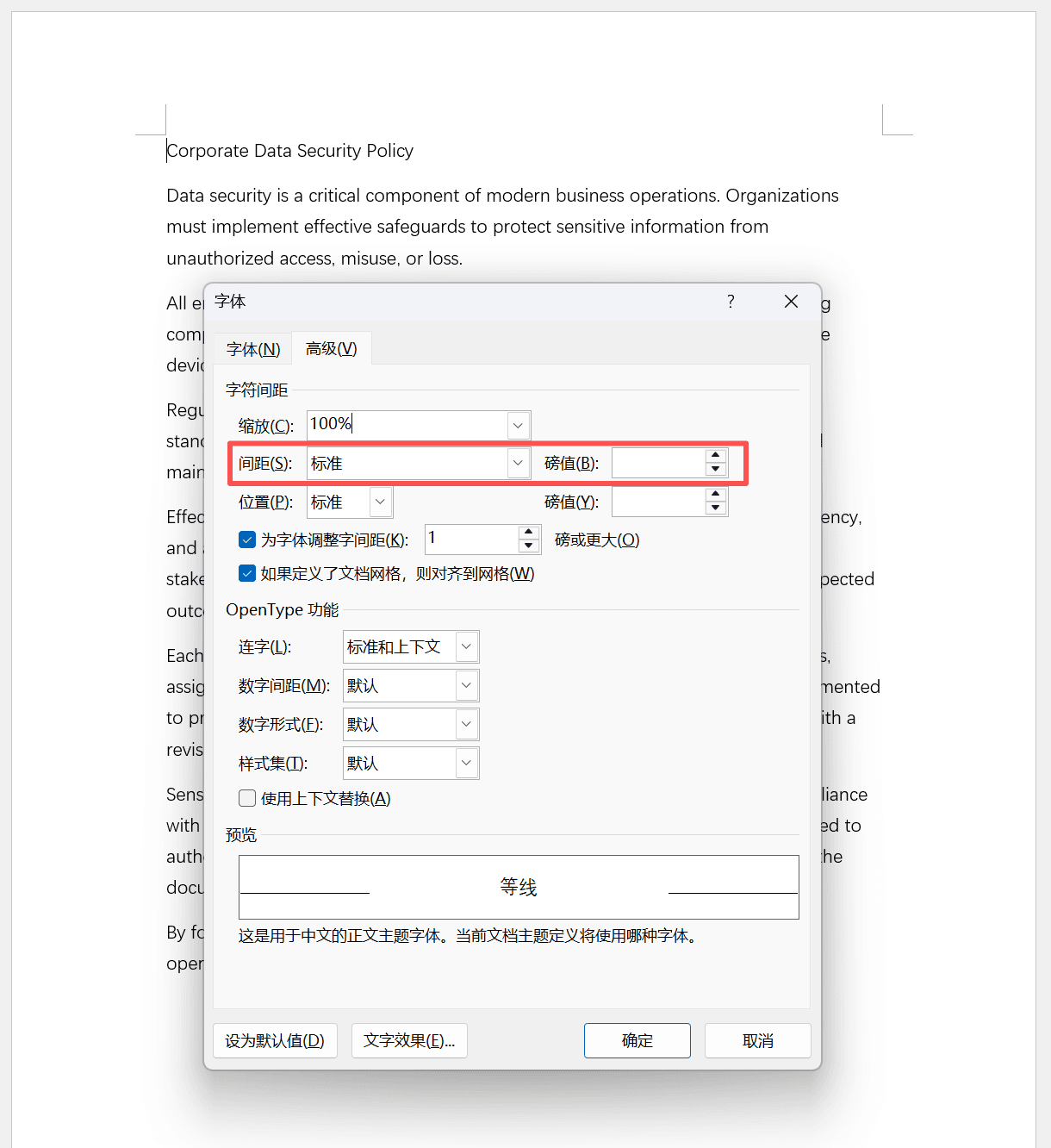
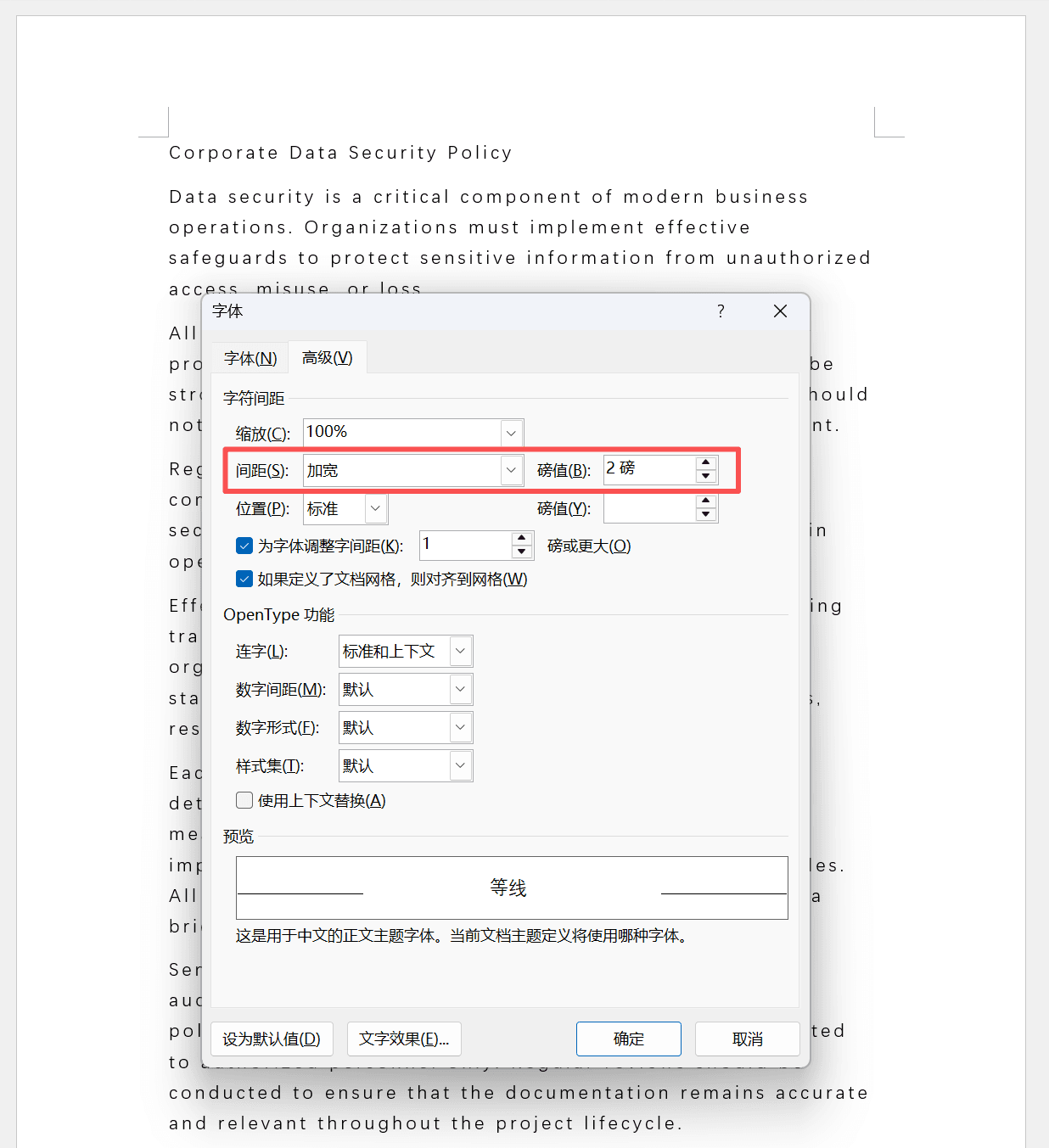
将Word文档的字间距加宽2磅的效果预览
处理前:
处理后:
批量调整Word文档字与字间距的操作步骤
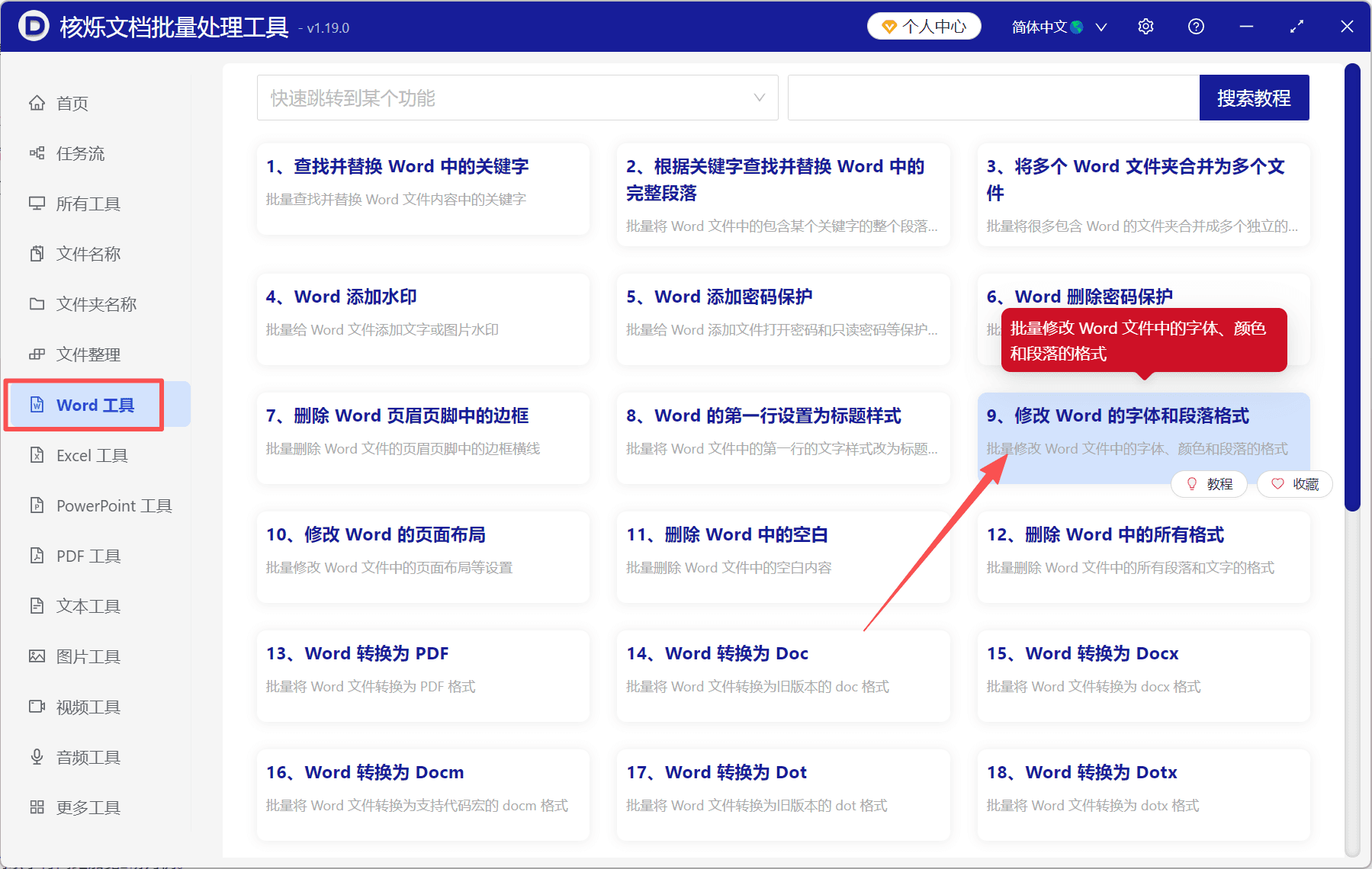
1、打开「核烁文档批量处理工具」,选择「Word工具」-「修改Word的字体和段落格式」。
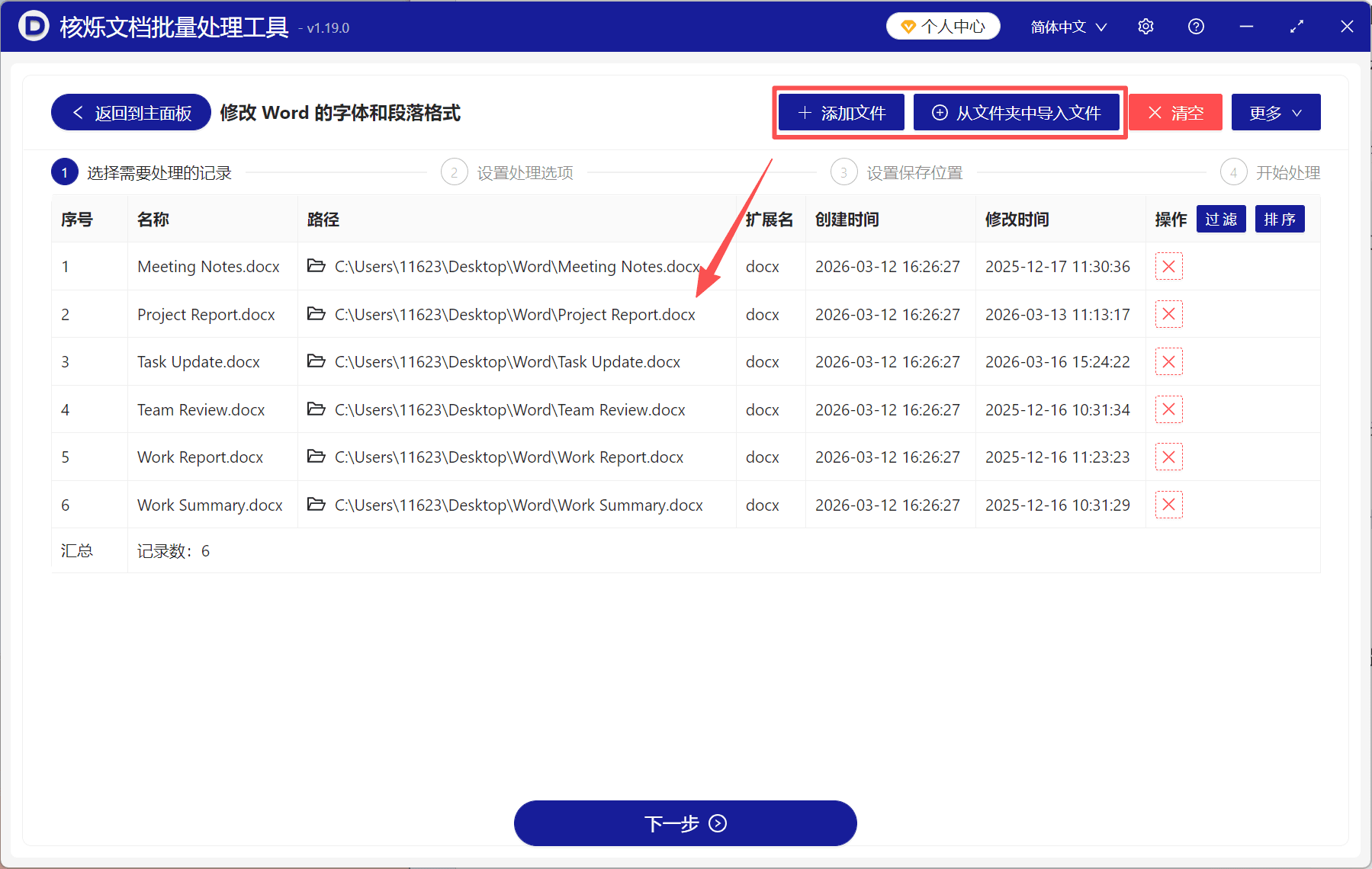
2、点「添加文件」或「从文件夹中导入文件」,将需要处理的Word文档全部加进来。
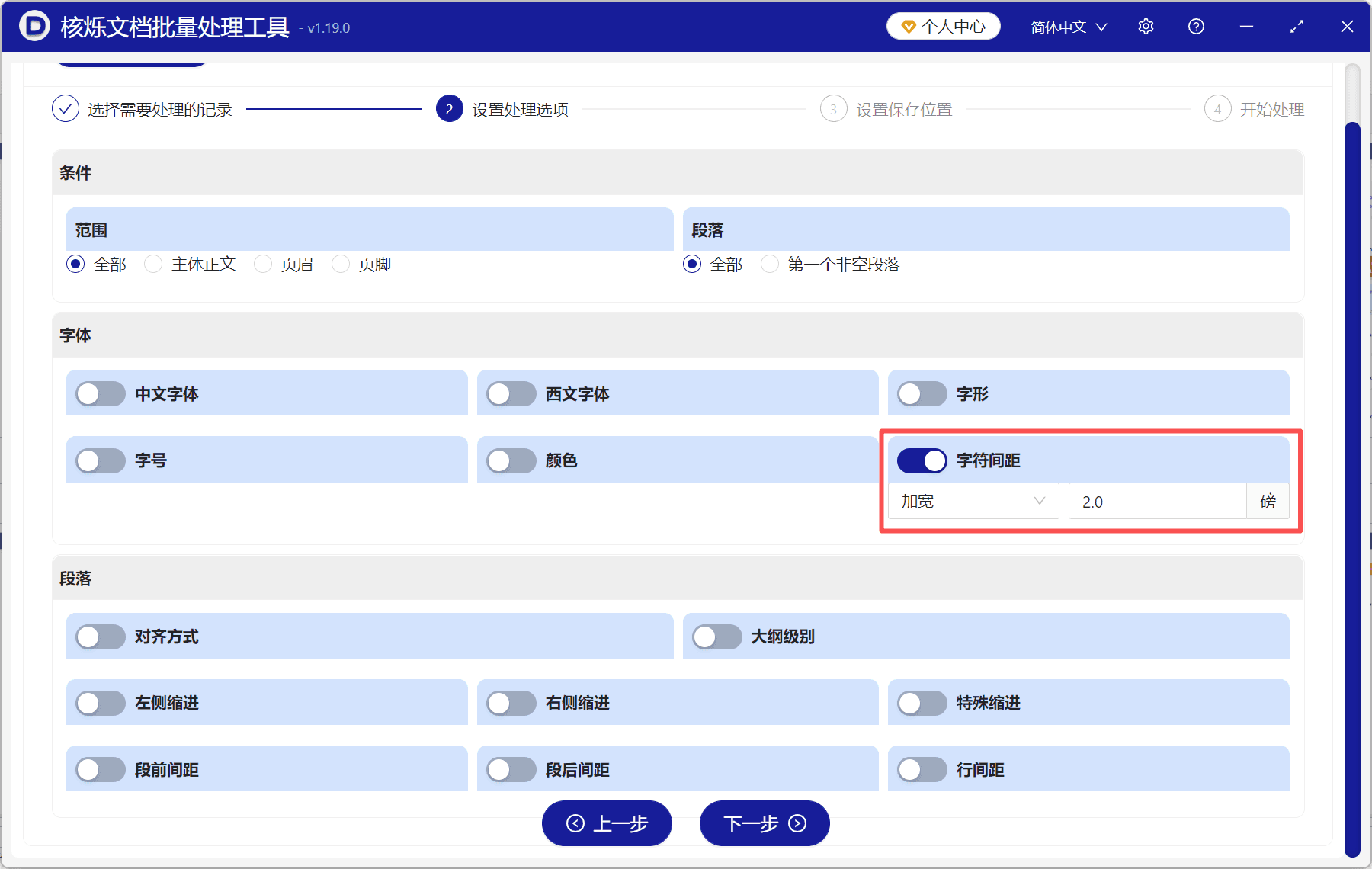
3、点击「字符间距」,根据自己的需求选择将字间距调整为标准、加宽或紧缩,并设置具体数值。比如这里我们以字符间距加宽2磅为例。
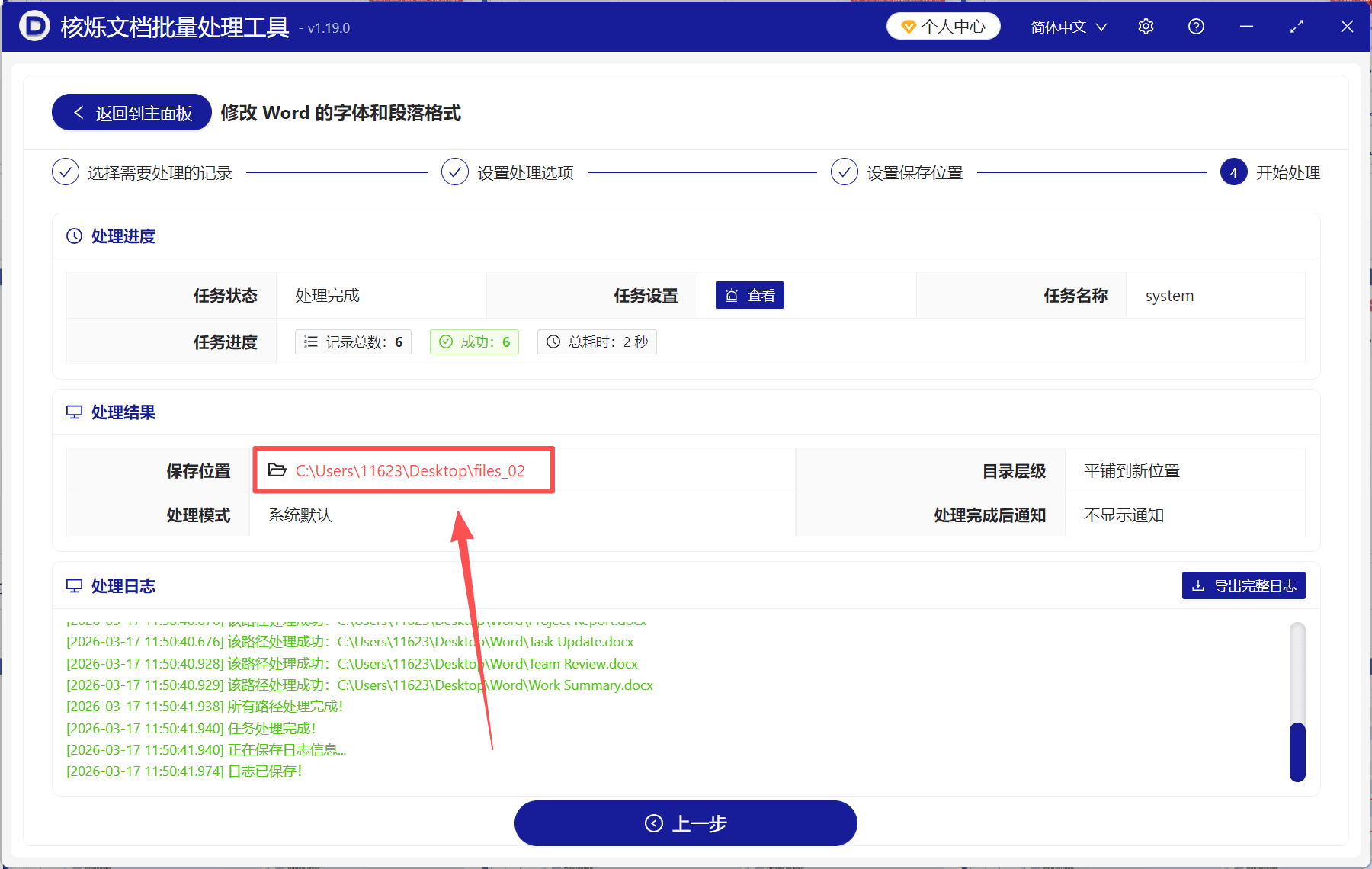
4、等待一会就全部处理完成了,直接点「保存位置」查看,所有文档的字符间距都调整为固定大小了。