日常工作中,我们经常要跟doc、docx格式的Word文档打交道,如果文档中有宋体、楷体、微软雅黑等各种各样的字体,看起来就非常杂乱,因此需要统一整篇文档的字体。下面就来教大家如何把Word文档的字体全部设置成一样的,还支持批量统一多个Word文档的文字字体,不需要手动逐一打开修改,非常节省时间。
为什么要批量调整Word文档的字体
1、我们从其他地方复制的内容粘贴到Word里,由于内容来源不同,所以字体也是五花八门的,各种字体都有。为了文档的美观度和整洁度,就要把所有字体都改成一样的。
2、企业或学校统一了模板字体,要求所有的docx文档都用华文宋体。电脑里有几百个文档要把字体改成华文宋体,一个个打开调整非常耗时耗力,因此需要一键批量统一字体。
3、多人协作的Word文档,由于个人习惯不同,所以每个人用的字体也不一样。文档编辑完整合到一起后,字体非常杂乱,因此需要统一全文字体。
4、公文、报告、标书等正式文件,都对文字字体有严格要求,比如中文必须用宋体,英文必须用Times New Roman。在提交之前,必须将字体调整为规范字体,以免审核不通过。
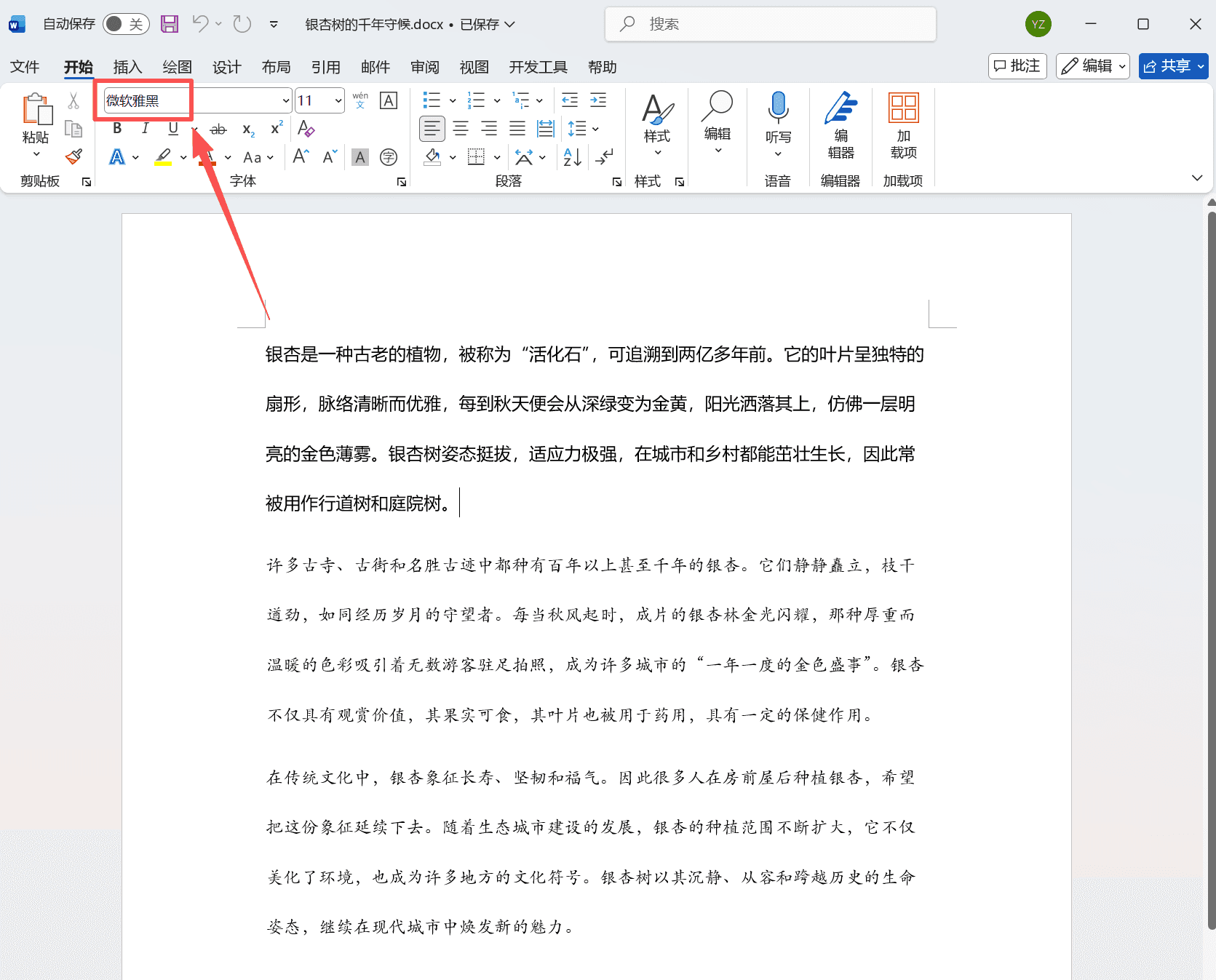
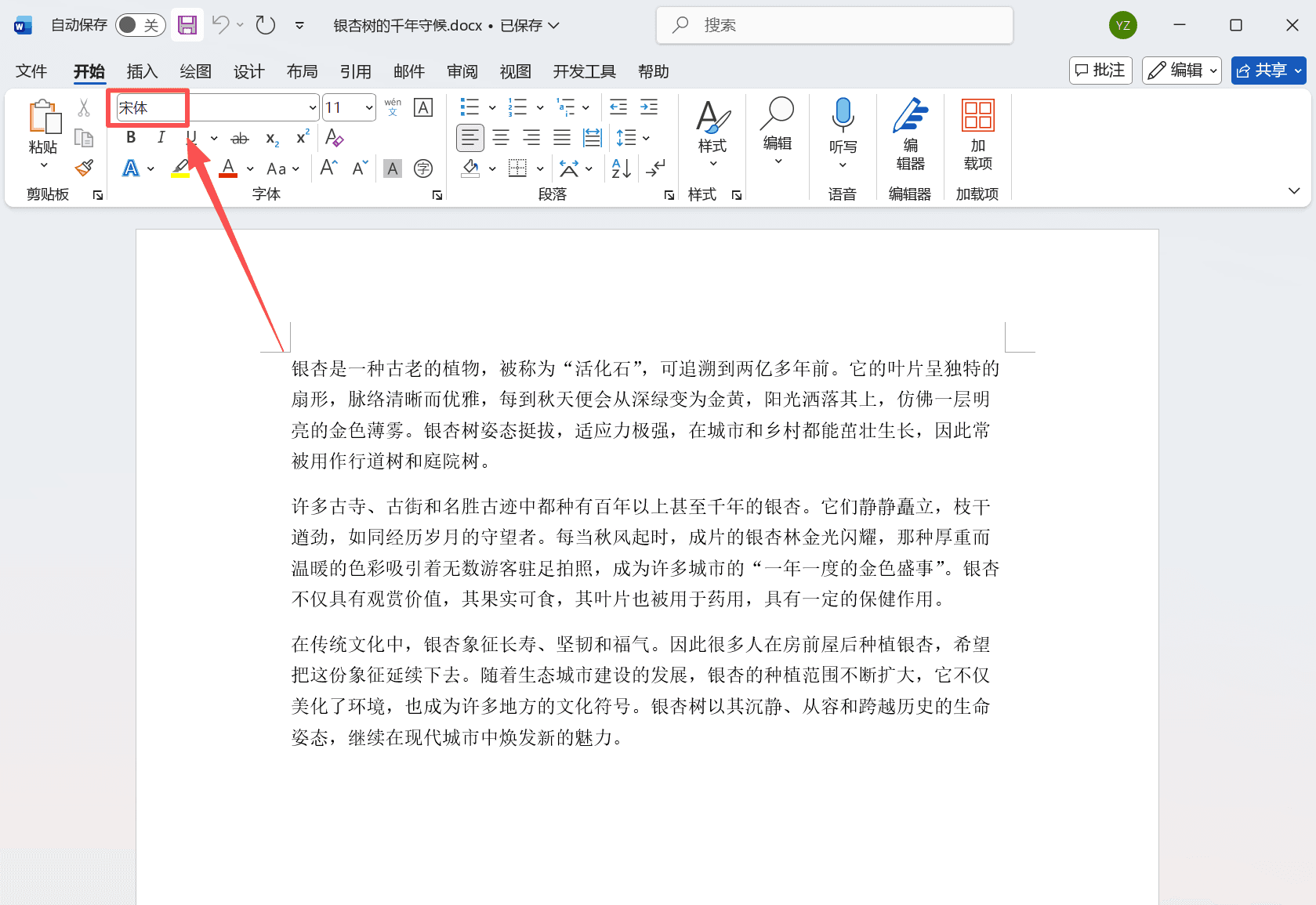
docx文档字体全部改成宋体的效果预览
处理前:
处理后:
批量修改Word文字字体的操作步骤
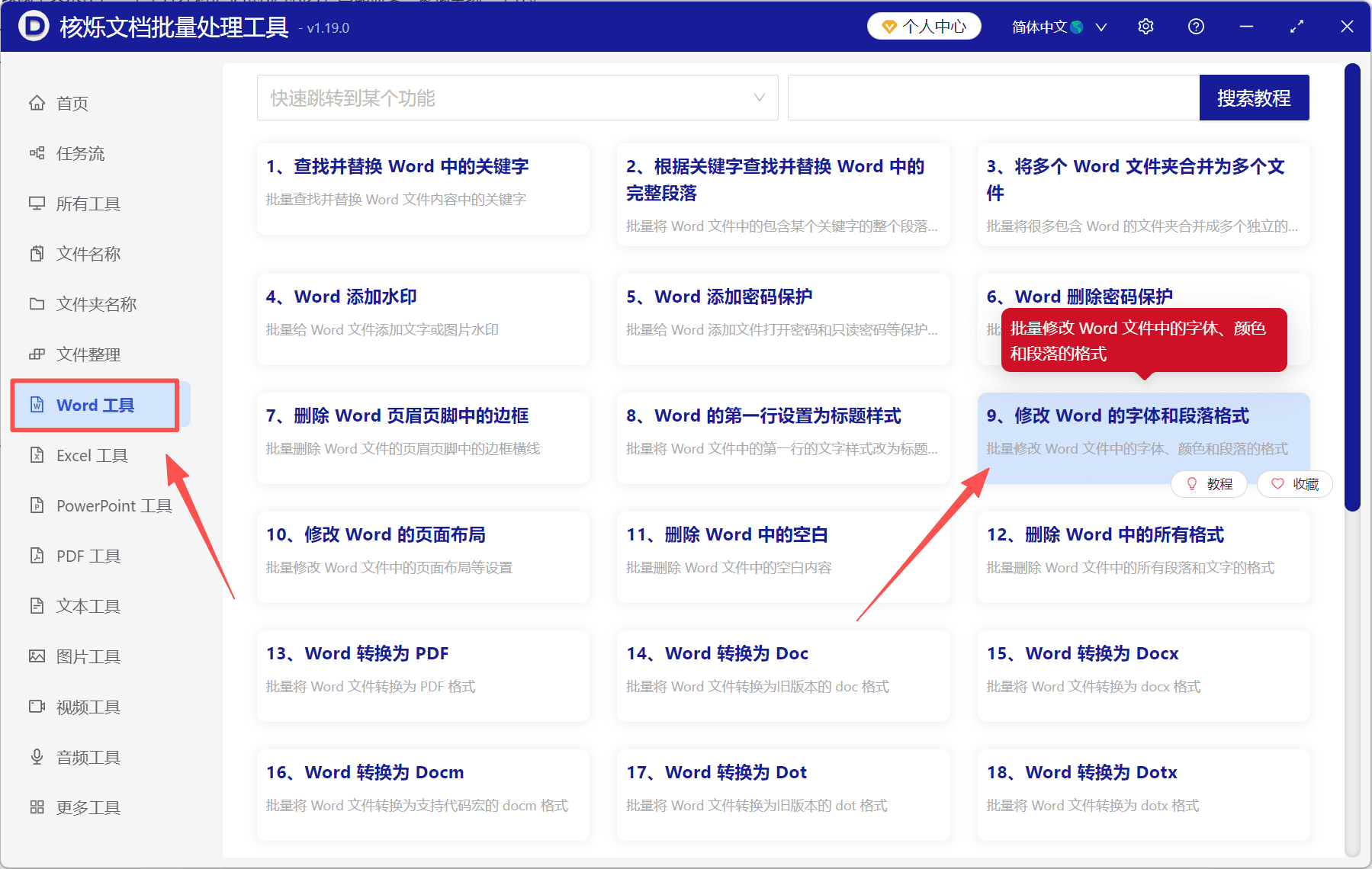
1、打开「核烁文档批量处理工具」,选择「Word工具」-「修改Word的字体和段落格式」。
2、将需要处理的Word文档全部加进来,支持doc/docx/docm/dot//dotx等多种文件格式。
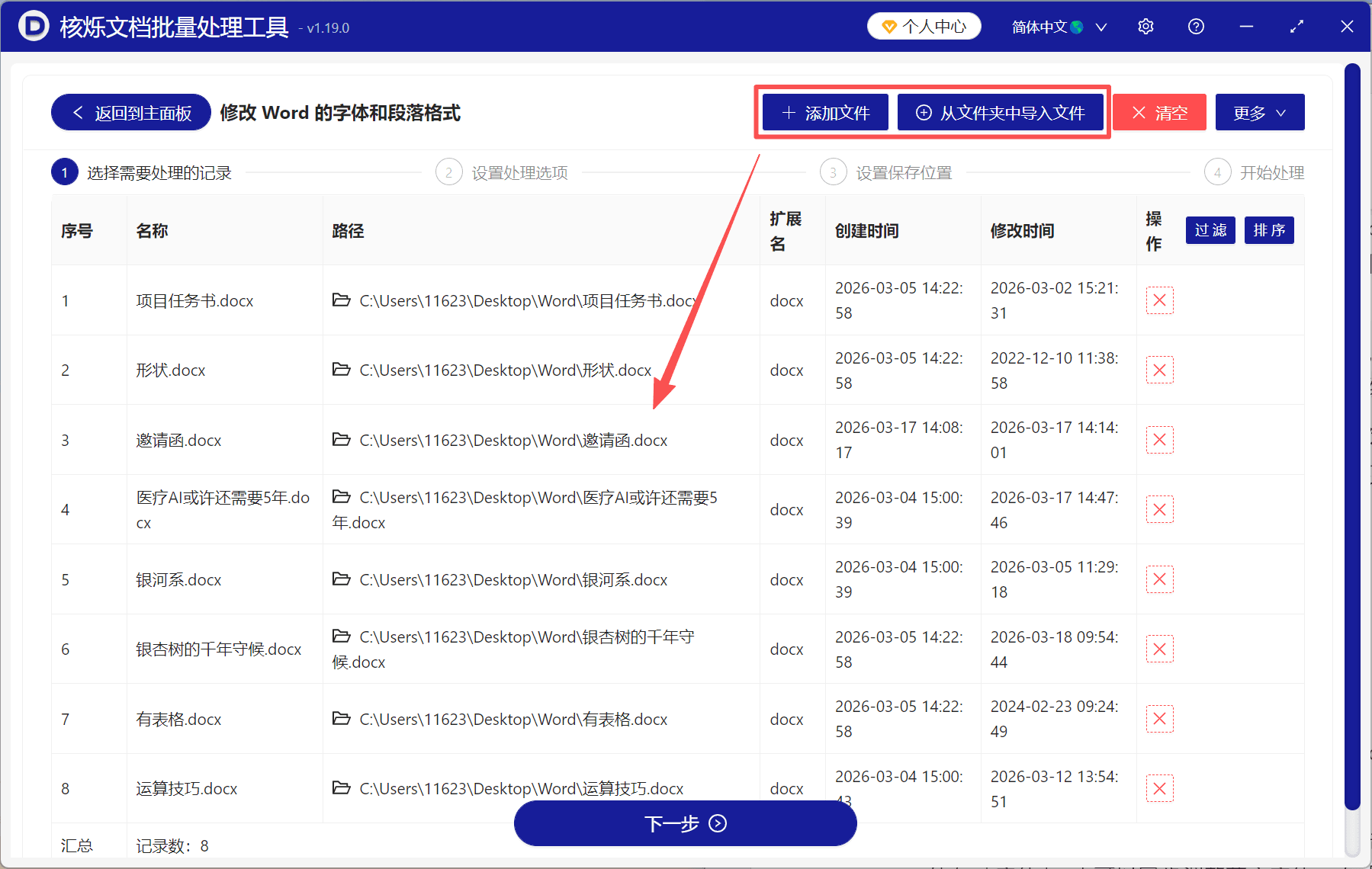
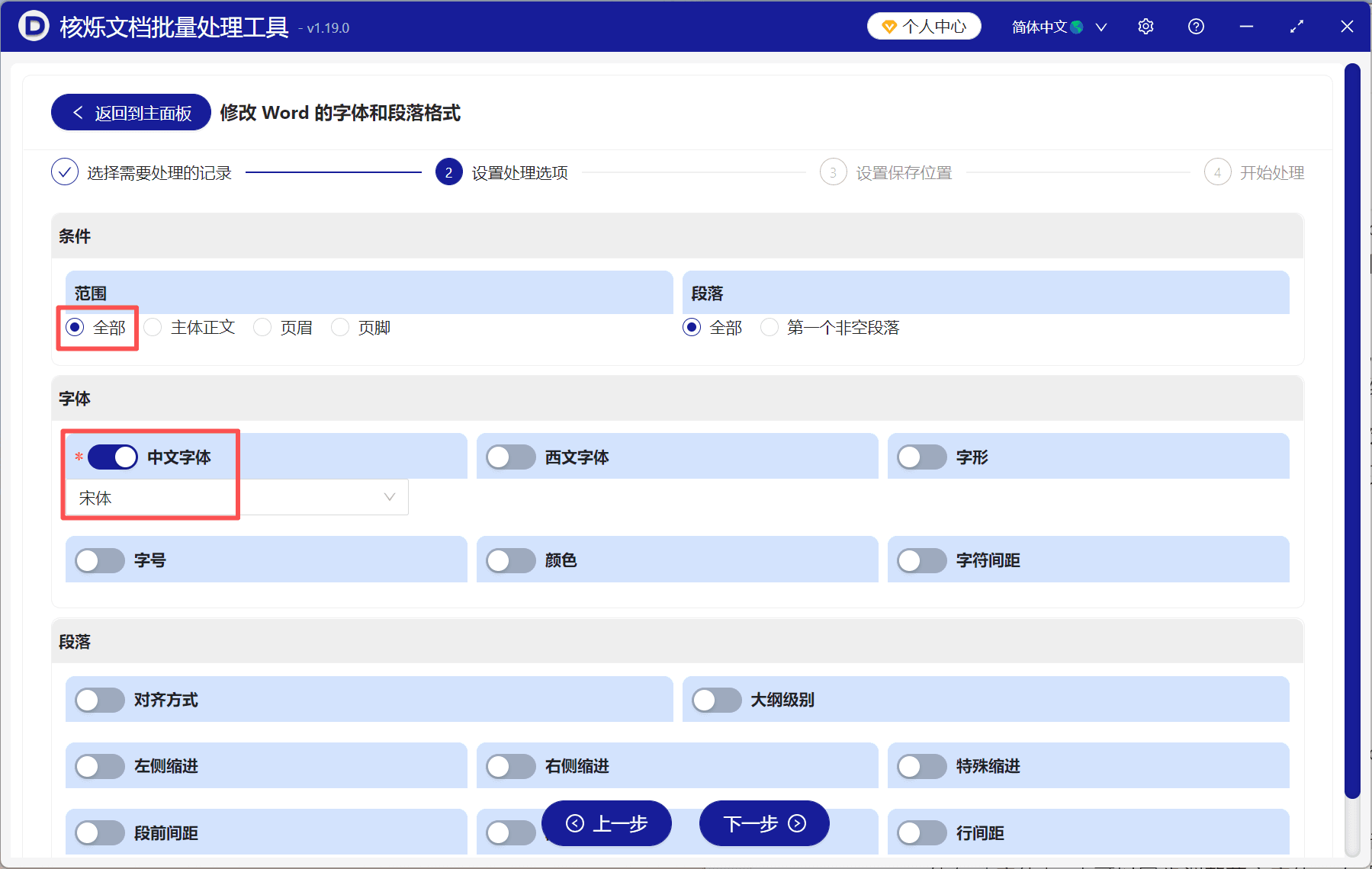
3、处理范围选择「全部」或「主体正文」,点击「中文字体」并选择自己需要的字体,比如「宋体」。也可以同步调整英文字体,在「西文字体」里选择自己要设置的字体即可。
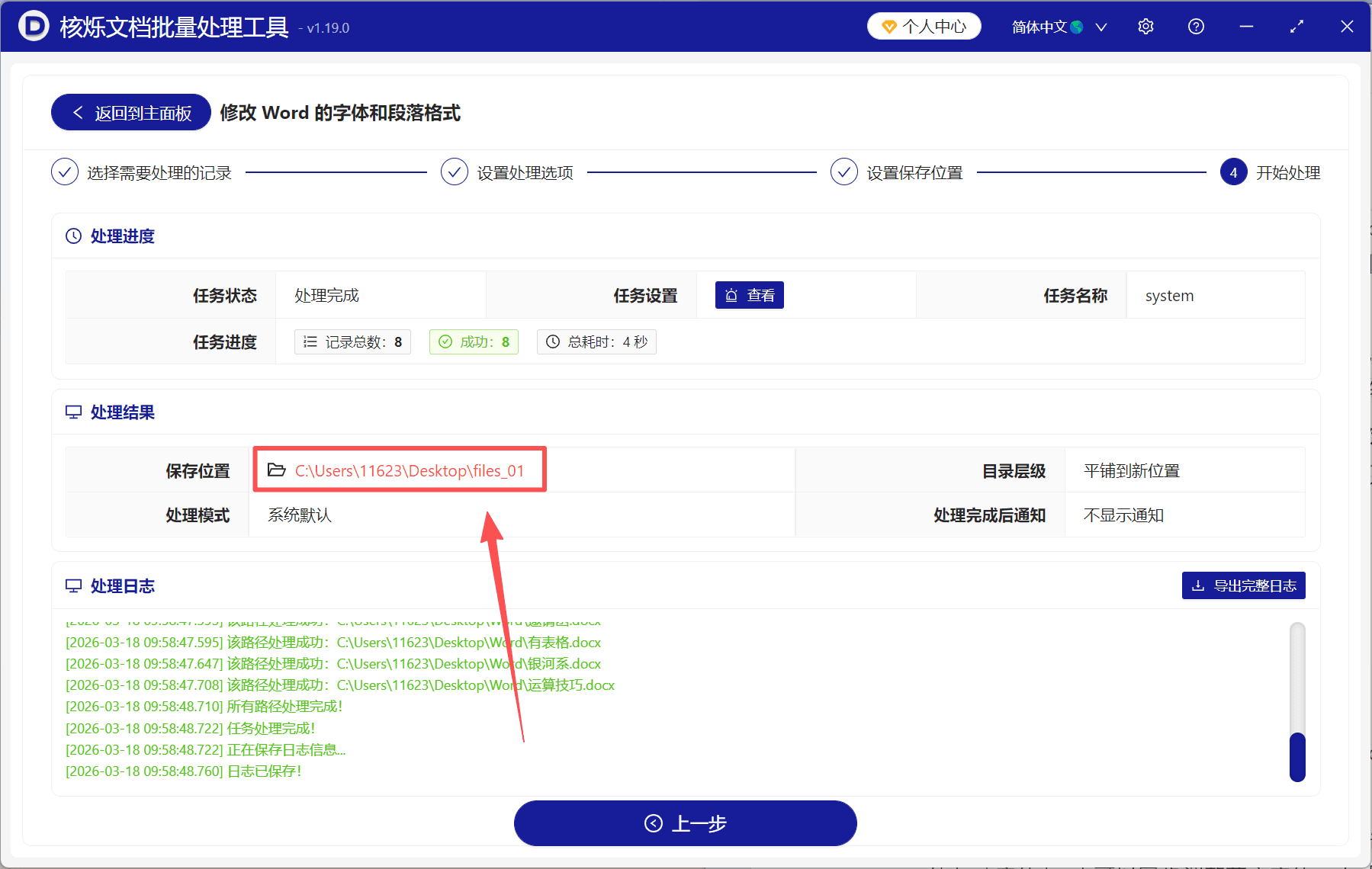
4、看到处理完成4个字出现,就表示所有的Word文档都改好了字体,直接点「保存位置」查看。