如何给多个 Doc、Docx 文档中的所有文字,批量统一的调整为倾斜样式呢?倾斜在文字排版中往往都是独特的存在,它没有加粗那么广泛实用,但是在某些特定的场景下,让 Word 中所有文字全部倾斜可能会有优秀的效果。通常我们都是打开文件手动选择文字,在挨个点击倾斜,不仅耗费视觉,还可能会造成遗漏,若是有大量的 Word 文件,这样重复的劳动会十分的让人头疼,有便捷的方式可以一次性将多个 Word 中的所有文字自动设置为倾斜,并且保留原文字的字体、字号以及段落格式吗?
为什么要将 Doc、Docx 中的文字改为斜体?
区分不同版本
编辑 Word 文档时,有时需要区分不同的版本,把 Doc、Docx 里的文字全部设置为倾斜,可以作为一种明显的标记方式,让人一眼就看出这是临时版本或内部草稿,等最终确认后,再恢复为正常字体。
营造特定风格
制作文学或创意内容时,倾斜字体能营造处不同的视觉效果,相比普通字体,倾斜文字显得更有设计感,适合表达引用内容和强调预期,虽不适合所有正式文件,但是在特殊场景下,可以增强整体风格。
突出整体效果
部分情况下,比如示例文档或教学演示,为了让内容看起来和正文有所区分,可以将文字全部倾斜,这样能给帮助阅读的人快速识别示范内容,达到明显的视觉区分效果。
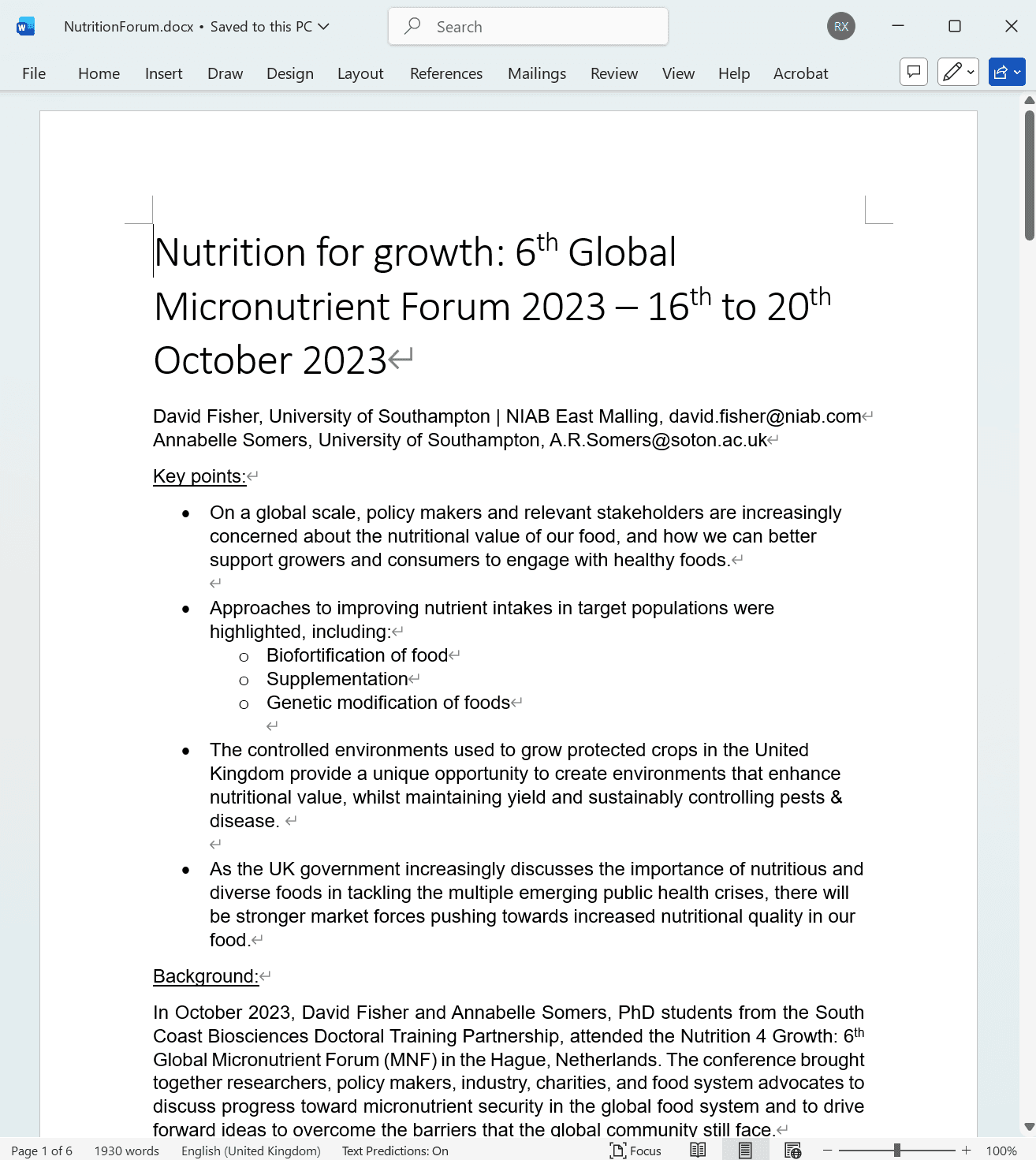
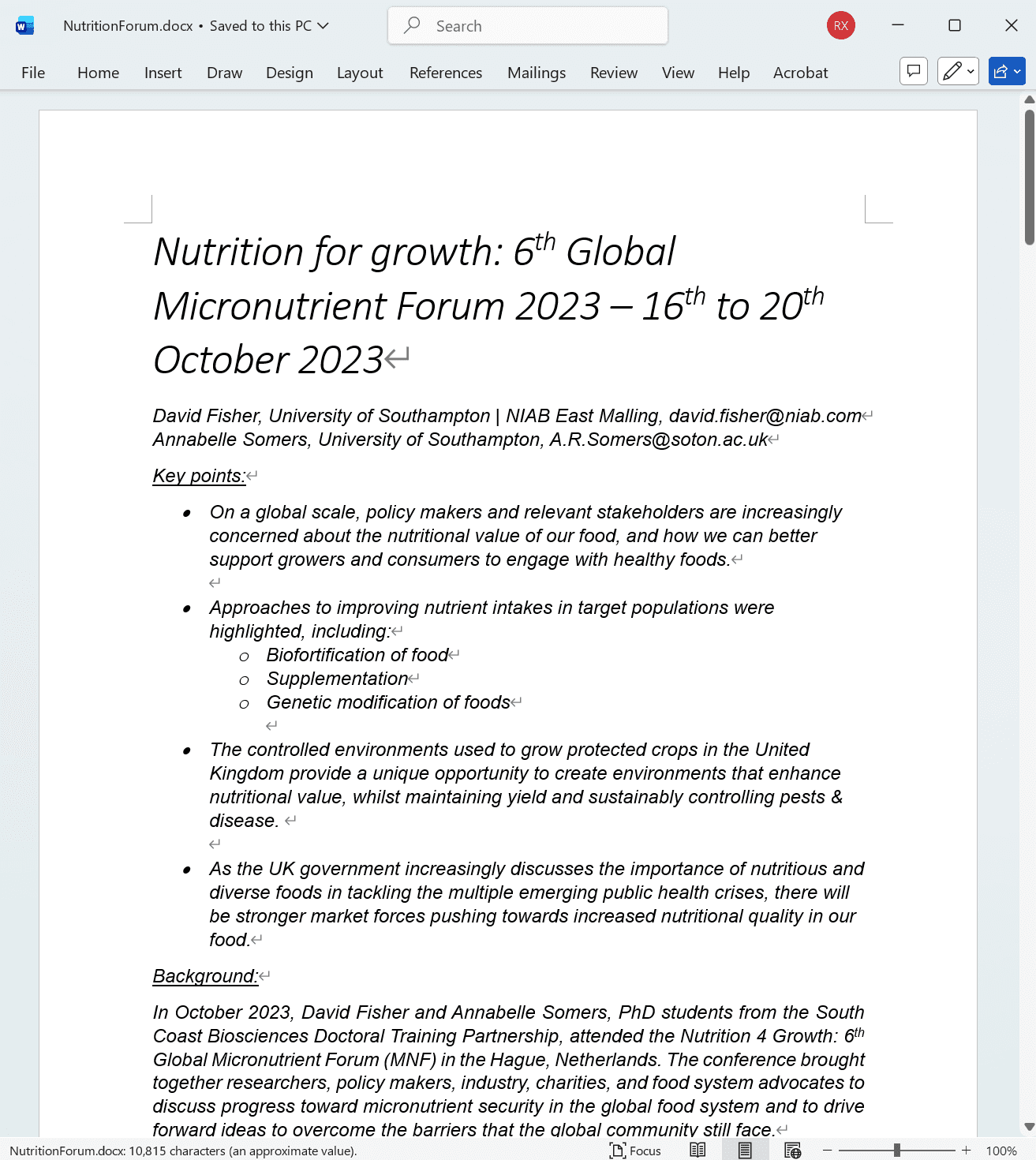
Word 文字全部修改为倾斜的效果预览
处理前:
处理后:
批量将多个 Doc、Docx 中文字改为倾斜状态的操作步骤
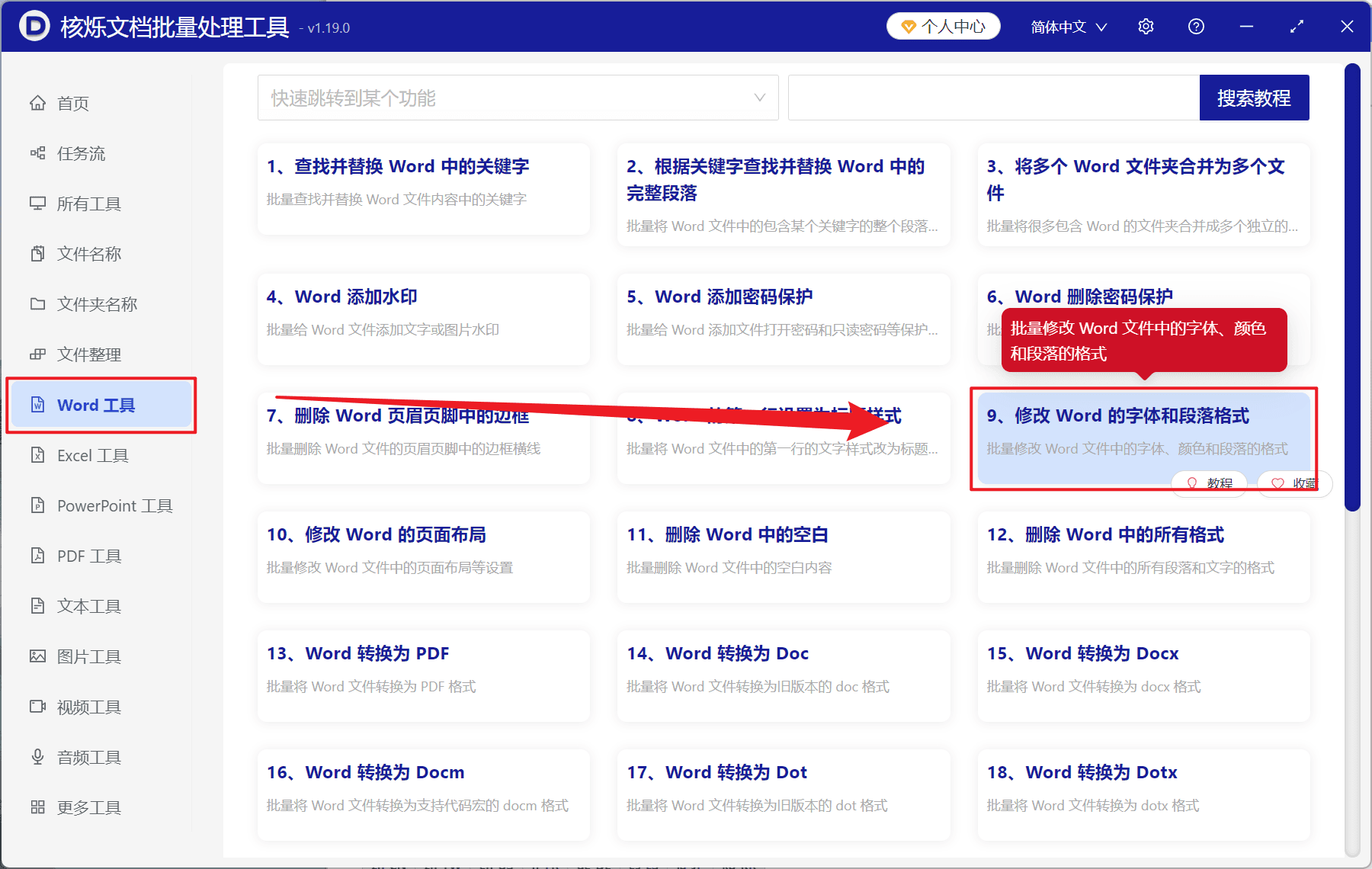
1、打开【核烁文档批量处理工具】,选择【Word 工具】-【修改 Word 的字体和段落格式】。
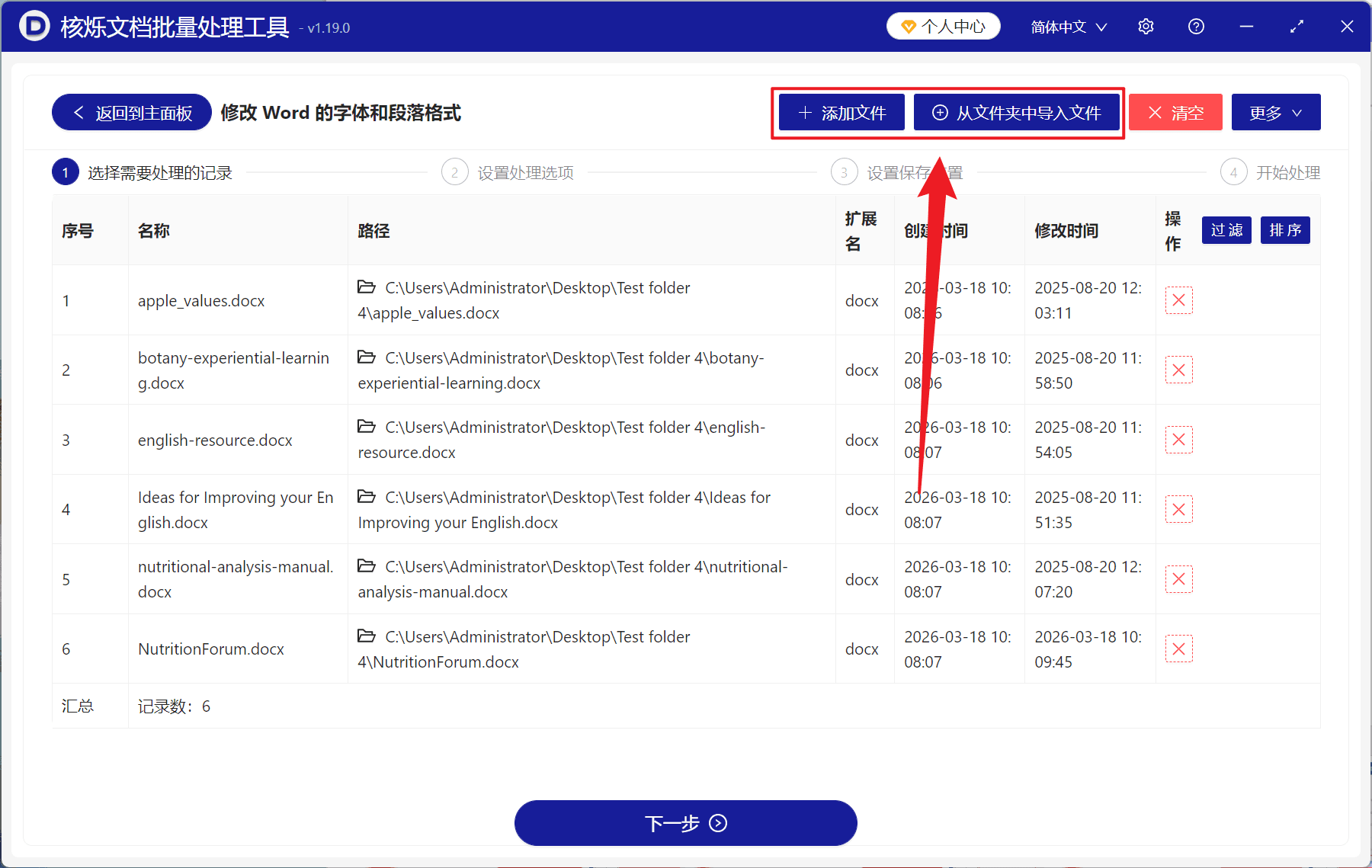
2、在【添加文件】或【从文件夹中导入文件】中选择一个方式将需要修改为倾斜的 Word 添加,也支持将文件拖入下方导入,然后点击下一步。
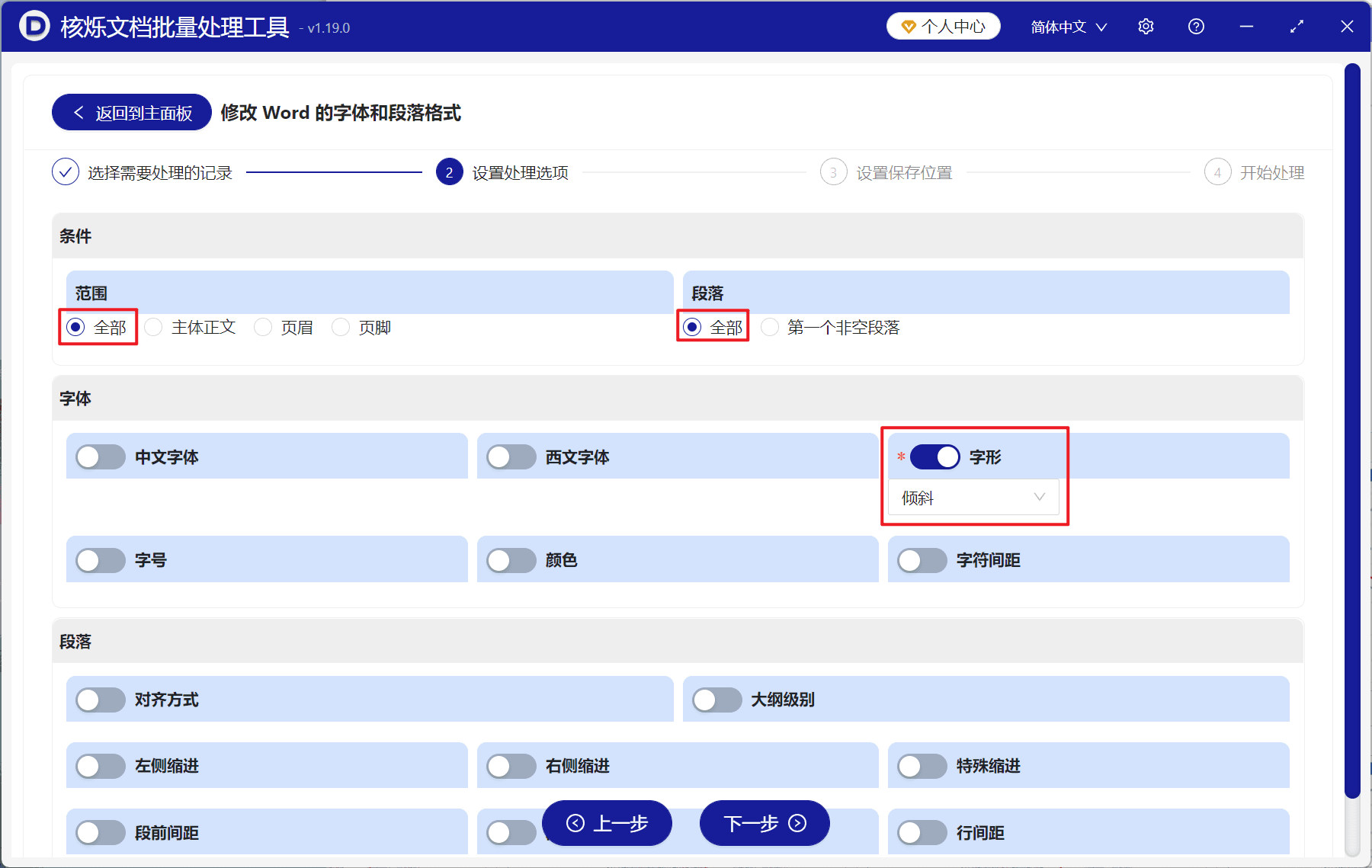
3、进入到设置界面,范围和段落选择【全部】,下方打开【字形】按键,选择【倾斜】,确认设置好,再次点击下一步。接着点击浏览,选择好文件的保存位置。
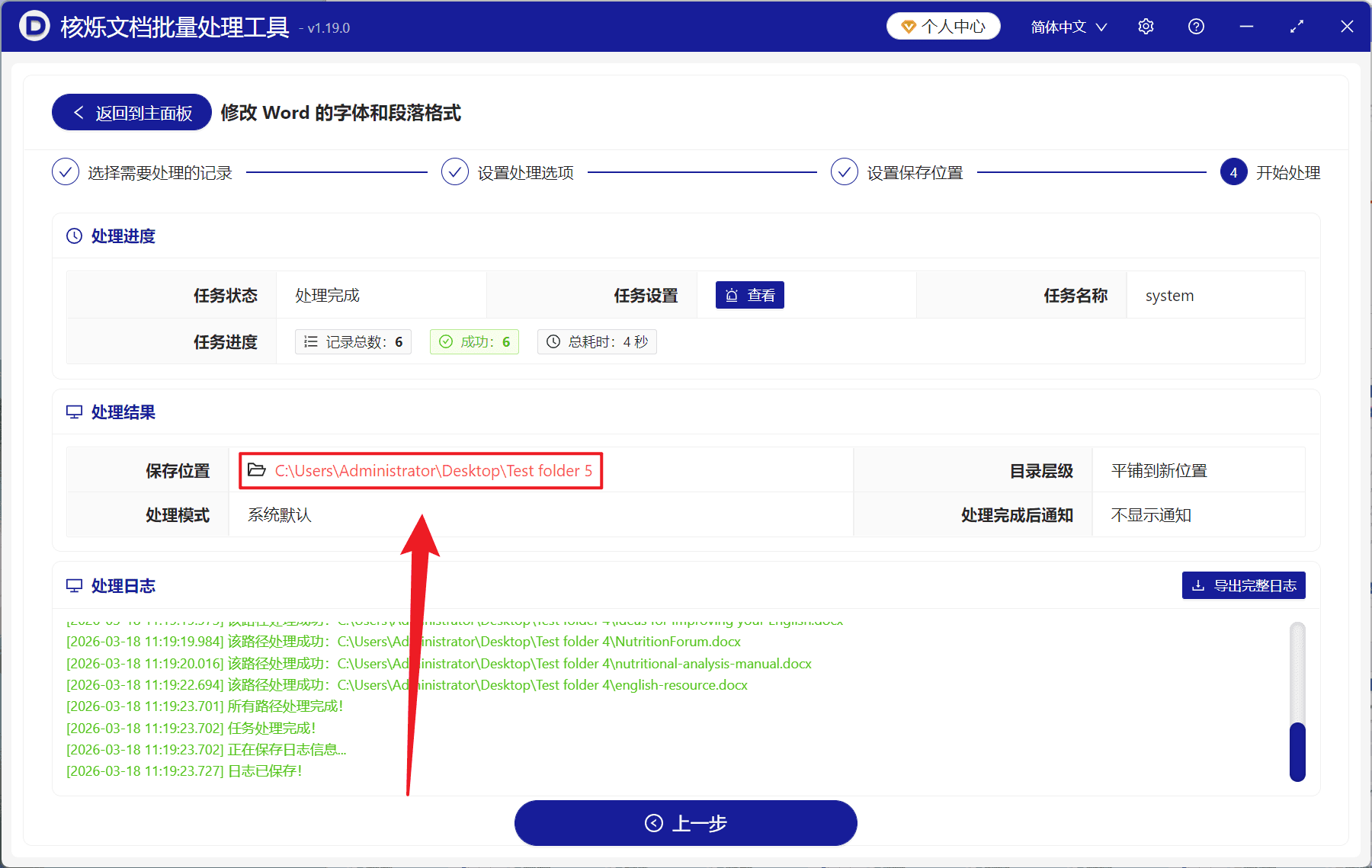
4、等几秒处理结束之后,点击路径打开保存文件就可以查看处理成功的 Word 文件了。