Word文字居中是最常见的排版操作,但是很多人都不知道Word怎么把文字放在正中间,更不会批量设置文档居中对齐,浪费大量排版时间。下面就来教大家一个技巧,一键将文档中的所有文字居中,还能批量处理几百个Word文档居中对齐,省去重复打开、修改、保存的繁琐步骤,真正实现高效办公。
批量设置Word文档居中对齐的使用场景
Word中常见的对齐方式有5种:左对齐、右对齐、居中对齐、两端对齐和分散对齐。日常正文一般都用左对齐,但是像文档封面、活动海报、荣誉证书、授权书这类的文件,要求把文字放在正中间,使用居中对齐更规范、更正式。
如果我们有几百个Word文档要统一调整为居中对齐,一个个打开文件,全选内容,设置居中对齐,再保存文件,这样逐个操作费时又费力。那么,有没有一种批量处理的方法,能够一键将所有文档设置为居中呢?
下面就来教大家一个技巧,不管是几百个还是几千个Word文档,都能一键批量设置为居中对齐,几小时的工作仅用几分钟就能完成。而且用户还可以批量设置左对齐、右对齐、两端对齐等等,根据自己的需求任意调整设置,轻松解决文档批量排版的难题。
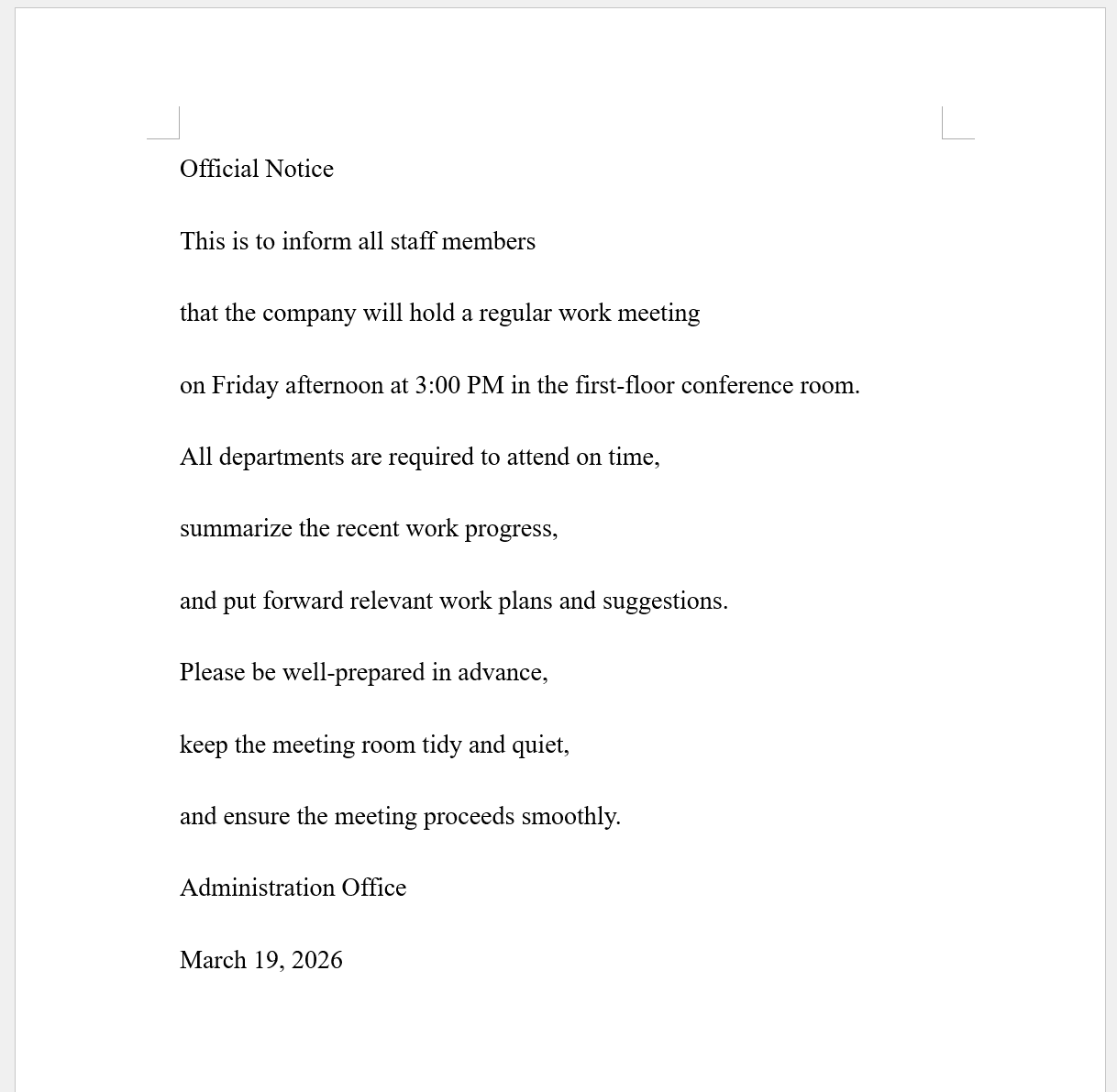
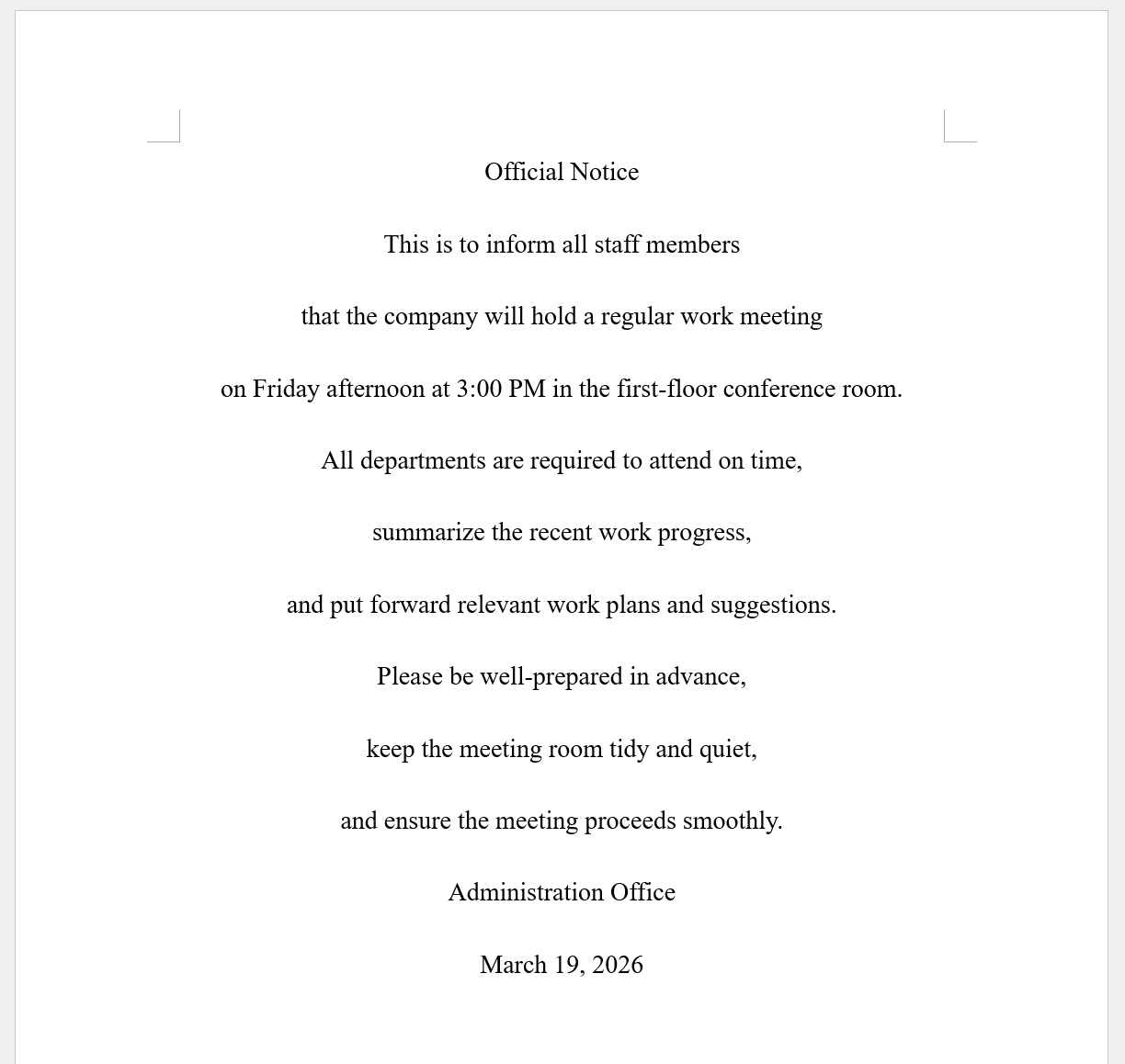
docx文档中文字全部居中的效果预览
处理前:
处理后:
Word批量设置文字居中对齐的操作步骤
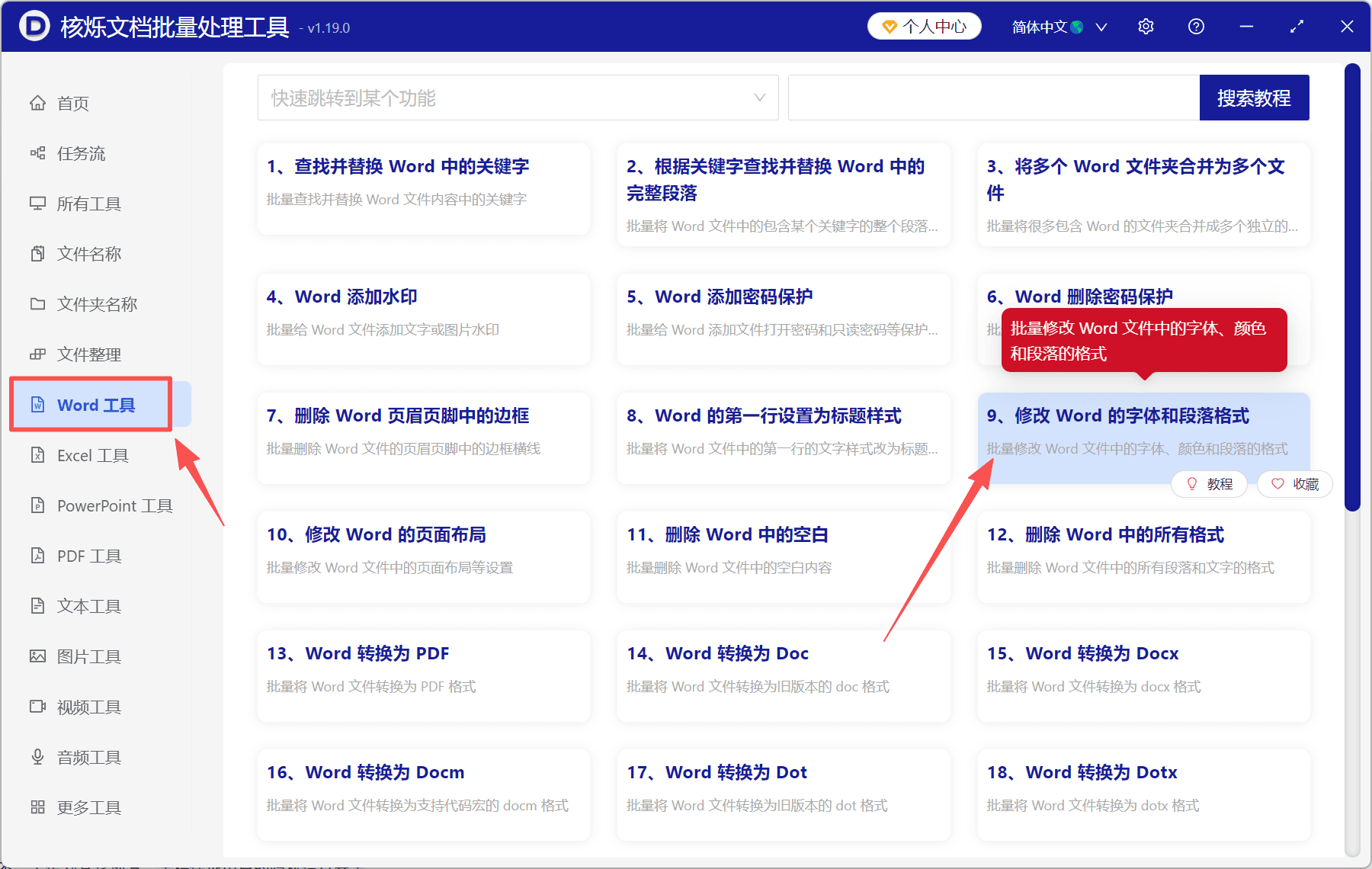
1、打开「核烁文档批量处理工具」,选择「Word工具」-「修改Word的字体和段落格式」。
2、将需要处理的doc/docx/docm文档全部加进来,不限制文件数量和大小。所有文件都是在本地处理,不会上传到其它地方,全程保证用户的隐私信息安全。
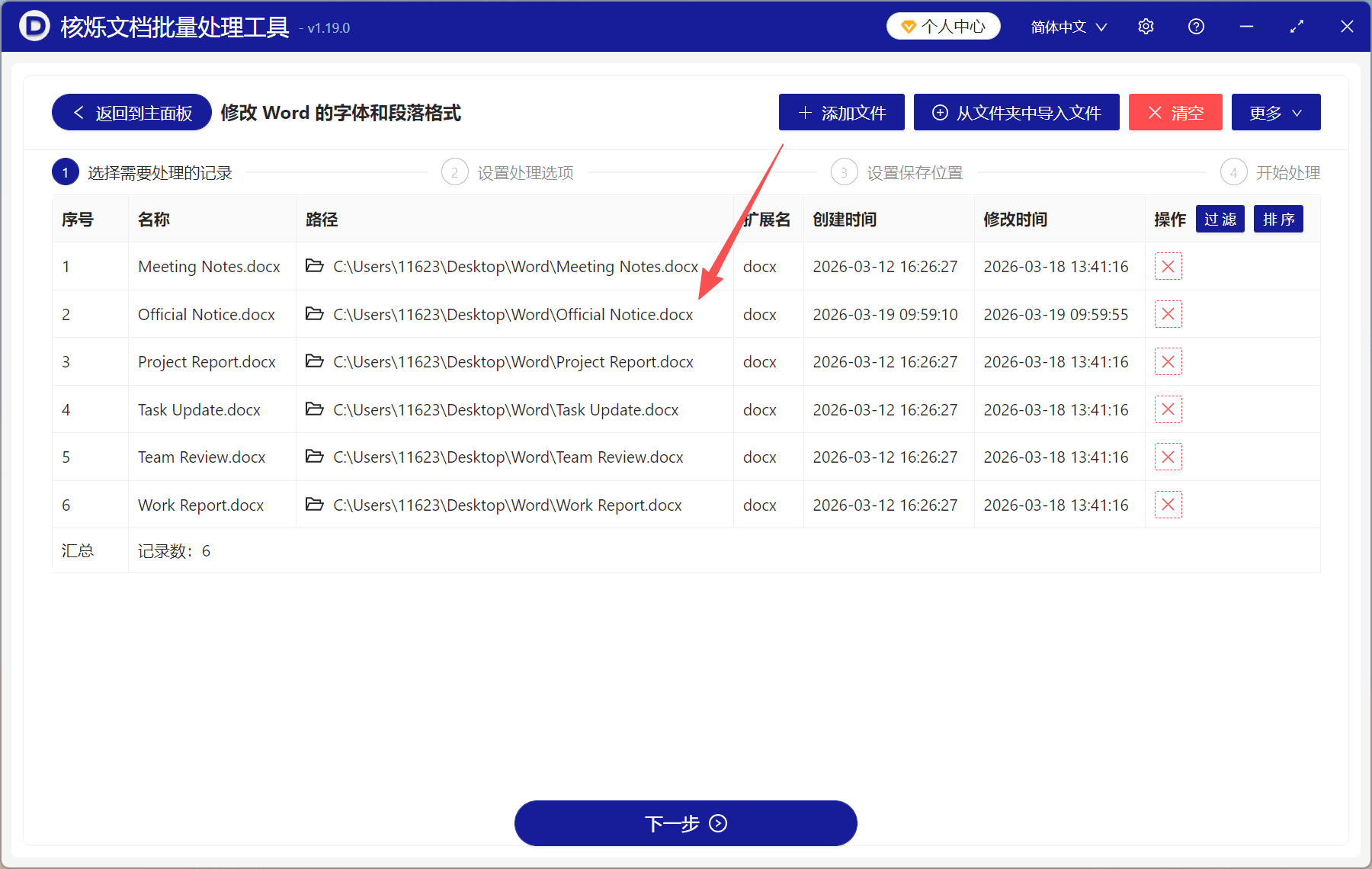
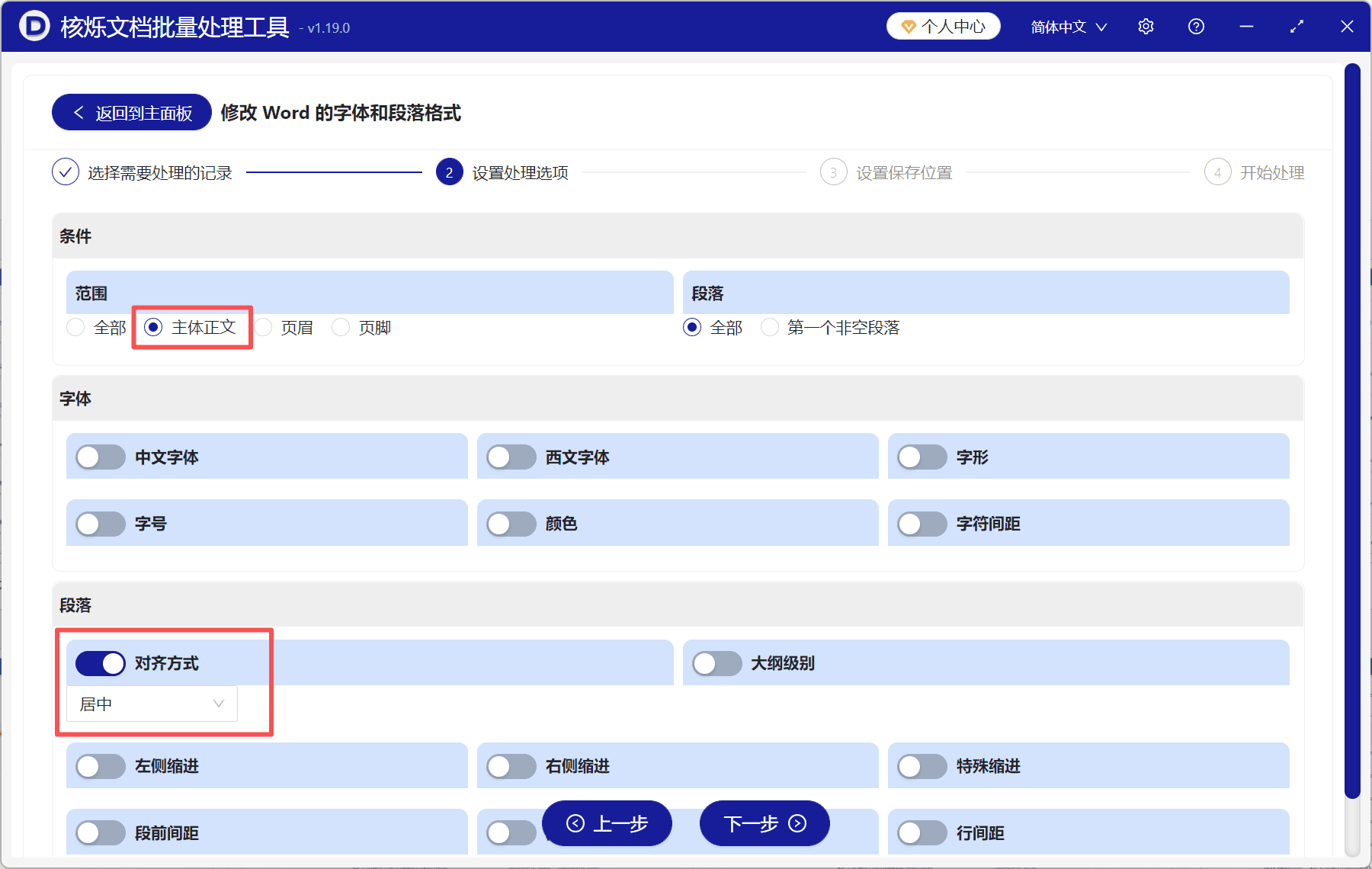
3、处理范围选择「主体正文」,点击「对齐方式」并选择「居中」。
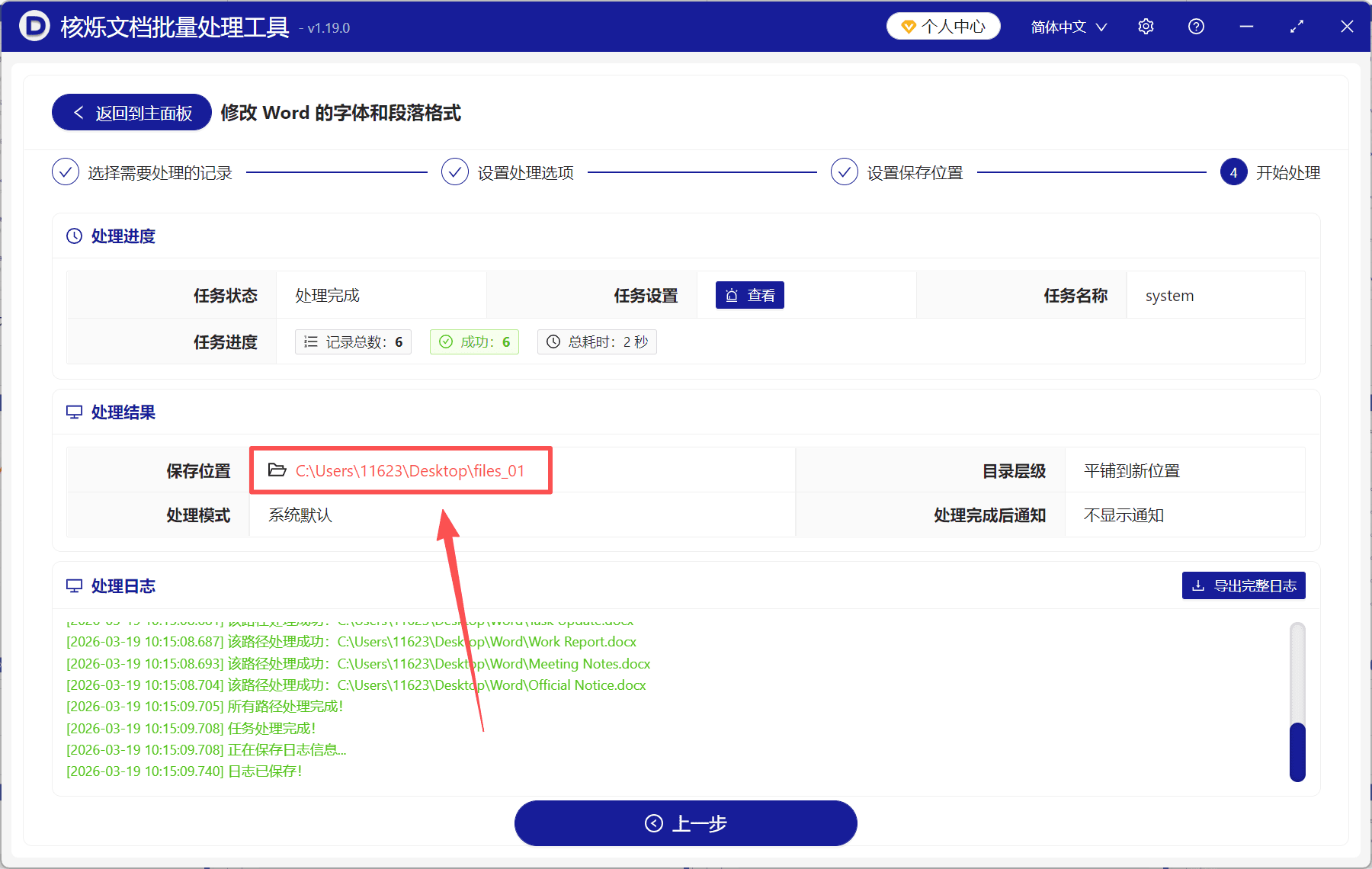
4、都设置好以后点击下一步,选择一个保存位置,等待一会就全部处理完成了。