撰写 Office Word 文档的过程中,字体的选择通常都决定了整个文本的专业性,比如一份内部资料,正文中有一部分用了宋体、一部分显示为默认的等线,而标题却用了黑体,还有从各种地方复制来的文档,字体五花八门,从楷体、隶书到微软雅黑,这种字体上的混乱,让整个文档都缺乏统一和专业性,最后打印或者格式转换的时候还会造成字体缺失等问题。但是如果我们一个个打开文档,全选文字挨个设置字体,有几十个 Word 或几百个文件的话,这就是一个漫长且枯燥的操作。
本篇文章就介绍一下怎么批量将多个 Word 文档中所有的文字统一设置为指定的中文字体,宋体、黑体、微软雅黑都能让每个文档都批量替换为对应字体,让 Word 字体风格完全统一,视觉体验连贯流畅,呈现最佳的视觉效果。
什么时候要将 Word 中的文字修改为统一的中文字体?
正式提交文件
在提交 Word 文件时,通常都会有明确的格式要求,可能正文必须要统一的宋体、楷体或黑体,如果文档中出现多种字体,看起来就很不规范,可能会要重新修改,将 Word 中的文字统一成指定的中文字体,可以让排版更符合要求,避免再次修改。
排版杂乱
有时候从网页或其它文档复制内容到 Word 里,会带入不同的字体样式,结果一篇文章里有的字体粗、有的字体细,看起来非常不协调,把文字统一为同一种中文字体后,整体会更加整洁,视觉效果也更好。
提升阅读体验
不同的中文字体在笔画粗细、字形风格上的差别很大,若混用多种字体,阅读时容易分散注意力。批量修改为同一种中文字体后,文档内容风格一致,浏览起来更顺畅,特别是长篇文档,不会被排版干扰。
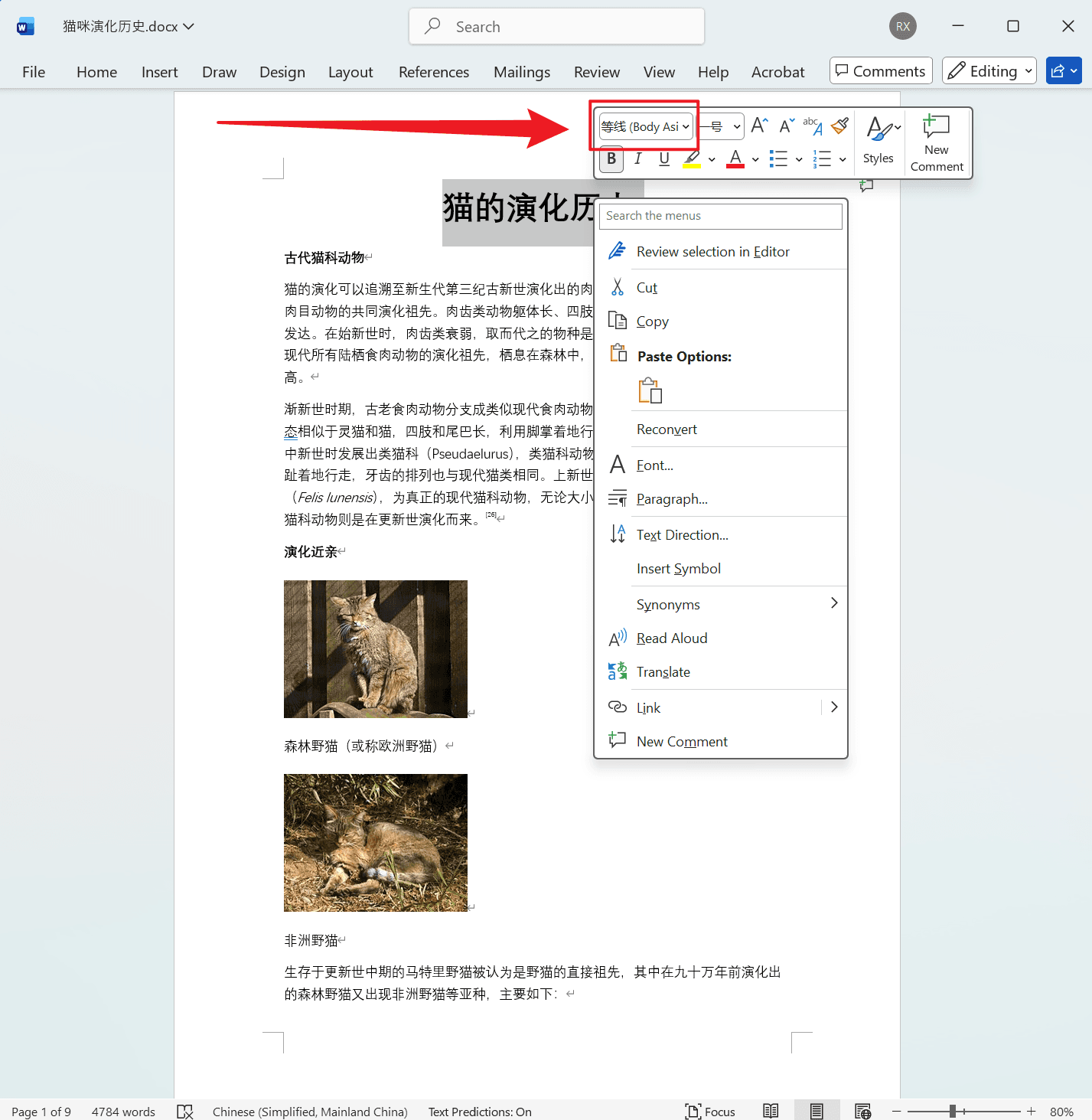
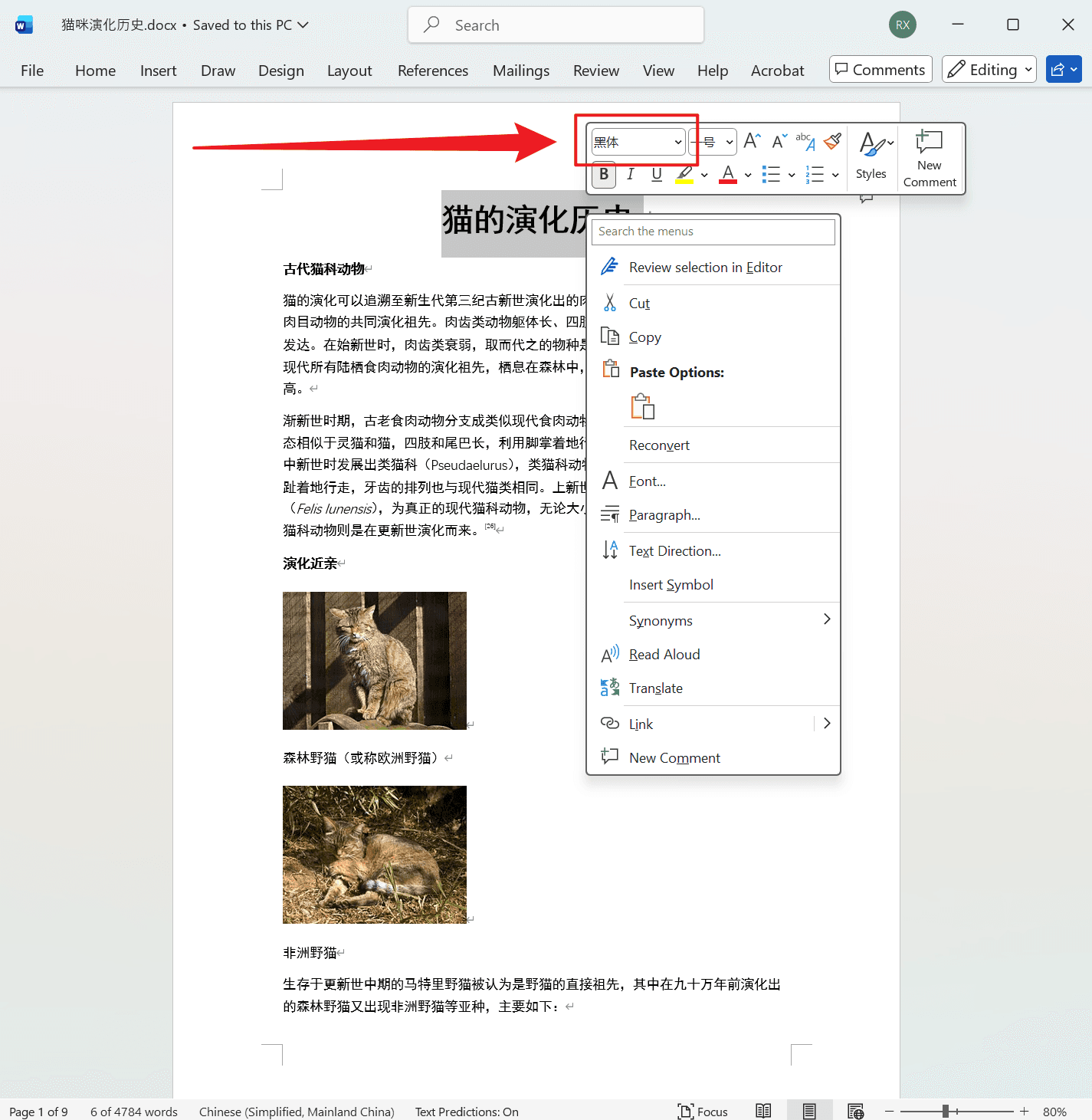
将 Doc、Docx 文件中的等线字体修改为黑体的效果预览
处理前:
处理后:
批量将 Word 中的文字更改为指定中文字体的操作步骤
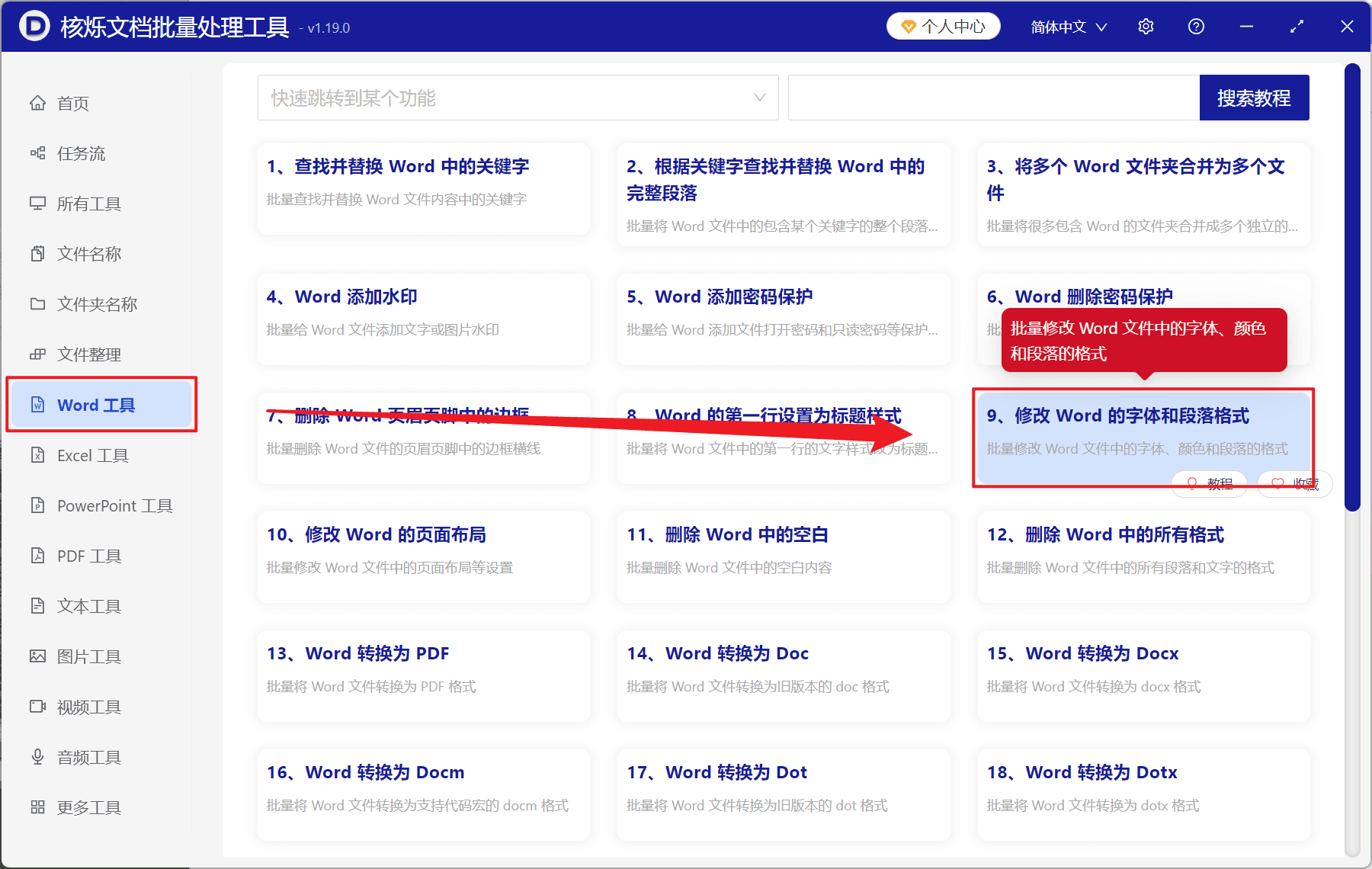
1、打开【核烁文档批量处理工具】,选择【Word 工具】-【修改 Word 的字体和段落格式】。
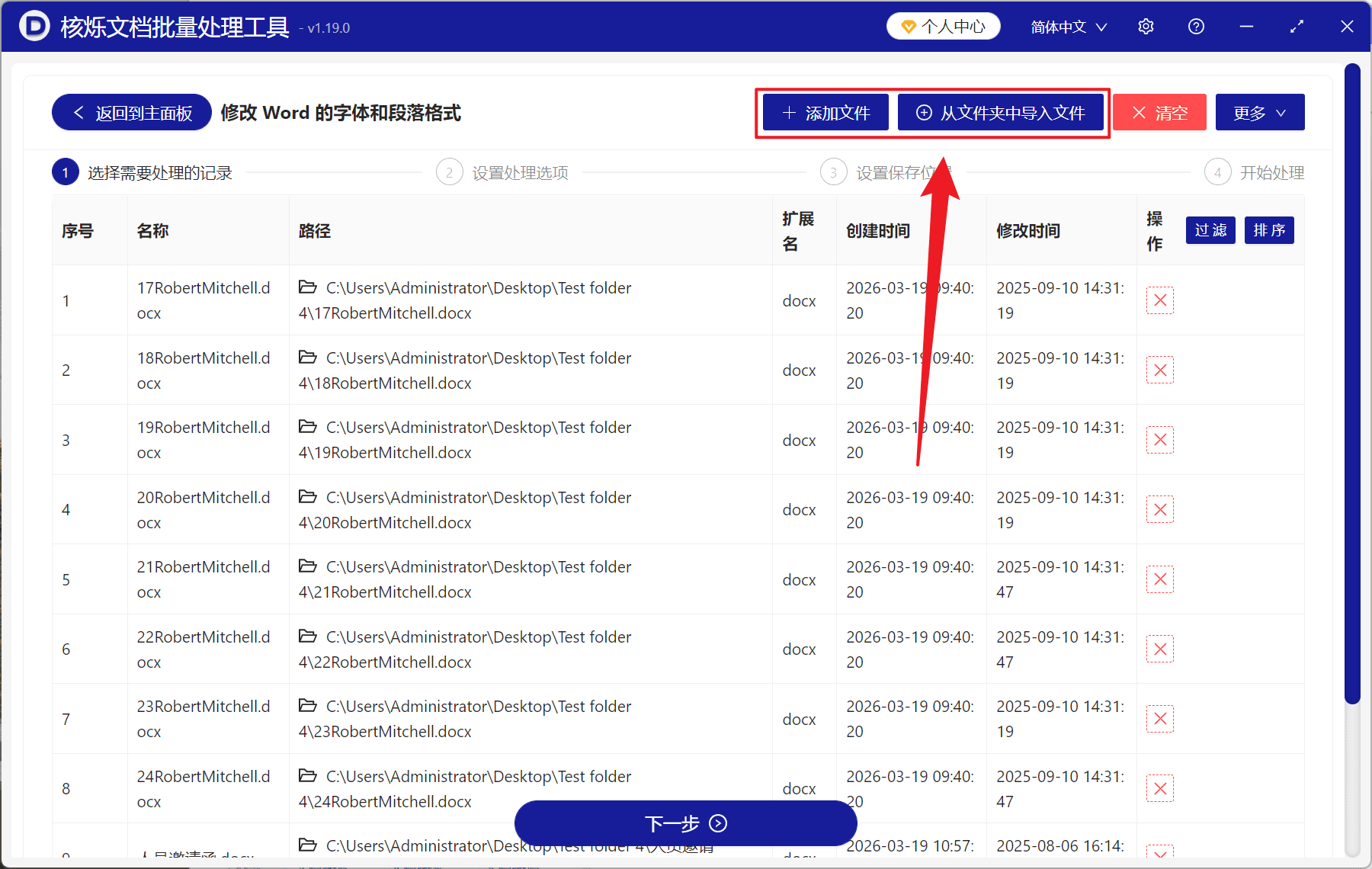
2、在【添加文件】或【从文件夹中导入文件】中选择一个方式将需要更改字体的 Word 添加,也支持将文件直接拖入下方导入,然后点击下一步。
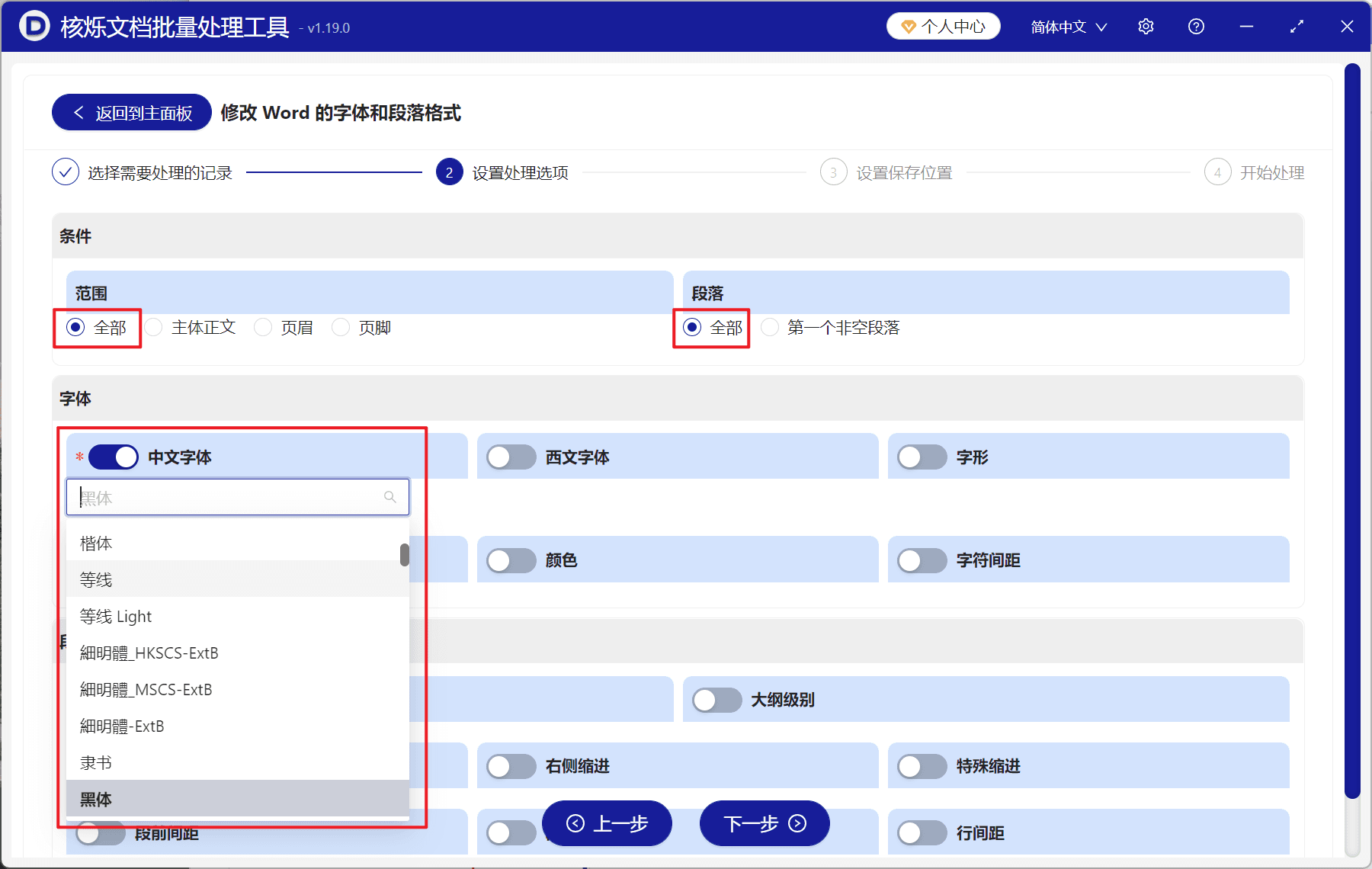
3、进入设置页面,范围和段落选择【全部】,打开下面的【中文字体】按键,选择我们需要批量替换的字体,设置完成后,点击下一步。接着点击浏览,选择好新文件的保存位置。
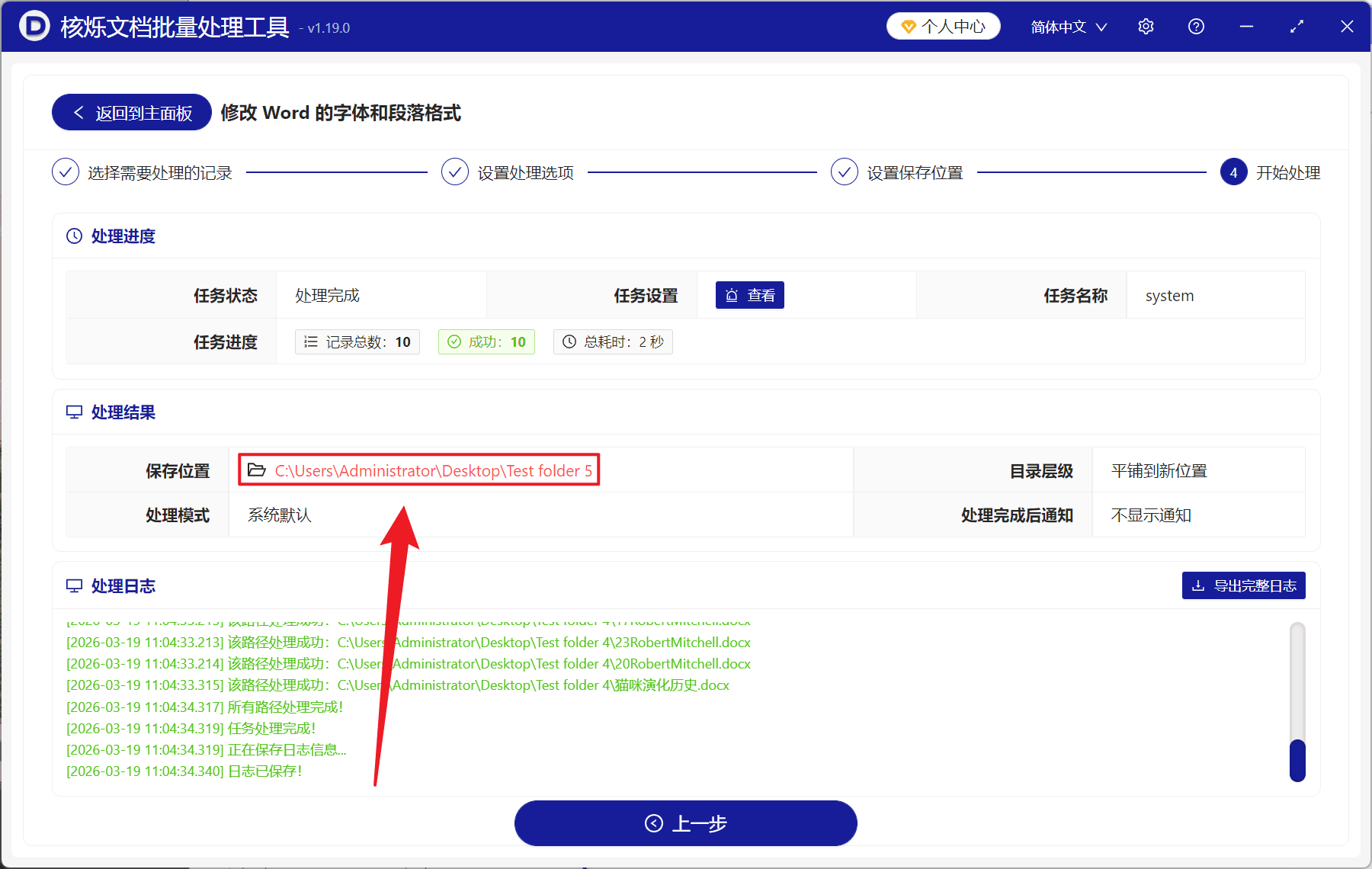
4、等待进度条跑完,点击这个红色的路径,打开文件夹就可以查看修改字体完成的 Word 文件。