在 Word 文档排版当中,页边距太窄,文字容易被挤到边缘,阅读的时候显得非常紧凑;而太宽了,内容又会所在页面的中央,出现大量空白,打印出来也十分浪费纸张,那么我们应该如何调整 Word 文档中的页边距呢?一批 Word 的页边距上下左右都不对称,这种混乱的页面设置,在整个文件打印时会浪费纸张,在合并归档的时候也会参差不齐,阅读查看的时候很难让人适应。在我们设置这些上下左右的边距时,若是一个个文档打开去调整,有着几十份、上百份文件时,所花费的时间也是不可估计的。
这篇文章就重点为大家说明如何批量调整 Word 的页边距,快速统一的将整篇文档保持页面格式的整齐规范,让 Word 文档整体呈现更加整洁。
为什么要调整 Word 中的页边距?
让文档视觉更好
页边距通常都是文字四周的空白区域,如果页边距太小,文字被挤到纸张边缘,看着会非常局促,阅读的时候让眼睛很疲惫,页边距太大,又会显得空荡荡,适当去调整页边距,能让整体的排版更规整。
打印节省纸张
如果我们需要打印 Word,页边距就关系到用纸的成本,默认的页边距通常留白较多,一页能装的内容有限,适当将页边距调小,同样的字数就能少打几页纸。对于长文档或大量打印的材料来说,能节省下不少的纸张。
满足装订需求
不同类型的文档对页边距要求不一样,一些材料可能需要左侧留白多一点,方便打孔和装订,假如是双面打印,还需要考虑内侧外侧对应的问题,调整页边距能在装订的时候不压到文字,翻看起来也不费力。
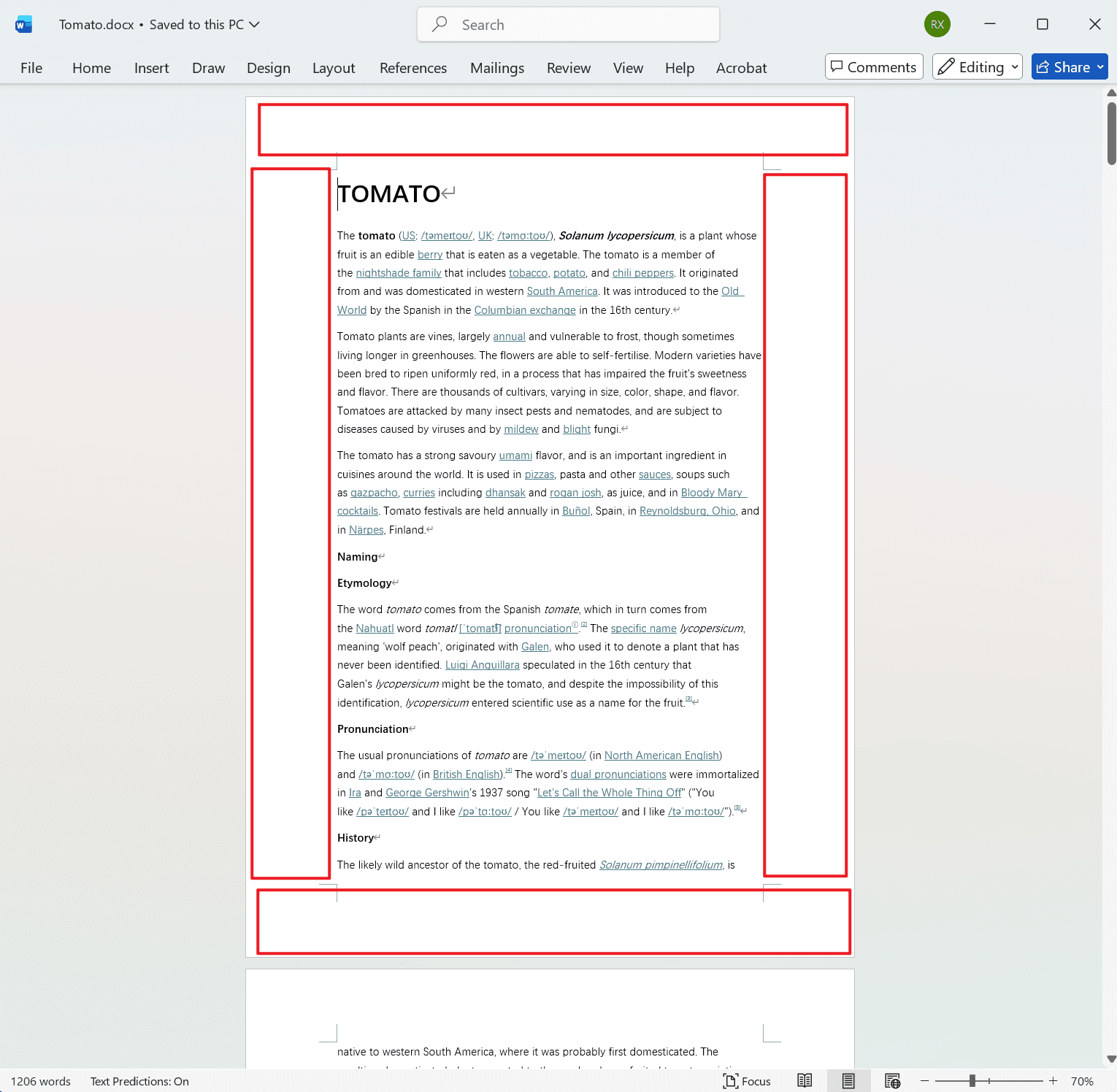
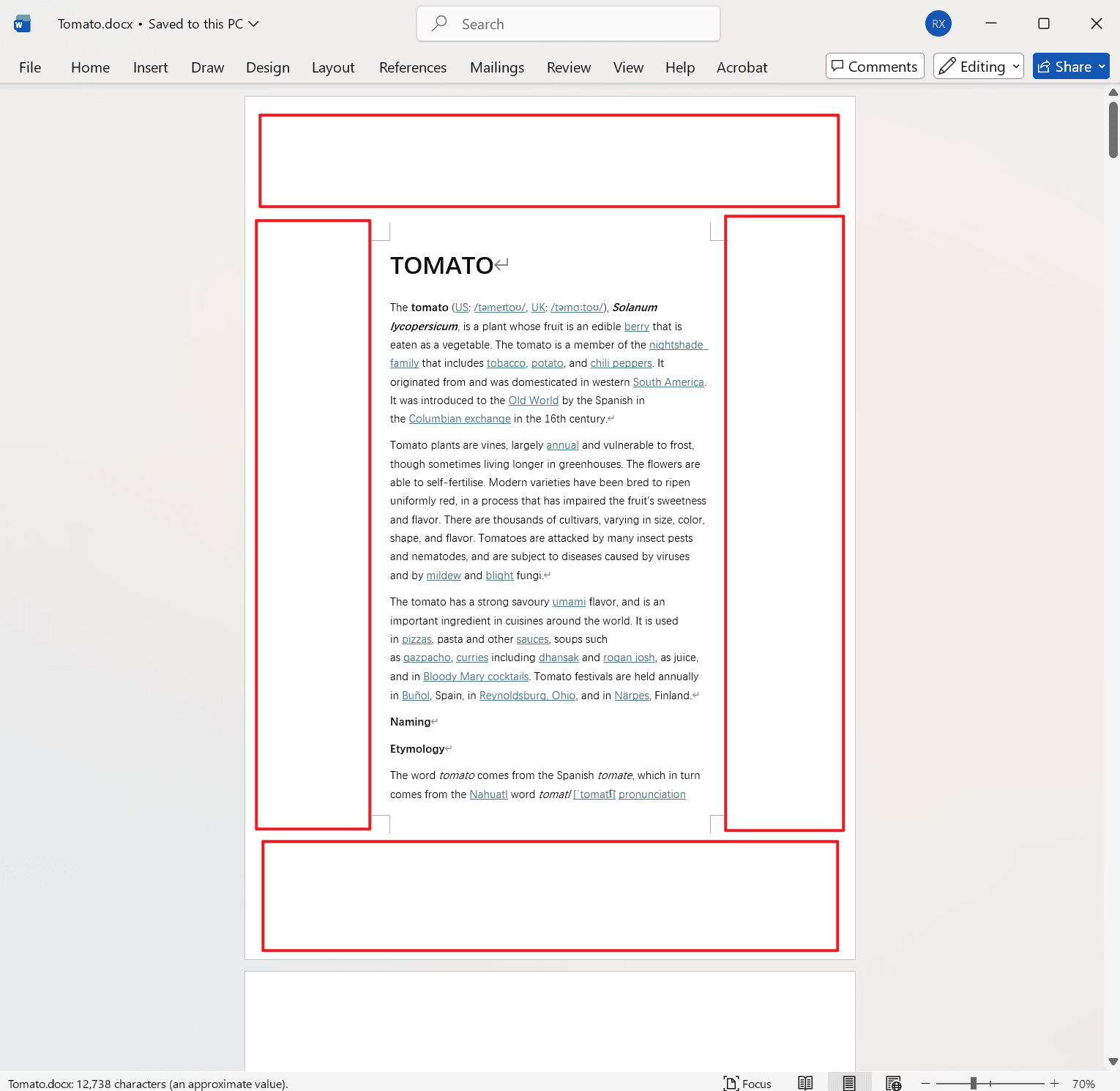
修改 Word 中页边距的效果预览
处理前:
处理后:
批量调整多个 Word 页边距的操作步骤
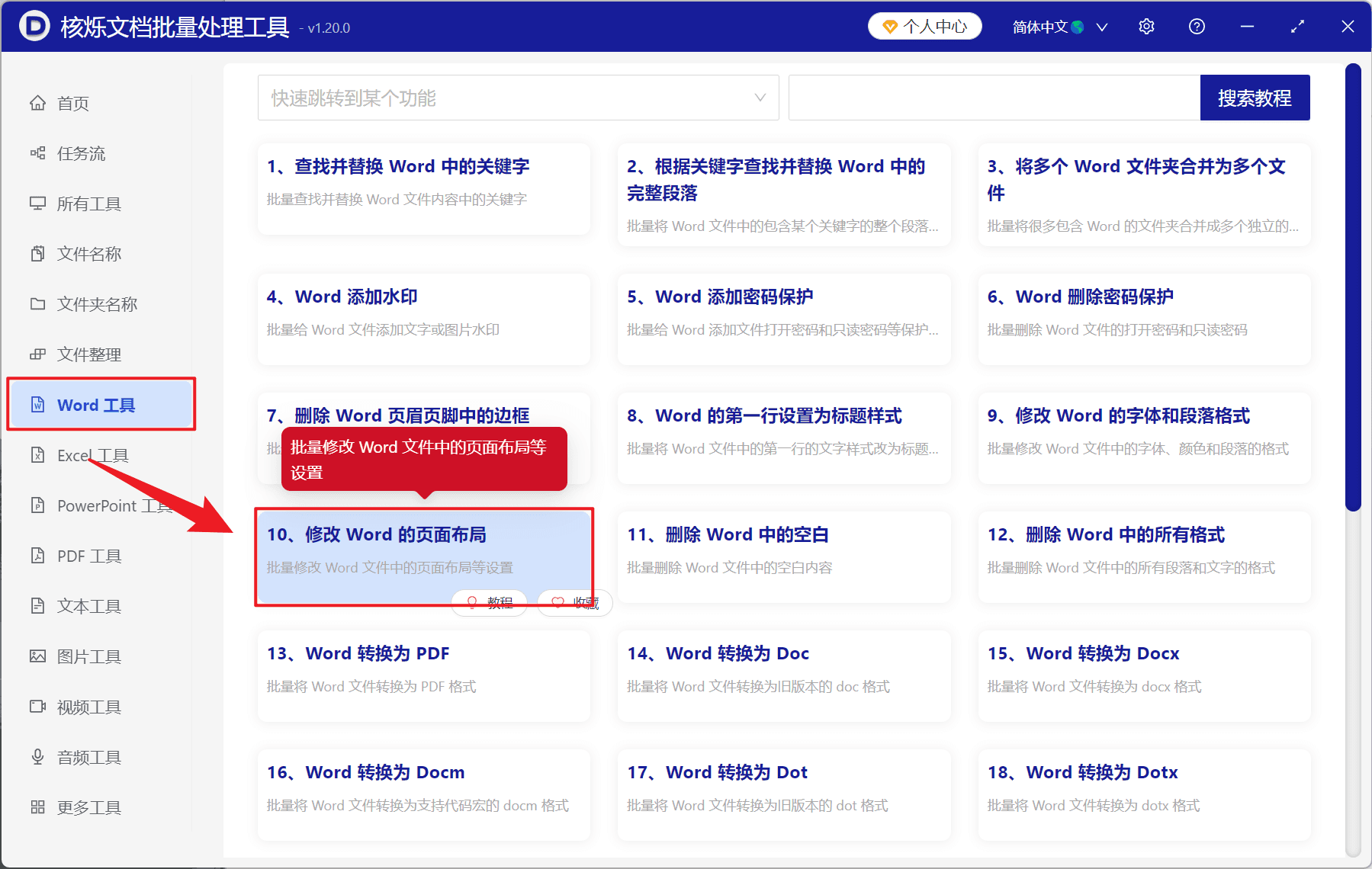
1、打开【核烁文档批量处理工具】,选择【Word 工具】-【修改 Word 的页面布局】。
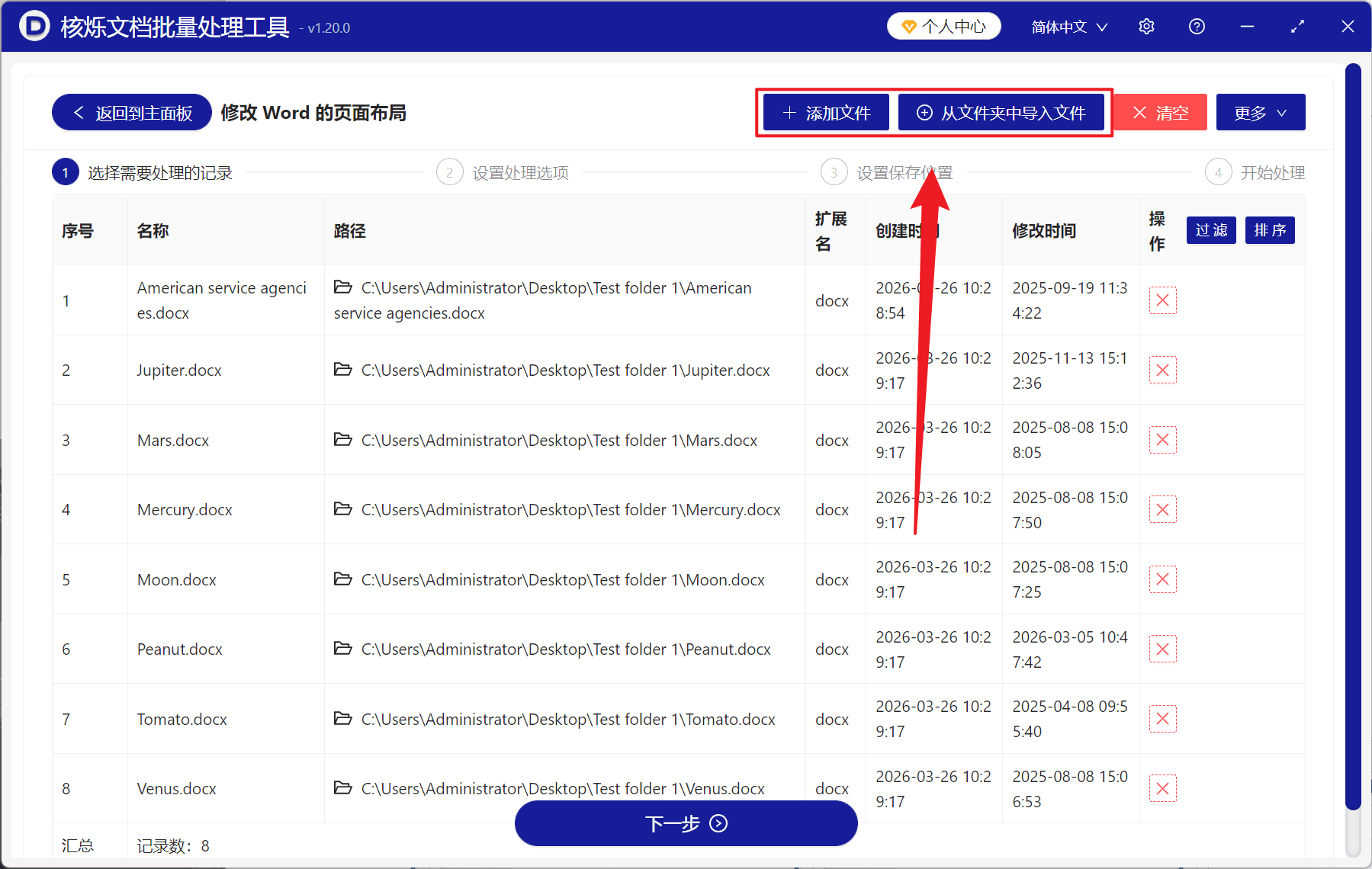
2、在【添加文件】或【从文件夹中导入文件】中选择一个方式将需要调整页边距的 Word 添加,也支持将文件直接拖入下方添加,然后点击下一步。
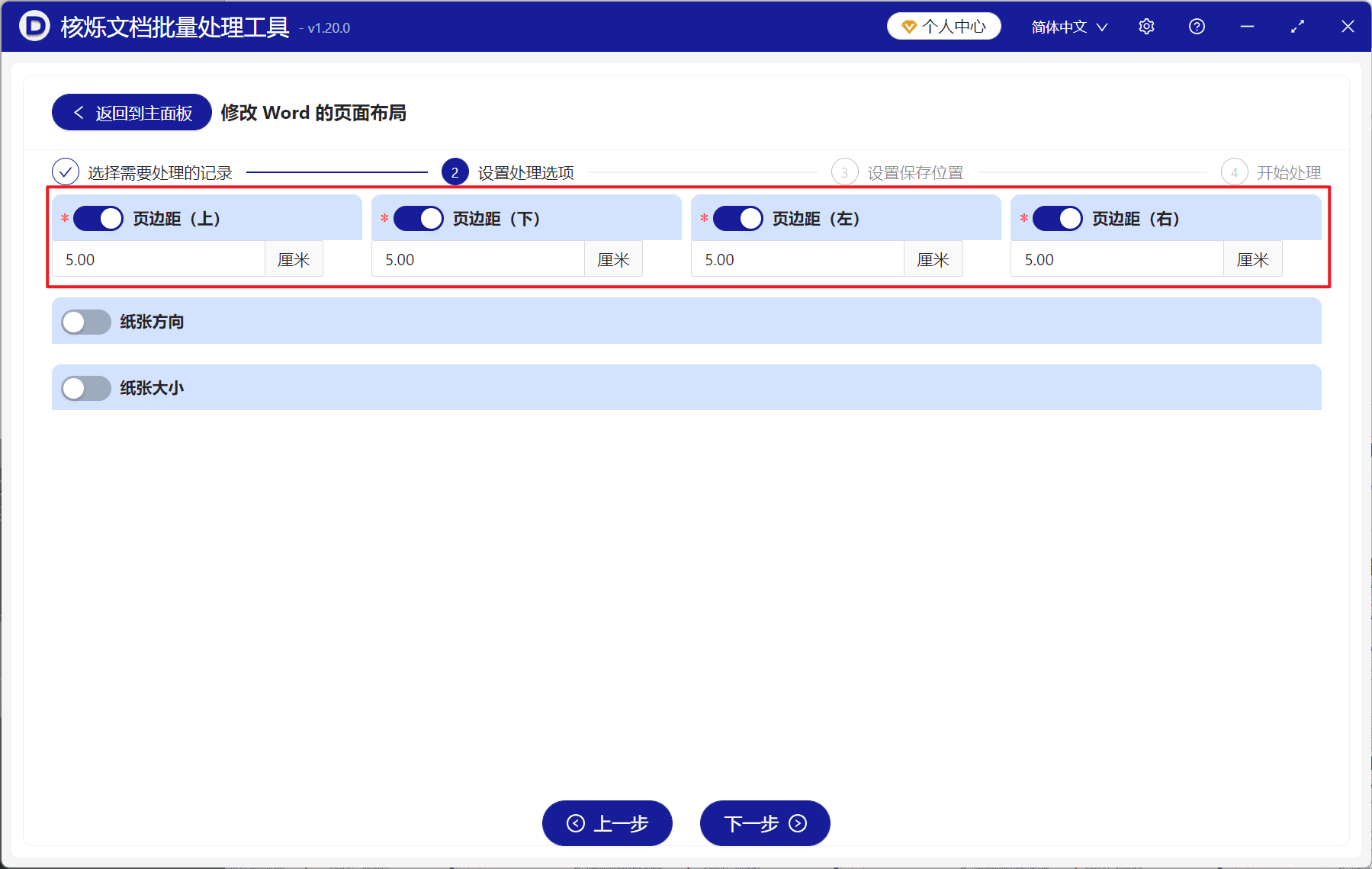
3、进入设置页面,打开页边距上下左右四个按键,输入要统一调整的距离,确认设置后,点击下一步。接着点击浏览,选择好新文件的保存位置。
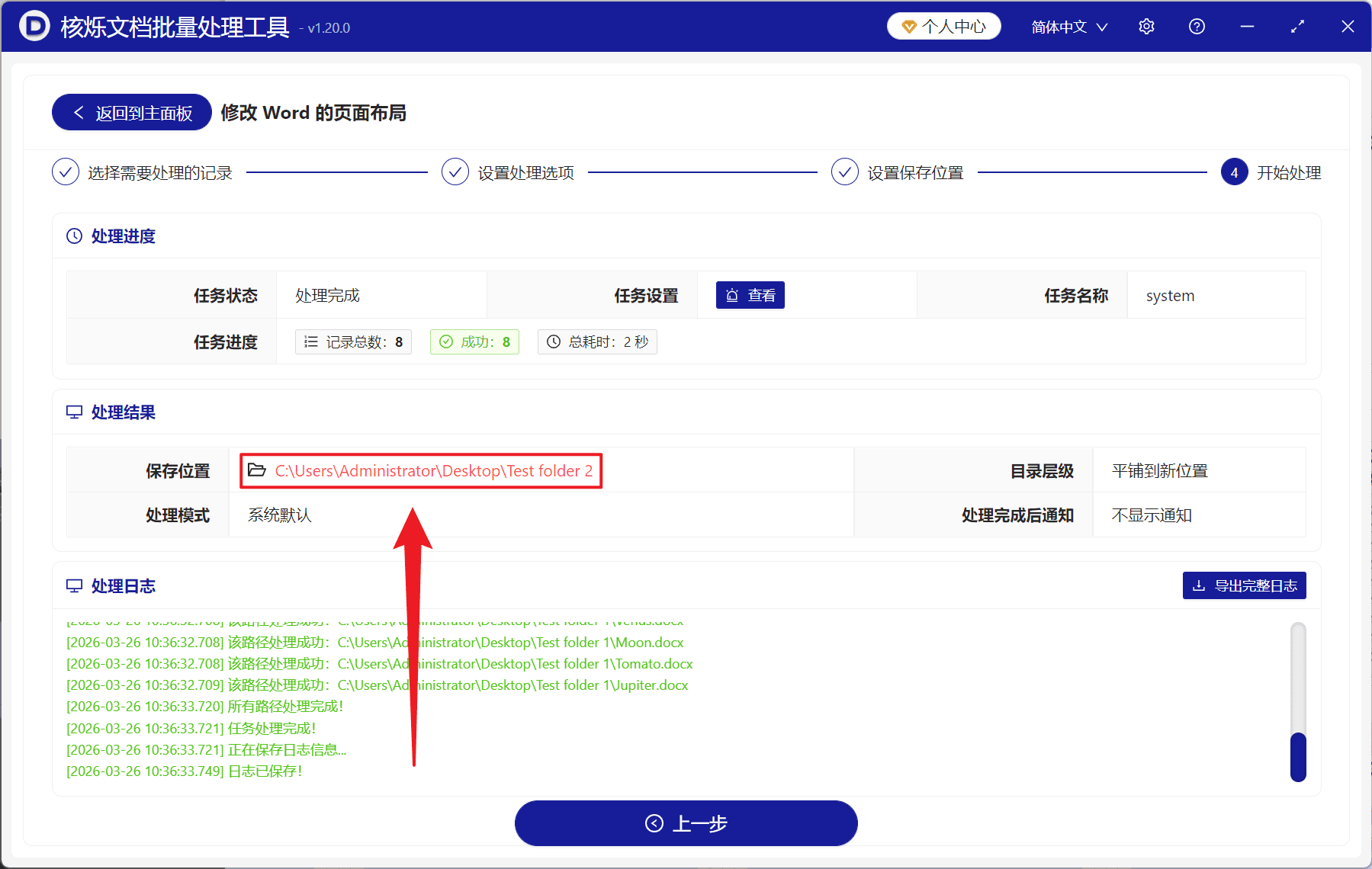
4、等处理结束,点击红色路径打开文件夹,查看修改页边距成功的 Word 文档。