如何让给一批正常方向的图片统一添加旋转效果,表现出更具设计感的状态进行展示呢?制作图片素材、排版或整理展示图时,我们常常需要对很多张图片进行统一的旋转处理,让整体的画面更有层次感与视觉感。假如只是单张图片调整,面对数量较多的图片时,不仅操作重复繁琐,还会每个图片旋转角度不一样的情况,影响整体的美观,也降低了工作效率。有没有一种便捷的方式,能够批量为多张图片设置统一的旋转效果,让所有图片都完成角度调整呢?
本文来给大家讲讲如何为多张图片添加一致的旋转角度,让原本规整的图片呈现出旋转或翻转的效果,在处理后也能保留图片原有画质、色彩和清晰度,不会因为旋转后出现模糊,同时免去一张张调整的麻烦,实现高效统一的处理。
为什么要给图片设置旋转的效果?
还原歪曲图片
平时手机拍照,拍完之后发现角度没有摆正,看起来歪歪扭扭,这个时候旋转功能就能轻松将照片调正,让画面恢复平衡,不管是风景照片还是拍下来的文档内容,都能进行旋转校正。
放进特殊排版
有时候我们需要将横着的图放进竖版的页面中,两边留白会太多,有时候竖着的图放进横板版面,又会太窄,通过旋转 90 度或 270 度,就能让图片更好的贴合我们的版面需求,看起来更协调,不用为了迁就图片而改动整个设计。
制作视觉效果
一张图片的图片稍微倾斜一下,画面就多了动感,将多张图片旋转成不同角度拼在一起,就会显得有个性,做视频封面、社交媒体配图时,适当的旋转可以打破单一的横平竖直,让作品更富有设计感。
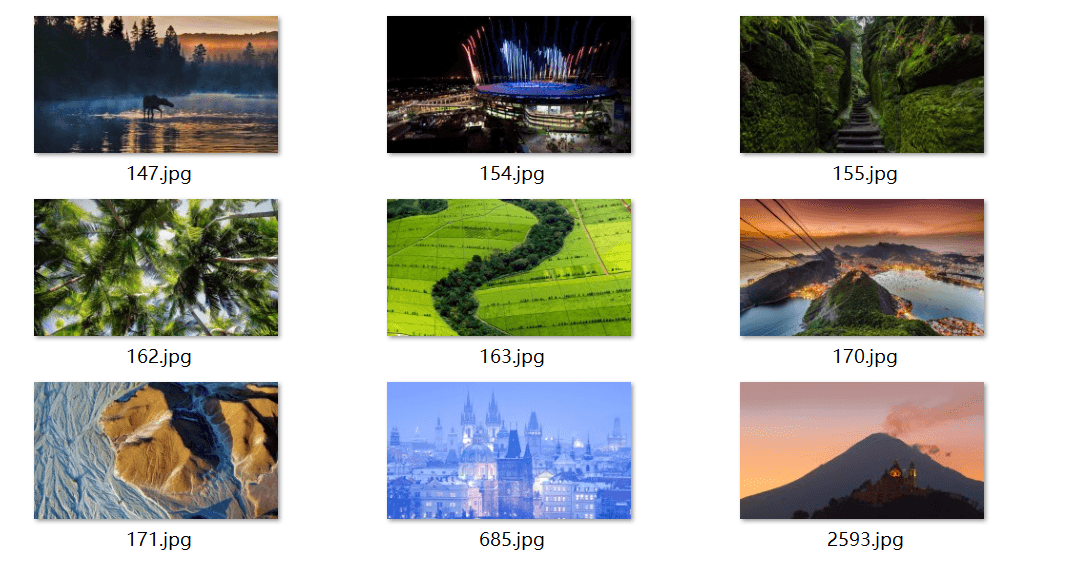
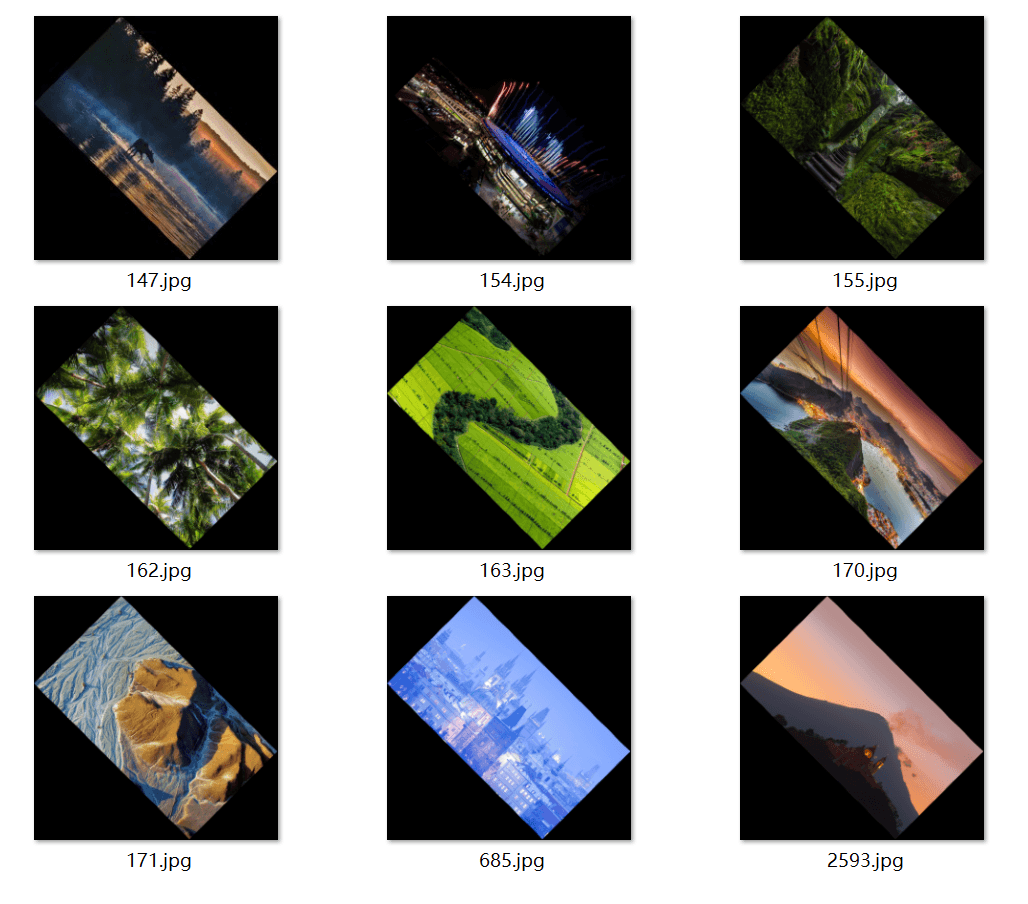
JPG 图片批量旋转 45 度的效果预览
处理前:
处理后:
批量将多张图片设置旋转效果的操作步骤
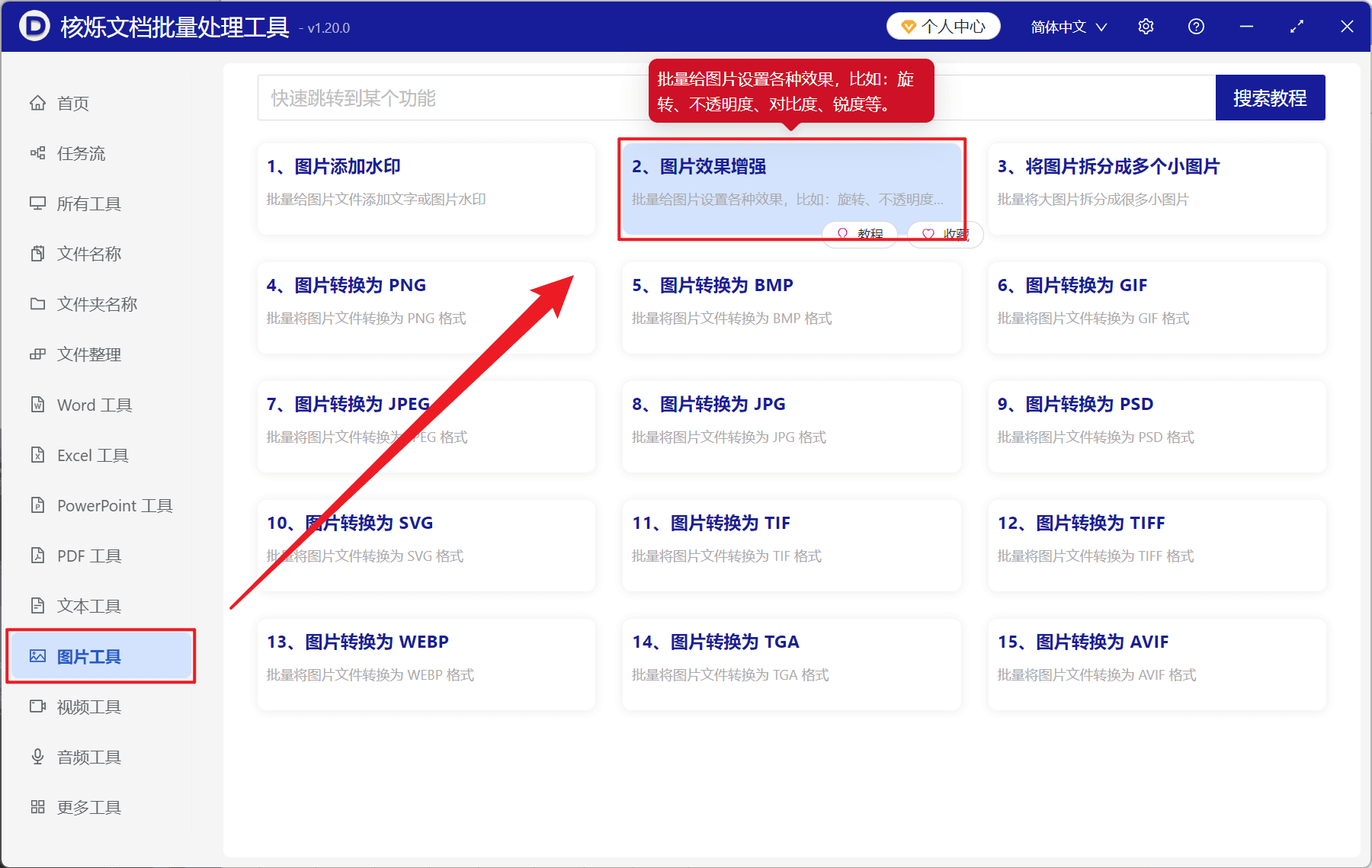
1、打开【核烁文档批量处理工具】,选择【图片工具】-【图片效果增强】。
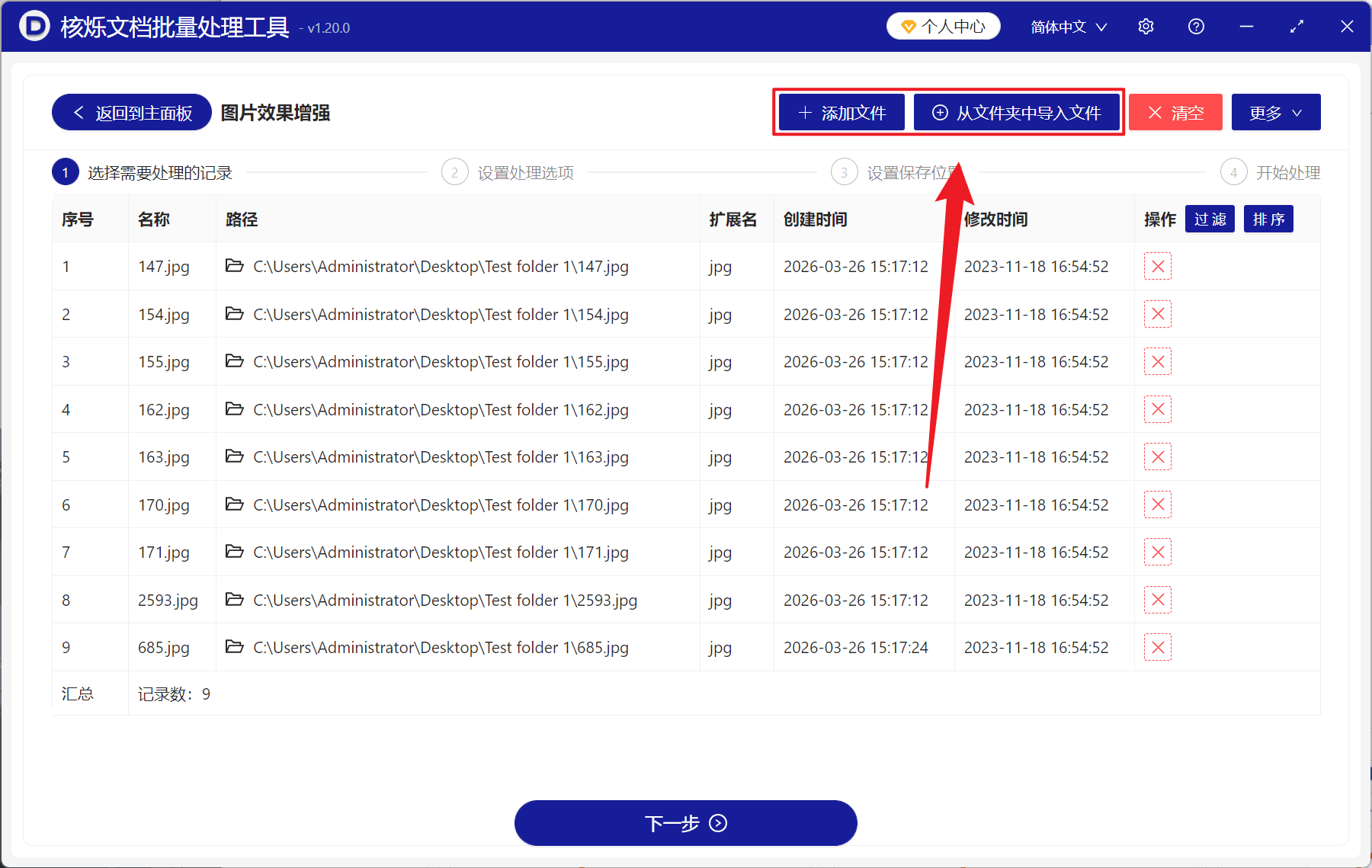
2、在【添加文件】或【从文件夹中导入文件】中选择一个方式将需要选择的图片文件添加,也支持将图片直接拖入下方导入,然后点击下一步。
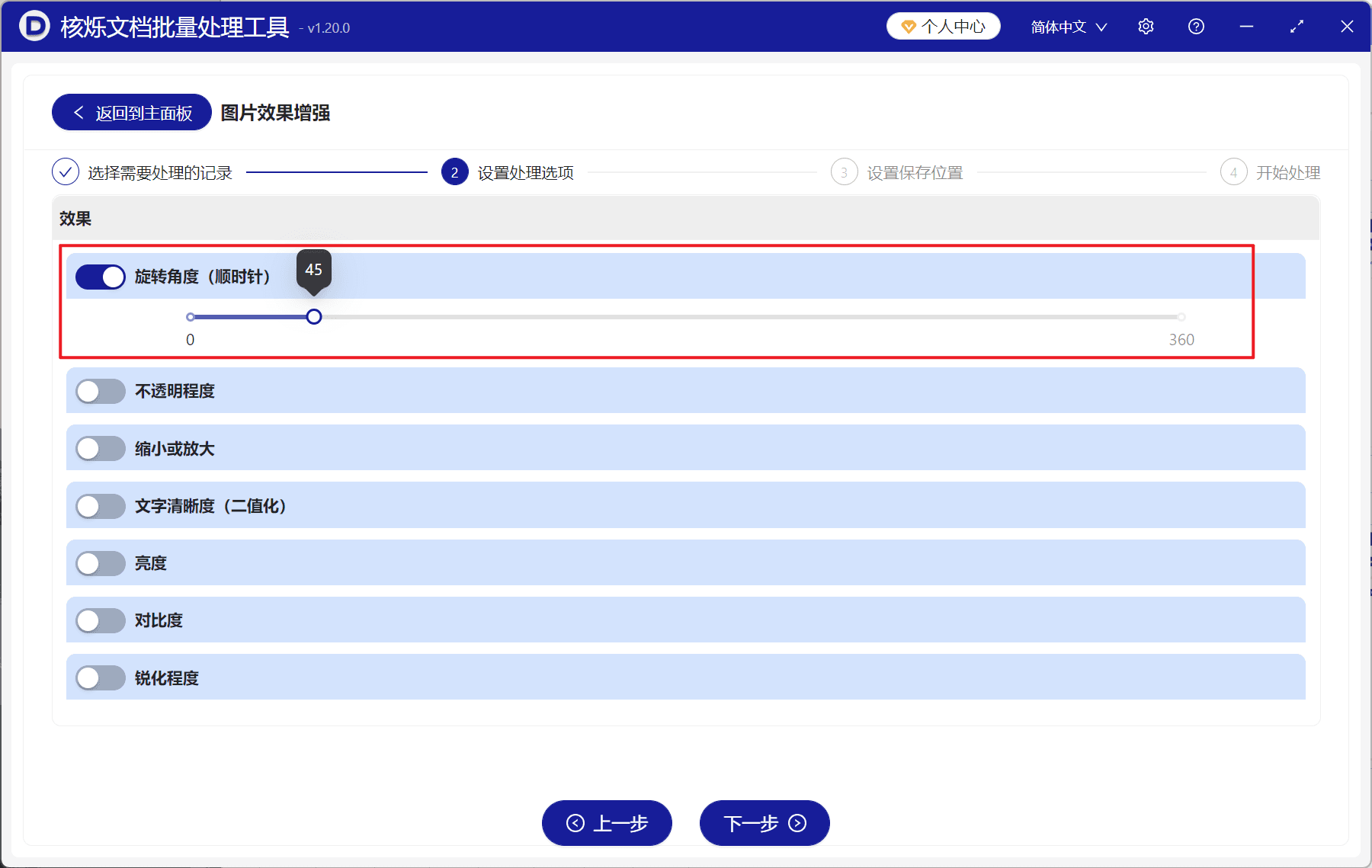
3、进入到设置选项界面,打开【选择角度】按键,这里我们可以拖动下方滑块,自定义调整图片的选择角度,调整完毕后,再次点击下一步。接着点击浏览,选择好新文件的保存位置。
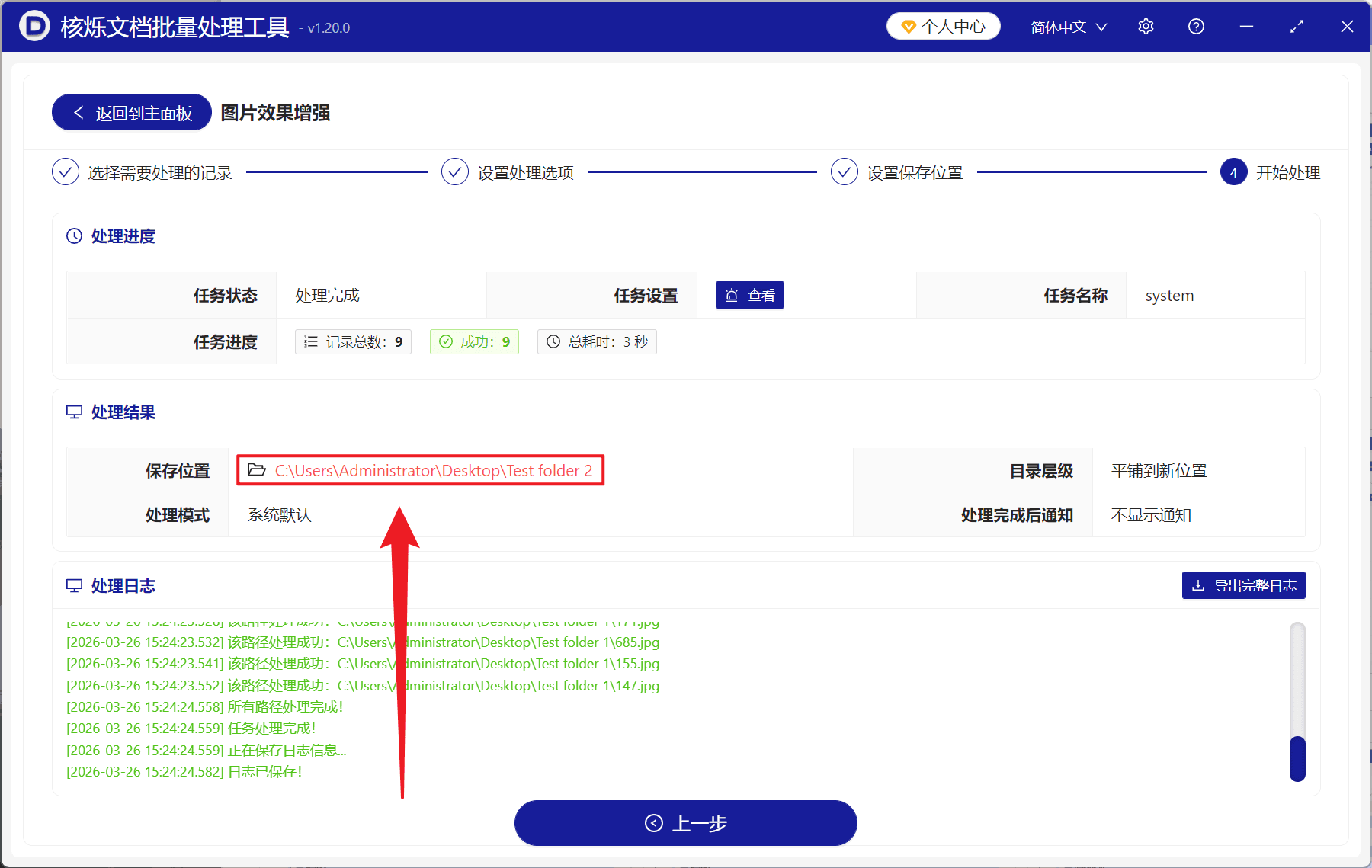
4、等处理结束之后,点击红色的路径即可打开保存文件夹,就可以查看全部旋转成功的图片文件了。