怎么让一堆 PNG 格式的图片统一调整透明度,让它们能够在叠加排版、背景融合或设计中展现出更协调的视觉效果呢?制作海报或社交媒体配图时,我们常常都需要对大量图片进行透明度的处理,有的图片需要降低透明度为背景做衬托,有的则需要微调透明度来增强画面层次感。假如我们单张手动去处理,面对成百上千张图片,不仅操作繁琐重复,还可能会出现每一张图片透明度不统一的情况,让整体的设计非常杂乱,有方法能直接一次性批量调整多张 PNG 图片,让所有图片同步完成透明度设置吗?
为什么要调整 PNG 图片的透明度?
方便图片叠加
制作 PPT 或设计时,经常会需要将一张图叠在另一张图上,假如不调整透明度,上面的图会完全挡住下面的内容,适当的调透明度,就能让底层的图片或文字透出来,形成层次丰富的视觉效果。
用于图片水印
平时我们需要加上图片水印,但是水印若不是那种半透明效果,就会遮挡主体内容,将水印图片的透明度调低,变成半透明状态再打上,既能标明出处,也不会干扰内容本体。
柔化便于合成
当我们将抠出来的主体放到新背景上,边缘常常会显得生硬,像贴上去的,通过调整透明度,做出渐变消失的效果,就能让人物与背景自然融合,看不出拼接的痕迹,并且调低透明度也能让效果更柔和。
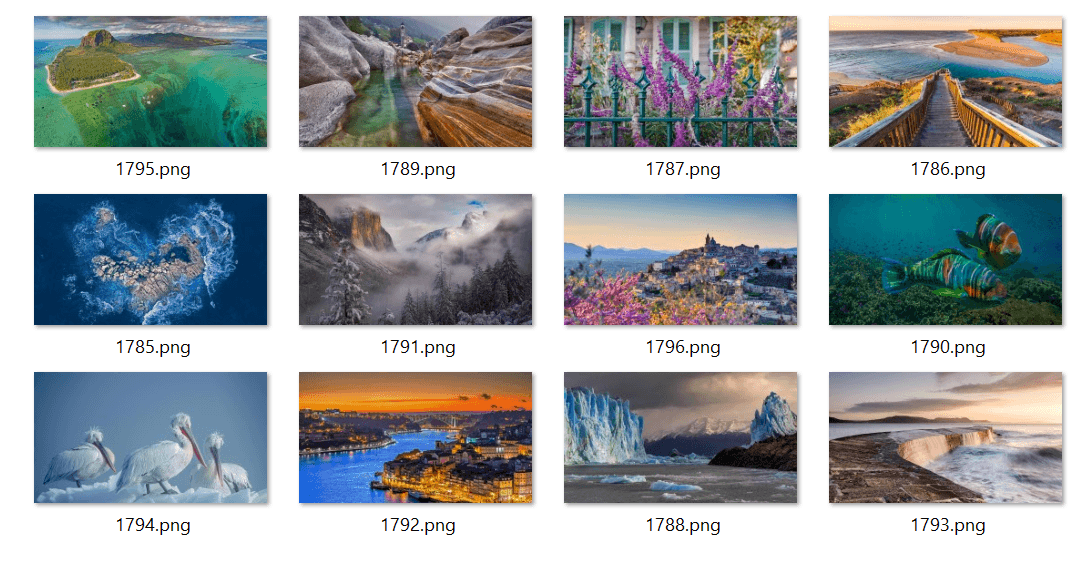
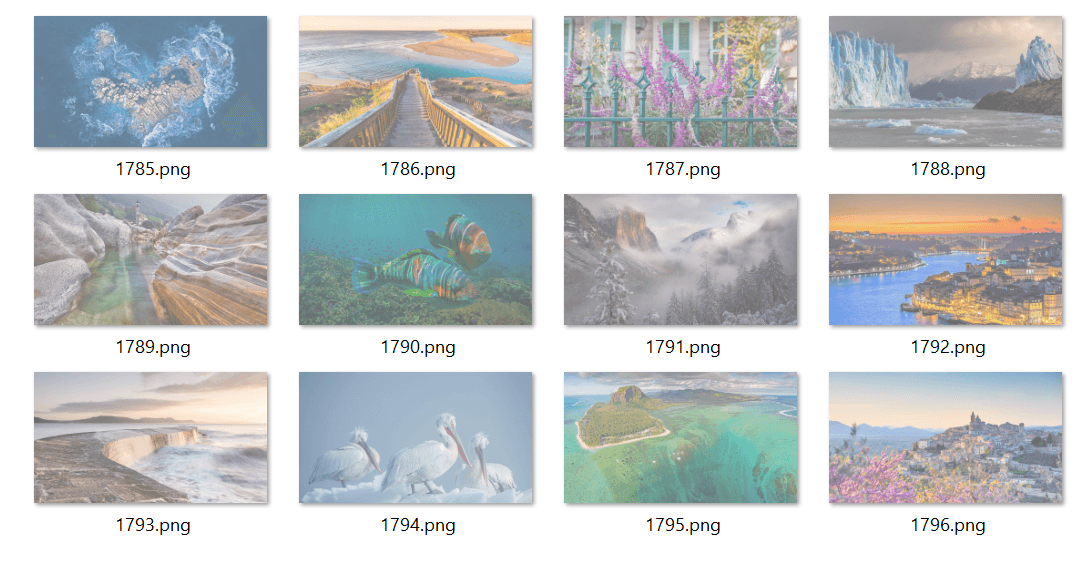
PNG 图片批量设置为半透明的效果预览
处理前:
处理后:
批量修改多张 PNG 图片透明度的操作步骤
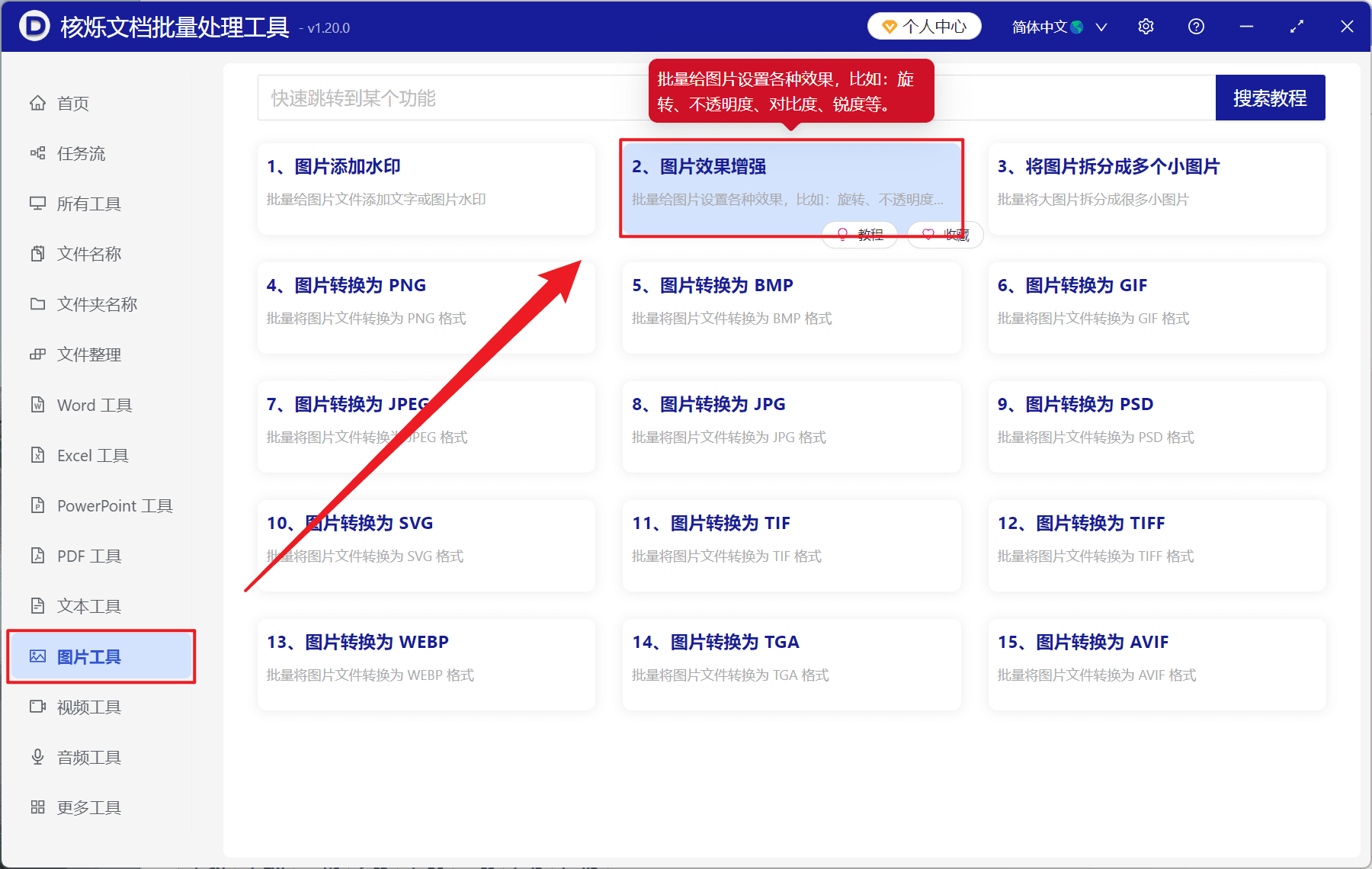
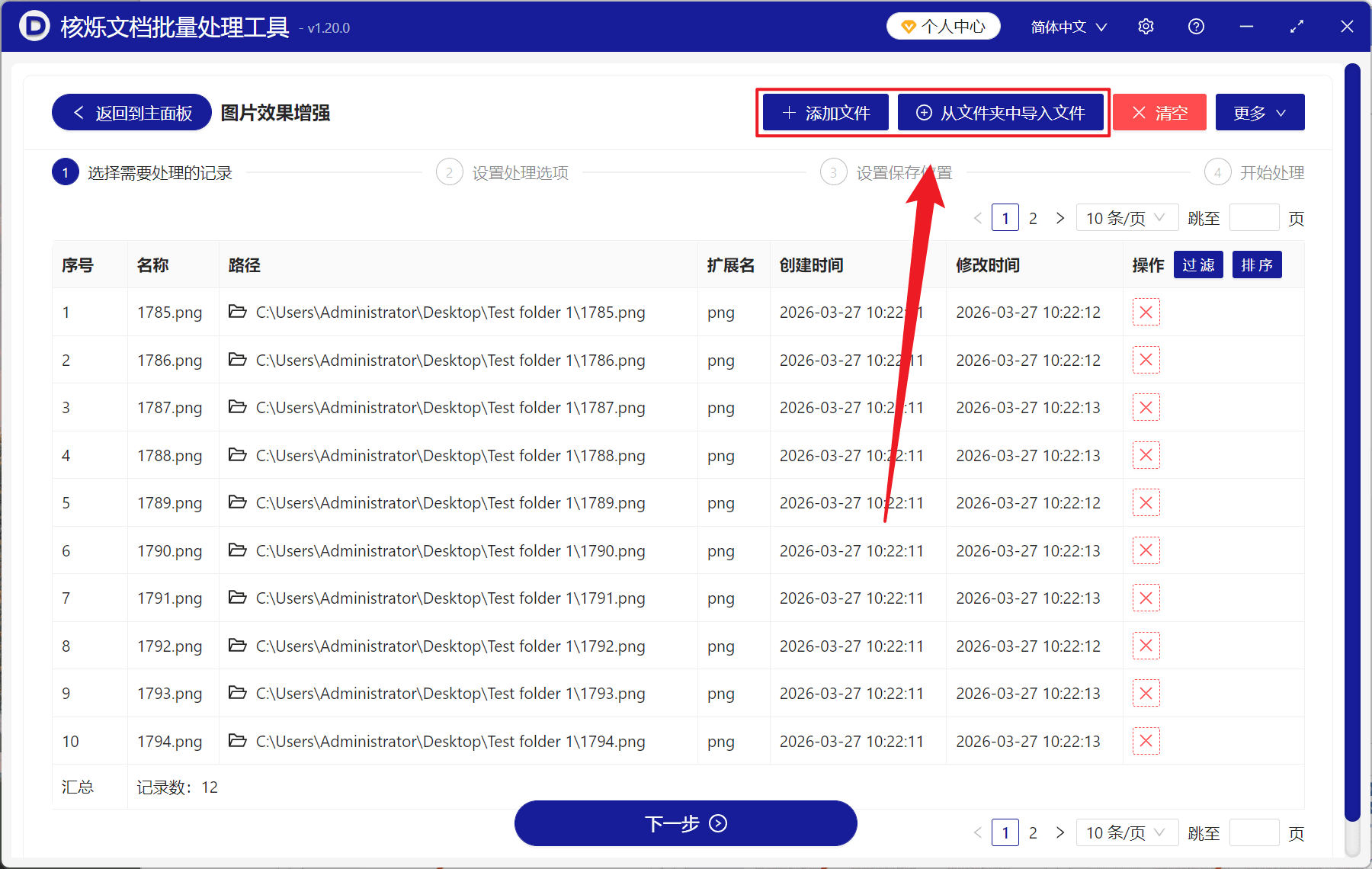
1、打开【核烁文档批量处理工具】,选择【图片工具】-【图片效果增强】。
2、在【添加文件】或【从文件夹中导入文件】中选择一个方式将需要调整透明度的图片添加,也支持将图片直接拖入下方添加,然后点击下一步。
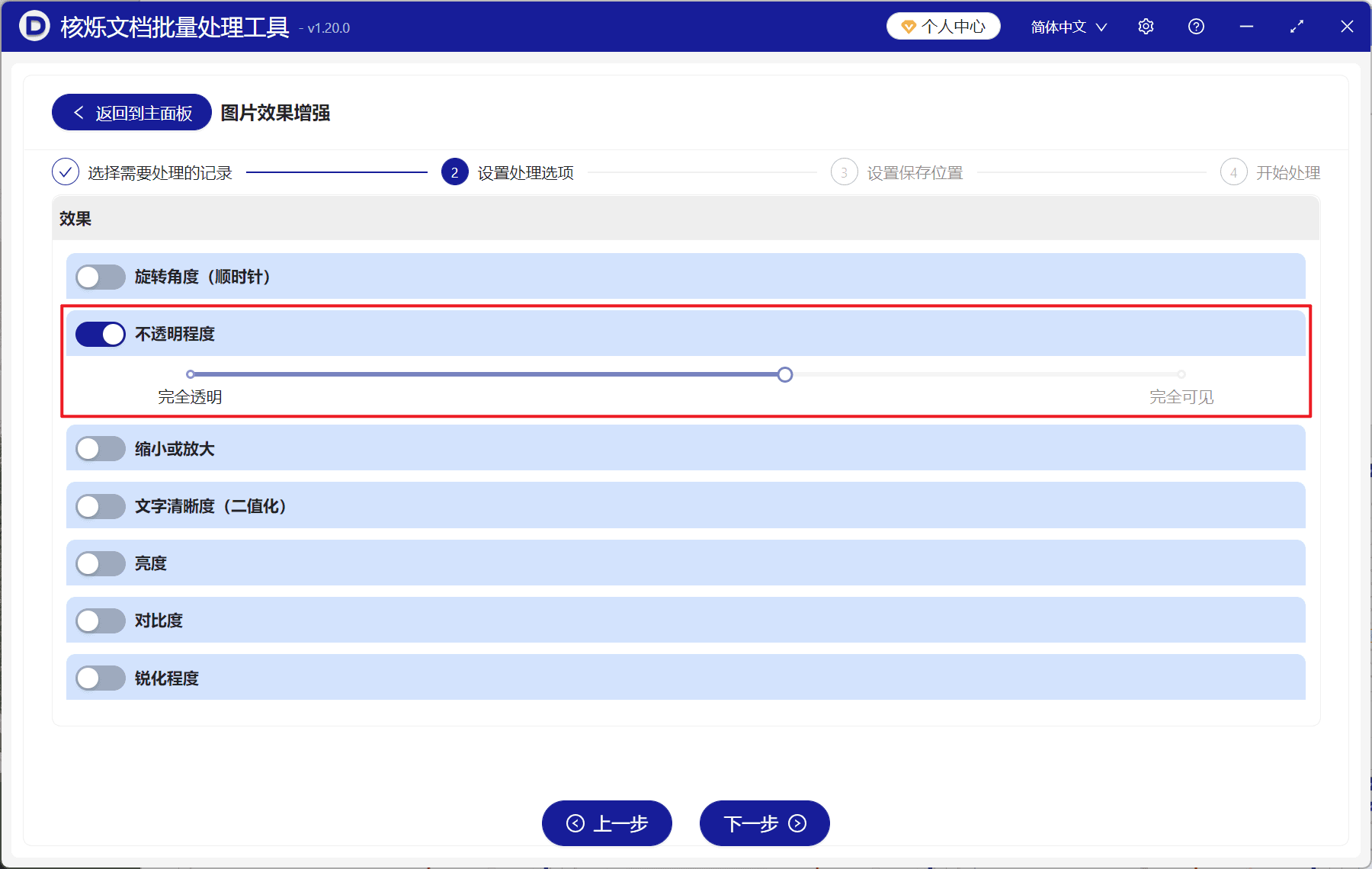
3、进入设置界面,打开【不透明程度】按键,滑块调整图片的透明程度,设置完成后,再次点击下一步。接着点击浏览,选择好新文件的保存位置。
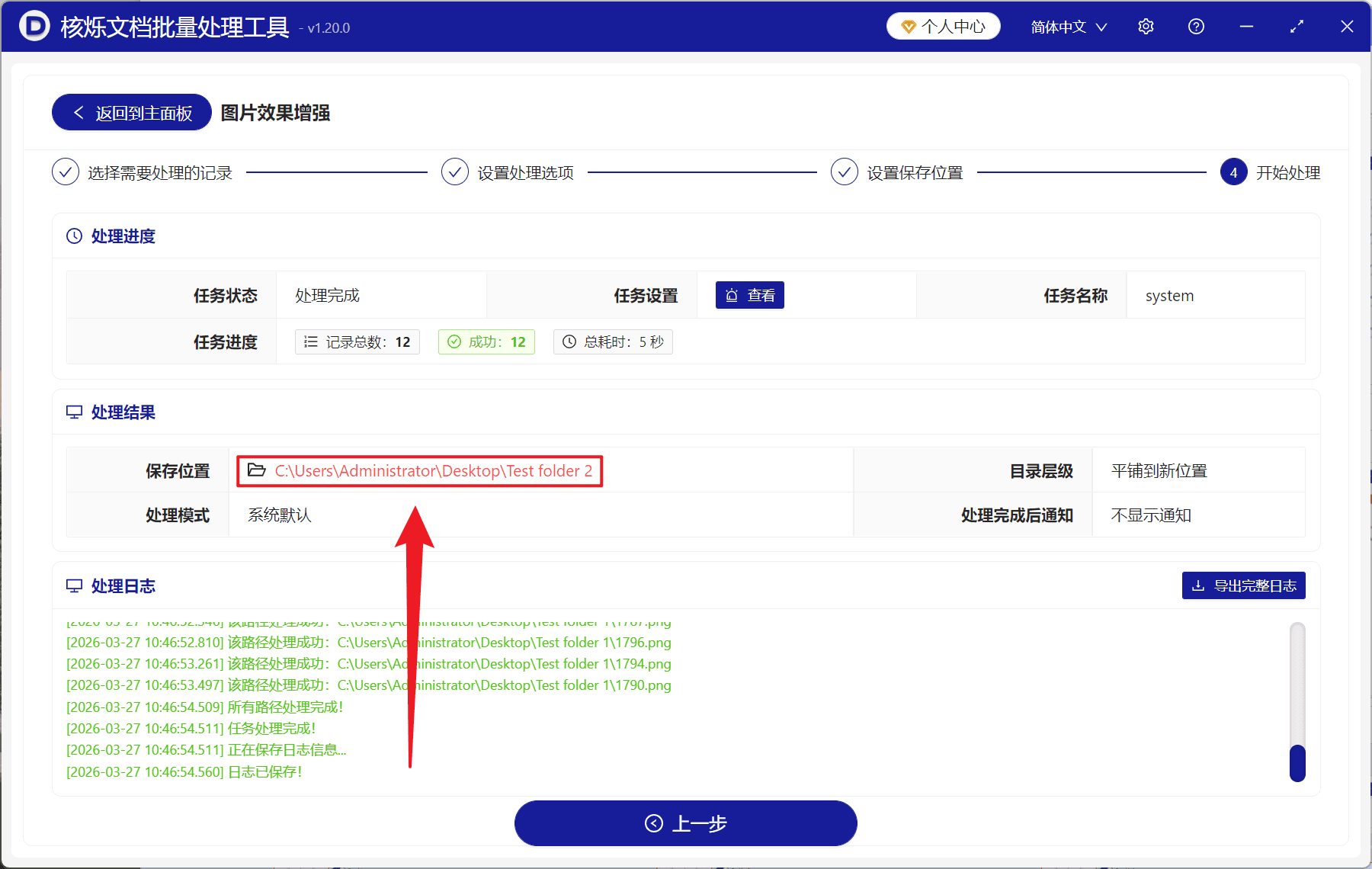
4、等待处理结束之后,点击红色的路径即可打开文件夹查看修改透明度成功的图片。