如何将一批 MP4 等格式的视频,快速去除原有的音频、只保留画面,满足我们静音播放、二次配音等场景呢?在处理教学演示、产品展示或公共场合播放视频时,原视频中的背景音或不必要的声音往往都需要移除,只保留清晰的画面。通常我们要一个一个视频放到剪辑软件手动去消音,操作不仅会重复耗费大量时间,在有很多视频素材要处理时效率也会非常低,有一种稳定高效的方式,能批量删除 MP4 视频中的声音并完整保留原有画面?
本文来给大家讲讲快速删除多个视频的音轨,处理后能完整保留原视频的画面清晰度,保持视频结构不变,让后续的使用、编辑和分享更顺畅。
为什么要移除 MP4 视频中的声音?
消除视频噪音
很多视频在拍摄的时候可能会录进各种嘈杂的声音,这些背景噪音可能会干扰观众的注意力,让视频显得不够专业,把原声删除后,我们可以重新配上干净的音轨或合适的背景音乐,这样让观看的人体验感会好很多。
避免版权麻烦
假如我们拍的视频里不小心录进了电视中的歌曲或者是别人有版权的音频,上传到平台后可能会被判侵权,将声音提前移除,能避开这些版权雷区,尤其是发 YouTube、Bilibili 或 Tiktok 等平台,能省去很多精力。
专注视频画面
有些视频本身就不需要声音来修饰,比如产品展示、操作演示或配字幕的短视频,留着原声反而很多余,去掉声音后,视频体积会变小,传输和存储都更方便,并且查看的人可以专心看画面细节,不受声音干扰。
批量去除多个 MP4 视频里所有声音的操作步骤
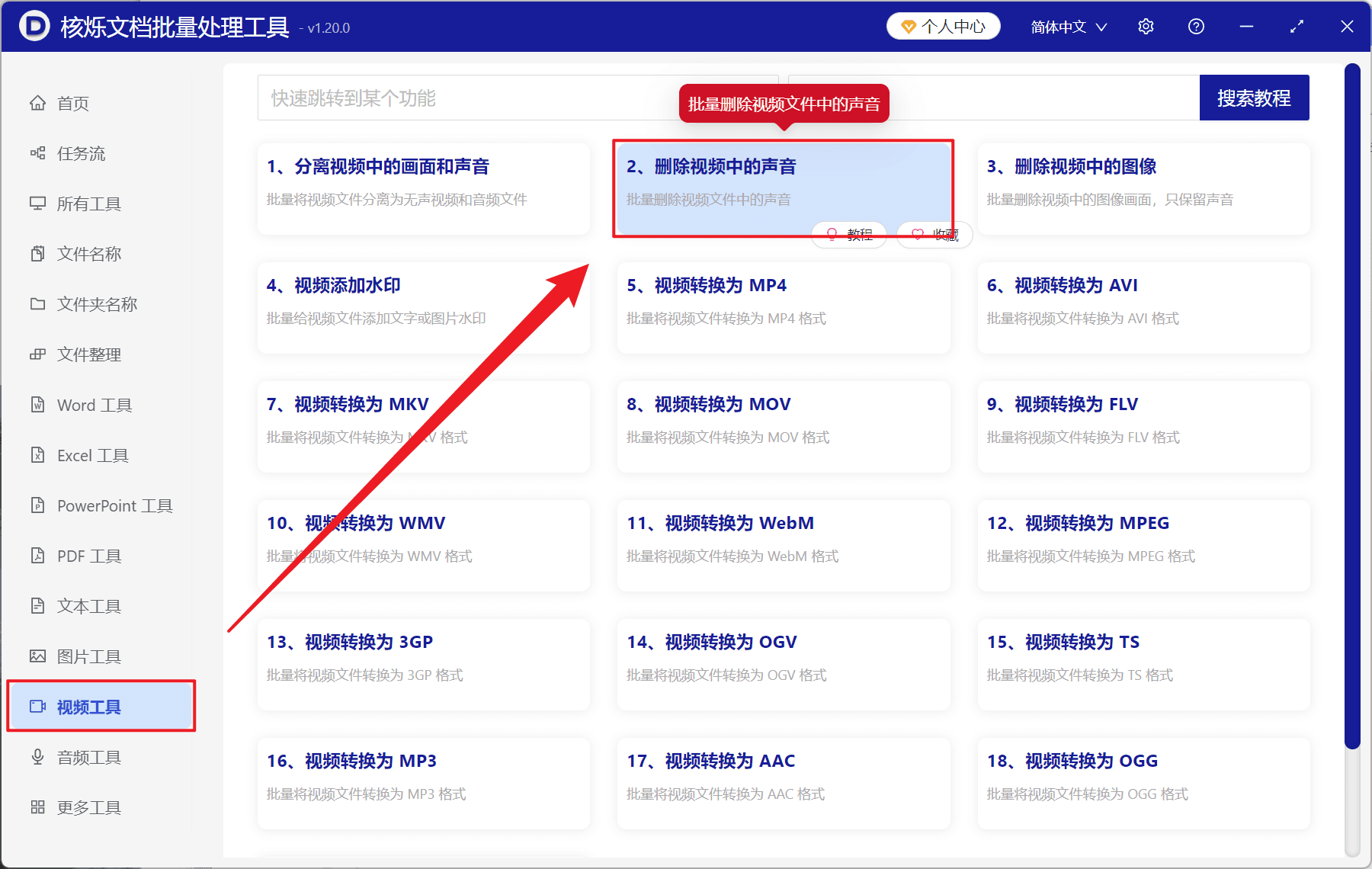
1、打开【核烁文档批量处理工具】,选择【视频工具】-【删除视频中的声音】。
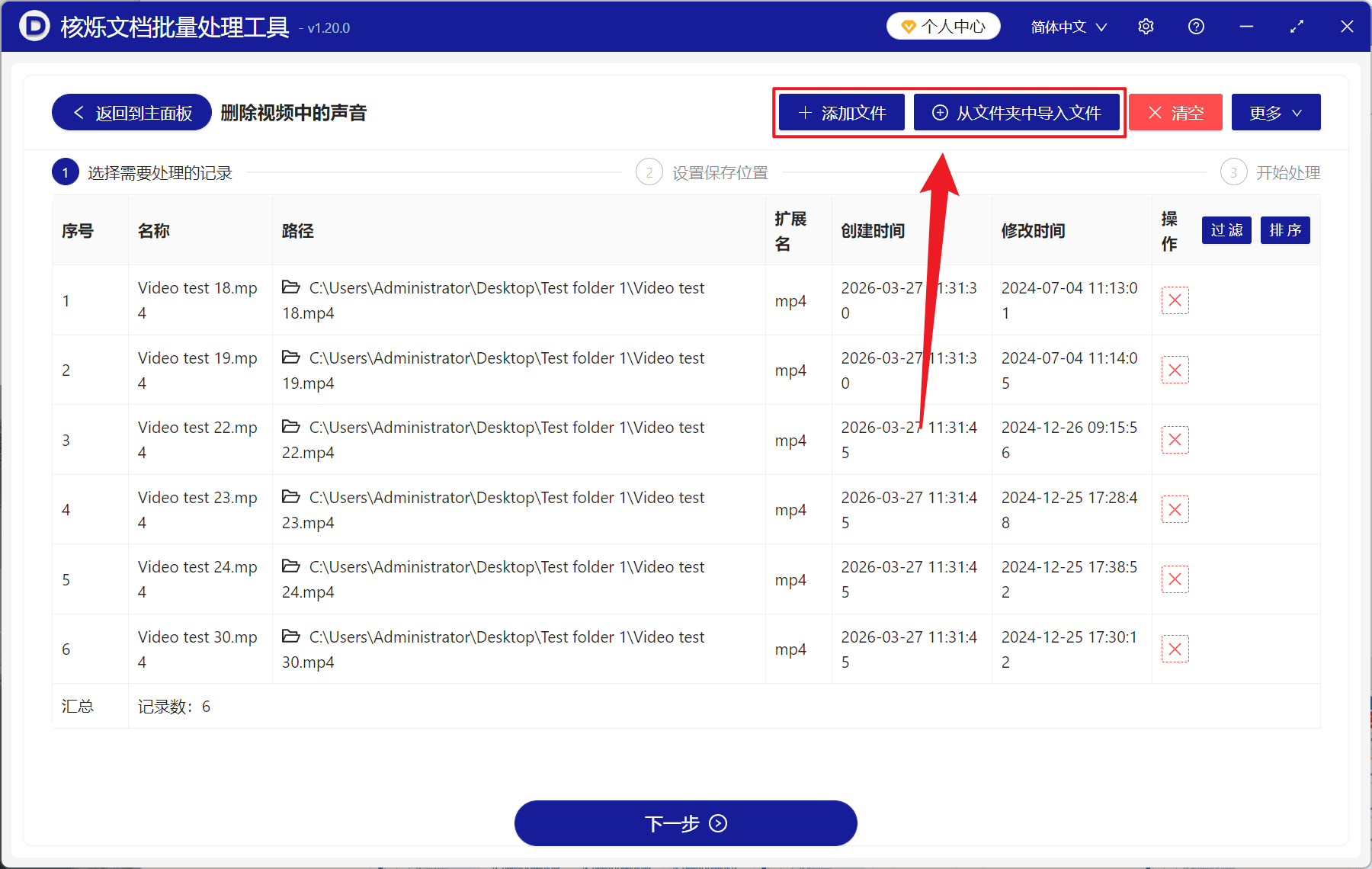
2、在【添加文件】或【从文件夹中导入文件】中选择一个方式将需要删除声音的视频导入,也支持将文件直接拖入下方添加,然后点击下一步。接着点击浏览,选择好新文件的保存位置。
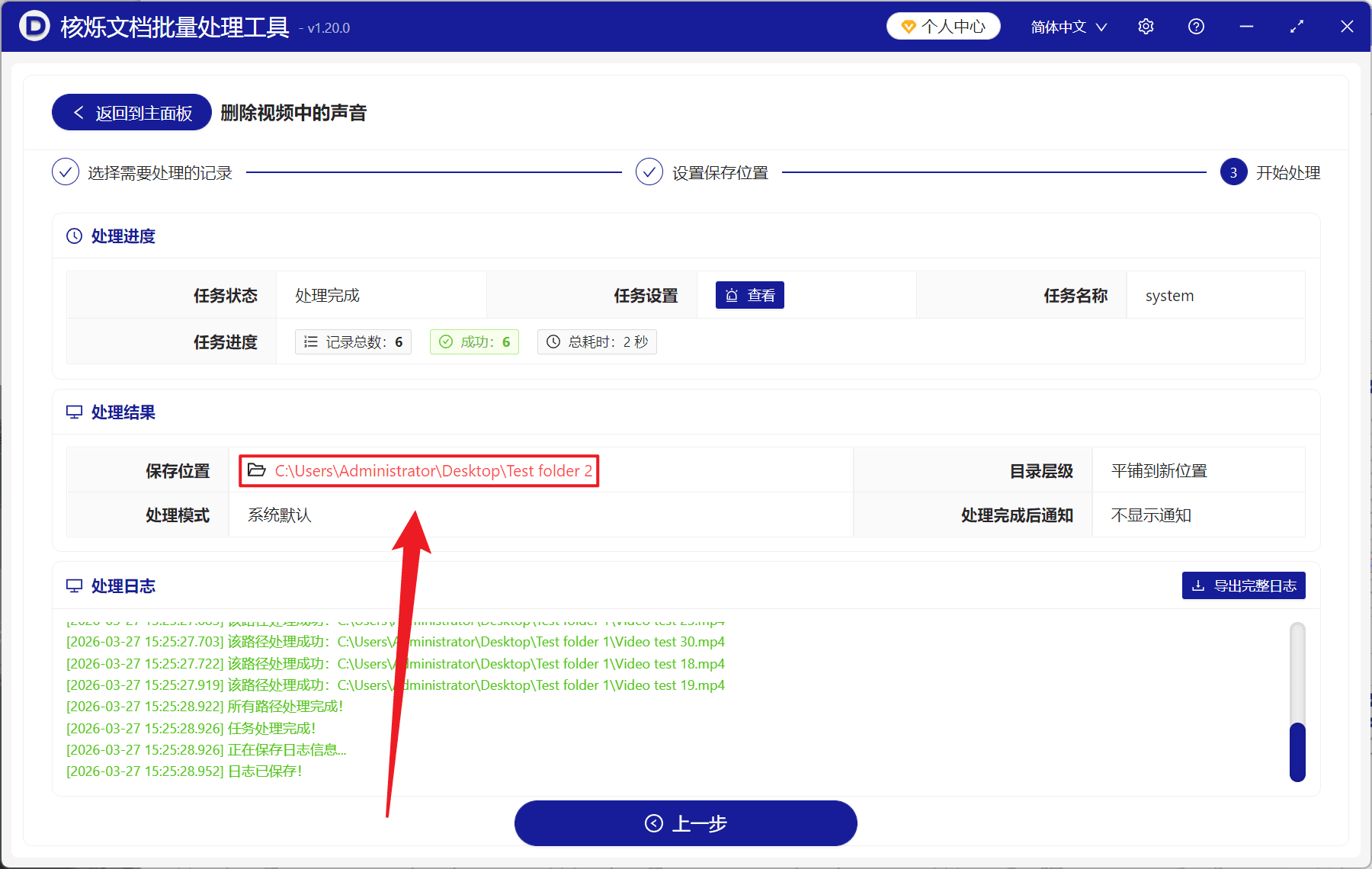
3、等待处理完成之后,点击红色的路径打开文件夹,就可以看到所有视频都删除掉了原本的音频。