在处理 Word 文档排版时,分节符是一个非常常见、但也最容易引发格式混乱的问题。很多用户在编辑报告、合同、论文、标书或说明文档时,会因为分节符的存在,导致页码不连续、页眉页脚不同步、空白页删不掉,甚至整篇文档排版异常。如果你正在搜索“如何批量删除 Word 中的分节符”“Word 分节符怎么批量删除”“批量删除 Word 分节符的方法”“多个 Word 文档怎么删除分节符”,这篇教程可以直接参考。本文结合核烁文档批量处理工具的实际界面,讲清楚如何快速批量删除 Word 中的分节符,提高文档整理效率。
一、为什么要批量删除 Word 中的分节符
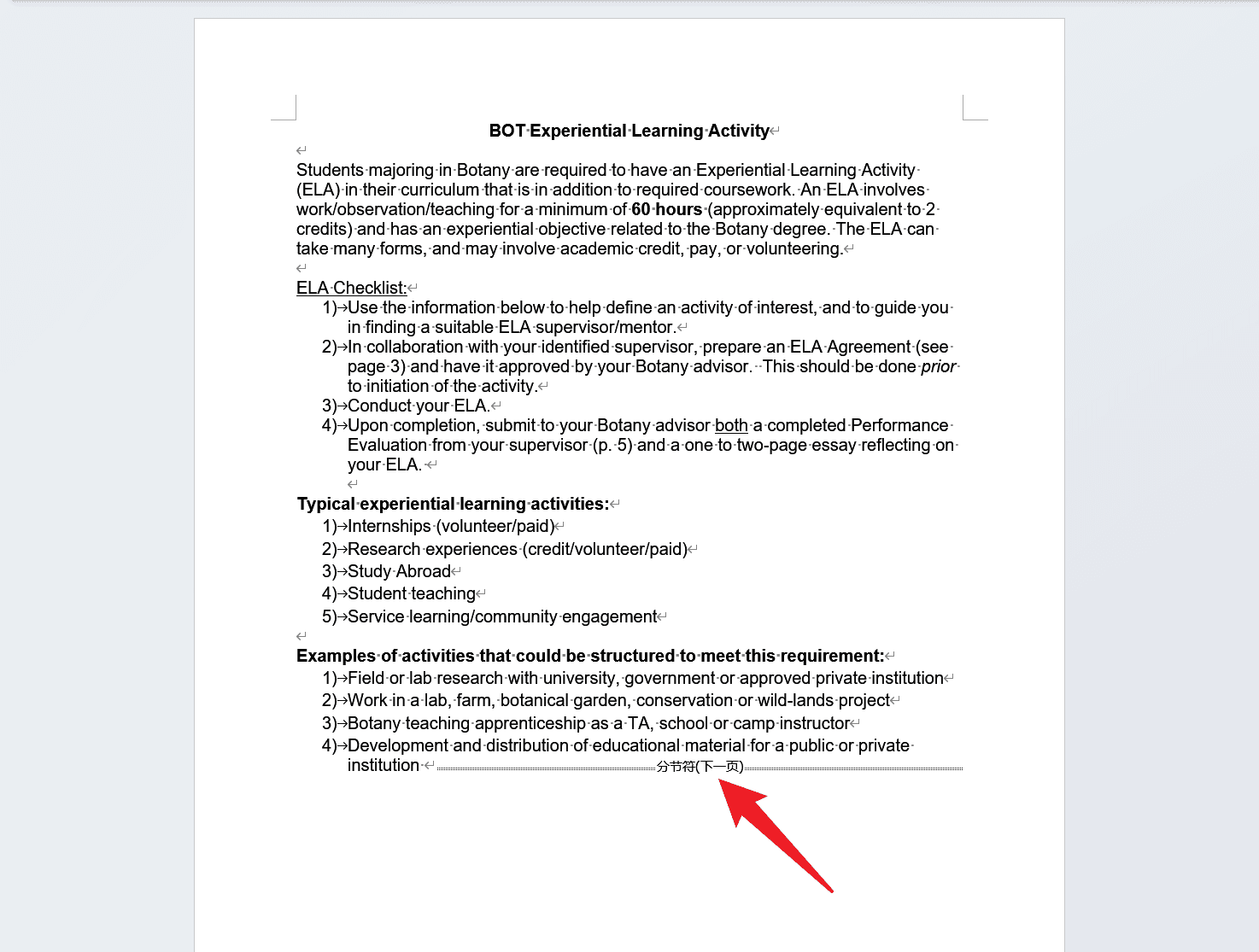
分节符是 Word 中用于区分不同节的排版控制符,常用于设置不同页眉页脚、页码格式、页面方向或分栏样式。它本身并不是错误内容,但在很多实际办公场景里,分节符往往会带来以下问题:
- 文档中莫名出现空白页
- 页码无法连续
- 页眉页脚格式不统一
- 章节之间排版突然发生变化
- 批量整理文件时格式难以统一
如果只是处理 1 个文件,手动查找并删除分节符还可以接受;但当你要处理多个 Word 文档时,逐个打开、逐个删除分节符,效率会很低。这时候,使用工具批量删除 Word 中的分节符,会更适合日常办公场景。
二、批量删除 Word 分节符适合哪些场景
下面这些情况,尤其适合使用批量删除 Word 分节符功能:
- 批量整理多个合同、报告、通知、公文
- 合并后的 Word 文档分节过多,版式混乱
- 删除空白页时发现根源是分节符
- 需要统一多个文档的页码、页眉、页脚格式
- 处理从其他系统导出的 Word 文件,清理隐藏格式
对于经常处理文档排版的用户来说,批量删除 Word 中的分节符,能明显减少重复操作时间。
效果预览
处理前:
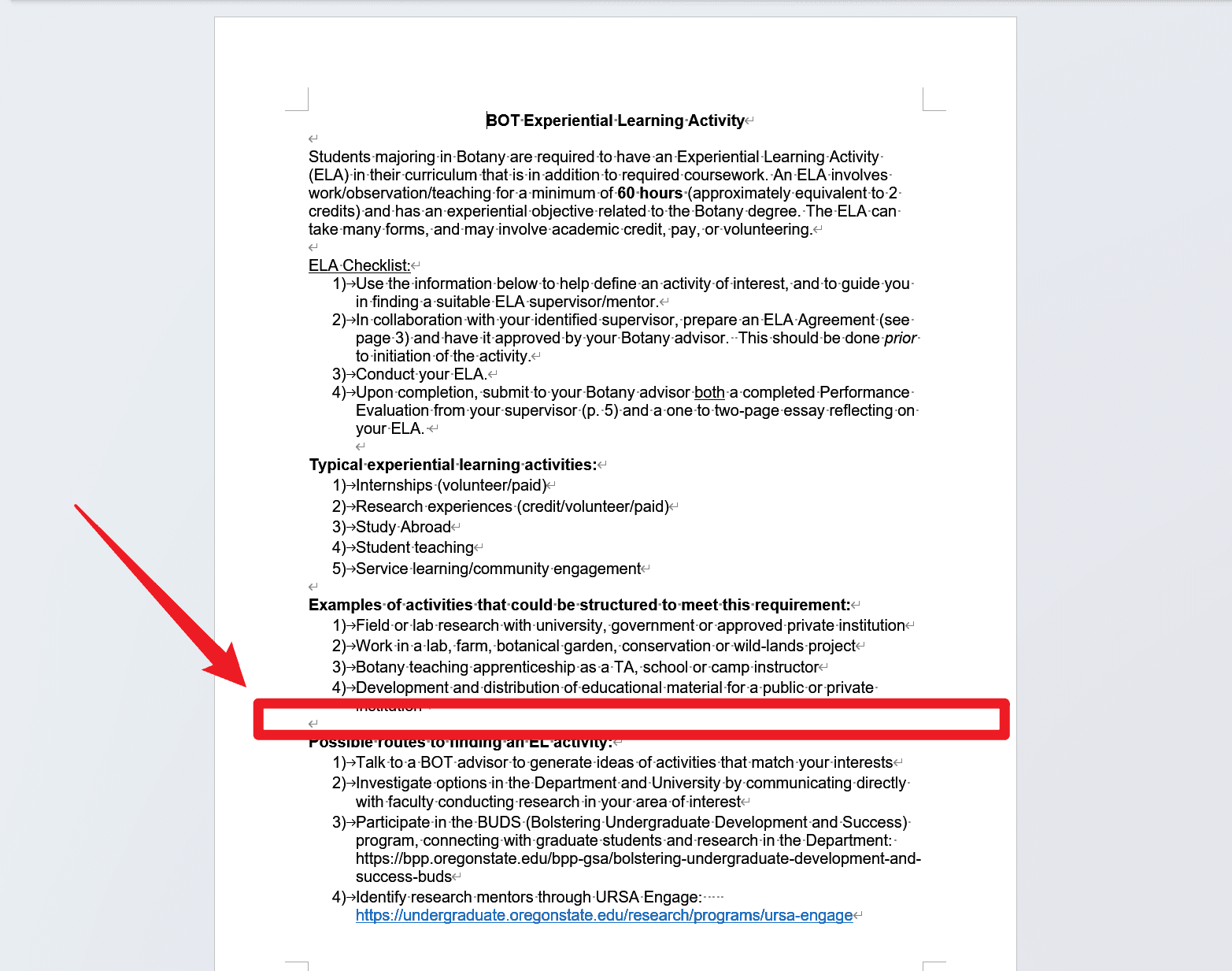
处理后:
三、如何批量删除 Word 中的分节符
1、打开 Word 工具并进入对应功能
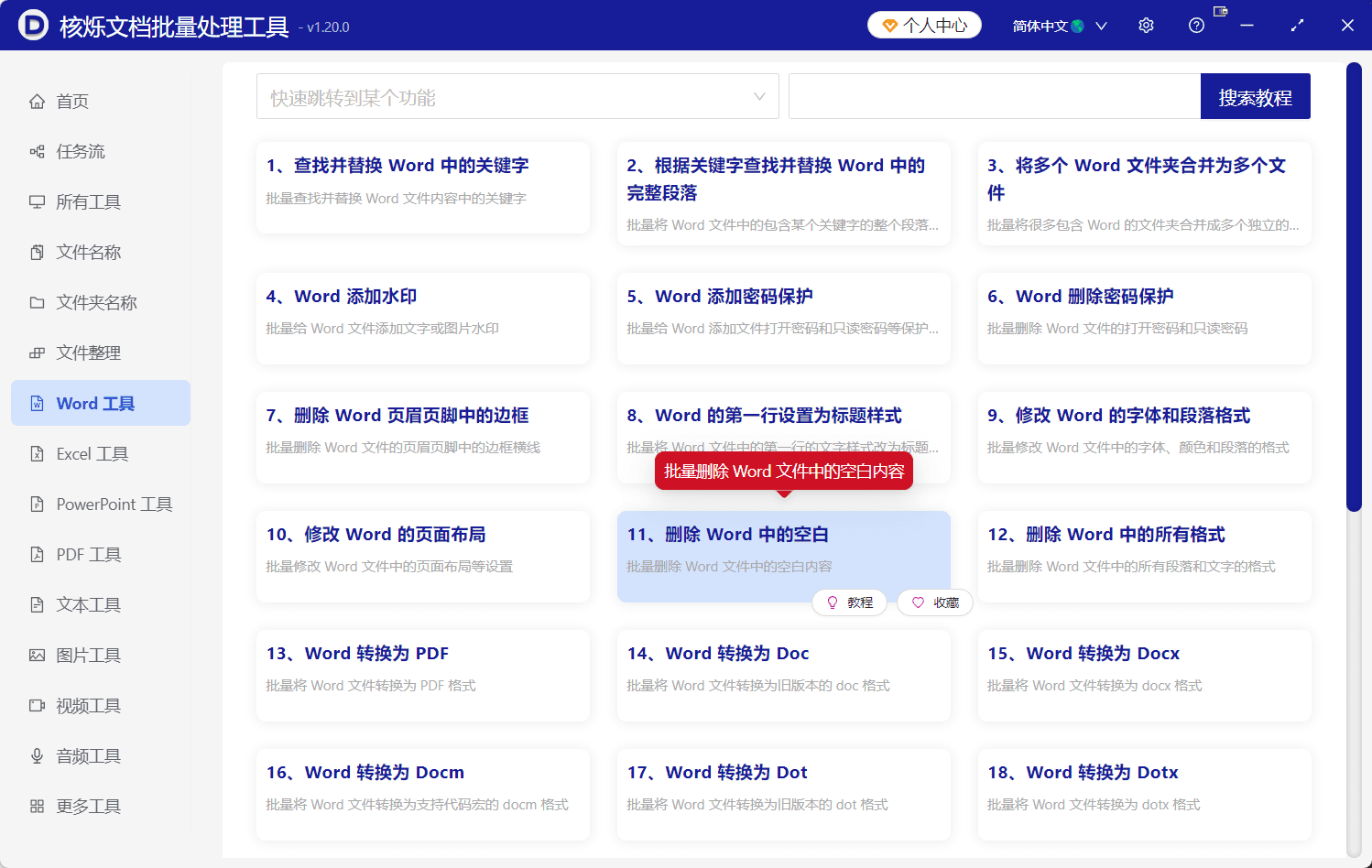
打开核烁文档批量处理工具后,在左侧菜单中找到“Word 工具”。进入后,在功能列表中选择“删除 Word 中的空白”。
虽然这个功能名称包含“空白”,但从实际选项来看,它不仅可以处理空白行、分页符,还支持删除 Word 中的分节符。对于想批量删除分节符的用户来说,这里就是对应的处理入口。
2、添加需要处理的 Word 文件
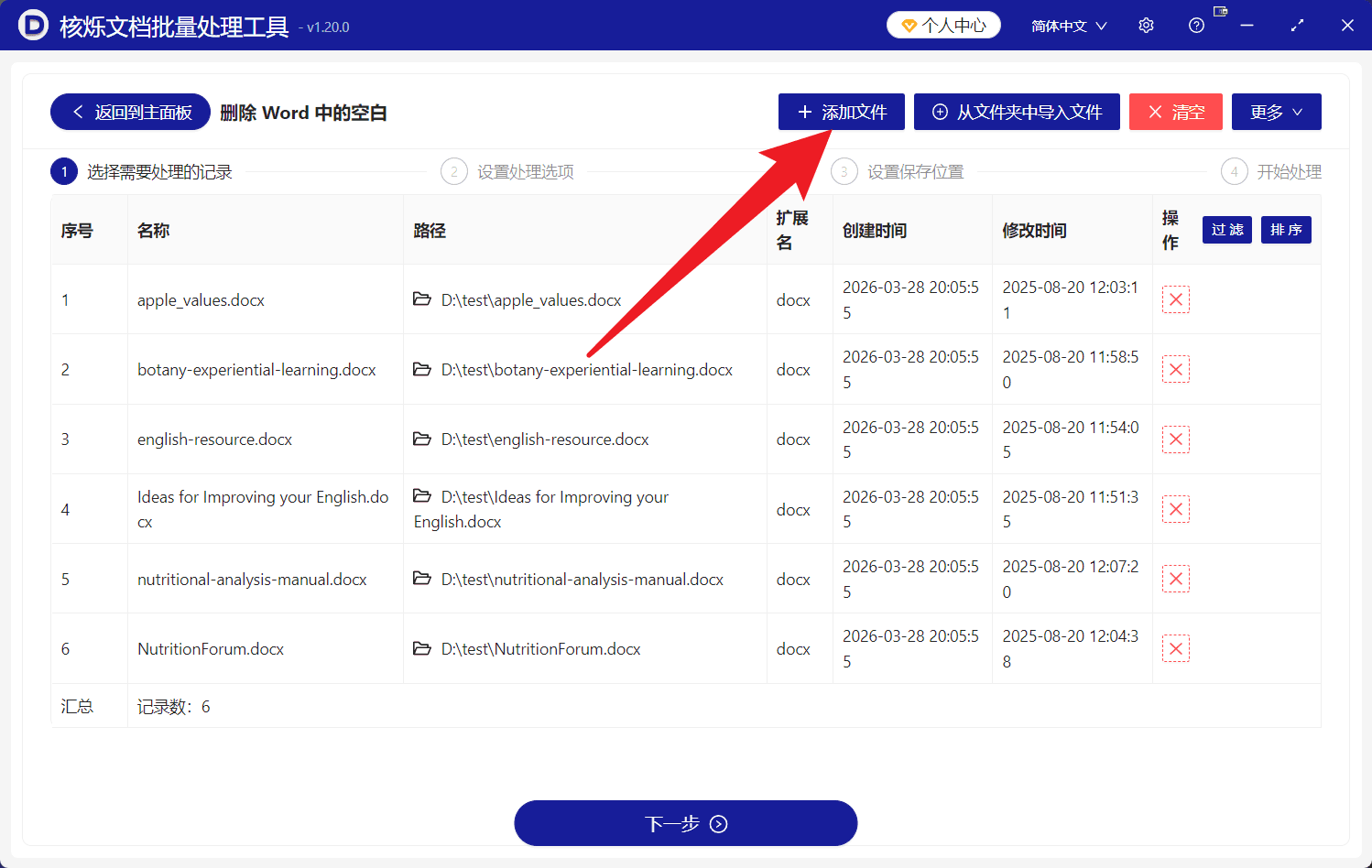
进入功能页面后,点击右上角的“添加文件”按钮,把需要处理的 Word 文档导入到软件中。你也可以按需从文件夹批量导入多个文件,适合一次性处理整批文档。
当文件添加完成后,点击下一步,进入处理选项设置页面。
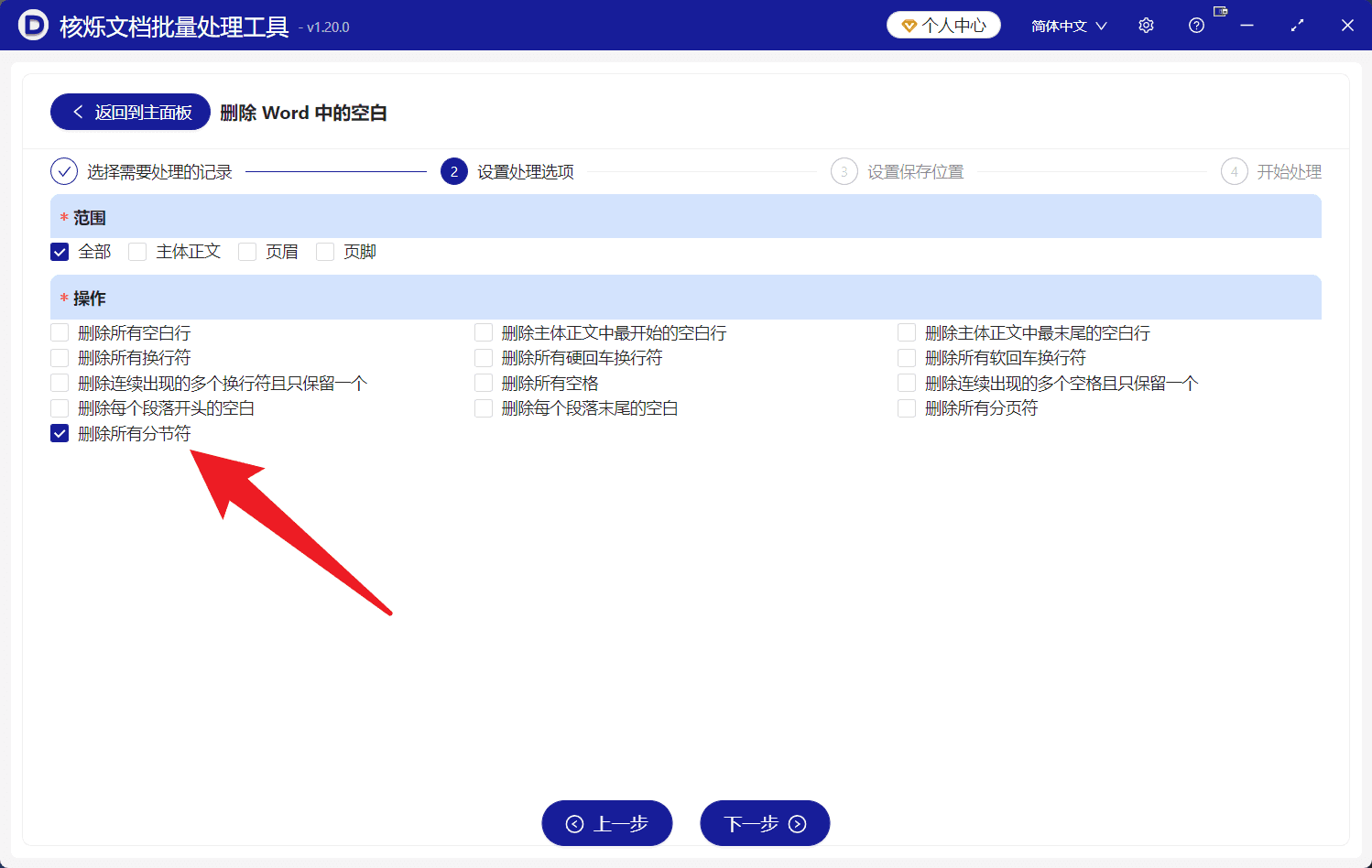
3、勾选“删除所有分节符”
在处理选项页面中,可以看到多个删除项目,包括删除空白行、删除换行符、删除分页符、删除分节符等。
如果本文的目标是批量删除 Word 中的分节符,那么这里的核心操作就是勾选:
- 删除所有分节符
从截图内容也可以看到,演示重点正是这一项。勾选后,软件会在处理过程中自动移除文档中的所有分节符,避免用户再手动逐个查找和删除。
如果你的文档问题不仅来自分节符,也可以结合实际情况,顺带勾选分页符或其他空白清理项。
4、设置处理范围并开始执行
在设置页面中,还可以选择处理范围,例如全部、主体正文、页眉、页脚等。用户可以根据文档结构决定处理范围,确保操作更准确。
确认设置无误后,继续下一步,选择输出保存位置,然后开始处理。处理完成后,系统会生成删除分节符后的 Word 文件。
四、批量删除 Word 分节符有什么好处
与手动在 Word 中逐个删除分节符相比,使用工具批量处理通常有以下优势:
- 适合多个文件同时处理
- 节省大量重复操作时间
- 降低遗漏分节符的概率
- 更方便统一文档排版结构
- 有助于解决空白页、页码错乱、页眉页脚不同步等问题
对于文员、行政、人事、法务、教师、编辑等经常处理 Word 文档的人群来说,批量删除 Word 中的分节符,是一个非常实用的功能。
五、常见问题解答
Word 分节符删除后会影响排版吗?
有可能。因为分节符本身就是用来分隔不同排版区域的,删除后,原来独立的节会合并在一起。如果原文档本来依赖分节实现不同页眉、页脚、页码或横竖版设置,删除后这些差异可能会被统一。因此,正式批量处理前,建议先备份原文件。
为什么空白页总是删不掉?
很多删不掉的空白页,实际上是分节符导致的。尤其是在章节切换、不同页面格式切换后,分节符很容易引起多余空白页。此时,批量删除 Word 中的分节符,往往比单纯删除空行更有效。
可以一次处理多个 Word 文件吗?
可以。根据界面截图,这个工具支持添加文件,也支持从文件夹导入文件,适合批量删除多个 Word 文档中的分节符。
六、总结
如果你想高效解决 Word 文档中的分节问题,最直接的方法就是使用工具批量删除 Word 中的分节符。相比手动逐个处理,批量方式更省时,也更适合处理合同、报告、资料汇编、项目文档等大量文件。
通过核烁文档批量处理工具,你可以先导入多个 Word 文件,再勾选“删除所有分节符”,最后统一执行处理。整个流程简单直接,特别适合需要批量整理 Word 排版的办公场景。